





팁 및 일반적인 문제
워크플로 평가에서 특정 사용 사례를 설정하고 일반적인 문제를 해결하는 방법을 설명합니다.
여러 트리거 결합하기 # 워크플로에 이미 다른 트리거가 있는 경우, 두 개의 잠재적 시작 지점(해당 트리거와 평가 트리거 )이 생깁니다. 어느 트리거가 실행되더라도 워크플로가 예상대로 작동하도록 하려면 이 두 분기를 합쳐야 합니다. 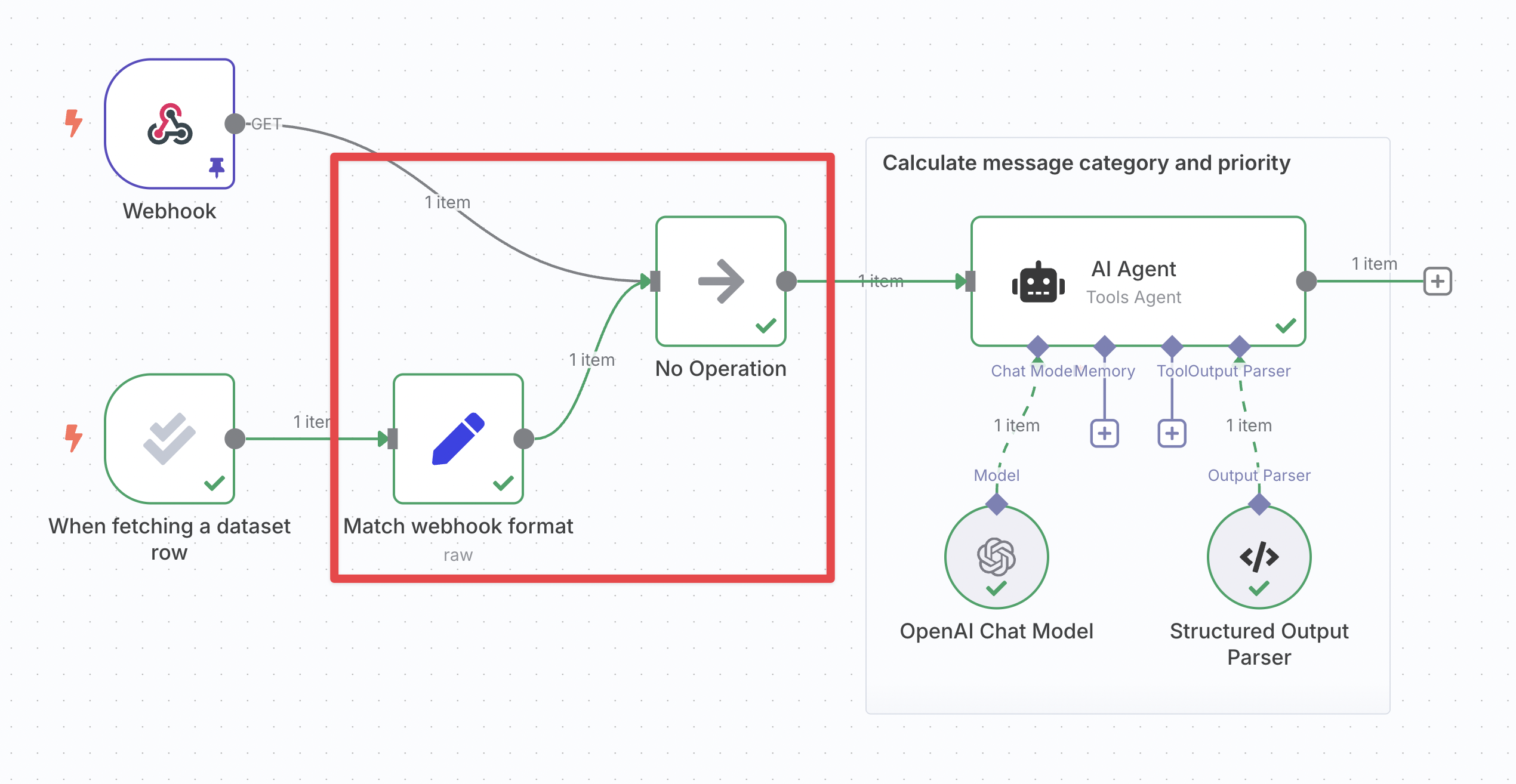 두 트리거 분기를 합쳐서 동일한 데이터 형식을 갖추고 단일 노드에서 참조할 수 있도록 하는 로직입니다. 이를 수행하려면: 다른 트리거의 데이터 형식 확인 : 다른 트리거를 실행합니다. 해당 트리거를 열고 출력 창의 JSON 보기로 이동합니다. 오른쪽의 copy 버튼을 클릭합니다. 평가 트리거 데이터를 해당 형식에 맞게 변환 : 평가 트리거 다음에 Edit Fields (Set) node 를 삽입하고 연결합니다. 모드를 JSON 으로 변경합니다. 첫 번째와 마지막 줄의 [ 와 ] 를 제거하고 데이터를 'JSON' 필드에 붙여 넣습니다. 필드 유형을 Expression 으로 전환합니다. 입력 창에서 드래그하여 트리거의 데이터를 매핑합니다. 문자열의 경우, 전체 값(따옴표 포함)을 대체하고 표현식 끝에 .toJsonString() 을 추가해야 합니다. 'No-op' 노드를 사용하여 분기 합치기 : No-op node 를 삽입하고 다른 트리거와 Set 노드 모두를 연결합니다. 'No-op' 노드는 수신한 입력을 그대로 출력합니다. 워크플로의 나머지 부분에서 'No-op' 노드 출력 참조하기 : 두 경로 모두 동일한 형식으로 이 노드를 통과하므로, 입력 데이터가 항상 존재함을 확신할 수 있습니다. 평가가 채팅을 방해하지 않도록 하기 # n8n의 내부 채팅은 워크플로에서 마지막으로 실행된 노드의 출력 데이터를 읽습니다. 'set outputs' 작업 이 포함된 evaluation 노드를 추가하면, 이 데이터가 예상된 형식이 아니거나 채팅 응답을 포함하지 않을 수 있습니다. 해결책은 에이전트에서 나오는 추가 분기를 만드는 것입니다. n8n에서 하위 분기는 나중에 실행 되므로, 이 분기에 연결하는 노드는 마지막에 실행됩니다. 여기서는 에이전트 출력을 그대로 통과시키기만 하면 되므로 no-op 노드를 사용할 수 있습니다. 메트릭 계산 시 도구 데이터 접근하기 # 에이전트의 실행된 하위 노드에서 발생한 내용을 알아야 하는 경우가 있습니다. 예를 들어 특정 도구를 실행했는지 확인하기 위해서입니다. 표현식으로 이러한 노드를 직접 참조할 수는 없지만, 에이전트에서 Return intermediate steps 옵션을 활성화할 수 있습니다. 이렇게 하면 이후 노드에서 사용할 수 있는 intermediateSteps 라는 추가 출력 필드가 생성됩니다: 동일 워크플로에서 여러 평가 사용하기 # 하나의 워크플로에는 하나의 평가 설정만 가능합니다. 즉, 워크플로당 평가 트리거는 하나만 가질 수 있습니다. 그렇더라도, 해당 부분들을 서브 워크플로 에 배치하고 각 서브 워크플로를