
InfoGrab Docs

미니 워크플로 구축하기

요약

이 레슨에서는 Hacker News에서 자동화에 관한 기사 10개를 가져오는 작은 워크플로를 구축합니다. 노드 패널을 엽니다 (알림: 캔버스 오른쪽 상단 모서리에 있는 + 아이콘을 선택하거나 키보드에서 ++n++을 눌러 열 수 있습니다).

미니 워크플로 구축하기#

이 레슨에서는 Hacker News에서 자동화에 관한 기사 10개를 가져오는 작은 워크플로를 구축합니다. 이 과정은 다섯 단계로 구성됩니다:

  1. Manual Trigger 노드 추가하기
  2. Hacker News 노드 추가하기
  3. Hacker News 노드 구성하기
  4. 노드 실행하기
  5. 워크플로 저장하기

완성된 워크플로는 다음과 같습니다:

1. Manual Trigger 노드 추가하기#

노드 패널을 엽니다 (알림: 캔버스 오른쪽 상단 모서리에 있는 + 아이콘을 선택하거나 키보드에서 ++n++을 눌러 열 수 있습니다).

그런 다음:

  1. Manual Trigger 노드를 검색합니다.
  2. 검색 결과에 나타나면 선택합니다.

이렇게 하면 Manual Trigger 노드가 캔버스에 추가되며, Execute workflow 버튼을 선택하여 언제든지 워크플로를 실행할 수 있습니다.

수동 트리거

더 빠른 워크플로 생성을 위해 향후 이 단계를 건너뛸 수 있습니다. 트리거 없이 다른 노드를 추가하면 워크플로에 Manual Trigger 노드가 자동으로 추가됩니다.

실제 시나리오에서는 워크플로를 실행하기 위해 일정 또는 다른 트리거를 설정하고 싶을 것입니다.

2. Hacker News 노드 추가하기#

Manual Trigger 노드 오른쪽의 + 아이콘을 선택하여 노드 패널을 엽니다.

그런 다음:

  1. Hacker News 노드를 검색합니다.
  2. 검색 결과에 나타나면 선택합니다.
  3. Actions 섹션에서 Get many items를 선택합니다.

n8n이 노드를 캔버스에 추가하고 노드 창이 열려 구성 세부 정보를 표시합니다.

3. Hacker News 노드 구성하기#

편집기 UI에 새 노드를 추가하면 노드가 자동으로 활성화됩니다. 노드 세부 정보가 여러 옵션이 있는 창에 열립니다:

  • Parameters: 파라미터를 조정하여 노드의 기능을 세밀하게 제어합니다.
  • Settings: 설정을 조정하여 노드의 디자인과 실행을 제어합니다.
  • Docs: 새 창에서 이 노드에 대한 n8n 문서를 엽니다.
Parameters vs. Settings
  • Parameters는 기능에 따라 각 노드마다 다릅니다.
  • Settings는 모든 노드에서 동일합니다.

Parameters#

Hacker News 노드가 작동하도록 여러 파라미터를 구성해야 합니다:

  • Resource: All
    이 리소스는 모든 데이터 레코드(기사)를 선택합니다.
  • Operation: Get Many
    이 작업은 선택된 모든 기사를 가져옵니다.
  • Limit: 10
    이 파라미터는 Get Many 작업이 반환하는 결과 수를 제한합니다.
  • Additional Fields > Add Field > Keyword: automation
    Additional fields는 특정 노드에 추가하여 요청을 더 구체적으로 만들거나 결과를 필터링할 수 있는 옵션입니다. 이 예시에서는 "automation" 키워드가 포함된 기사만 가져오려고 합니다.

Hacker News 노드의 파라미터 구성은 다음과 같아야 합니다:
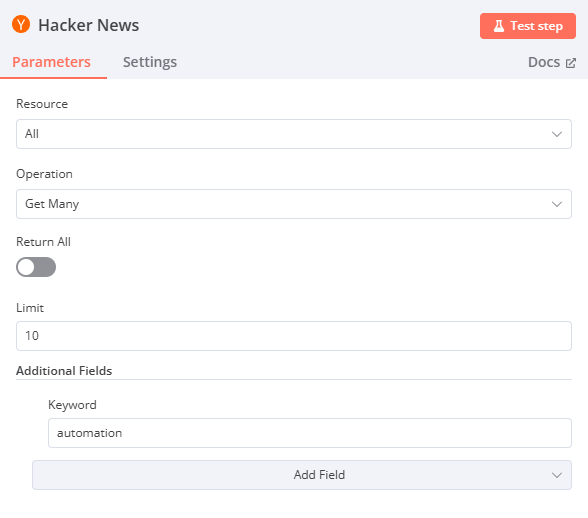
Hacker News node parameters
Hacker News 노드 파라미터

Settings#

Settings 섹션에는 노드 디자인 및 실행을 위한 여러 옵션이 포함되어 있습니다. 이 경우, 편집기 UI 캔버스에서 노드의 모양을 설정하는 마지막 두 가지 설정만 구성합니다.

Hacker News 노드 Settings에서 편집:

  • Notes: Get the 10 latest articles.
노드 노트

노드가 수행하는 작업에 대한 간단한 설명을 추가하는 것이 도움이 됩니다. 특히 복잡하거나 공유된 워크플로에서 유용합니다!

  • Display note in flow?: true로 전환
    이 옵션은 캔버스의 노드 아래에 노트를 표시합니다.

Hacker News 노드의 설정 구성은 다음과 같아야 합니다:
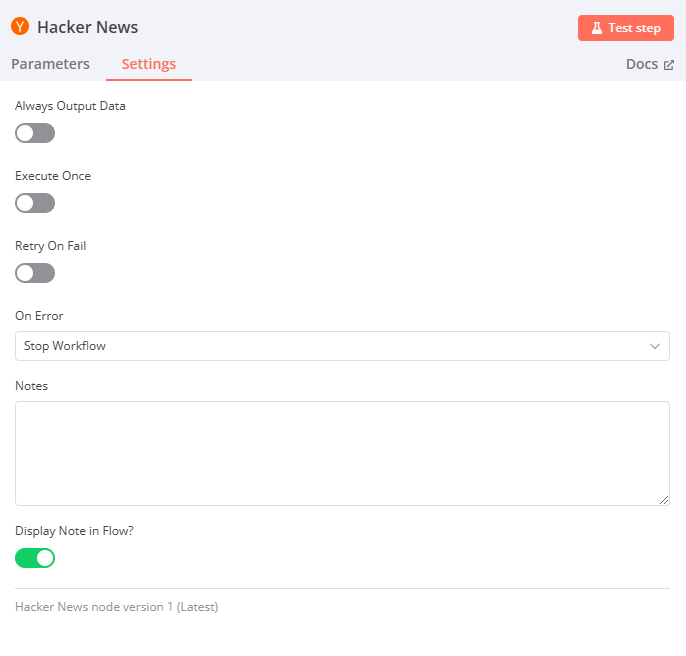
Hacker News node settings
Hacker News 노드 설정
노드 이름 바꾸기

사용 사례에 더 설명적인 이름으로 노드 이름을 바꿀 수 있습니다. 세 가지 방법이 있습니다:

  • 이름을 바꾸려는 노드를 선택하고 동시에 키보드의 F2 키를 누릅니다.
  • 노드를 더블클릭하여 노드 창을 엽니다. 창 왼쪽 상단의 노드 이름을 클릭하고, 원하는 이름으로 변경한 다음 Rename을 클릭하여 새 이름으로 저장합니다.
  • 노드를 오른쪽 클릭하고 Rename 옵션을 선택합니다.
Renaming a node
키보드로 노드 이름 바꾸기

원래 노드 이름(노드 유형)을 찾으려면 노드 창을 열고 Settings를 선택합니다. 페이지 하단에 노드 유형과 버전이 포함되어 있습니다.

4. 노드 실행하기#

노드 세부 정보 창에서 Execute step 버튼을 선택합니다. Output Table 뷰에서 10개의 결과를 볼 수 있어야 합니다.
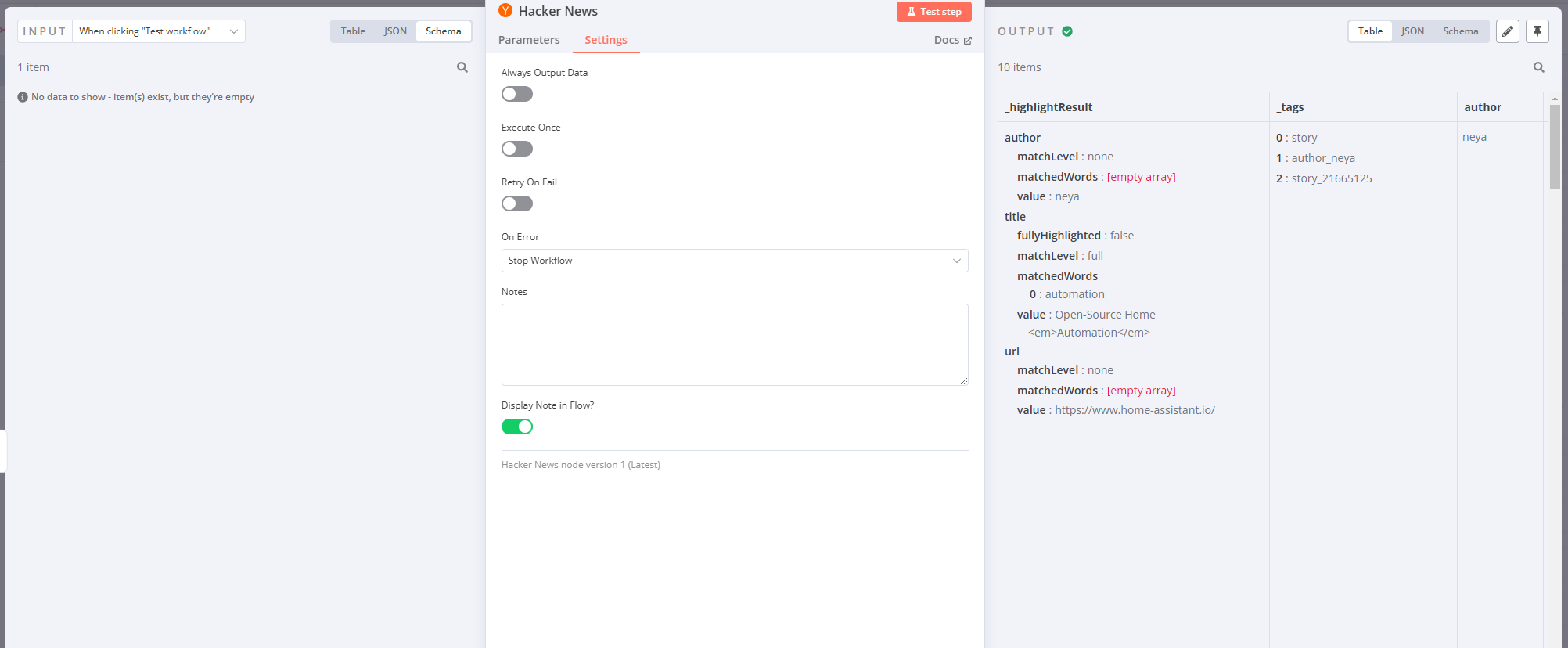
Results in Table view for the Hacker News node
Hacker News 노드의 Table 뷰 결과

노드 실행#

노드 실행

노드 실행은 지정된 데이터를 가져오거나 처리하기 위해 해당 노드가 실행된 것을 의미합니다.

노드가 성공적으로 실행되면 캔버스의 노드 위에 작은 녹색 체크 표시가 나타납니다.
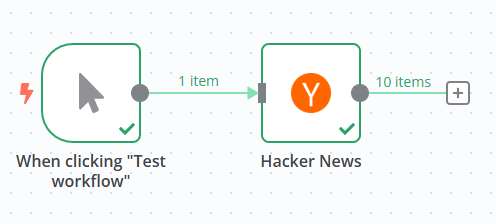
Successfully executed workflow
성공적으로 실행된 워크플로

파라미터에 문제가 없고 모든 것이 정상적으로 작동하면, 요청된 데이터가 노드 창에서 Table, JSON, Schema 형식으로 표시됩니다. 노드 창 상단의 Table | JSON | Schema 버튼에서 원하는 것을 선택하여 뷰를 전환할 수 있습니다.

Table vs JSON 뷰

Table 뷰가 기본값입니다. 요청된 데이터를 테이블 형식으로 표시하며, 행은 레코드이고 열은 해당 레코드의 사용 가능한 속성입니다.

JSON 뷰에서의 Hacker News 출력입니다:
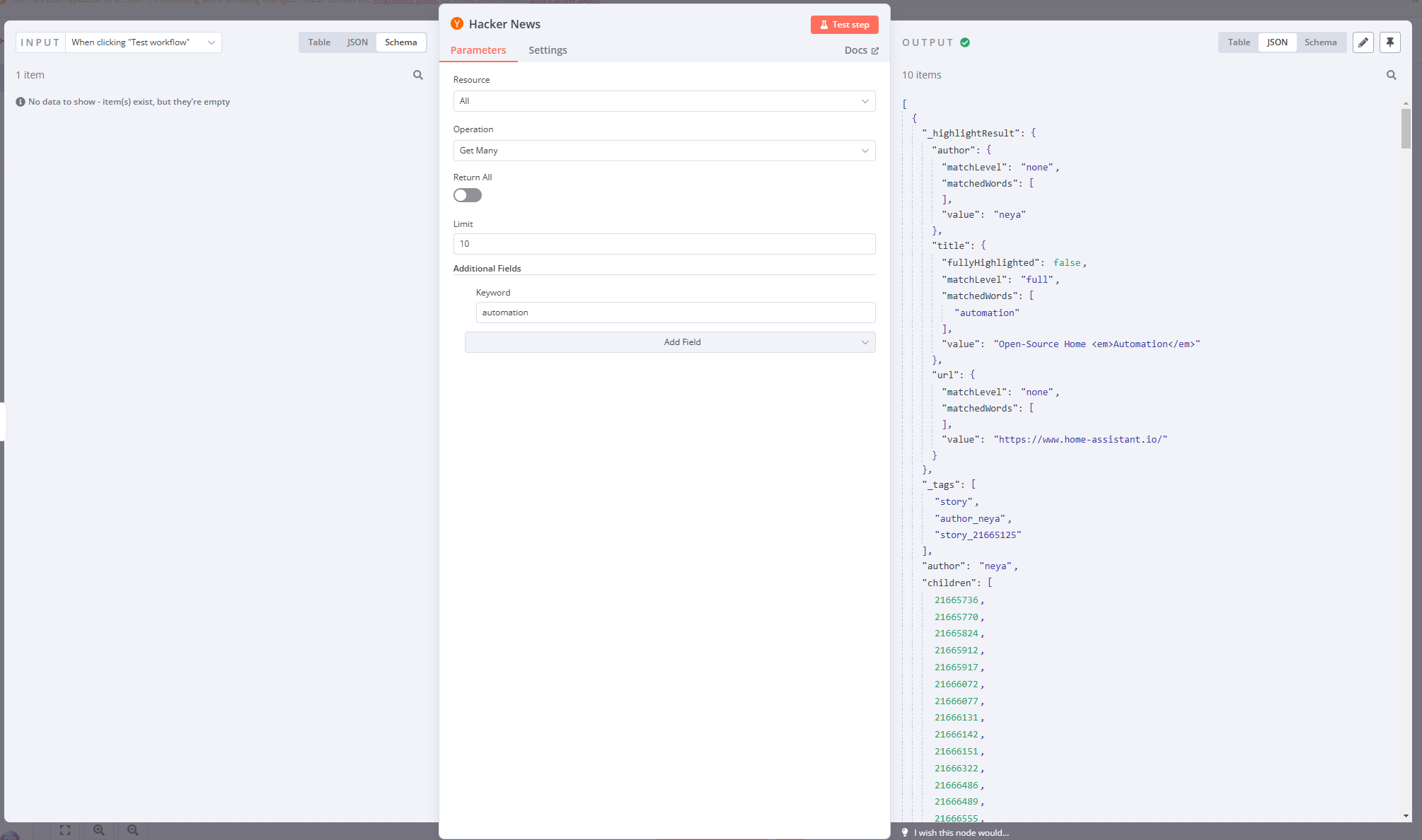
Results in JSON view for the Hacker News node
Hacker News 노드의 JSON 뷰 결과

노드 창에는 노드 실행에 대한 추가 정보가 표시됩니다:

  • Output 제목 옆에 작은 아이콘이 있습니다 (노드 실행이 성공하면 녹색 체크 표시가 됩니다). 그 옆에 정보 아이콘이 있습니다. 마우스를 올리면 워크플로에서 각 개별 노드의 성능에 대한 인사이트를 제공하는 두 가지 추가 정보를 얻을 수 있습니다:
    • Start Time: 노드 실행이 시작된 시간.
    • Execution Time: 실행 시작부터 결과를 반환하는 데 걸린 시간.
  • Output 제목 아래에 10 items라는 또 다른 정보가 있습니다. 이 필드는 노드 요청이 반환한 항목(레코드)의 수를 표시합니다. 이 예시에서는 2단계에서 설정한 제한이 10이므로 10이 예상됩니다. 하지만 제한을 설정하지 않은 경우 실제로 반환된 레코드 수를 확인하는 데 유용합니다.
노드의 오류

노드의 빨간 경고 아이콘은 노드에 오류가 있음을 의미합니다. 노드 크리덴셜이 없거나 잘못되었거나 노드 파라미터가 올바르게 구성되지 않은 경우 발생할 수 있습니다.
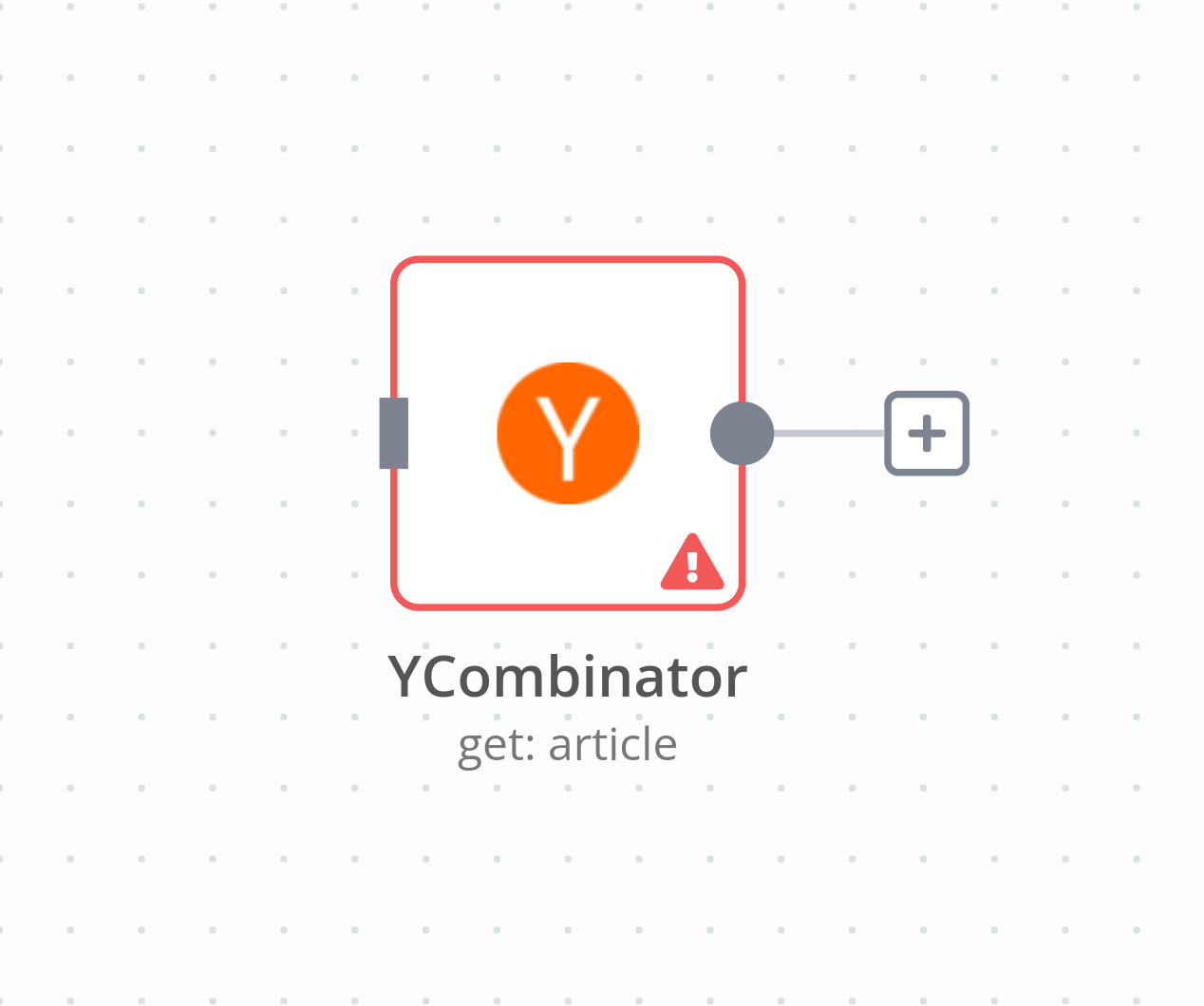
Error in nodes
노드의 오류

5. 워크플로 저장하기#

노드 편집을 마치면 Back to canvas를 선택하여 메인 캔버스로 돌아갑니다.

기본적으로 워크플로는 자동으로 "My workflow"로 저장됩니다.

이 레슨에서는 워크플로 이름을 "Hacker News workflow"로 변경합니다.

알림

편집기 UI 상단의 워크플로 이름을 클릭하여 워크플로 이름을 변경할 수 있습니다.

워크플로 이름을 변경한 후 반드시 저장하세요.

워크플로를 저장하는 두 가지 방법이 있습니다:

  • 편집기 UI의 캔버스에서 키보드의 Ctrl + S 또는 Cmd + S를 클릭합니다.
  • 편집기 UI 오른쪽 상단의 Save 버튼을 선택합니다. 대화 상자 외부를 클릭하여 노드 편집기를 먼저 나가야 할 수도 있습니다.

Save 버튼 대신 회색의 Saved 텍스트가 보이면 워크플로가 자동으로 저장된 것입니다.

요약#

축하합니다, 첫 번째 워크플로를 구축했습니다! 이 레슨에서는 앱 노드에서 액션을 사용하고, 파라미터와 설정을 구성하고, 워크플로를 저장하고 실행하는 방법을 배웠습니다.

다음 레슨에서는 영업 보고 작업을 자동화해야 하는 새로운 고객 Nathan을 만날 것입니다. 그의 사용 사례를 위해 더 복잡한 워크플로를 구축하여 그가 업무에서 더 생산적이 되도록 도울 것입니다.

미니 워크플로 구축하기

원문 보기
요약

이 레슨에서는 Hacker News에서 자동화에 관한 기사 10개를 가져오는 작은 워크플로를 구축합니다. 노드 패널을 엽니다 (알림: 캔버스 오른쪽 상단 모서리에 있는 + 아이콘을 선택하거나 키보드에서 ++n++을 눌러 열 수 있습니다).

미니 워크플로 구축하기#

이 레슨에서는 Hacker News에서 자동화에 관한 기사 10개를 가져오는 작은 워크플로를 구축합니다. 이 과정은 다섯 단계로 구성됩니다:

  1. Manual Trigger 노드 추가하기
  2. Hacker News 노드 추가하기
  3. Hacker News 노드 구성하기
  4. 노드 실행하기
  5. 워크플로 저장하기

완성된 워크플로는 다음과 같습니다:

1. Manual Trigger 노드 추가하기#

노드 패널을 엽니다 (알림: 캔버스 오른쪽 상단 모서리에 있는 + 아이콘을 선택하거나 키보드에서 ++n++을 눌러 열 수 있습니다).

그런 다음:

  1. Manual Trigger 노드를 검색합니다.
  2. 검색 결과에 나타나면 선택합니다.

이렇게 하면 Manual Trigger 노드가 캔버스에 추가되며, Execute workflow 버튼을 선택하여 언제든지 워크플로를 실행할 수 있습니다.

수동 트리거

더 빠른 워크플로 생성을 위해 향후 이 단계를 건너뛸 수 있습니다. 트리거 없이 다른 노드를 추가하면 워크플로에 Manual Trigger 노드가 자동으로 추가됩니다.

실제 시나리오에서는 워크플로를 실행하기 위해 일정 또는 다른 트리거를 설정하고 싶을 것입니다.

2. Hacker News 노드 추가하기#

Manual Trigger 노드 오른쪽의 + 아이콘을 선택하여 노드 패널을 엽니다.

그런 다음:

  1. Hacker News 노드를 검색합니다.
  2. 검색 결과에 나타나면 선택합니다.
  3. Actions 섹션에서 Get many items를 선택합니다.

n8n이 노드를 캔버스에 추가하고 노드 창이 열려 구성 세부 정보를 표시합니다.

3. Hacker News 노드 구성하기#

편집기 UI에 새 노드를 추가하면 노드가 자동으로 활성화됩니다. 노드 세부 정보가 여러 옵션이 있는 창에 열립니다:

  • Parameters: 파라미터를 조정하여 노드의 기능을 세밀하게 제어합니다.
  • Settings: 설정을 조정하여 노드의 디자인과 실행을 제어합니다.
  • Docs: 새 창에서 이 노드에 대한 n8n 문서를 엽니다.
Parameters vs. Settings
  • Parameters는 기능에 따라 각 노드마다 다릅니다.
  • Settings는 모든 노드에서 동일합니다.

Parameters#

Hacker News 노드가 작동하도록 여러 파라미터를 구성해야 합니다:

  • Resource: All
    이 리소스는 모든 데이터 레코드(기사)를 선택합니다.
  • Operation: Get Many
    이 작업은 선택된 모든 기사를 가져옵니다.
  • Limit: 10
    이 파라미터는 Get Many 작업이 반환하는 결과 수를 제한합니다.
  • Additional Fields > Add Field > Keyword: automation
    Additional fields는 특정 노드에 추가하여 요청을 더 구체적으로 만들거나 결과를 필터링할 수 있는 옵션입니다. 이 예시에서는 "automation" 키워드가 포함된 기사만 가져오려고 합니다.

Hacker News 노드의 파라미터 구성은 다음과 같아야 합니다:

Hacker News node parameters
Hacker News 노드 파라미터

Settings#

Settings 섹션에는 노드 디자인 및 실행을 위한 여러 옵션이 포함되어 있습니다. 이 경우, 편집기 UI 캔버스에서 노드의 모양을 설정하는 마지막 두 가지 설정만 구성합니다.

Hacker News 노드 Settings에서 편집:

  • Notes: Get the 10 latest articles.
노드 노트

노드가 수행하는 작업에 대한 간단한 설명을 추가하는 것이 도움이 됩니다. 특히 복잡하거나 공유된 워크플로에서 유용합니다!

  • Display note in flow?: true로 전환
    이 옵션은 캔버스의 노드 아래에 노트를 표시합니다.

Hacker News 노드의 설정 구성은 다음과 같아야 합니다:

Hacker News node settings
Hacker News 노드 설정
노드 이름 바꾸기

사용 사례에 더 설명적인 이름으로 노드 이름을 바꿀 수 있습니다. 세 가지 방법이 있습니다:

  • 이름을 바꾸려는 노드를 선택하고 동시에 키보드의 F2 키를 누릅니다.
  • 노드를 더블클릭하여 노드 창을 엽니다. 창 왼쪽 상단의 노드 이름을 클릭하고, 원하는 이름으로 변경한 다음 Rename을 클릭하여 새 이름으로 저장합니다.
  • 노드를 오른쪽 클릭하고 Rename 옵션을 선택합니다.
Renaming a node
키보드로 노드 이름 바꾸기

원래 노드 이름(노드 유형)을 찾으려면 노드 창을 열고 Settings를 선택합니다. 페이지 하단에 노드 유형과 버전이 포함되어 있습니다.

4. 노드 실행하기#

노드 세부 정보 창에서 Execute step 버튼을 선택합니다. Output Table 뷰에서 10개의 결과를 볼 수 있어야 합니다.

Results in Table view for the Hacker News node
Hacker News 노드의 Table 뷰 결과

노드 실행#

노드 실행

노드 실행은 지정된 데이터를 가져오거나 처리하기 위해 해당 노드가 실행된 것을 의미합니다.

노드가 성공적으로 실행되면 캔버스의 노드 위에 작은 녹색 체크 표시가 나타납니다.

Successfully executed workflow
성공적으로 실행된 워크플로

파라미터에 문제가 없고 모든 것이 정상적으로 작동하면, 요청된 데이터가 노드 창에서 Table, JSON, Schema 형식으로 표시됩니다. 노드 창 상단의 Table | JSON | Schema 버튼에서 원하는 것을 선택하여 뷰를 전환할 수 있습니다.

Table vs JSON 뷰

Table 뷰가 기본값입니다. 요청된 데이터를 테이블 형식으로 표시하며, 행은 레코드이고 열은 해당 레코드의 사용 가능한 속성입니다.

JSON 뷰에서의 Hacker News 출력입니다:

Results in JSON view for the Hacker News node
Hacker News 노드의 JSON 뷰 결과

노드 창에는 노드 실행에 대한 추가 정보가 표시됩니다:

  • Output 제목 옆에 작은 아이콘이 있습니다 (노드 실행이 성공하면 녹색 체크 표시가 됩니다). 그 옆에 정보 아이콘이 있습니다. 마우스를 올리면 워크플로에서 각 개별 노드의 성능에 대한 인사이트를 제공하는 두 가지 추가 정보를 얻을 수 있습니다:
    • Start Time: 노드 실행이 시작된 시간.
    • Execution Time: 실행 시작부터 결과를 반환하는 데 걸린 시간.
  • Output 제목 아래에 10 items라는 또 다른 정보가 있습니다. 이 필드는 노드 요청이 반환한 항목(레코드)의 수를 표시합니다. 이 예시에서는 2단계에서 설정한 제한이 10이므로 10이 예상됩니다. 하지만 제한을 설정하지 않은 경우 실제로 반환된 레코드 수를 확인하는 데 유용합니다.
노드의 오류

노드의 빨간 경고 아이콘은 노드에 오류가 있음을 의미합니다. 노드 크리덴셜이 없거나 잘못되었거나 노드 파라미터가 올바르게 구성되지 않은 경우 발생할 수 있습니다.

Error in nodes
노드의 오류

5. 워크플로 저장하기#

노드 편집을 마치면 Back to canvas를 선택하여 메인 캔버스로 돌아갑니다.

기본적으로 워크플로는 자동으로 "My workflow"로 저장됩니다.

이 레슨에서는 워크플로 이름을 "Hacker News workflow"로 변경합니다.

알림

편집기 UI 상단의 워크플로 이름을 클릭하여 워크플로 이름을 변경할 수 있습니다.

워크플로 이름을 변경한 후 반드시 저장하세요.

워크플로를 저장하는 두 가지 방법이 있습니다:

  • 편집기 UI의 캔버스에서 키보드의 Ctrl + S 또는 Cmd + S를 클릭합니다.
  • 편집기 UI 오른쪽 상단의 Save 버튼을 선택합니다. 대화 상자 외부를 클릭하여 노드 편집기를 먼저 나가야 할 수도 있습니다.

Save 버튼 대신 회색의 Saved 텍스트가 보이면 워크플로가 자동으로 저장된 것입니다.

요약#

축하합니다, 첫 번째 워크플로를 구축했습니다! 이 레슨에서는 앱 노드에서 액션을 사용하고, 파라미터와 설정을 구성하고, 워크플로를 저장하고 실행하는 방법을 배웠습니다.

다음 레슨에서는 영업 보고 작업을 자동화해야 하는 새로운 고객 Nathan을 만날 것입니다. 그의 사용 사례를 위해 더 복잡한 워크플로를 구축하여 그가 업무에서 더 생산적이 되도록 도울 것입니다.
