InfoGrab DocsInfoGrab Docs

HubSpot 자격 증명

요약

이 자격 증명을 사용하여 다음 노드를 인증할 수 있습니다. API 키는 사용 중단(deprecated)됨 HubSpot은 일반 API Key 인증 방식을 사용 중단했습니다. UI 기반 프라이빗 앱은 이제 레거시로 전환됨 HubSpot은 UI에서 생성된 프라이빗 앱을 레거시 상태로 전환했습니다.

이 자격 증명을 사용하여 다음 노드를 인증할 수 있습니다.

지원되는 인증 방식#

  • 서비스 키(권장): HubSpot 노드와 함께 사용합니다.
  • 개발자 API 키: HubSpot Trigger 노드와 함께 사용합니다.
  • OAuth2: HubSpot 노드와 함께 사용합니다.
Warning

API 키는 사용 중단(deprecated)됨

HubSpot은 일반 API Key 인증 방식을 사용 중단했습니다. n8n에는 이 옵션이 여전히 표시되지만, 위에 나열된 인증 방식을 대신 사용해야 합니다. 이 API 키 방식을 사용하는 기존 통합이 있다면, HubSpot의 API 키 통합을 프라이빗 앱으로 마이그레이션 가이드를 참고하여 서비스 키를 설정하세요.

Warning

UI 기반 프라이빗 앱은 이제 레거시로 전환됨

HubSpot은 UI에서 생성된 프라이빗 앱을 레거시 상태로 전환했습니다. 이 유형의 앱에서 발급된 프라이빗 앱 액세스 토큰을 사용 중이라면, HubSpot은 대신 서비스 키를 사용할 것을 권장합니다. 자세한 내용은 HubSpot의 Private Apps 문서를 참고하세요.

관련 자료#

이 서비스에 대한 자세한 내용은 HubSpot의 API 문서를 참고하세요. HubSpot Trigger 노드는 Webhooks API를 사용합니다. 이 서비스에 대한 자세한 내용은 HubSpot의 Webhooks API 문서를 참고하세요.

서비스 키 사용하기#

이 자격 증명을 설정하려면 슈퍼 관리자 권한 또는 Developer tools 액세스 권한이 있는 HubSpot 계정과 다음이 필요합니다.

  • 서비스 키(Service Key)

서비스 키를 생성하려면:

  1. HubSpot 계정에서 Development > Keys > Service Keys로 이동합니다. (Settings > Account Management > Integrations > Service Keys에서도 Service Keys를 찾을 수 있습니다.)
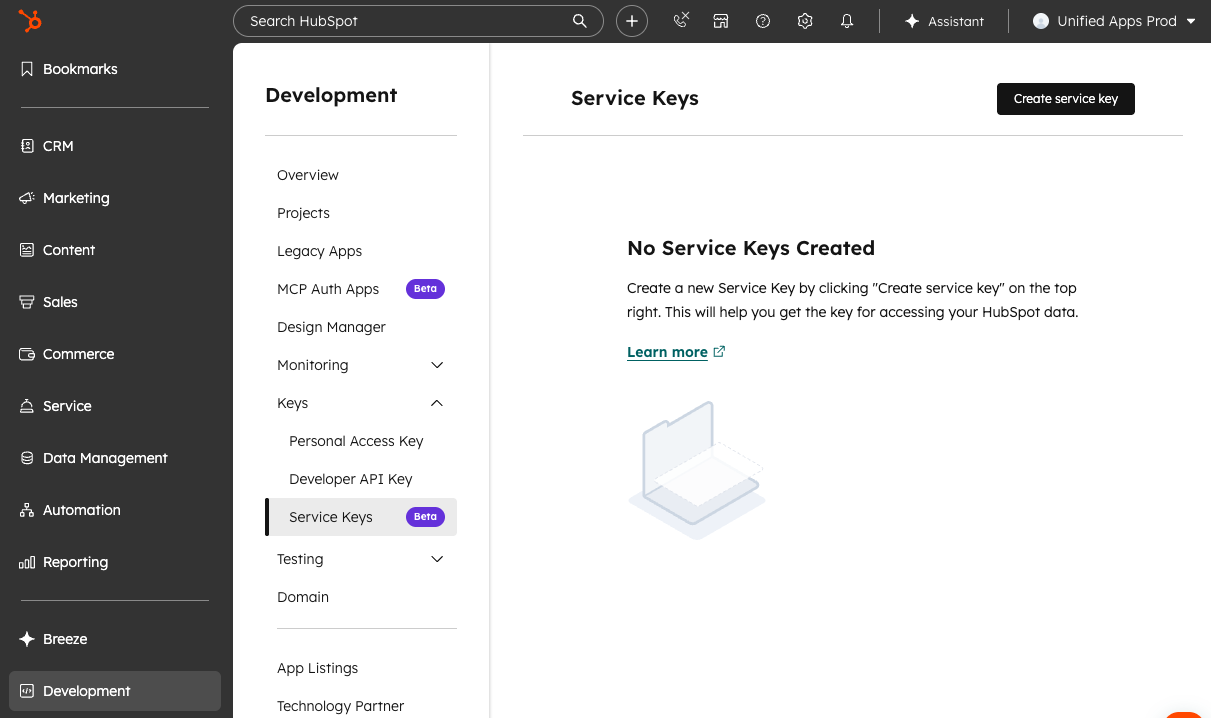
    HubSpot의 Development 메뉴에 있는 Service Keys 페이지

  2. Create service key를 선택합니다.

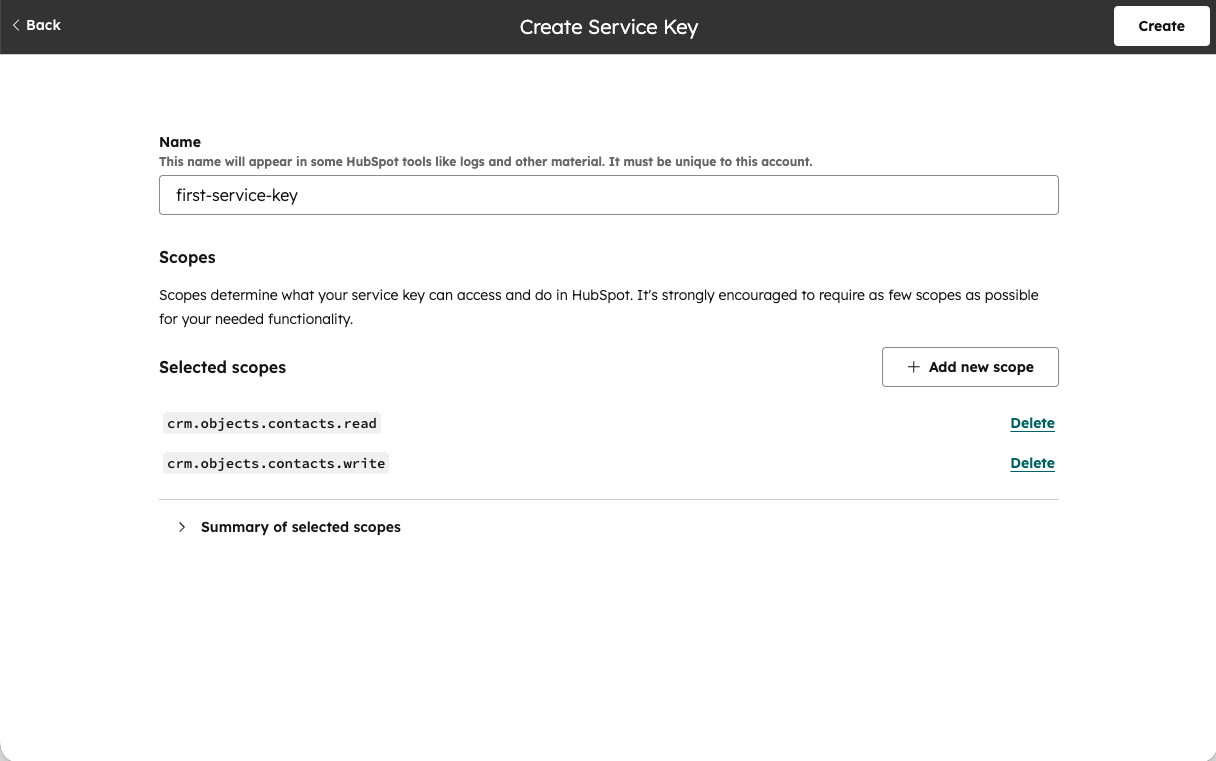
    이름과 스코프 필드가 있는 Create Service Key 양식

  3. 키에 대한 설명이 담긴 Name을 입력합니다.

  4. Add new scope를 선택하고 통합에 필요한 권한을 선택합니다. 권장 스코프 목록은 Required scopes for HubSpot node를 참고하세요.

  5. Update를 선택하여 스코프 선택 사항을 확인합니다.

  6. Create를 선택한 다음 대화 상자에서 확인합니다.

  7. 새 서비스 키 이름을 클릭하여 세부 정보 페이지로 이동한 다음, Show를 선택하여 키를 표시합니다.

  8. 복사 버튼을 사용하여 키 값을 복사하고, n8n 자격 증명의 App Token 필드에 붙여넣습니다.

Note

퍼블릭 베타 상태인 서비스 키

서비스 키는 현재 퍼블릭 베타 상태이며 변경될 수 있습니다. 최신 정보는 HubSpot의 Service Keys 문서를 참고하세요.

개발자 API 키 사용하기#

이 자격 증명을 설정하려면 HubSpot developer 계정과 다음이 필요합니다.

  • Client ID: 퍼블릭 앱을 생성하면 발급됩니다.
  • Client Secret: 퍼블릭 앱을 생성하면 발급됩니다.
  • Developer API Key: Developer Apps 대시보드에서 발급됩니다.
  • App ID: 퍼블릭 앱을 생성하면 발급됩니다.

퍼블릭 앱을 생성하고 자격 증명을 설정하려면:

  1. HubSpot 앱 개발자 계정에 로그인합니다.
  2. 메인 내비게이션 바에서 Apps를 선택합니다.
  3. Get HubSpot API key를 선택합니다. Show key 옵션을 선택해야 할 수 있습니다.
  4. 키를 복사하여 n8n에 Developer API Key로 입력합니다.
  5. HubSpot Apps 페이지에서 계속해서 Create app을 선택합니다.
  6. App Info 탭에서 App name, Description, Logo와, 제공하고 싶은 지원 연락처 정보를 추가합니다. 이 앱을 접하는 모든 사용자가 이 정보를 볼 수 있습니다.
  7. Auth 탭을 엽니다.
  8. App ID를 복사하여 n8n에 입력합니다.
  9. Client ID를 복사하여 n8n에 입력합니다.
  10. Client Secret을 복사하여 n8n에 입력합니다.
  11. Scopes 섹션에서 Add new scope를 선택합니다.
  12. Required scopes for HubSpot Trigger node에 나열된 모든 스코프를 앱에 추가합니다.
  13. Update를 선택합니다.
  14. n8n의 OAuth Redirect URL을 복사하여 HubSpot 앱의 Redirect URL에 입력합니다.
  15. Create app을 선택하여 HubSpot 앱 생성을 완료합니다.

더 자세한 안내는 HubSpot Public Apps 문서를 참고하세요.

HubSpot Trigger 노드에 필요한 스코프#

HubSpot Trigger 노드에 사용할 앱을 생성하는 경우, n8n은 다음 스코프로 시작할 것을 권장합니다.

Element Object Permission Scope name
n/a n/a n/a oauth
CRM Companies Read crm.objects.companies.read
CRM Companies schemas Read crm.schemas.companies.read
CRM Contacts Read crm.objects.contacts.read
CRM Contacts schemas Read crm.schemas.contacts.read
CRM Deals Read crm.objects.deals.read
CRM Deals schemas Read crm.schemas.deals.read

OAuth2 사용하기#

참고

이 섹션의 상세 내용은 n8n 공식 문서를 참조하세요.

n8n을 셀프 호스팅하는 경우, 새 퍼블릭 앱을 생성하여 OAuth2를 처음부터 설정해야 합니다.

  1. HubSpot 앱 개발자 계정에 로그인합니다.
  2. 메인 내비게이션 바에서 Apps를 선택합니다.
  3. Create app을 선택합니다.
  4. App Info 탭에서 App name, Description, Logo와, 제공하고 싶은 지원 연락처 정보를 추가합니다. 이 앱을 접하는 모든 사용자가 이 정보를 볼 수 있습니다.
  5. Auth 탭을 엽니다.
  6. App ID를 복사하여 n8n에 입력합니다.
  7. Client ID를 복사하여 n8n에 입력합니다.
  8. Client Secret을 복사하여 n8n에 입력합니다.
  9. Scopes 섹션에서 Add new scope를 선택합니다.
  10. Required scopes for HubSpot node에 나열된 모든 스코프를 앱에 추가합니다.
  11. Update를 선택합니다.
  12. n8n의 OAuth Redirect URL을 복사하여 HubSpot 앱의 Redirect URL에 입력합니다.
  13. Create app을 선택하여 HubSpot 앱 생성을 완료합니다.

더 자세한 안내는 HubSpot Public Apps 문서를 참고하세요. OAuth 웹 플로에서 일어나는 작업에 대한 자세한 내용이 필요하면 HubSpot Working with OAuth 문서를 참고하세요.

HubSpot 노드에 필요한 스코프#

HubSpot 노드에 사용할 앱을 생성하는 경우, n8n은 다음 스코프로 시작할 것을 권장합니다.

Element Object Permission Scope name(s)
n/a n/a n/a oauth
n/a n/a n/a forms
n/a n/a n/a tickets
CRM Companies Read
Write
crm.objects.companies.read
crm.objects.companies.write
CRM Companies schemas Read crm.schemas.companies.read
CRM Contacts schemas Read crm.schemas.contacts.read
CRM Contacts Read
Write
crm.objects.contacts.read
crm.objects.contacts.write
CRM Deals Read
Write
crm.objects.deals.read
crm.objects.deals.write
CRM Deals schemas Read crm.schemas.deals.read
CRM Owners Read crm.objects.owners.read
CRM Lists Write crm.lists.write

HubSpot 자격 증명

n8n v2.29
원문 보기
요약

이 자격 증명을 사용하여 다음 노드를 인증할 수 있습니다. API 키는 사용 중단(deprecated)됨 HubSpot은 일반 API Key 인증 방식을 사용 중단했습니다. UI 기반 프라이빗 앱은 이제 레거시로 전환됨 HubSpot은 UI에서 생성된 프라이빗 앱을 레거시 상태로 전환했습니다.

이 자격 증명을 사용하여 다음 노드를 인증할 수 있습니다.

지원되는 인증 방식#

  • 서비스 키(권장): HubSpot 노드와 함께 사용합니다.
  • 개발자 API 키: HubSpot Trigger 노드와 함께 사용합니다.
  • OAuth2: HubSpot 노드와 함께 사용합니다.
Warning

API 키는 사용 중단(deprecated)됨

HubSpot은 일반 API Key 인증 방식을 사용 중단했습니다. n8n에는 이 옵션이 여전히 표시되지만, 위에 나열된 인증 방식을 대신 사용해야 합니다. 이 API 키 방식을 사용하는 기존 통합이 있다면, HubSpot의 API 키 통합을 프라이빗 앱으로 마이그레이션 가이드를 참고하여 서비스 키를 설정하세요.

Warning

UI 기반 프라이빗 앱은 이제 레거시로 전환됨

HubSpot은 UI에서 생성된 프라이빗 앱을 레거시 상태로 전환했습니다. 이 유형의 앱에서 발급된 프라이빗 앱 액세스 토큰을 사용 중이라면, HubSpot은 대신 서비스 키를 사용할 것을 권장합니다. 자세한 내용은 HubSpot의 Private Apps 문서를 참고하세요.

관련 자료#

이 서비스에 대한 자세한 내용은 HubSpot의 API 문서를 참고하세요. HubSpot Trigger 노드는 Webhooks API를 사용합니다. 이 서비스에 대한 자세한 내용은 HubSpot의 Webhooks API 문서를 참고하세요.

서비스 키 사용하기#

이 자격 증명을 설정하려면 슈퍼 관리자 권한 또는 Developer tools 액세스 권한이 있는 HubSpot 계정과 다음이 필요합니다.

  • 서비스 키(Service Key)

서비스 키를 생성하려면:

  1. HubSpot 계정에서 Development > Keys > Service Keys로 이동합니다. (Settings > Account Management > Integrations > Service Keys에서도 Service Keys를 찾을 수 있습니다.)

    HubSpot의 Development 메뉴에 있는 Service Keys 페이지

  2. Create service key를 선택합니다.

    이름과 스코프 필드가 있는 Create Service Key 양식

  3. 키에 대한 설명이 담긴 Name을 입력합니다.

  4. Add new scope를 선택하고 통합에 필요한 권한을 선택합니다. 권장 스코프 목록은 Required scopes for HubSpot node를 참고하세요.

  5. Update를 선택하여 스코프 선택 사항을 확인합니다.

  6. Create를 선택한 다음 대화 상자에서 확인합니다.

  7. 새 서비스 키 이름을 클릭하여 세부 정보 페이지로 이동한 다음, Show를 선택하여 키를 표시합니다.

  8. 복사 버튼을 사용하여 키 값을 복사하고, n8n 자격 증명의 App Token 필드에 붙여넣습니다.

Note

퍼블릭 베타 상태인 서비스 키

서비스 키는 현재 퍼블릭 베타 상태이며 변경될 수 있습니다. 최신 정보는 HubSpot의 Service Keys 문서를 참고하세요.

개발자 API 키 사용하기#

이 자격 증명을 설정하려면 HubSpot developer 계정과 다음이 필요합니다.

  • Client ID: 퍼블릭 앱을 생성하면 발급됩니다.
  • Client Secret: 퍼블릭 앱을 생성하면 발급됩니다.
  • Developer API Key: Developer Apps 대시보드에서 발급됩니다.
  • App ID: 퍼블릭 앱을 생성하면 발급됩니다.

퍼블릭 앱을 생성하고 자격 증명을 설정하려면:

  1. HubSpot 앱 개발자 계정에 로그인합니다.
  2. 메인 내비게이션 바에서 Apps를 선택합니다.
  3. Get HubSpot API key를 선택합니다. Show key 옵션을 선택해야 할 수 있습니다.
  4. 키를 복사하여 n8n에 Developer API Key로 입력합니다.
  5. HubSpot Apps 페이지에서 계속해서 Create app을 선택합니다.
  6. App Info 탭에서 App name, Description, Logo와, 제공하고 싶은 지원 연락처 정보를 추가합니다. 이 앱을 접하는 모든 사용자가 이 정보를 볼 수 있습니다.
  7. Auth 탭을 엽니다.
  8. App ID를 복사하여 n8n에 입력합니다.
  9. Client ID를 복사하여 n8n에 입력합니다.
  10. Client Secret을 복사하여 n8n에 입력합니다.
  11. Scopes 섹션에서 Add new scope를 선택합니다.
  12. Required scopes for HubSpot Trigger node에 나열된 모든 스코프를 앱에 추가합니다.
  13. Update를 선택합니다.
  14. n8n의 OAuth Redirect URL을 복사하여 HubSpot 앱의 Redirect URL에 입력합니다.
  15. Create app을 선택하여 HubSpot 앱 생성을 완료합니다.

더 자세한 안내는 HubSpot Public Apps 문서를 참고하세요.

HubSpot Trigger 노드에 필요한 스코프#

HubSpot Trigger 노드에 사용할 앱을 생성하는 경우, n8n은 다음 스코프로 시작할 것을 권장합니다.

Element Object Permission Scope name
n/a n/a n/a oauth
CRM Companies Read crm.objects.companies.read
CRM Companies schemas Read crm.schemas.companies.read
CRM Contacts Read crm.objects.contacts.read
CRM Contacts schemas Read crm.schemas.contacts.read
CRM Deals Read crm.objects.deals.read
CRM Deals schemas Read crm.schemas.deals.read

OAuth2 사용하기#

참고

이 섹션의 상세 내용은 n8n 공식 문서를 참조하세요.

n8n을 셀프 호스팅하는 경우, 새 퍼블릭 앱을 생성하여 OAuth2를 처음부터 설정해야 합니다.

  1. HubSpot 앱 개발자 계정에 로그인합니다.
  2. 메인 내비게이션 바에서 Apps를 선택합니다.
  3. Create app을 선택합니다.
  4. App Info 탭에서 App name, Description, Logo와, 제공하고 싶은 지원 연락처 정보를 추가합니다. 이 앱을 접하는 모든 사용자가 이 정보를 볼 수 있습니다.
  5. Auth 탭을 엽니다.
  6. App ID를 복사하여 n8n에 입력합니다.
  7. Client ID를 복사하여 n8n에 입력합니다.
  8. Client Secret을 복사하여 n8n에 입력합니다.
  9. Scopes 섹션에서 Add new scope를 선택합니다.
  10. Required scopes for HubSpot node에 나열된 모든 스코프를 앱에 추가합니다.
  11. Update를 선택합니다.
  12. n8n의 OAuth Redirect URL을 복사하여 HubSpot 앱의 Redirect URL에 입력합니다.
  13. Create app을 선택하여 HubSpot 앱 생성을 완료합니다.

더 자세한 안내는 HubSpot Public Apps 문서를 참고하세요. OAuth 웹 플로에서 일어나는 작업에 대한 자세한 내용이 필요하면 HubSpot Working with OAuth 문서를 참고하세요.

HubSpot 노드에 필요한 스코프#

HubSpot 노드에 사용할 앱을 생성하는 경우, n8n은 다음 스코프로 시작할 것을 권장합니다.

Element Object Permission Scope name(s)
n/a n/a n/a oauth
n/a n/a n/a forms
n/a n/a n/a tickets
CRM Companies Read
Write
crm.objects.companies.read
crm.objects.companies.write
CRM Companies schemas Read crm.schemas.companies.read
CRM Contacts schemas Read crm.schemas.contacts.read
CRM Contacts Read
Write
crm.objects.contacts.read
crm.objects.contacts.write
CRM Deals Read
Write
crm.objects.deals.read
crm.objects.deals.write
CRM Deals schemas Read crm.schemas.deals.read
CRM Owners Read crm.objects.owners.read
CRM Lists Write crm.lists.write