





InfoGrab Docs

스티커 노트

요약

스티커 노트를 사용하면 워크플로에 주석과 설명을 추가할 수 있습니다. n8n은 특히 템플릿 워크플로에서 다른 사용자가 워크플로를 이해하는 데 도움을 주기 위해 스티커 노트를 적극 활용하기를 권장합니다. 스티커 노트는 핵심 노드입니다.
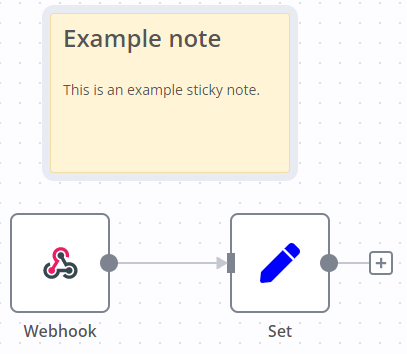
스티커 노트를 사용하면 워크플로에 주석과 설명을 추가할 수 있습니다.

n8n은 특히 템플릿 워크플로에서 다른 사용자가 워크플로를 이해하는 데 도움을 주기 위해 스티커 노트를 적극 활용하기를 권장합니다.

기본 워크플로와 스티커 노트 예시 스크린샷

스티커 노트 생성#

스티커 노트는 핵심 노드입니다. 새 스티커 노트를 추가하려면:

  1. 노드 패널을 엽니다.
  2. note를 검색합니다.
  3. Sticky Note 노드를 클릭합니다. n8n이 캔버스에 새 스티커 노트를 추가합니다.

스티커 노트 편집#

  1. 편집하려는 스티커 노트를 더블 클릭합니다.
  2. 메모를 작성합니다. 이 가이드에서 Markdown으로 텍스트를 서식 지정하는 방법을 설명합니다. n8n은 CommonMark 사양을 구현하는 markdown-it을 사용합니다.
  3. 메모 외부를 클릭하거나 Esc를 눌러 편집을 종료합니다.

색상 변경#

스티커 노트 색상을 변경하려면:

  1. 스티커 노트 위에 마우스를 올립니다.
  2. Change color Change Sticky Note color icon를 선택합니다.

스티커 노트 위치 지정#

다음을 수행할 수 있습니다:

  • 스티커 노트를 캔버스의 어디든 끌어다 놓습니다.
  • 노드 뒤에 스티커 노트를 배치합니다. 이를 사용하여 노드를 시각적으로 그룹화할 수 있습니다.
  • 메모 가장자리에 마우스를 올리고 끌어 크기를 조정합니다.
  • 색상 변경: Options Options icon를 선택하여 색상 선택기를 엽니다.

Markdown으로 작성#

스티커 노트는 Markdown 서식을 지원합니다. 이 섹션에서는 몇 가지 일반적인 옵션을 설명합니다.

이중 별표 안의 텍스트는 **굵게** 표시됩니다

단일 별표 안의 텍스트는 *기울임꼴* 표시됩니다

#를 사용하여 제목을 표시합니다:
# 최상위 제목
## 하위 제목
### 더 작은 하위 제목

링크를 추가할 수 있습니다:
[예시](https://example.com/)

별표로 목록 생성:

* 항목 1
* 항목 2

또는 번호로 순서 있는 목록 생성:

1. 항목 1
2. 항목 2

더 자세한 가이드는 CommonMark의 도움말을 참조하세요. n8n은 CommonMark 사양을 구현하는 markdown-it을 사용합니다.

이미지를 전체 너비로 만들기#

파일명에 #full-width를 추가하여 이미지를 스티커 노트의 100% 너비로 강제 지정할 수 있습니다:

![소스 예시](https:///.png#full-width)

YouTube 동영상 삽입#

메모에 YouTube 동영상을 표시하려면 동영상 ID와 함께 @[youtube](<video-id>) 지시자를 사용합니다. 이 기능이 작동하려면 동영상 제작자가 삽입을 허용해야 합니다.

예시:

@[youtube](ZCuL2e4zC_4)

자신의 동영상을 삽입하려면 위 구문을 복사하고 ZCuL2e4zC_4를 동영상 ID로 교체합니다. YouTube 동영상 ID는 YouTube URL에서 v= 뒤에 오는 문자열입니다.

스티커 노트

원문 보기
요약

스티커 노트를 사용하면 워크플로에 주석과 설명을 추가할 수 있습니다. n8n은 특히 템플릿 워크플로에서 다른 사용자가 워크플로를 이해하는 데 도움을 주기 위해 스티커 노트를 적극 활용하기를 권장합니다. 스티커 노트는 핵심 노드입니다.

스티커 노트를 사용하면 워크플로에 주석과 설명을 추가할 수 있습니다.

n8n은 특히 템플릿 워크플로에서 다른 사용자가 워크플로를 이해하는 데 도움을 주기 위해 스티커 노트를 적극 활용하기를 권장합니다.

기본 워크플로와 스티커 노트 예시 스크린샷

스티커 노트 생성#

스티커 노트는 핵심 노드입니다. 새 스티커 노트를 추가하려면:

  1. 노드 패널을 엽니다.
  2. note를 검색합니다.
  3. Sticky Note 노드를 클릭합니다. n8n이 캔버스에 새 스티커 노트를 추가합니다.

스티커 노트 편집#

  1. 편집하려는 스티커 노트를 더블 클릭합니다.
  2. 메모를 작성합니다. 이 가이드에서 Markdown으로 텍스트를 서식 지정하는 방법을 설명합니다. n8n은 CommonMark 사양을 구현하는 markdown-it을 사용합니다.
  3. 메모 외부를 클릭하거나 Esc를 눌러 편집을 종료합니다.

색상 변경#

스티커 노트 색상을 변경하려면:

  1. 스티커 노트 위에 마우스를 올립니다.
  2. Change color Change Sticky Note color icon를 선택합니다.

스티커 노트 위치 지정#

다음을 수행할 수 있습니다:

  • 스티커 노트를 캔버스의 어디든 끌어다 놓습니다.
  • 노드 뒤에 스티커 노트를 배치합니다. 이를 사용하여 노드를 시각적으로 그룹화할 수 있습니다.
  • 메모 가장자리에 마우스를 올리고 끌어 크기를 조정합니다.
  • 색상 변경: Options Options icon를 선택하여 색상 선택기를 엽니다.

Markdown으로 작성#

스티커 노트는 Markdown 서식을 지원합니다. 이 섹션에서는 몇 가지 일반적인 옵션을 설명합니다.

이중 별표 안의 텍스트는 **굵게** 표시됩니다

단일 별표 안의 텍스트는 *기울임꼴* 표시됩니다

#를 사용하여 제목을 표시합니다:
# 최상위 제목
## 하위 제목
### 더 작은 하위 제목

링크를 추가할 수 있습니다:
[예시](https://example.com/)

별표로 목록 생성:

* 항목 1
* 항목 2

또는 번호로 순서 있는 목록 생성:

1. 항목 1
2. 항목 2

더 자세한 가이드는 CommonMark의 도움말을 참조하세요. n8n은 CommonMark 사양을 구현하는 markdown-it을 사용합니다.

이미지를 전체 너비로 만들기#

파일명에 #full-width를 추가하여 이미지를 스티커 노트의 100% 너비로 강제 지정할 수 있습니다:

![소스 예시](https:///.png#full-width)

YouTube 동영상 삽입#

메모에 YouTube 동영상을 표시하려면 동영상 ID와 함께 @[youtube](<video-id>) 지시자를 사용합니다. 이 기능이 작동하려면 동영상 제작자가 삽입을 허용해야 합니다.

예시:

@[youtube](ZCuL2e4zC_4)

자신의 동영상을 삽입하려면 위 구문을 복사하고 ZCuL2e4zC_4를 동영상 ID로 교체합니다. YouTube 동영상 ID는 YouTube URL에서 v= 뒤에 오는 문자열입니다.