





InfoGrab Docs

워크플로 저장 및 게시

요약

n8n은 편집 중에 워크플로를 자동 저장합니다. 변경 사항은 편집 시 일반적으로 1~5초 내에 자동으로 저장됩니다. 게시하면 워크플로가 활성화되고 특정 버전에 고정됩니다. 초기 상태 게시 가능한 변경 사항이 없는 워크플로를 열면 Publish 버튼이 비활성화됩니다.

n8n은 편집 중에 워크플로를 자동 저장합니다. 워크플로를 프로덕션에 배포할 준비가 되면 워크플로를 게시합니다. 이 방식은 안전한 반복과 검토를 가능하게 하면서 실수로 프로덕션을 변경하는 것을 방지합니다.

저장 작동 방식#

변경 사항은 편집 시 일반적으로 1~5초 내에 자동으로 저장됩니다. 수동 저장 버튼이 필요하지 않습니다. 모든 편집 사항은 게시할 때까지 초안 상태로 유지됩니다.

게시 작동 방식#

게시하면 워크플로가 활성화되고 특정 버전에 고정됩니다. 프로덕션 실행은 최신 편집 내용이 아닌 이 게시된 버전을 사용합니다. 게시하면 워크플로에서 다음 기능이 활성화됩니다:

  • Webhook 및 폼 트리거는 프로덕션 URL을 사용합니다.
  • 일정은 지정된 시간에 실행됩니다.
  • 연결된 앱의 이벤트가 이 워크플로를 트리거합니다.

초기 상태 게시 가능한 변경 사항이 없는 워크플로를 열면 Publish 버튼이 비활성화됩니다.

게시 준비 완료 워크플로가 아직 게시되지 않았지만 변경 사항이 있는 경우 버튼이 활성화됩니다.

게시됨, 최신 상태 워크플로가 현재 게시된 상태이며 마지막 게시 이후 새 변경 사항이 없습니다.

게시됨, 변경 사항 있음 워크플로가 게시되어 있지만 마지막 게시 이후 아직 반영되지 않은 변경 사항이 있습니다.

게시됨, 잘못된 변경 사항 워크플로가 게시되어 있지만 재게시할 수 있는 상태가 아닙니다(트리거가 게시를 필요로 하지 않음).

게시됨, 오류 워크플로가 게시되어 있지만 최근 변경 사항에 오류가 있어 다시 게시하기 전에 수정해야 합니다.

협업 작동 방식#

한 번에 한 사람만 워크플로를 편집할 수 있습니다. 다른 사람이 현재 편집 중인 경우:

  • 워크플로가 읽기 전용 모드로 표시됩니다.
  • 편집 잠금은 상대방이 편집을 중단하거나 비활성 상태가 되면 해제됩니다.
  • 그런 다음 최신 변경 사항으로 편집을 이어받을 수 있습니다.

게시 상태 확인#

Workflows 페이지에서 워크플로가 게시된 경우 카드에 표시기가 나타납니다.

워크플로 게시#

캔버스 헤더의 Publish 버튼은 게시되지 않은 변경 사항이 있을 때마다 활성화됩니다.

워크플로를 변경할 때마다 n8n은 해당 변경 사항을 워크플로의 새 버전으로 자동 저장합니다. 이렇게 저장된 버전은 변경 후 워크플로를 게시할 때만 프로덕션에 반영됩니다.

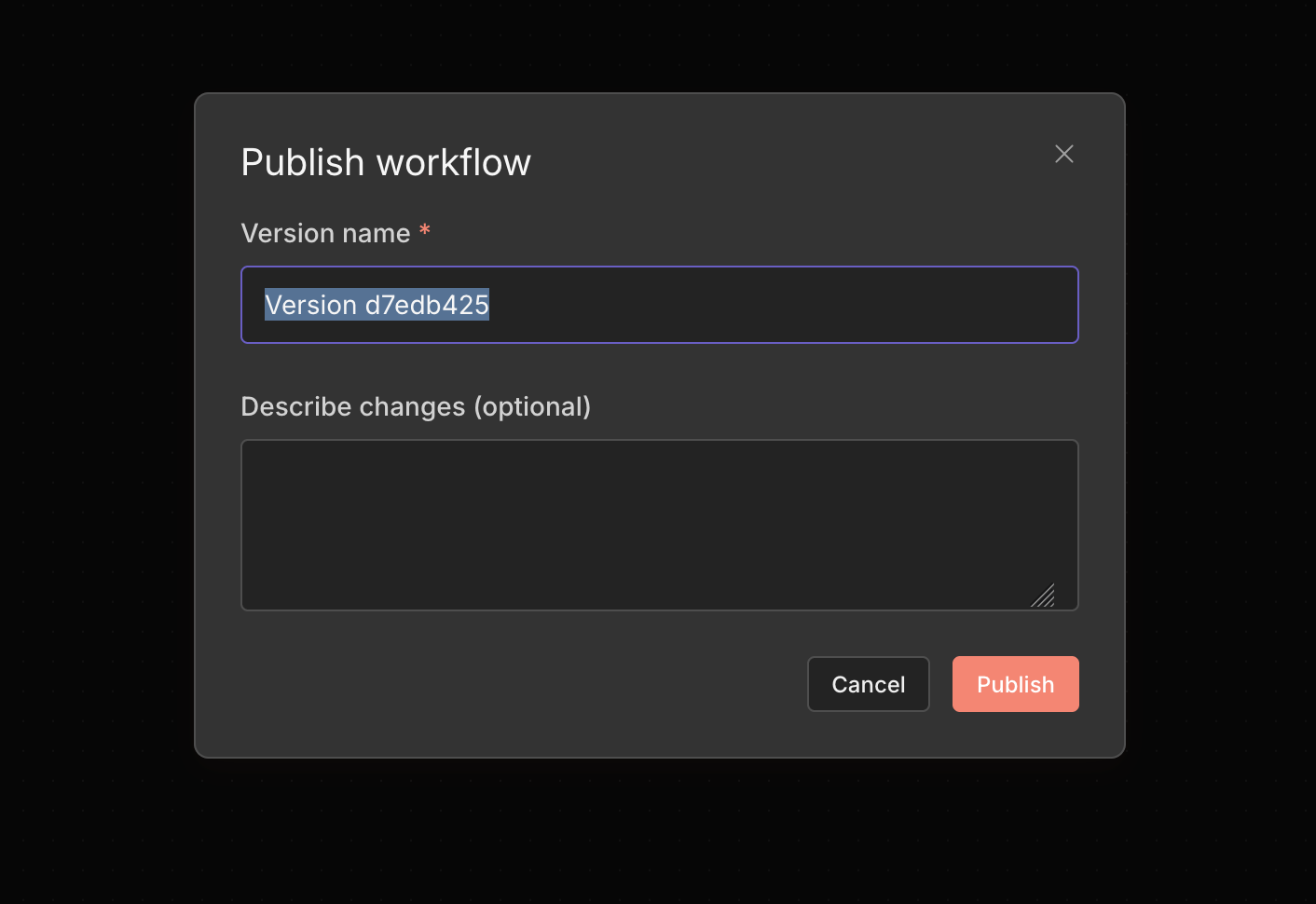
  1. Publish 버튼을 클릭하거나(또는 단축키 Shift + p 사용) 게시 모달을 엽니다.

  2. 버전 이름은 기본적으로 UUID로 설정됩니다. 원하는 경우 이름을 사용자 지정하고 버전 설명을 추가합니다.

  3. Publish를 클릭하여 변경 사항을 프로덕션에 반영합니다. 프로덕션 실행은 항상 현재 게시된 버전을 가리킵니다.

    워크플로 설정만 업데이트하는 경우 n8n은 아무런 조치 없이 버전을 재게시합니다.
버전 이름 지정#

기능 제공 범위

이름이 지정된 버전은 Pro 및 Enterprise Cloud 플랜과 Enterprise 셀프 호스팅 플랜에서 사용 가능합니다.

이름이 지정된 버전을 사용하면 워크플로 버전에 의미 있는 이름과 설명을 지정할 수 있습니다. 이는 워크플로 개발의 중요한 마일스톤을 식별하는 데 도움이 됩니다. 이름이 지정된 버전은 자동 버전 기록 정리에서도 보호되어 무기한 유지됩니다.

캔버스 헤더에서 버전 이름을 지정하려면:

  1. Publish 버튼 옆의 드롭다운 화살표를 선택하거나(또는 단축키 Cmd/Ctrl + s 사용).
  2. Name version을 선택합니다.
  3. 이름과 선택적 설명을 입력합니다.
  4. Save를 선택합니다.

버전 기록 페이지에서 버전 이름을 지정하려면:

  1. 헤더의 기록 아이콘을 선택하여 버전 기록을 엽니다.
  2. 이름을 지정하려는 버전에서 Options Options icon를 선택합니다.
  3. Name version을 선택합니다.
  4. 이름과 선택적 설명을 입력합니다.
  5. Save를 선택합니다.

버전 기록 관리#

헤더의 기록 아이콘을 클릭하여 버전 기록을 확인하고 관리합니다. 버전 기록 보기에서 다음 작업을 수행할 수 있습니다:

  • 워크플로를 게시 취소하여 프로덕션에서 제거합니다.
  • 이전 버전을 복원합니다. 복원하면 프로덕션 실행에 영향을 주지 않고 버전을 작업할 수 있습니다.
  • 다른 버전의 워크플로를 게시합니다.
  • 버전에 이름을 지정하여 정리로부터 보호합니다.

워크플로 게시 취소 방법#

다음 중 하나에서 워크플로 게시를 취소합니다:

  • 캔버스 헤더의 Publish 버튼 옆 드롭다운 화살표(또는 단축키 Cmd/Ctrl + u 사용).
  • 워크플로 목록에서
  • 버전 기록 페이지(게시된 버전의 게시 취소 작업)

워크플로 저장 및 게시

원문 보기
요약

n8n은 편집 중에 워크플로를 자동 저장합니다. 변경 사항은 편집 시 일반적으로 1~5초 내에 자동으로 저장됩니다. 게시하면 워크플로가 활성화되고 특정 버전에 고정됩니다. 초기 상태 게시 가능한 변경 사항이 없는 워크플로를 열면 Publish 버튼이 비활성화됩니다.

n8n은 편집 중에 워크플로를 자동 저장합니다. 워크플로를 프로덕션에 배포할 준비가 되면 워크플로를 게시합니다. 이 방식은 안전한 반복과 검토를 가능하게 하면서 실수로 프로덕션을 변경하는 것을 방지합니다.

저장 작동 방식#

변경 사항은 편집 시 일반적으로 1~5초 내에 자동으로 저장됩니다. 수동 저장 버튼이 필요하지 않습니다. 모든 편집 사항은 게시할 때까지 초안 상태로 유지됩니다.

게시 작동 방식#

게시하면 워크플로가 활성화되고 특정 버전에 고정됩니다. 프로덕션 실행은 최신 편집 내용이 아닌 이 게시된 버전을 사용합니다. 게시하면 워크플로에서 다음 기능이 활성화됩니다:

  • Webhook 및 폼 트리거는 프로덕션 URL을 사용합니다.
  • 일정은 지정된 시간에 실행됩니다.
  • 연결된 앱의 이벤트가 이 워크플로를 트리거합니다.

초기 상태 게시 가능한 변경 사항이 없는 워크플로를 열면 Publish 버튼이 비활성화됩니다.

게시 준비 완료 워크플로가 아직 게시되지 않았지만 변경 사항이 있는 경우 버튼이 활성화됩니다.

게시됨, 최신 상태 워크플로가 현재 게시된 상태이며 마지막 게시 이후 새 변경 사항이 없습니다.

게시됨, 변경 사항 있음 워크플로가 게시되어 있지만 마지막 게시 이후 아직 반영되지 않은 변경 사항이 있습니다.

게시됨, 잘못된 변경 사항 워크플로가 게시되어 있지만 재게시할 수 있는 상태가 아닙니다(트리거가 게시를 필요로 하지 않음).

게시됨, 오류 워크플로가 게시되어 있지만 최근 변경 사항에 오류가 있어 다시 게시하기 전에 수정해야 합니다.

협업 작동 방식#

한 번에 한 사람만 워크플로를 편집할 수 있습니다. 다른 사람이 현재 편집 중인 경우:

  • 워크플로가 읽기 전용 모드로 표시됩니다.
  • 편집 잠금은 상대방이 편집을 중단하거나 비활성 상태가 되면 해제됩니다.
  • 그런 다음 최신 변경 사항으로 편집을 이어받을 수 있습니다.

게시 상태 확인#

Workflows 페이지에서 워크플로가 게시된 경우 카드에 표시기가 나타납니다.

워크플로 게시#

캔버스 헤더의 Publish 버튼은 게시되지 않은 변경 사항이 있을 때마다 활성화됩니다.

워크플로를 변경할 때마다 n8n은 해당 변경 사항을 워크플로의 새 버전으로 자동 저장합니다. 이렇게 저장된 버전은 변경 후 워크플로를 게시할 때만 프로덕션에 반영됩니다.

  1. Publish 버튼을 클릭하거나(또는 단축키 Shift + p 사용) 게시 모달을 엽니다.

  2. 버전 이름은 기본적으로 UUID로 설정됩니다. 원하는 경우 이름을 사용자 지정하고 버전 설명을 추가합니다.

  3. Publish를 클릭하여 변경 사항을 프로덕션에 반영합니다. 프로덕션 실행은 항상 현재 게시된 버전을 가리킵니다.

    워크플로 설정만 업데이트하는 경우 n8n은 아무런 조치 없이 버전을 재게시합니다.

버전 이름 지정#

기능 제공 범위

이름이 지정된 버전은 Pro 및 Enterprise Cloud 플랜과 Enterprise 셀프 호스팅 플랜에서 사용 가능합니다.

이름이 지정된 버전을 사용하면 워크플로 버전에 의미 있는 이름과 설명을 지정할 수 있습니다. 이는 워크플로 개발의 중요한 마일스톤을 식별하는 데 도움이 됩니다. 이름이 지정된 버전은 자동 버전 기록 정리에서도 보호되어 무기한 유지됩니다.

캔버스 헤더에서 버전 이름을 지정하려면:

  1. Publish 버튼 옆의 드롭다운 화살표를 선택하거나(또는 단축키 Cmd/Ctrl + s 사용).
  2. Name version을 선택합니다.
  3. 이름과 선택적 설명을 입력합니다.
  4. Save를 선택합니다.

버전 기록 페이지에서 버전 이름을 지정하려면:

  1. 헤더의 기록 아이콘을 선택하여 버전 기록을 엽니다.
  2. 이름을 지정하려는 버전에서 Options Options icon를 선택합니다.
  3. Name version을 선택합니다.
  4. 이름과 선택적 설명을 입력합니다.
  5. Save를 선택합니다.

버전 기록 관리#

헤더의 기록 아이콘을 클릭하여 버전 기록을 확인하고 관리합니다. 버전 기록 보기에서 다음 작업을 수행할 수 있습니다:

  • 워크플로를 게시 취소하여 프로덕션에서 제거합니다.
  • 이전 버전을 복원합니다. 복원하면 프로덕션 실행에 영향을 주지 않고 버전을 작업할 수 있습니다.
  • 다른 버전의 워크플로를 게시합니다.
  • 버전에 이름을 지정하여 정리로부터 보호합니다.

워크플로 게시 취소 방법#

다음 중 하나에서 워크플로 게시를 취소합니다:

  • 캔버스 헤더의 Publish 버튼 옆 드롭다운 화살표(또는 단축키 Cmd/Ctrl + u 사용).
  • 워크플로 목록에서
  • 버전 기록 페이지(게시된 버전의 게시 취소 작업)
