





MCP를 통해 Teleport Kubernetes 클러스터에 접근하기
Teleport v18.10요약
이 가이드는 MCP 클라이언트로 Teleport Kubernetes 클러스터에 연결하는 방법을 설명합니다. 실행 중인 Teleport 클러스터. Teleport 클러스터의 버전을 확인합니다. 사용 중인 플랫폼에 대한 지침에 따라 `tsh` client를 설치합니다:
이 가이드는 MCP 클라이언트로 Teleport Kubernetes 클러스터에 연결하는 방법을 설명합니다.
사전 요구 사항#
-
실행 중인 Teleport 클러스터. Teleport를 시작하려면 무료 체험판에 가입하거나 데모 환경을 구성하세요.
-
`tsh` client.
Installing \`tsh\` client
-
Teleport 클러스터의 버전을 확인합니다. `tsh` client는 Teleport 클러스터 버전보다 최대 한 개의 메이저 버전까지만 뒤처질 수 있습니다. Proxy Service의
/v1/webapi/find로 GET 요청을 보내고 JSON 쿼리 도구를 사용하여 클러스터 버전을 확인합니다.teleport.example.com:443를 Teleport Proxy Service의 웹 주소로 바꿉니다:$ TELEPORT_DOMAIN=teleport.example.com:443 $ TELEPORT_VERSION="$(curl -s https://$TELEPORT_DOMAIN/v1/webapi/find | jq -r '.server_version')" -
사용 중인 플랫폼에 대한 지침에 따라 `tsh` client를 설치합니다:
-
Mac
     \`tsh\` client가 포함된, 서명된 Teleport macOS .pkg 설치 프로그램을 다운로드합니다:

     ```code
     $ curl -O https://cdn.teleport.dev/teleport-${TELEPORT_VERSION?}.pkg
     ```

     Finder에서 `pkg` 파일을 더블 클릭하여 설치를 시작합니다.
       Homebrew를 사용하여 Teleport를 설치하는 것은 지원되지 않습니다. Homebrew의
       Teleport 패키지는 Teleport에서 유지 관리하지 않으므로 신뢰성이나 보안을
       보장할 수 없습니다.
Windows - Powershell
     ```code
     $ curl.exe -O https://cdn.teleport.dev/teleport-v${TELEPORT_VERSION?}-windows-amd64-bin.zip
     # Unzip the archive and move the \`tsh\` client to your %PATH%
     # NOTE: Do not place the \`tsh\` client in the System32 directory, as this can cause issues when using WinSCP.
     # Use %SystemRoot% (C:\Windows) or %USERPROFILE% (C:\Users\<username>) instead.
     ```
Linux
     Linux 설치판의 모든 Teleport 바이너리에는 \`tsh\` client가 포함되어 있습니다.  RPM/DEB
     패키지 및 i386/ARM/ARM64용 다운로드를 포함한 더 많은 옵션은
     [설치 페이지](../installation/installation.mdx)를 참조하세요.

     ```code
     $ curl -O https://cdn.teleport.dev/teleport-v${TELEPORT_VERSION?}-linux-amd64-bin.tar.gz
     $ tar -xzf teleport-v${TELEPORT_VERSION?}-linux-amd64-bin.tar.gz
     $ cd teleport
     $ sudo ./install
     # Teleport binaries have been copied to /usr/local/bin
     ```
- Teleport에 등록된 Kubernetes 클러스터. 가이드를 참조하세요.
1/2단계. 사용 가능한 MCP 서버 목록#
먼저, tsh login을 사용하여 Teleport 클러스터에 로그인합니다:
$ tsh login --proxy=teleport.example.com:443 --user=myuser@example.com
접근 가능한 Kubernetes 클러스터를 목록으로 보려면:
$ tsh kube ls
Kube Cluster Name Labels  Selected
----------------- ------- --------
minikube          env=dev *
이제 Kubernetes 클러스터에 로그인합니다. minikube를 실제 Kubernetes 클러스터 이름으로 교체하세요:
$ tsh kube login minikube
Logged into Kubernetes cluster "minikube". Try 'kubectl version' to test the connection.
이 명령은 기본 Kubernetes 설정도 업데이트합니다.
2/2단계. MCP 클라이언트 구성#
MCP 클라이언트가
kubernetes-mcp-server
MCP 서버를 사용하도록 구성합니다.
claude_desktop_config.json을 열고 mcpServers 목록에 MCP 서버를 추가합니다:
{
  "mcpServers": {
    "kubernetes": {
      "command": "npx",
      "args": [
        "-y",
        "kubernetes-mcp-server@latest"
      ]
    }
  }
}
mcp.json 파일을 편집하여 확장을 설치할 수 있습니다:
{
  "mcpServers": {
    "kubernetes-mcp-server": {
      "command": "npx",
      "args": ["-y", "kubernetes-mcp-server@latest"]
    }
  }
}
다음 명령을 실행하여 확장을 설치할 수 있습니다:
# VS Code용
code --add-mcp '{"name":"kubernetes","command":"npx","args":["kubernetes-mcp-server@latest"]}'
# VS Code Insiders용
code-insiders --add-mcp '{"name":"kubernetes","command":"npx","args":["kubernetes-mcp-server@latest"]}'
MCP 클라이언트를 구성한 후, kubernetes-mcp-server의 Kubernetes 및 Helm 도구를 사용할 수 있습니다.
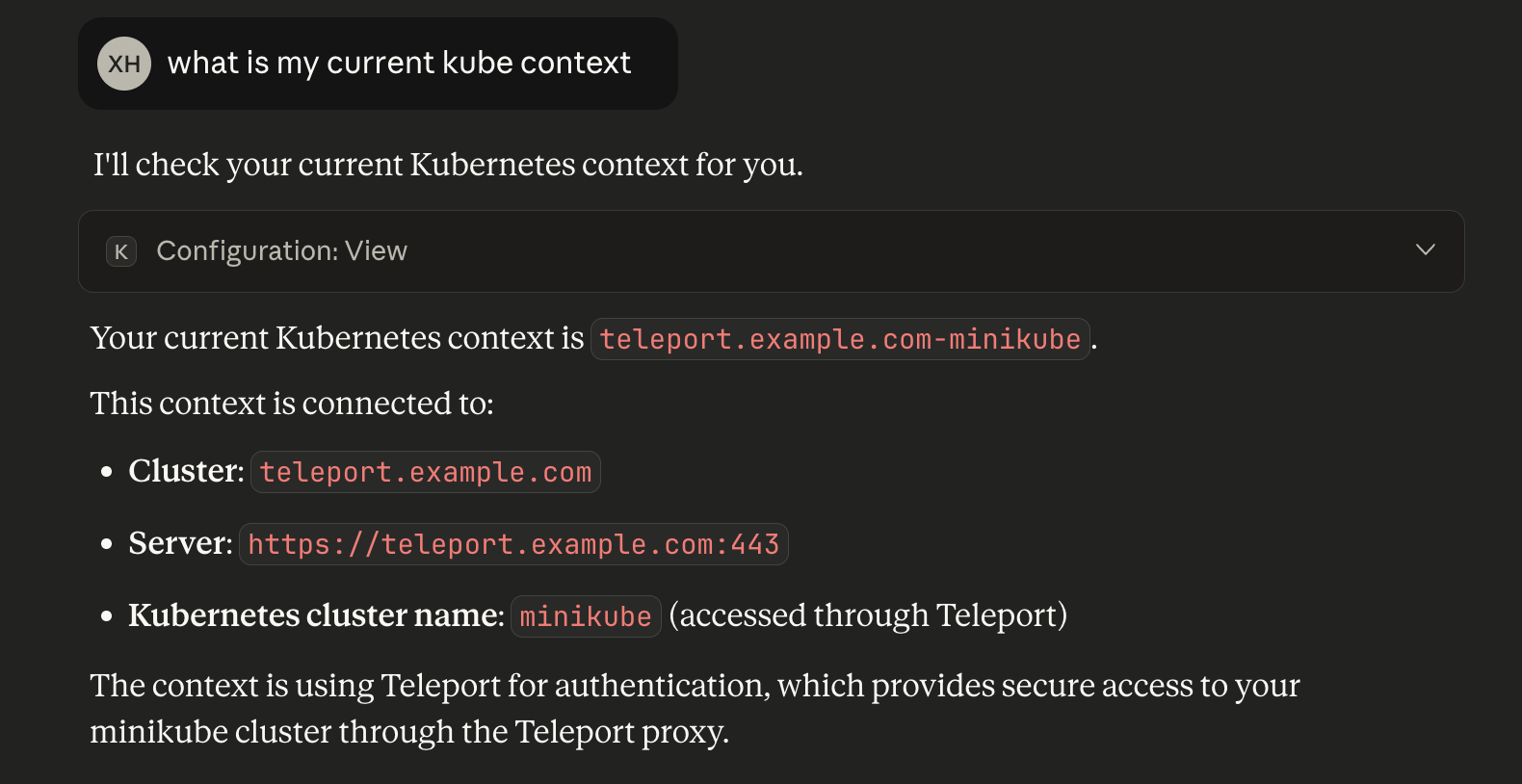
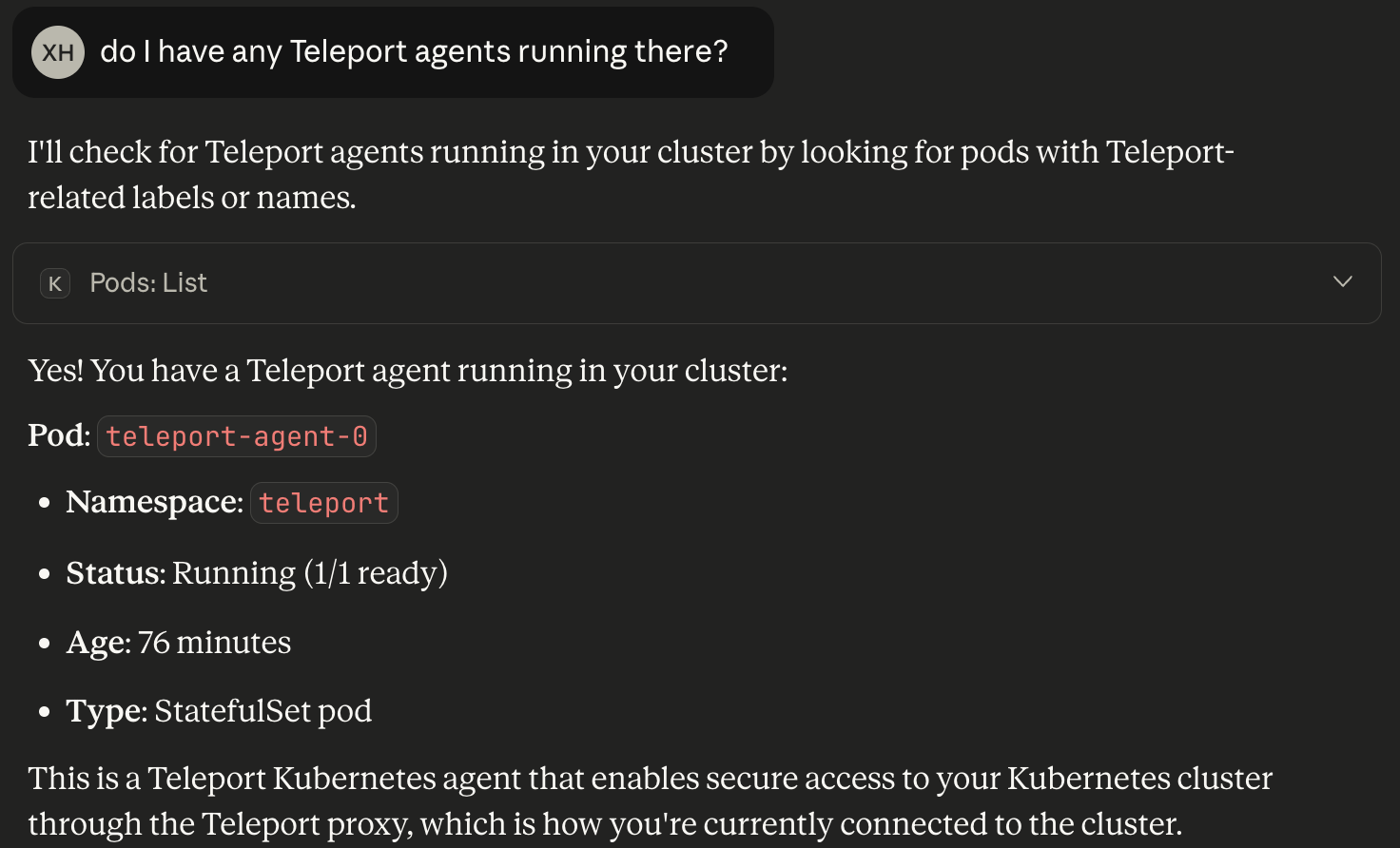
이제 MCP 클라이언트에서 Teleport를 통해 Kubernetes 클러스터와 상호작용하는 데 이 도구들을 사용할 수 있습니다:
TLS 종료 로드 밸런서 뒤의 Teleport#
Teleport 클러스터가 TLS 종료 로드 밸런서나 리버스 프록시 뒤에 있는 경우, tsh로 로컬 프록시를 시작할 수 있습니다:
$ tsh proxy kube -p 8888
명령 출력에서 KUBECONFIG 경로를 복사하고, MCP 클라이언트 구성에 --kubeconfig 플래그와 함께 추가합니다. 예시:
{
  "mcpServers": {
    "kubernetes-mcp-server": {
      "command": "npx",
      "args": ["-y", "kubernetes-mcp-server@latest", "--kubeconfig", "/path/to/your/tsh/localproxy-8888-kubeconfig"]
    }
  }
}
또는 Teleport Connect를 사용하여 Kubernetes 클러스터에 대한 로컬 프록시를 실행할 수 있습니다. Teleport Connect의 터미널에서 KUBECONFIG 경로를 찾을 수 있습니다:
$ echo $KUBECONFIG
/path/to/your/minikube-kubeconfig