





Teleport 클라이언트 소개
Teleport v18.10요약
이 페이지는 Teleport에 인증하고 리소스에 접근하는 방법을 설명합니다. Teleport는 보호된 인프라에 접근하기 위한 세 가지 도구를 제공합니다. 각 도구는 서로 다른 리소스 집합에 대한 접근을 제공하고 서로 다른 사용자 경험을 제공하므로, 세 가지 도구 모두에 익숙해지는 것이 좋습니다.
이 페이지는 Teleport에 인증하고 리소스에 접근하는 방법을 설명합니다. Teleport로 보호된 리소스의 최종 사용자를 위해 작성되었으며, 마지막에 더 자세한 문서에 대한 링크가 포함되어 있습니다.
클라이언트 선택#
Teleport는 보호된 인프라에 접근하기 위한 세 가지 도구를 제공합니다. tsh는 명령줄
클라이언트이고, Teleport Connect는 그래픽 기반의 네이티브 클라이언트이며, Teleport
웹 UI는 Teleport 클러스터의 URL에서 사용할 수 있는 브라우저 기반 콘솔입니다.
각 도구는 서로 다른 리소스 집합에 대한 접근을 제공하고 서로 다른 사용자 경험을 제공하므로, 세 가지 도구 모두에 익숙해지는 것이 좋습니다. 이 섹션에서는 각 클라이언트 도구에서 사용할 수 있는 기능을 요약해서 설명합니다.
인프라 접근:
| 리소스 | Teleport Connect | 웹 UI | tsh |
|---|---|---|---|
| 브라우저 기반 웹 애플리케이션 | ⚠️1 | ✅ | ❌ |
| TCP 앱 및 HTTP API | ✅ | ❌ | ✅ |
| GUI 클라이언트 도구가 있는 데이터베이스 | ✅ | ❌ | ✅ |
| 명령줄 클라이언트가 있는 데이터베이스 | ✅ | ⚠️2 | ✅ |
| 원격 데스크톱 | ✅ | ✅ | ❌ |
| 쿠버네티스 클러스터 | ✅ | ⚠️3 | ✅ |
| Linux 서버 (Teleport SSH 서비스) | ✅ | ✅ | ✅ |
| MCP 서버 | ✅ | ⚠️2 | ✅ |
1 Teleport Connect의 브라우저 기반 웹 애플리케이션은 기본 웹 브라우저에서 열립니다.
2 접근하는 데 명령줄 도구가 필요한 리소스의 경우, Teleport 웹 UI는 터미널을 사용하여 해당 리소스에 접근하는 방법에 대한 안내를 표시합니다. 웹 UI에서 특정 데이터베이스와 세션을 설정할 수 있습니다. 지원되는 데이터베이스는 데이터베이스 세션 시작하기를 참고하세요.
3 Teleport 웹 UI의 브라우저 기반 터미널을 사용하여 쿠버네티스 파드에
exec할 수 있습니다. 전체 kubectl 접근은 지원되지 않습니다.
기타 클라이언트 작업:
| 작업 | Teleport Connect | 웹 UI | tsh |
|---|---|---|---|
| 접근 요청 관리 | ✅ | ✅ | ✅ |
| VNet 시작 | ✅ | ❌ | ✅ |
| 세션 녹화 접근 | ❌ | ✅ | ✅ |
tsh#
tsh를 사용하면 Teleport에 인증하고 리소스를 나열 및 연결할 수 있습니다. tsh를
다운로드하고 설치한 후, Teleport 클러스터에
로그인하세요.
user를 Teleport 사용자 이름으로, teleport.example.com를
Teleport 클러스터의 도메인 이름으로 지정하여 tsh login으로 로컬 사용자로서
Teleport에 인증하세요.
$ tsh login --proxy=teleport.example.com --user=user
Enter password for Teleport user alice:
Tap any security key
> Profile URL:        https://teleport.example.com:443
  Logged in as:       alice
  Cluster:            example.com
  Roles:              access, requester
  Logins:             ubuntu, ec2-user
  Kubernetes:         enabled
  Valid until:        2022-11-01 22:37:05 -0500 CDT [valid for 12h0m0s]
  Extensions:         permit-agent-forwarding, permit-port-forwarding, permit-pty, private-key-policy
tsh login을 실행하고 관리자가 구현한 경우 your-idp-connector를
인증 커넥터 이름으로 지정하여 싱글 사인온(SSO) 사용자로서 Teleport에 인증하세요.
$ tsh login --proxy=teleport.example.com --auth=your-idp-connector
If browser window does not open automatically, open it by clicking on the link:
 http://127.0.0.1:49927/1d80e257-ec61-4ed2-9403-784f8d35b2fe
> Profile URL:        https://teleport.example.com:443
  Logged in as:       user@example.com
  Cluster:            example.com
  Roles:              access, requester
  Logins:             ubuntu, ec2-user
  Kubernetes:         enabled
  Valid until:        2022-11-01 22:37:05 -0500 CDT [valid for 12h0m0s]
  Extensions:         permit-agent-forwarding, permit-port-forwarding, permit-pty, private-key-policy
Teleport가 네트워크에 대해 어떻게 구성되었는지에 따라, 추가 플래그인 --auth가
필요하지 않을 수도 있습니다. 특정 사용 사례에 필요한 세부 사항은 관리자에게 문의하세요.
Teleport Connect#
Teleport Connect 앱은 tsh와 동일한 리소스 접근을 사용하기 편리한 그래픽 사용자
인터페이스로 제공합니다. Teleport Connect를 다운로드하고
설치한 후, 단일 창에서 서버 및 데이터베이스 접근에 대한 로그인과 세션 시작이 가능합니다.
-
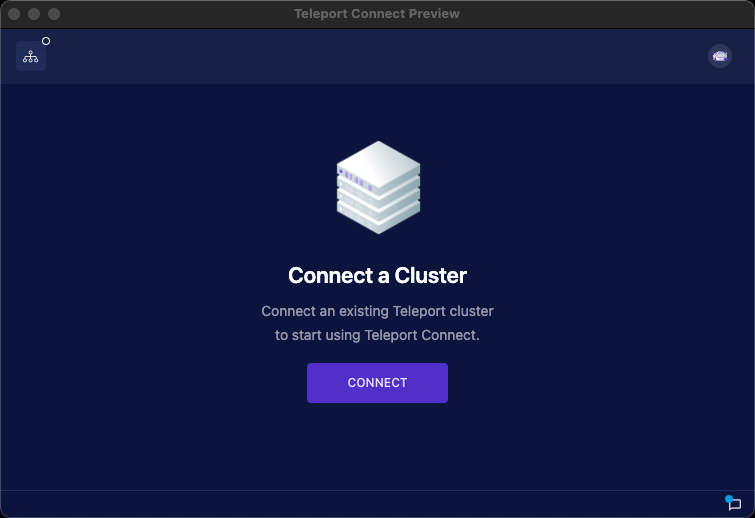
CONNECT를 클릭하여 Teleport 클러스터에 연결합니다.
-
Teleport 클러스터의 주소(예:
https://example.teleport.sh)를 입력하고 NEXT를 클릭합니다. -
Teleport Connect가 사용자 이름, 비밀번호, MFA를 요청합니다.
Teleport가 외부 ID 공급자(IdP)와 통합되어 있는 경우, 브라우저 창에서 해당 서비스로 인증하라는 메시지가 표시될 수 있습니다.
-
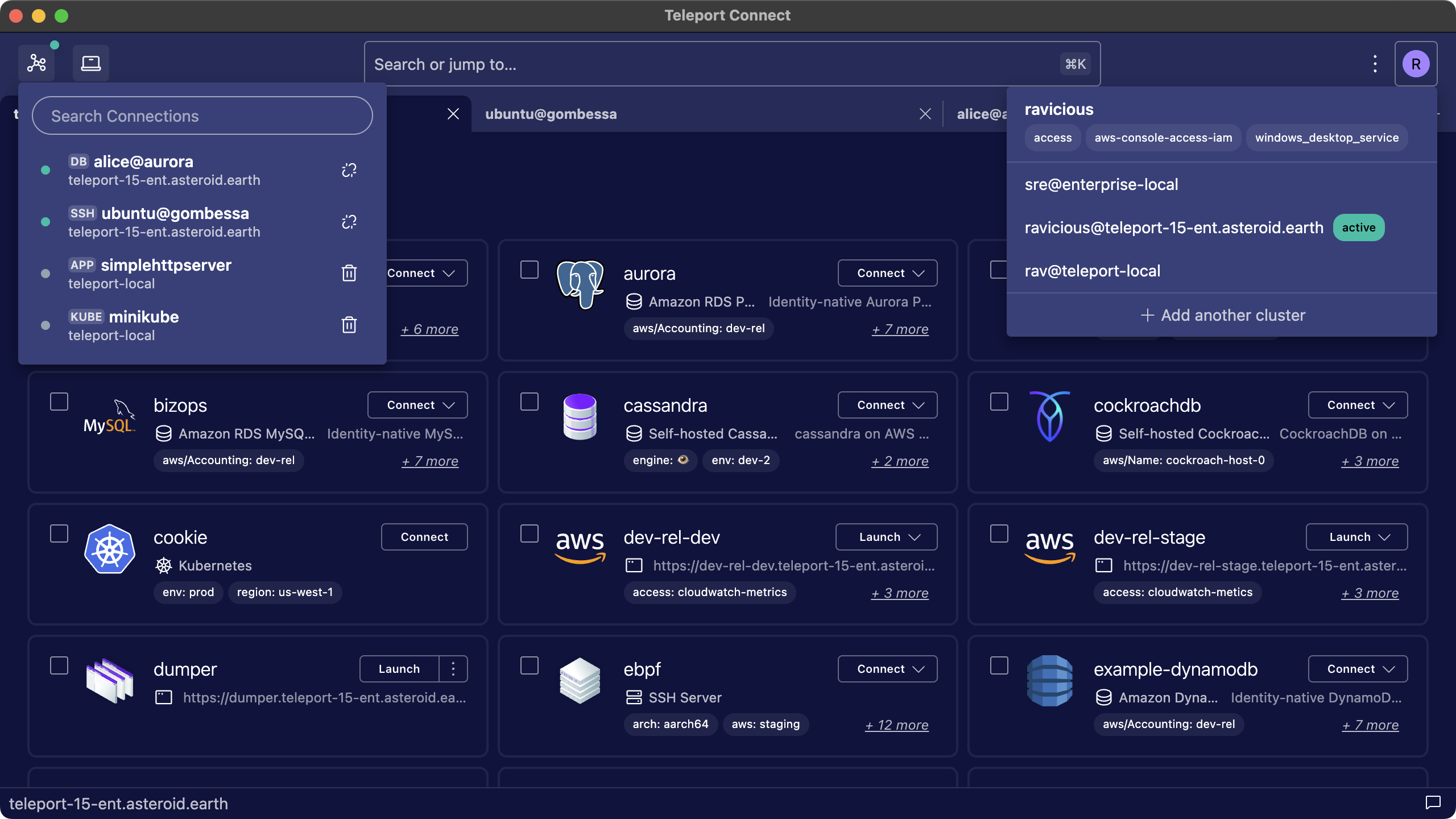
사용자에게 접근이 허용된 모든 리소스를 탐색하고 연결합니다.
웹 UI#
Teleport는 사용자가 Teleport와 상호작용할 수 있는 웹 인터페이스를 제공하며, 예를 들어
리소스에 접근하거나 접근 요청을 생성할 수 있습니다. 일반적으로 Teleport에 연결할 때
사용하는 것과 동일한 URL(예: https://example.teleport.sh)에서 찾을 수 있지만,
Teleport 배포를 관리하는 팀에 웹 UI URL을 확인해야 합니다.
웹 UI는 Teleport Connect와 유사한 리소스 접근을 제공하며, 적절한 권한이 있는 사용자에게는 요청 및 활동 로그에 대한 추가 접근도 제공합니다.
리소스에 연결하기#
이 섹션에서는 Teleport 클라이언트 도구를 사용하여 인프라의 리소스에 연결하는 몇 가지 방법에 대한 개요를 제공합니다.
서버 접근 (ssh)#
tsh ls는 Teleport를 통해 접근 권한이 있는 서버를 나열합니다.
$ tsh ls
Node Name           Address         Labels
------------------- --------------- ----------------------------
server1.example.com 192.0.2.24:3022 access=servers,hostname=server1
server2.example.com 192.0.2.32:3022 access=servers,hostname=server2
서버에 연결하려면:
$ tsh ssh ubuntu@server1.example.com
ubuntu@server1:~$
Servers 탭에서 접근하려는 서버 옆에 있는 CONNECT를 클릭합니다. Teleport 사용자가 사용할 수 있는 사용자 이름을 선택하거나 입력합니다.
새 탭에서 Teleport Connect가 연결을 시작하고 터미널 환경을 제공합니다.
Servers 메뉴에서, Teleport 웹 UI는 사용자에게 접근 권한이 있는 모든 서버를 나열합니다. CONNECT 버튼은 해당 서버에 접근할 수 있는 터미널 에뮬레이터가 있는 새 탭을 엽니다.
쿠버네티스 접근 (kubectl)#
Teleport를 통해 접근할 수 있는 쿠버네티스 클러스터를 확인하려면, 다음 명령어를 실행하세요.
$ tsh kube ls
 Kube Cluster Name Labels                      Selected
 ----------------- --------------------------- --------
 mycluster         env=dev
클러스터에 로그인하려면, 다음 명령어를 실행하되 mycluster를 tsh kube ls에
나열된 쿠버네티스 클러스터의 이름으로 변경하세요.
$ tsh kube login mycluster
Logged into kubernetes cluster "mycluster". Try 'kubectl version' to test the
connection.
tsh kube login을 통해 Teleport 클러스터에 로그인하면, tsh는 선택한 쿠버네티스
클러스터를 가리키도록 kubeconfig를 업데이트합니다. 그런 다음 클러스터에 대해
kubectl 명령어를 실행할 수 있습니다.
Teleport Connect에서 클러스터에 로그인한 후, Kubes 탭을 클릭하여 접근할 수 있는 쿠버네티스 클러스터 목록을 확인하세요.
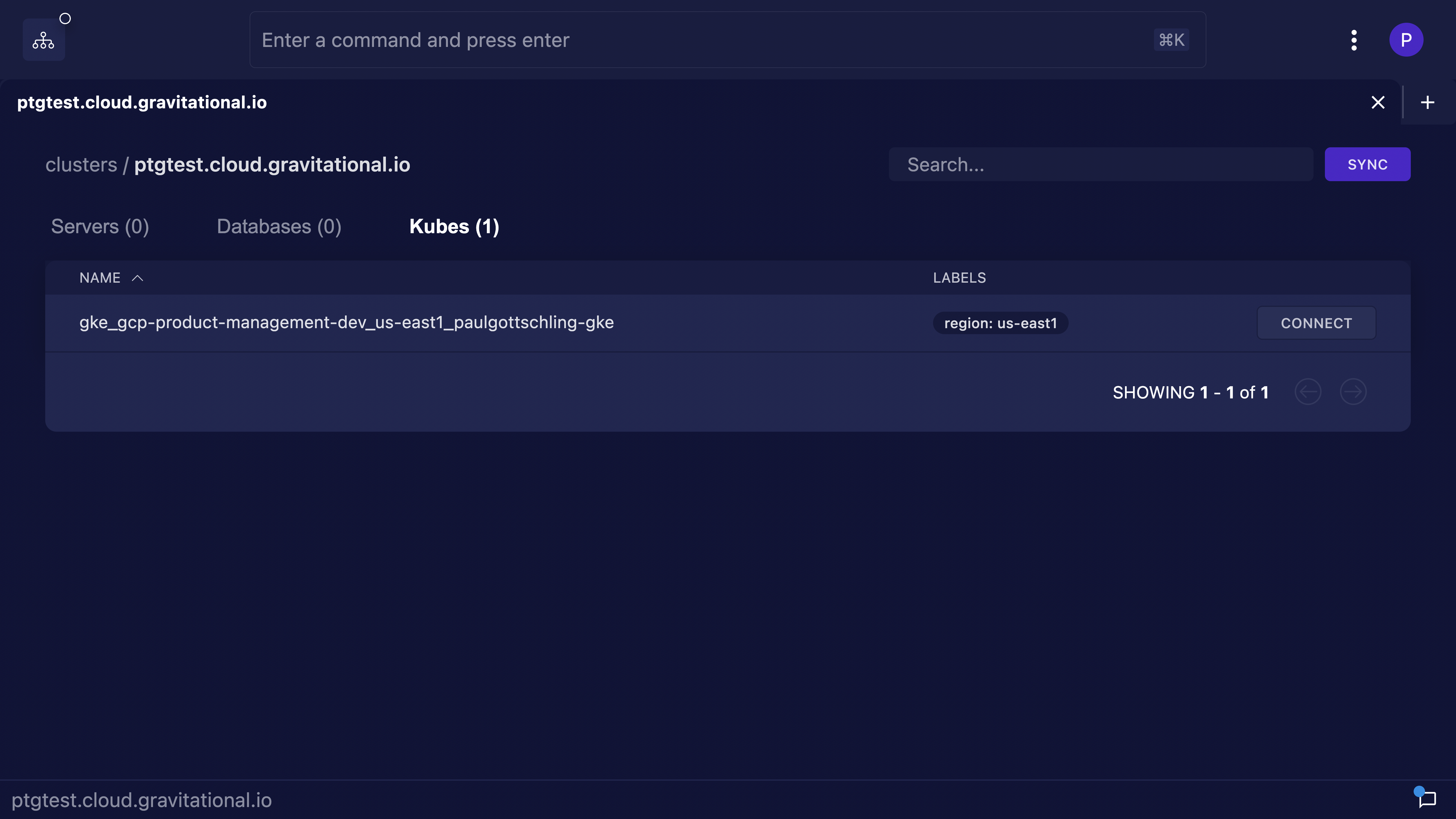
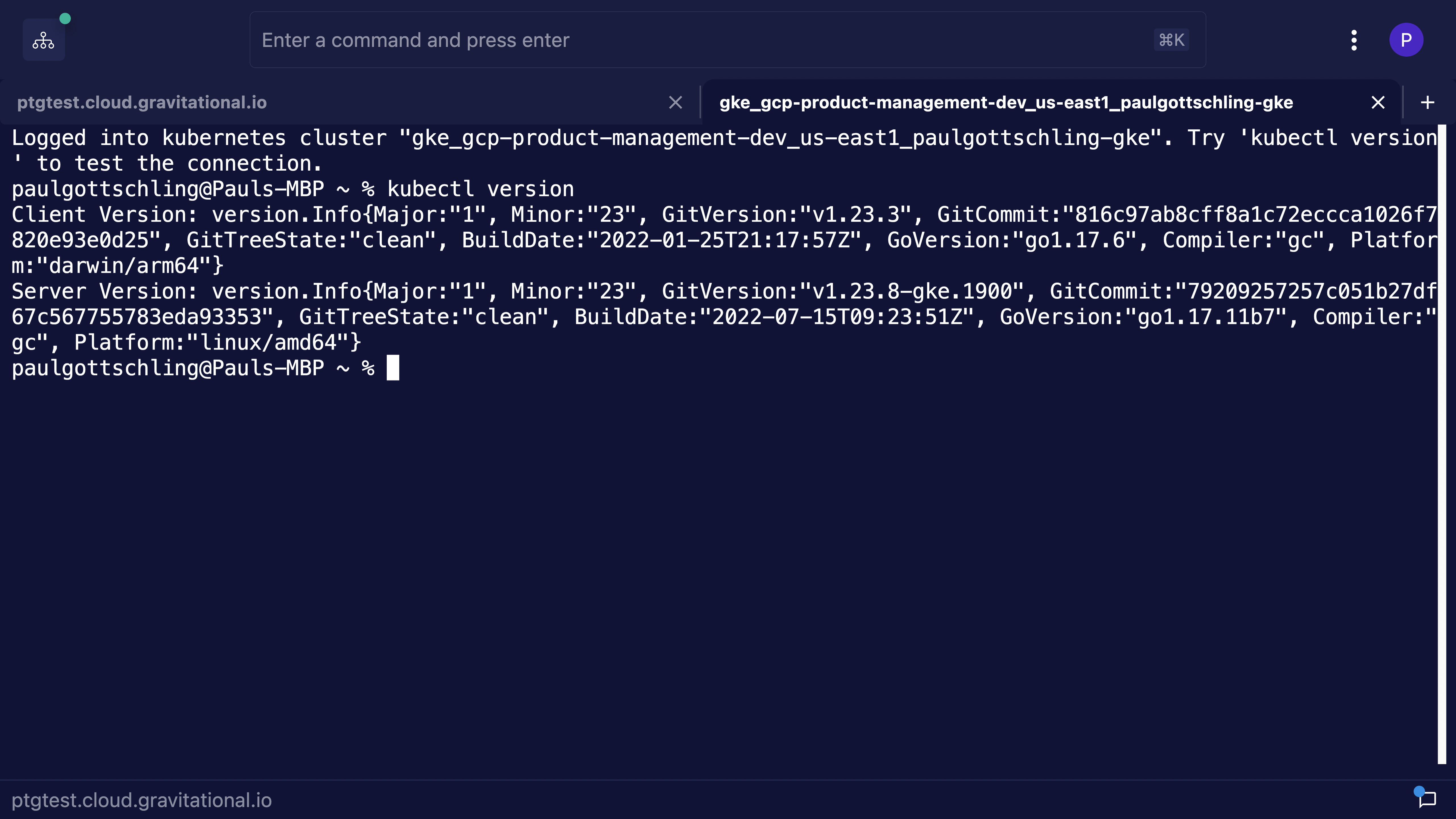
원하는 클러스터 옆에서 Connect를 클릭합니다. Teleport Connect가 새 탭에서
터미널을 열고 클러스터에 인증합니다. 그런 다음 클러스터와 상호작용하기 위해
kubectl 명령어를 실행할 수 있습니다.
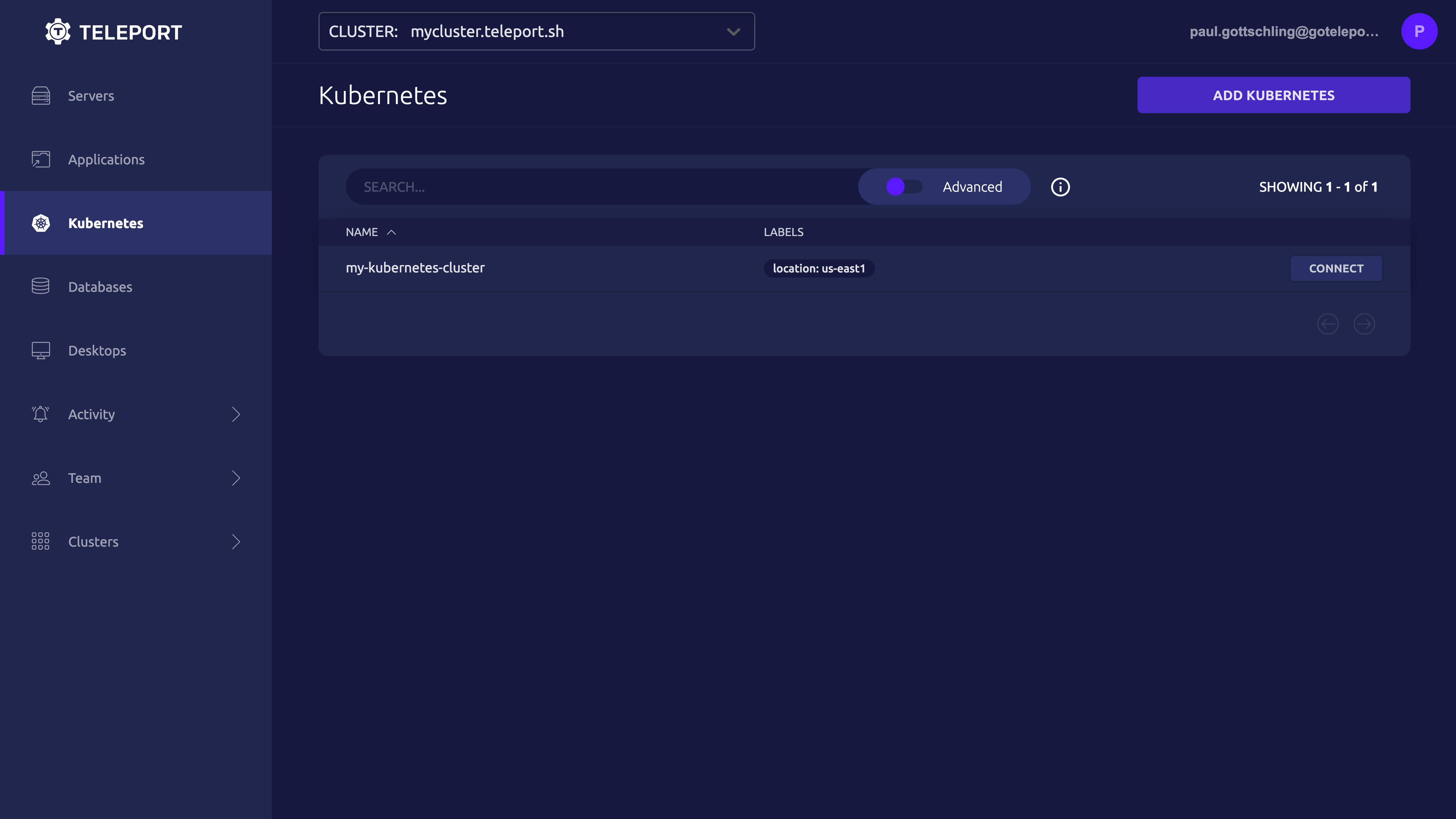
Teleport 웹 UI에서 Kubernetes 탭을 클릭합니다. Teleport 사용자가 연결할 수 있도록 인가된 쿠버네티스 클러스터 목록이 표시됩니다.
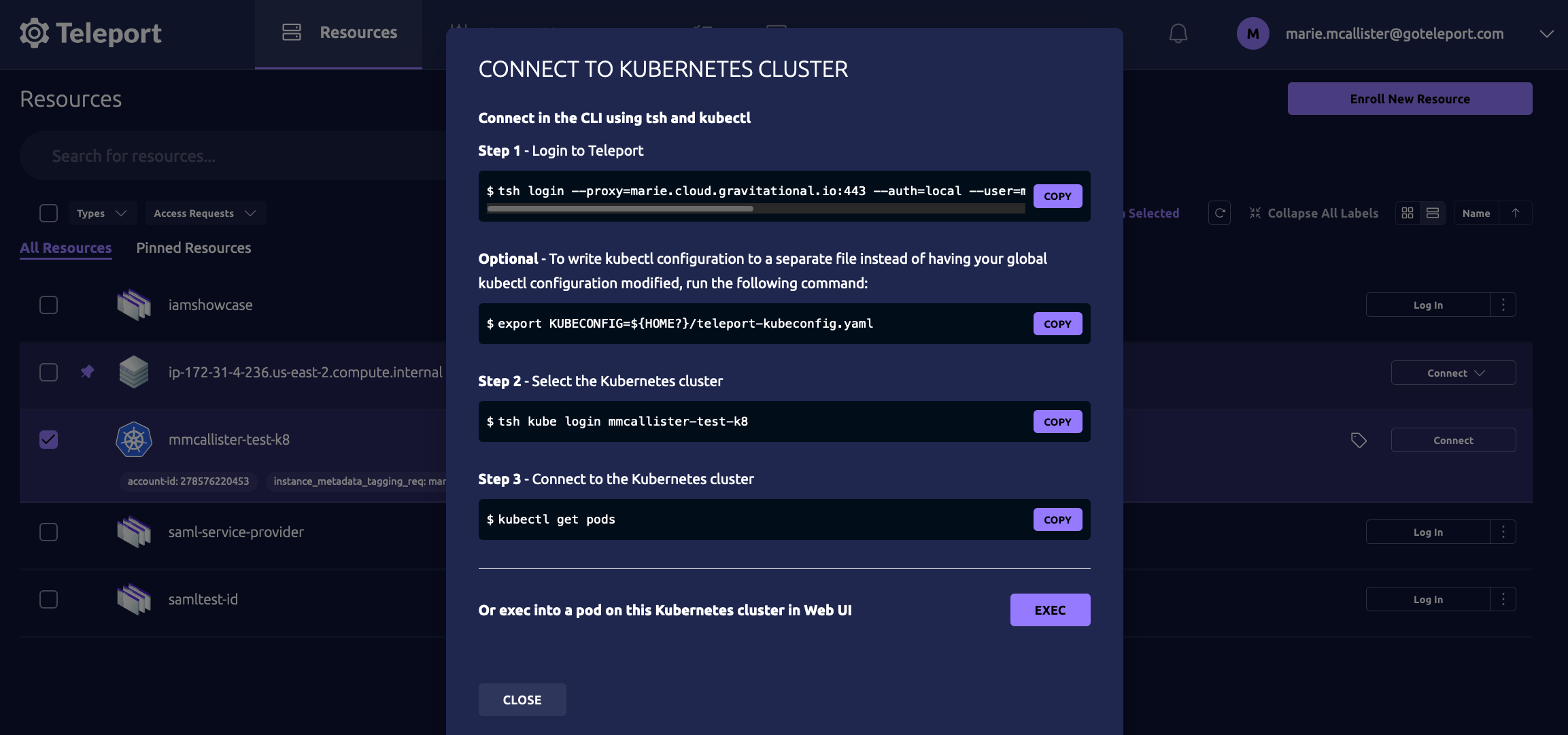
원하는 클러스터를 찾아 Connect를 클릭합니다. Teleport를 통해 클러스터에 연결하기 위해 터미널에서 실행할 수 있는 명령어가 나열된 모달 창이 표시됩니다.
파일 전송#
tsh scp를 사용하면 Teleport 뒤에 있는 서버로 파일을 전송할 수 있습니다.
$ tsh scp some-file.ext server.example.com:
some-file.ext   7% |███████                | (25/342 MB, 2.9 MB/s) [9s:1m48s]
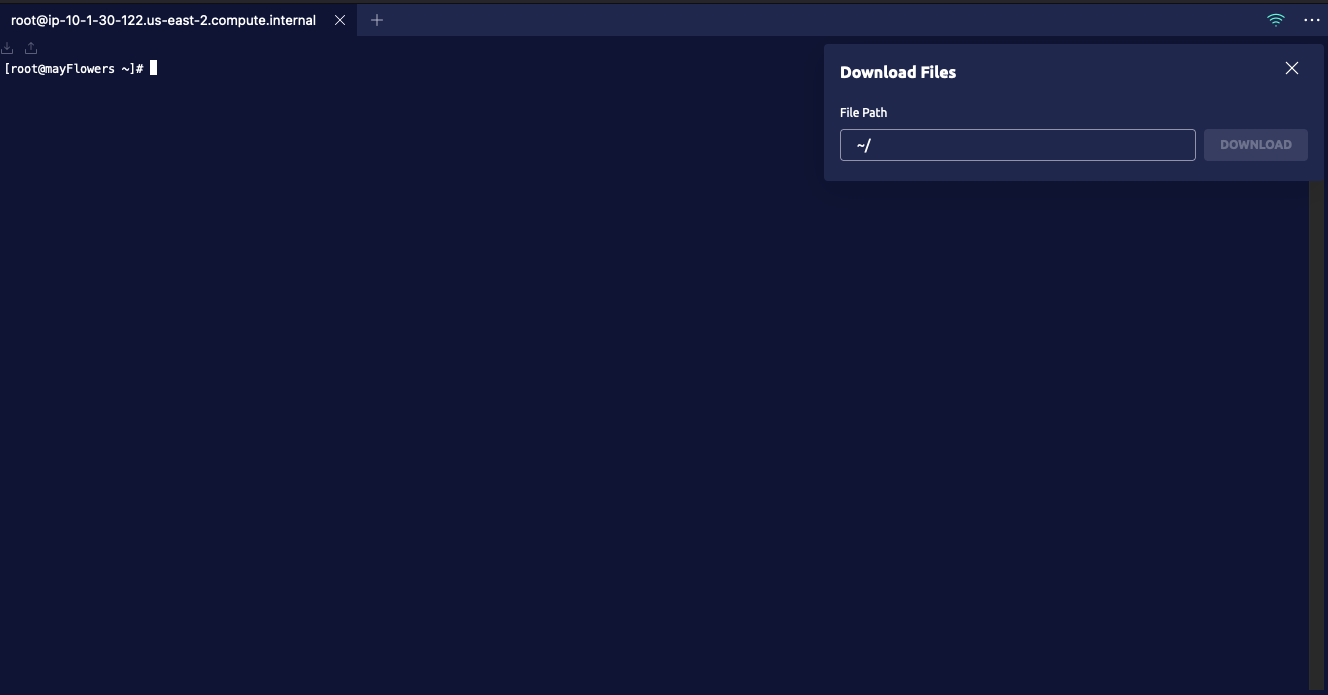
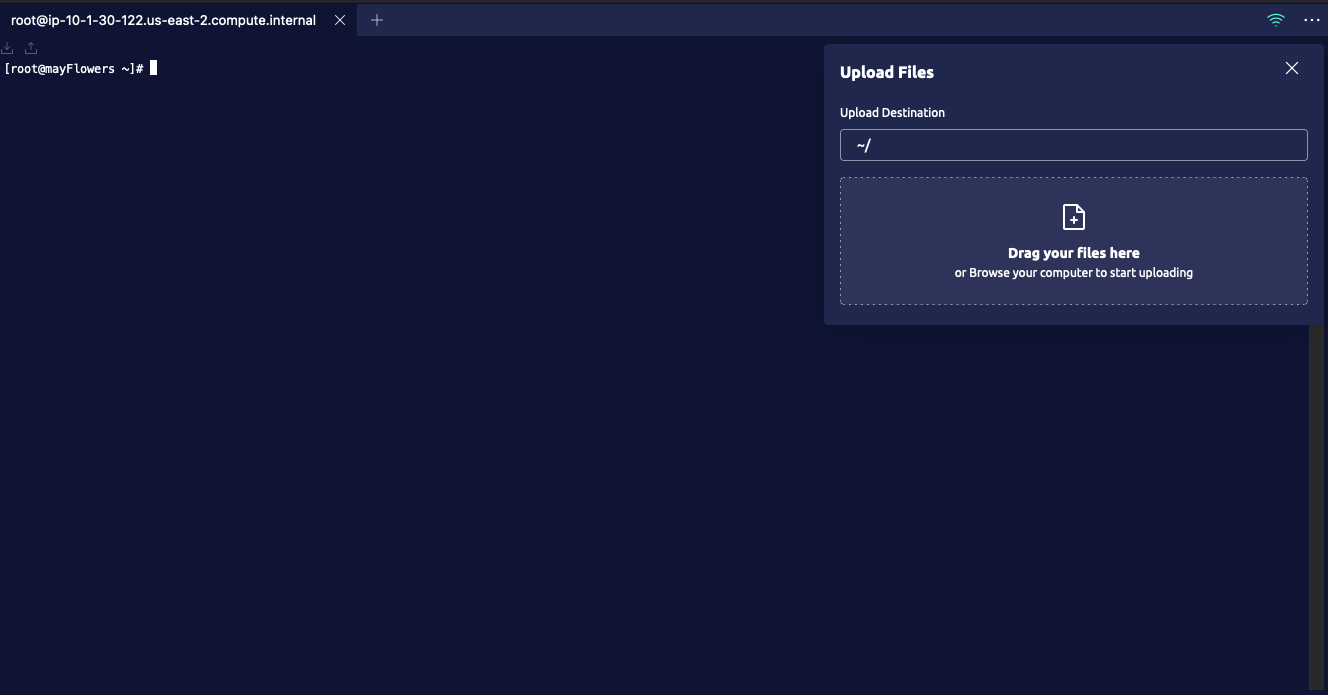
Teleport Connect를 사용하면 원격 서버로 파일을 전송할 수 있으며, macOS, Linux, Windows에서 실행됩니다. 활성화된 SSH 세션의 왼쪽 상단에 있는 화살표를 사용하여 파일을 업로드 및 다운로드할 수 있습니다.
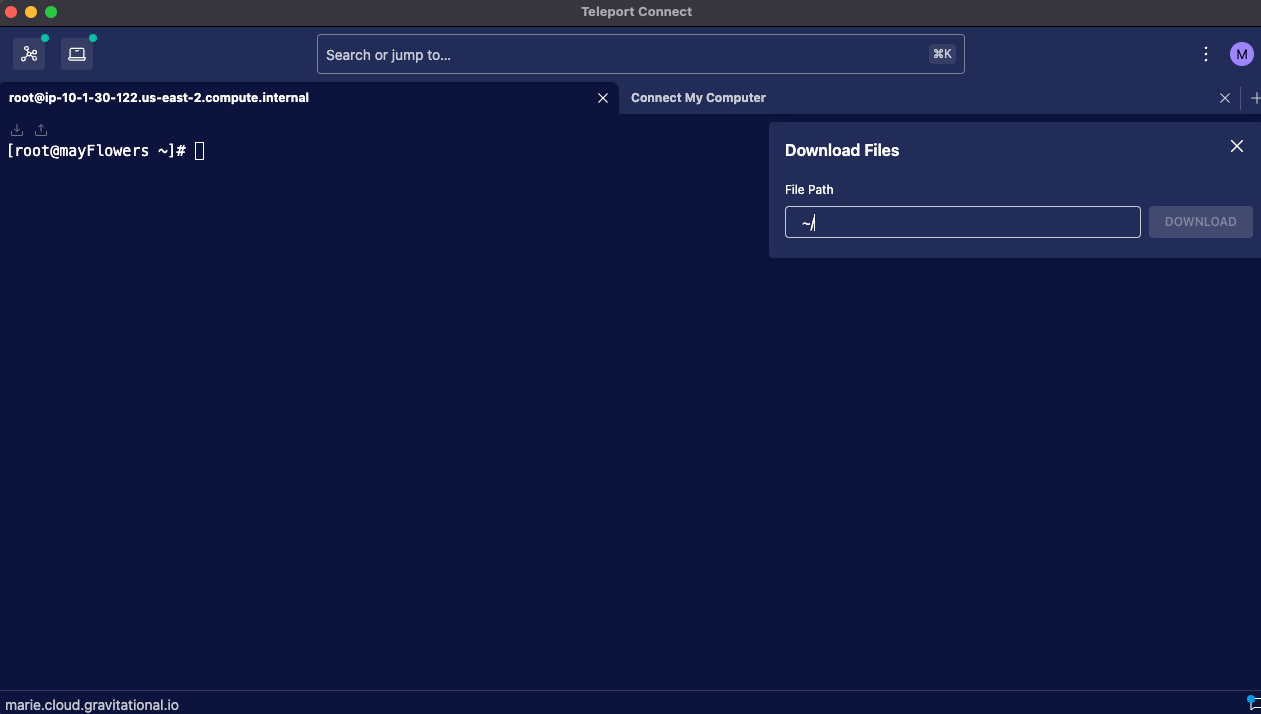
드래그 앤 드롭을 사용하는 시스템에서 파일을 업로드할 수 있습니다.
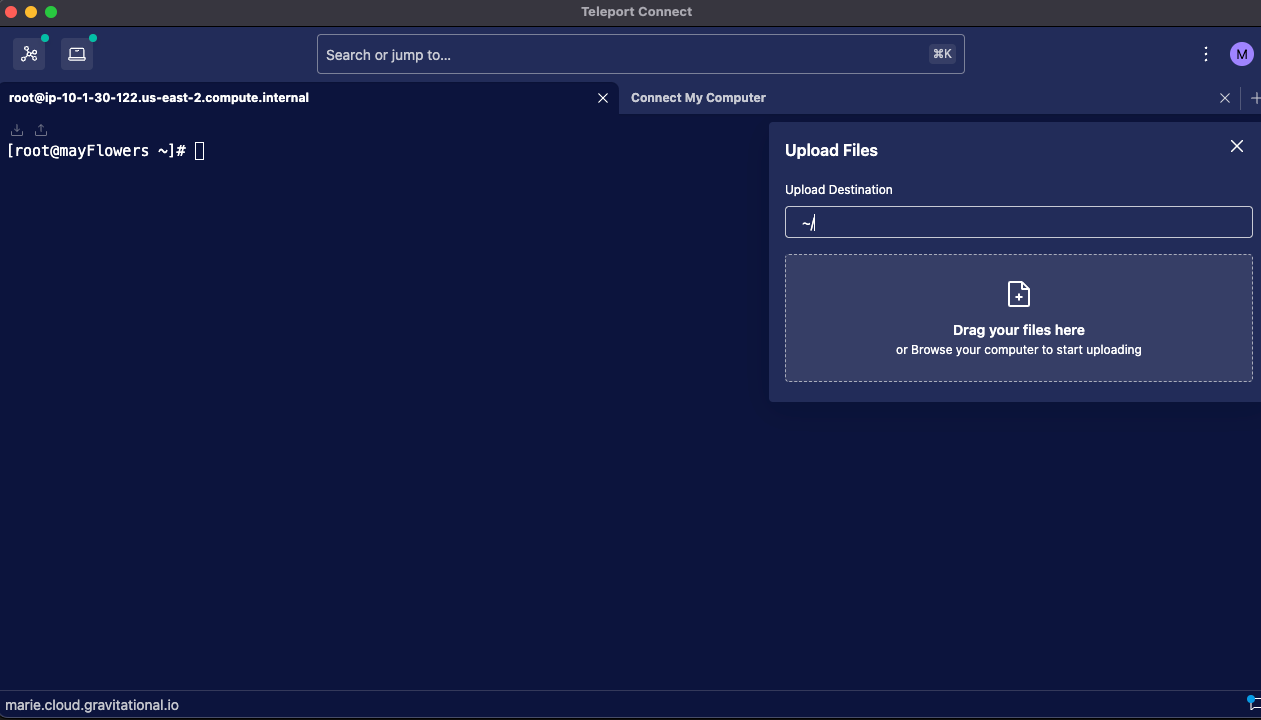
웹 UI의 왼쪽 상단에 있는 화살표를 사용하여 파일을 다운로드할 수 있습니다.
또는 드래그 앤 드롭을 사용하여 업로드할 수 있습니다.
데이터베이스 접근#
tsh db ls는 사용자가 사용할 수 있는 데이터베이스를 나열합니다.
$ tsh db ls
Name                                               Description Allowed Users   Labels  Connect
-----------------------------------------------    ----------- --------------- ------- -------------------------
myelastic                                                      [alice elastic] env=dev
mysql-server1 (user: alice, db: teleport_example)              [alice elastic] env=dev tsh db connect mysql-server1
tsh를 통해 데이터베이스 서버에 연결하려면 해당 데이터베이스에 맞는 로컬 클라이언트가
필요합니다. 예를 들어, MySQL 또는 MariaDB 데이터베이스에 연결하려면
MySQL CLI 클라이언트가
필요합니다.
$ tsh db connect --db-user=alice --db-name=teleport_example mysql-server1
이 예시에서, teleport_example은 MySQL 서버에 이미 존재하는 데이터베이스입니다.
SHOW DATABASES;
+--------------------+
| Database           |
+--------------------+
| information_schema |
| mysql              |
| performance_schema |
| teleport_example   |
+--------------------+
4 rows in set (0.09 sec)
다른 연결 유형의 경우, 또는 그래픽 데이터베이스 클라이언트를 연결하려면, 소프트웨어가 가리킬 로컬 터널을 생성할 수 있습니다.
$ tsh proxy db myelastic --db-user=alice --tunnel
Started authenticated tunnel for the Elasticsearch database "myelastic" in cluster "example.com" on 192.0.2.58:52669.

Use one of the following commands to connect to the database:

  * interactive SQL connection:

  $ elasticsearch-sql-cli http://localhost:52669/

  * run single request with curl:

  $ curl http://localhost:52669/

Database certificate renewed: valid until 2022-11-02T06:11:50Z [valid for 9h55m0s]
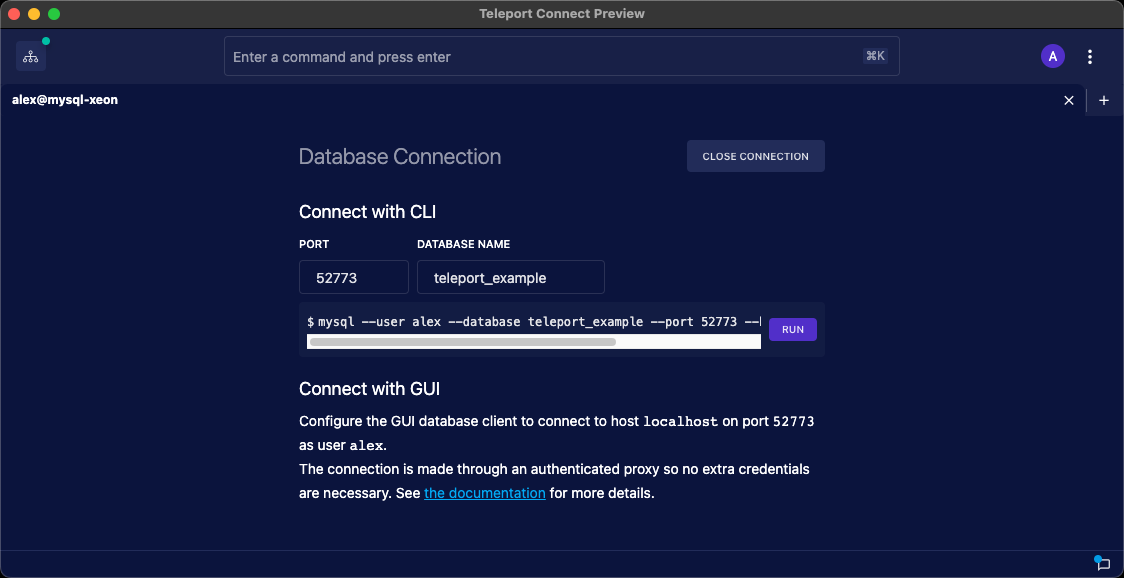
Databases 탭에서 접근하려는 데이터베이스를 선택하고 CONNECT를 클릭합니다. Teleport 사용자가 사용할 수 있는 사용자 이름을 선택하거나 입력합니다.
Teleport Connect가 데이터베이스로의 터널 연결을 엽니다. 포트 번호를 복사하여
localhost에서 GUI 앱으로 연결하거나, RUN을 클릭하여 Teleport Connect 내부에서
CLI 연결을 시작할 수 있습니다.
Teleport 웹 UI는 사용자가 접근 권한이 있는 모든 데이터베이스를 표시하며, 일부
데이터베이스에 대해서만 브라우저 기반 세션을 제공합니다. 브라우저에서 접근할 수 없는
데이터베이스의 경우, 웹 UI는 개발자 워크스테이션에서 연결하는 데 필요한 tsh
명령어를 표시합니다.
브라우저에서 직접 데이터베이스에 접근하는 방법에 대한 자세한 내용은, Teleport 웹 UI의 데이터베이스 세션 시작하기를 참고하세요.
데스크톱 접근#
데스크톱 접근은 Teleport 웹 UI를 통해 사용할 수 있습니다.
- 브라우저에서 Teleport 클러스터로 이동합니다(예:
https://example.teleport.sh). - 오른쪽 메뉴에서 Desktops를 선택합니다.
- 접근하려는 데스크톱 옆에서 CONNECT를 클릭합니다. Teleport 사용자가 사용할 수 있는 사용자 이름을 선택하거나 입력합니다.
- Teleport가 새 브라우저 탭 또는 창을 열고 RDP 세션을 시작합니다. Teleport가 지정된 사용자로 로그인하는 데 잠시 시간이 걸릴 수 있다는 점에 유의하세요.
다음 단계#
이 가이드는 최종 사용자를 위한 Teleport의 기본 설치 및 접근 방법을 다루지만, Connect your Client 섹션의 나머지 부분에서는 더 자세한 정보를 제공합니다.
-
tsh는 Teleport를 통해 리소스에 접근하기 위한 CLI 도구입니다. 이를 사용하면 Teleport에 인증하고, 사용 가능한 서비스를 나열하고, 직접 또는 프록시 터널을 통해 연결할 수 있습니다.자세한 내용은 tsh 명령줄 도구 사용하기에서 확인하세요.
-
Teleport Connect는 Teleport를 통해 리소스에 연결하기 위한 그래픽 유틸리티입니다. 서버, 데이터베이스, 쿠버네티스 클러스터에 연결하는 데 사용할 수 있습니다. Teleport Connect 사용하기를 참고하세요.
-
GUI 클라이언트로 Teleport로 보호된 데이터베이스 접근하기: 많은 인기 데이터베이스 GUI 클라이언트를 Teleport를 통해 연결하는 방법을 자세히 설명합니다.