





AlloyDB를 통한 데이터베이스 접근
Teleport v18.9Teleport는 Teleport Database Service를 통해 AlloyDB에 대한 보안 접근을 제공할 수 있습니다. Teleport Database Service는 IAM 인증을 사용하여 AlloyDB와 통신합니다.
Teleport는 Teleport Database Service를 통해 AlloyDB에 대한 보안 접근을 제공할 수 있습니다. 이를 통해 Teleport의 RBAC를 사용한 세분화된 접근 제어가 가능합니다.
이 가이드에서는 다음을 수행합니다:
- AlloyDB 데이터베이스를 구성합니다 with a service account.
- 데이터베이스를 Teleport 클러스터에 추가합니다.
- Teleport를 통해 데이터베이스에 연결합니다.
작동 방식#
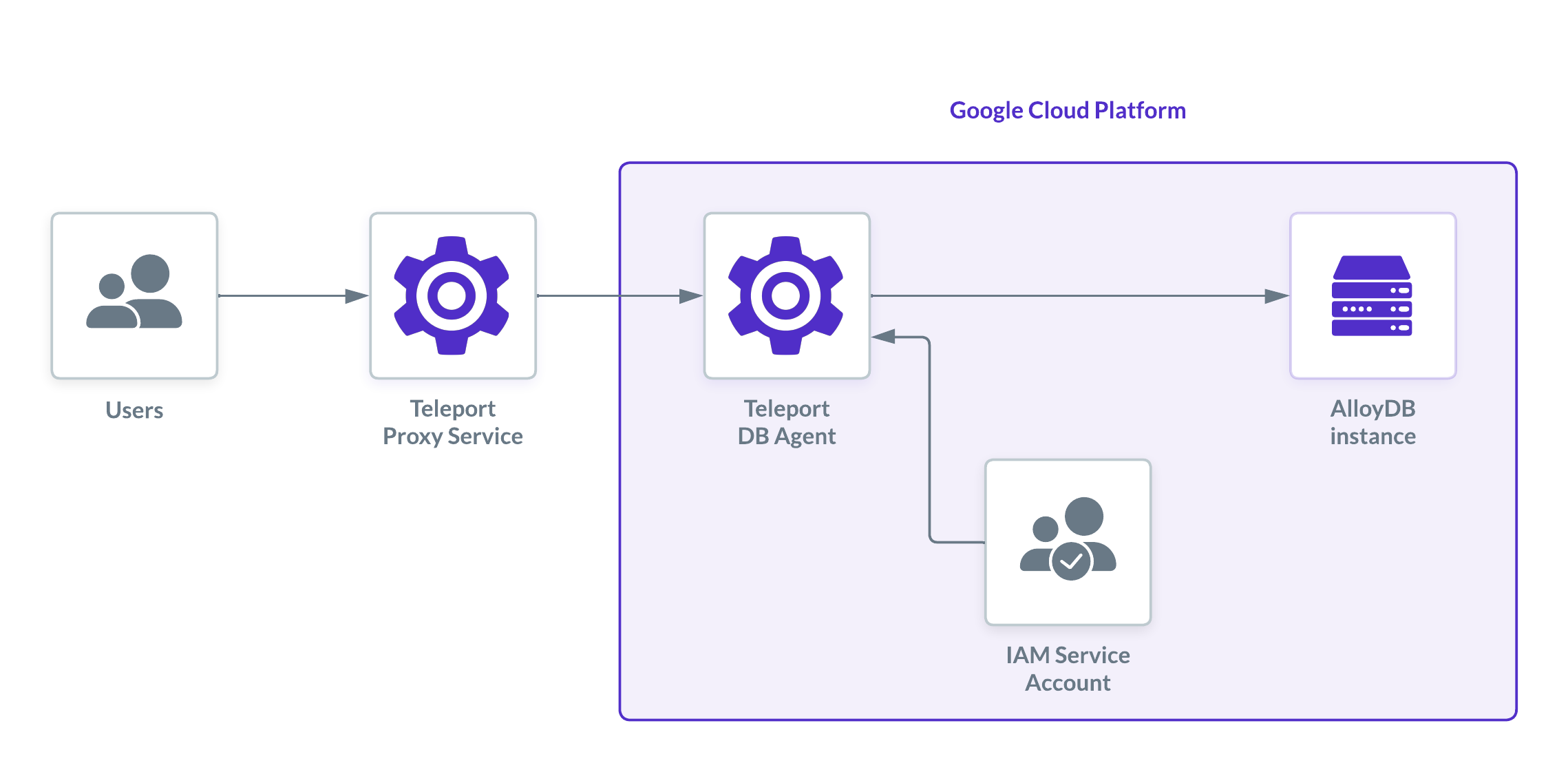
Teleport Database Service는 IAM 인증을 사용하여 AlloyDB와 통신합니다. 사용자가 Teleport를 통해 데이터베이스에 연결하면 Teleport Database Service는 Google Cloud 자격 증명을 얻고 데이터베이스에 액세스할 수 있는 권한을 가진 IAM 주체(principal)로 Google Cloud에 인증합니다.
사전 요구사항#
-
실행 중인 Teleport 클러스터. Teleport를 시작하려면 무료 체험판에 가입하거나 데모 환경을 구성하세요.
-
tctlandtshclients.Installing `tctl` and `tsh` clients
-
Teleport 클러스터의 버전을 확인합니다.
tctlandtshclients는 Teleport 클러스터 버전보다 최대 한 개의 메이저 버전까지만 뒤처질 수 있습니다. Proxy Service의/v1/webapi/find로 GET 요청을 보내고 JSON 쿼리 도구를 사용하여 클러스터 버전을 확인합니다.teleport.example.com:443를 Teleport Proxy Service의 웹 주소로 바꿉니다:$ TELEPORT_DOMAIN=teleport.example.com:443 $ TELEPORT_VERSION="$(curl -s https://$TELEPORT_DOMAIN/v1/webapi/find | jq -r '.server_version')" -
사용 중인 플랫폼에 대한 지침에 따라
tctlandtshclients를 설치합니다:
-
Mac
     `tctl` and `tsh` clients가 포함된, 서명된 Teleport macOS .pkg 설치 프로그램을 다운로드합니다:

     ```code
     $ curl -O https://cdn.teleport.dev/teleport-${TELEPORT_VERSION?}.pkg
     ```

     Finder에서 `pkg` 파일을 더블 클릭하여 설치를 시작합니다.
       Homebrew를 사용하여 Teleport를 설치하는 것은 지원되지 않습니다. Homebrew의
       Teleport 패키지는 Teleport에서 유지 관리하지 않으므로 신뢰성이나 보안을
       보장할 수 없습니다.
Windows - Powershell
     ```code
     $ curl.exe -O https://cdn.teleport.dev/teleport-v${TELEPORT_VERSION?}-windows-amd64-bin.zip
     # Unzip the archive and move the `tctl` and `tsh` clients to your %PATH%
     # NOTE: Do not place the `tctl` and `tsh` clients in the System32 directory, as this can cause issues when using WinSCP.
     # Use %SystemRoot% (C:\Windows) or %USERPROFILE% (C:\Users\<username>) instead.
     ```
Linux
     Linux 설치판의 모든 Teleport 바이너리에는 `tctl` and `tsh` clients가 포함되어 있습니다.  RPM/DEB
     패키지 및 i386/ARM/ARM64용 다운로드를 포함한 더 많은 옵션은
     [설치 페이지](../installation/installation.mdx)를 참조하세요.

     ```code
     $ curl -O https://cdn.teleport.dev/teleport-v${TELEPORT_VERSION?}-linux-amd64-bin.tar.gz
     $ tar -xzf teleport-v${TELEPORT_VERSION?}-linux-amd64-bin.tar.gz
     $ cd teleport
     $ sudo ./install
     # Teleport binaries have been copied to /usr/local/bin
     ```
- AlloyDB 클러스터와 인스턴스가 배포된 Google Cloud 계정. 인스턴스가 IAM 데이터베이스 인증을 사용하도록 구성되어 있는지 확인하세요.
- 명령줄 클라이언트
psql이 설치되어 시스템의PATH환경 변수에 추가되어 있어야 합니다. - Teleport 데이터베이스 서비스를 실행할 호스트(예: Compute Engine 인스턴스).
Teleport cluster에 연결할 수 있는지 확인하려면 tsh login으로 로그인한 다음,
현재 자격 증명으로 tctl 명령을 실행할 수 있는지 확인합니다.
예를 들어, teleport.example.com에 cluster 내 Teleport Proxy Service의
도메인 이름을, email@example.com에 Teleport 사용자 이름을 지정하여
다음 명령을 실행합니다:
$ tsh login --proxy=teleport.example.com --user=email@example.com
$ tctl status
# Cluster  (=teleport.url=)
# Version  (=teleport.version=)
# CA pin   (=presets.ca_pin=)
cluster에 연결하여 tctl status 명령을 실행할 수 있다면, 현재 자격 증명을 사용하여
워크스테이션에서 이후의 tctl 명령을 실행할 수 있습니다.
자체 Teleport cluster를 호스팅하는 경우, 전체 권한을 얻기 위해 Teleport Auth Service를
호스팅하는 컴퓨터에서 tctl 명령을 실행할 수도 있습니다.
1/5단계: GCP IAM 구성#
IAM 설정: 데이터베이스 사용자 및 데이터베이스 서비스를 위한 역할#
Teleport에 AlloyDB 인스턴스에 대한 접근 권한을 부여하려면 두 개의 서비스 계정을 만들어야 합니다:
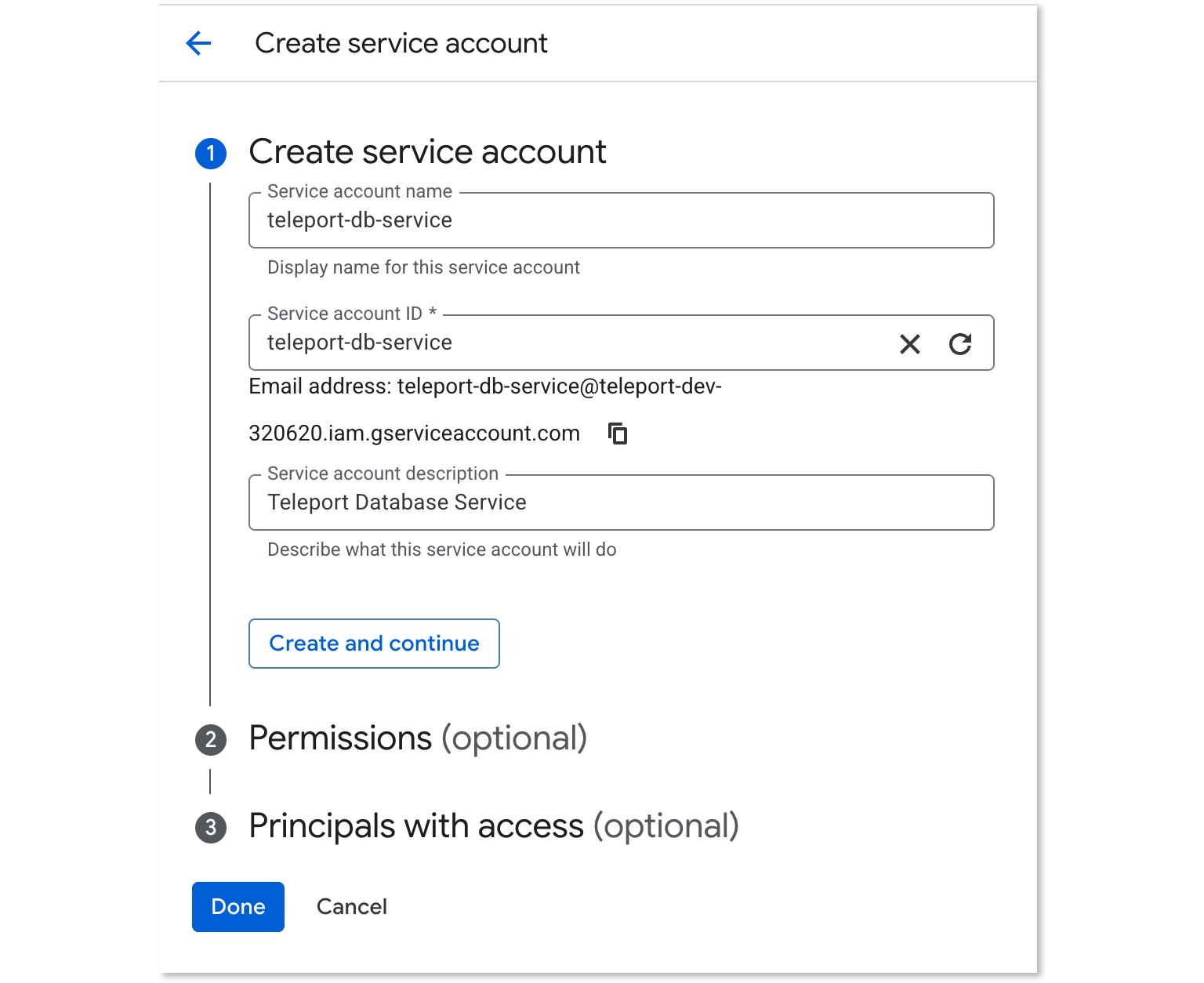
teleport-db-service: Teleport 데이터베이스 서비스가 AlloyDB 메타데이터에 접근하기 위한 서비스 계정.alloydb-user: 최종 사용자가 데이터베이스에 인증하기 위한 서비스 계정.
Teleport 데이터베이스 서비스용 서비스 계정 만들기#
GCP 서비스 계정은 Teleport 데이터베이스 서비스가 승인된 Teleport 사용자를 대신하여 작업할 때 다른 GCP 서비스 계정에 대한 임시 접근 토큰을 생성하는 데 사용됩니다.
서비스 계정 페이지로 이동하여 서비스 계정을 만듭니다:
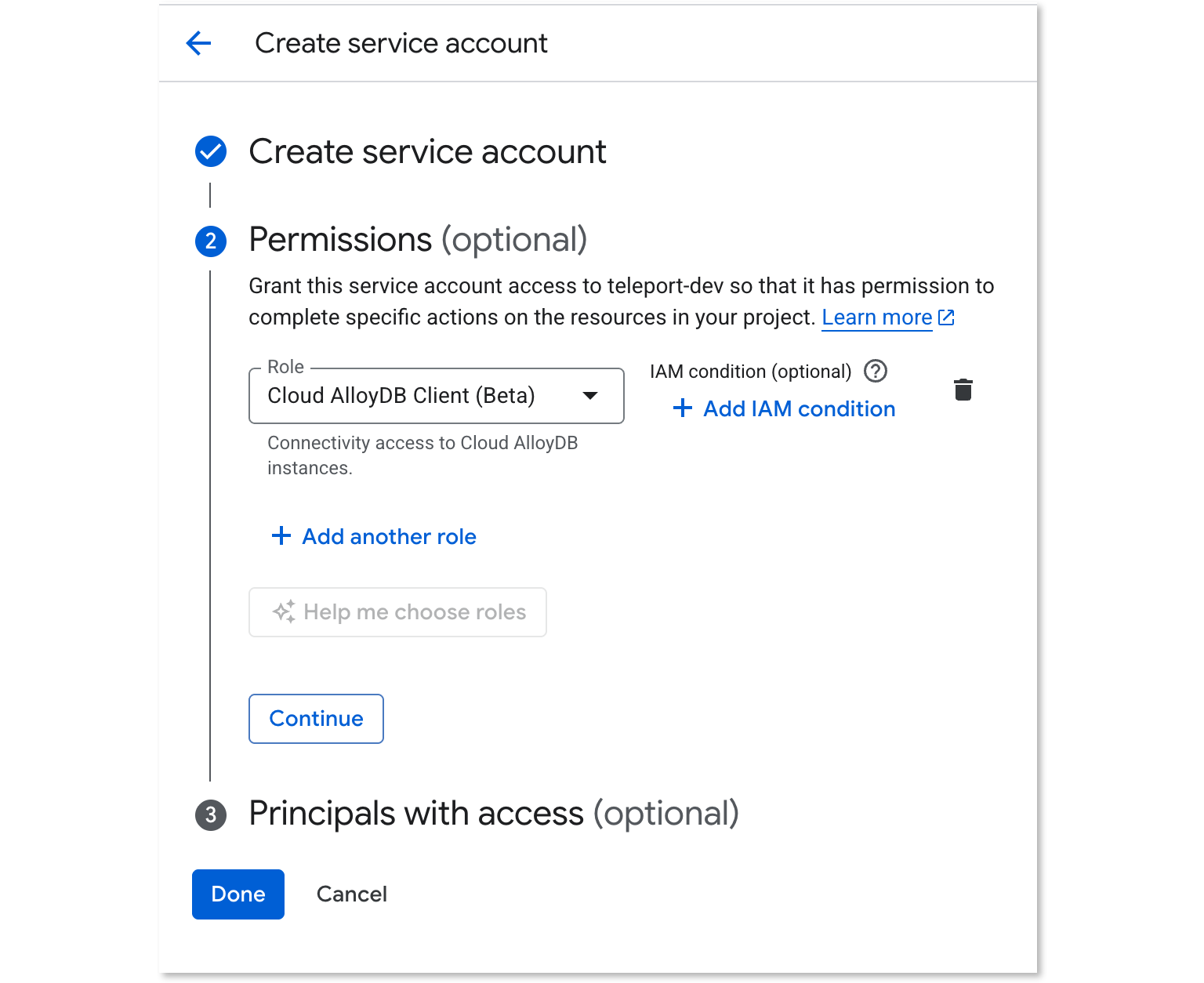
Teleport 데이터베이스 서비스는 데이터베이스 연결 정보를 가져오고 클라이언트 인증서를 생성하기 위해 Google Cloud API를 호출할 권한이 필요합니다.
미리 정의된
roles/alloydb.client(Cloud AlloyDB Client)
역할을 teleport-db-service 서비스 계정에 할당합니다. 이 역할은 필요한
권한을 부여합니다.
데이터베이스 사용자용 서비스 계정 만들기#
데이터베이스 접근용 표준 GCP 서비스 계정이 이미 있는 경우, 새로 만드는 대신 그것을 사용할 수 있습니다. 아래에 나열된 필요한 권한이 있는지 확인하세요.
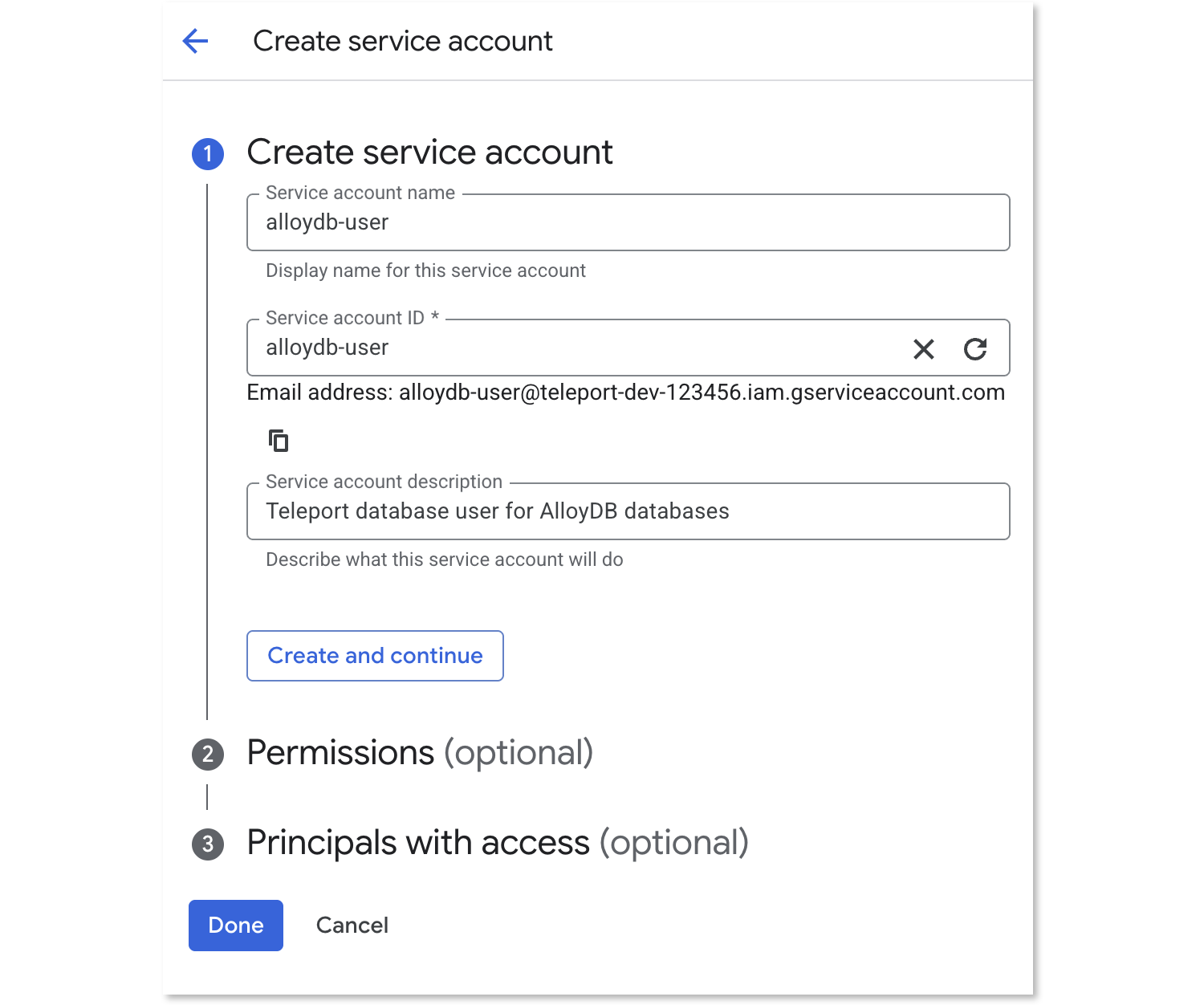
Teleport는 서비스 계정을 사용하여 AlloyDB 데이터베이스에 연결합니다.
IAM 및 관리자의 서비스 계정
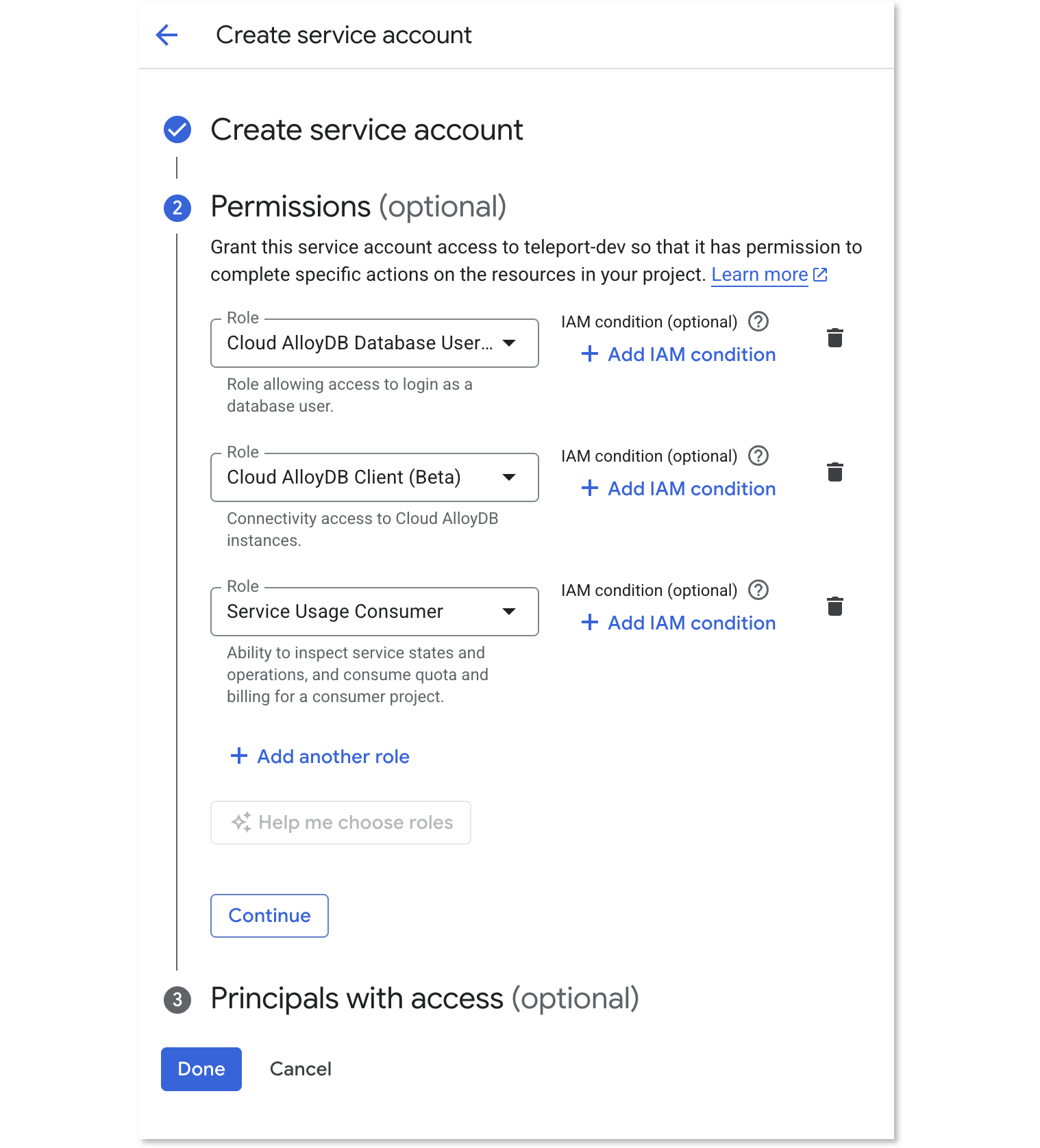
페이지로 이동하여 alloydb-user라는 이름의 새 서비스 계정을 만듭니다:
"만들고 계속하기"를 클릭합니다.
다음 미리 정의된 역할을 alloydb-user 서비스 계정에 할당합니다:
- Cloud AlloyDB Database User (
roles/alloydb.databaseUser) - Cloud AlloyDB Client (
roles/alloydb.client) - Service Usage Consumer(
roles/serviceusage.serviceUsageConsumer)
서비스 계정에 접근 권한 부여#
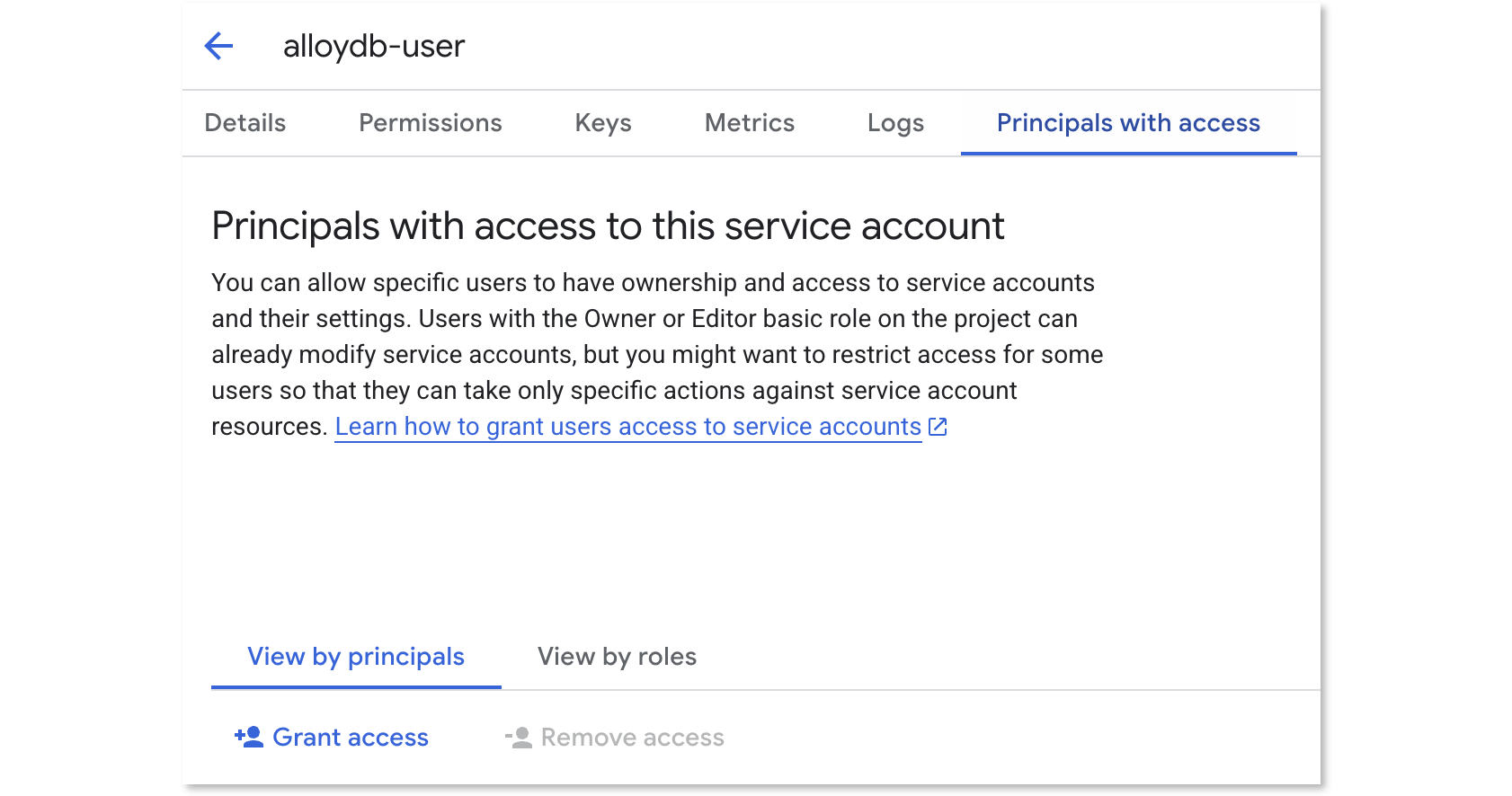
Teleport 데이터베이스 서비스는 이 서비스 계정을 임퍼소네이션할 수 있어야 합니다.
alloydb-user 서비스 계정 개요 페이지로 이동하여
"Principals with Access" 탭을 선택합니다:
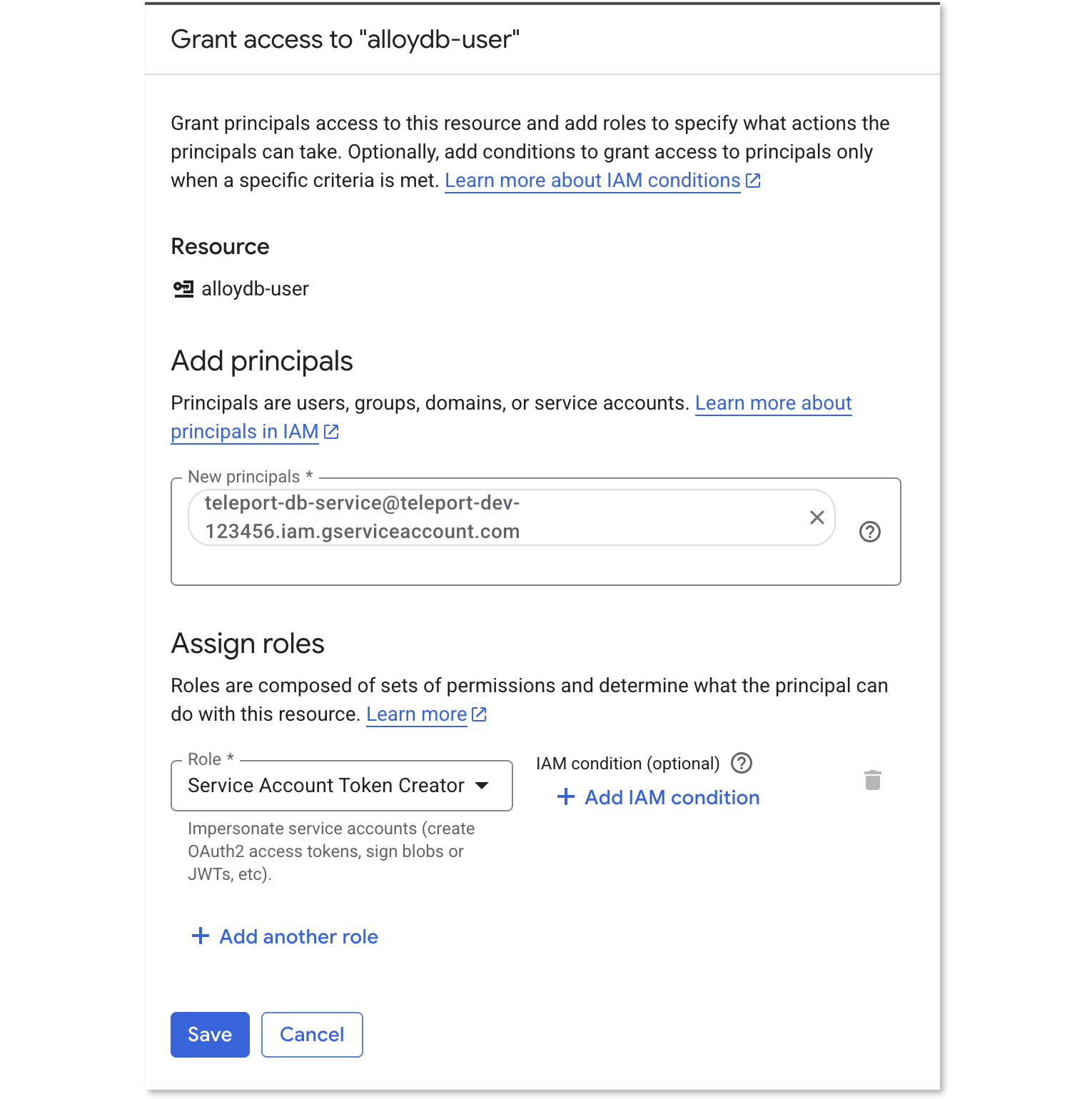
"Grant Access"를 클릭하고 teleport-db-service 프린시펄 ID를 추가합니다.
"Service Account Token Creator" 역할을 선택하고 변경 사항을 저장합니다:
2/5단계: 데이터베이스 구성#
IAM 인증 활성화
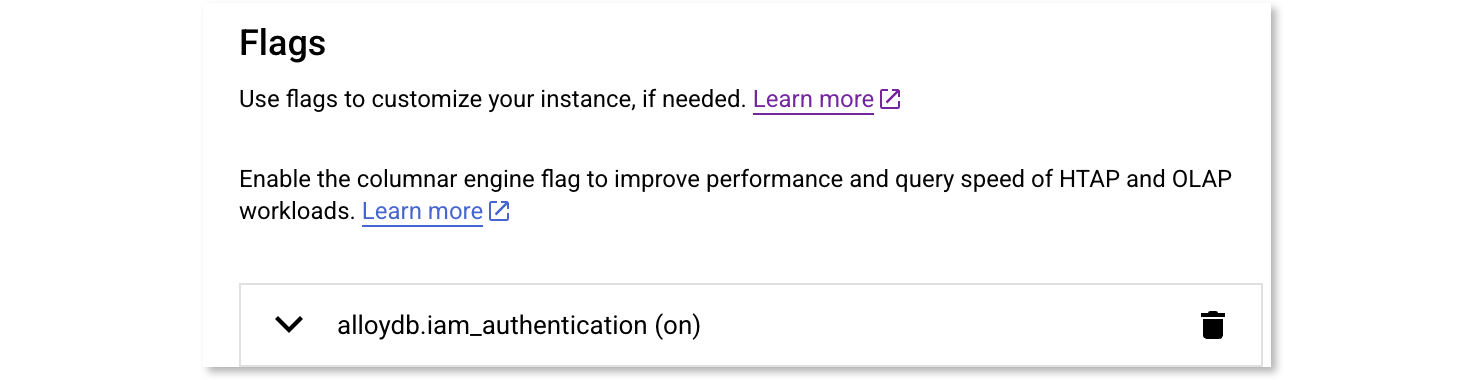
Teleport는 AlloyDB 인스턴스에 IAM 데이터베이스 인증을 사용합니다.
인스턴스가 IAM 인증을 사용하도록 구성되어 있는지 확인하세요. 인스턴스 설정으로 이동하여
Advanced Configuration Options 섹션에 alloydb.iam_authentication 플래그가 있는지 확인합니다.
데이터베이스 사용자 만들기#
AlloyDB 인스턴스에 지정한 서비스 계정용 IAM 사용자가 이미 구성되어 있는 경우 이 단계를 건너뛸 수 있습니다.
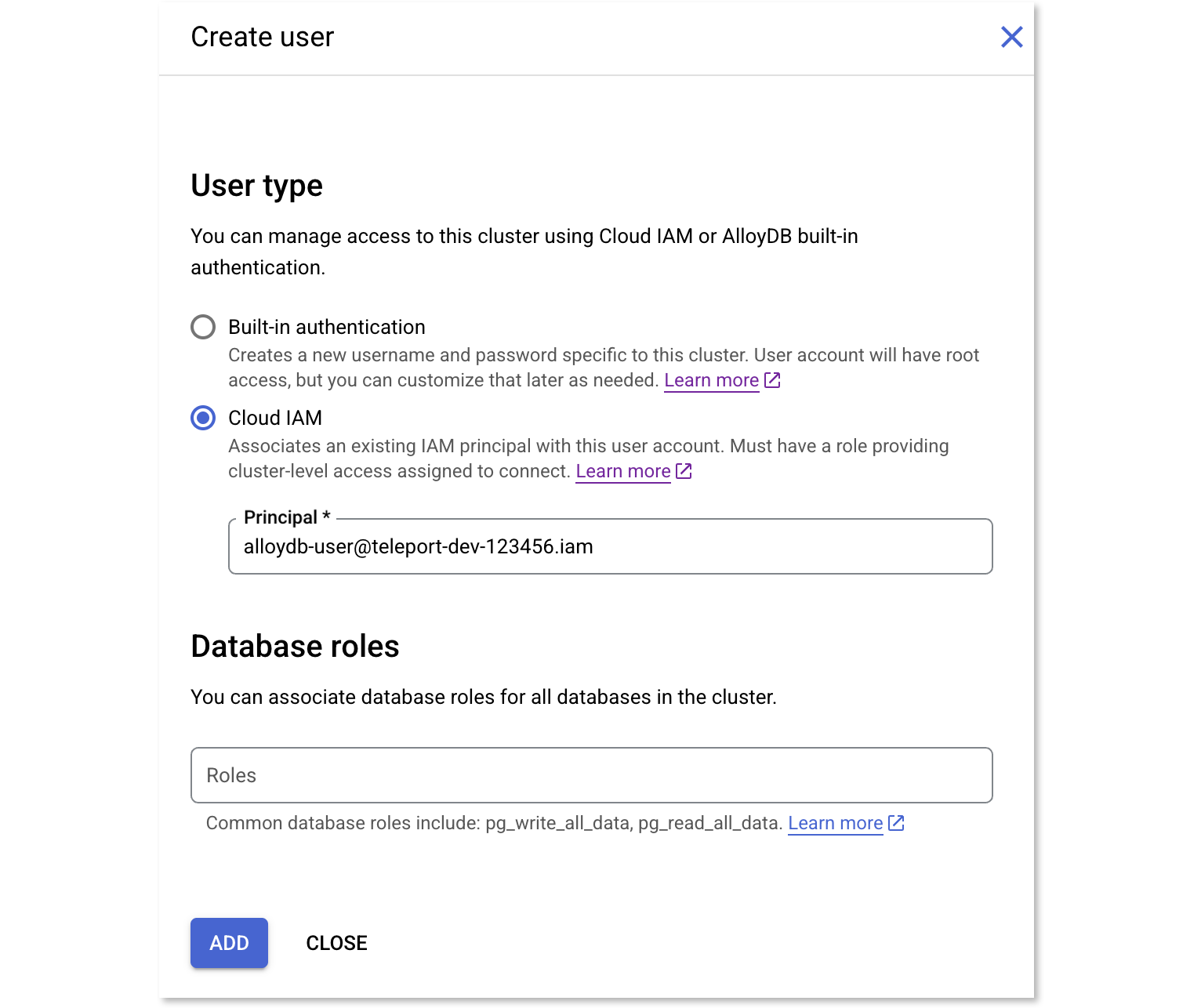
AlloyDB 인스턴스의 Users 페이지로 이동하여 새 사용자
계정을 추가합니다. 사이드바에서 "Cloud IAM" 인증 유형을 선택하고
앞서 만든 alloydb-user 서비스 계정을 추가합니다.
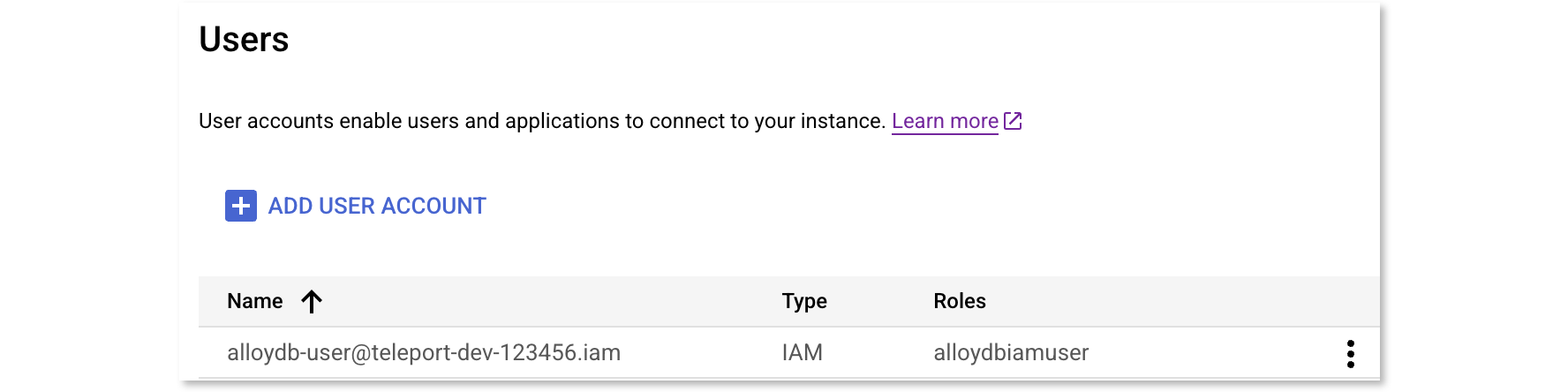
"Add"를 누르면 Users 테이블이 다음과 비슷하게 표시됩니다:
3/5단계: 데이터베이스 서비스용 호스트 만들기#
Teleport 데이터베이스 서비스를 실행하는 호스트가 이미 있는 경우 이 단계를 건너뛸 수 있습니다. 다만 해당 호스트가 서비스 계정을 연결하거나(GCE의 경우) 워크로드 아이덴티티를 통해 teleport-db-service 서비스 계정의 자격 증명으로 구성되어 있는지 확인하세요.
Teleport 데이터베이스 서비스를 실행할 Google Compute Engine(GCE) 인스턴스를 만듭니다.
인스턴스를 만들 때 "Security" 섹션에서 앞서 만든 teleport-db-service 서비스 계정을 연결합니다. 이렇게 하면 Teleport 데이터베이스 서비스가 Google Cloud API로 인증할 수 있습니다.
기존 GCE 인스턴스에 서비스 계정 연결하기
기존 GCE 인스턴스가 있는 경우, Google Cloud Console을 통해 서비스 계정을 연결할 수 있습니다.
- VM instances 페이지로 이동하여 인스턴스를 엽니다.
- 인스턴스를 중지합니다. 완전히 중지될 때까지 기다립니다.
- 인스턴스 세부 정보를 편집합니다.
- Identity and API access 섹션에서 Service account 드롭다운을 찾습니다.
teleport-db-service서비스 계정을 선택합니다.- 변경 사항을 저장하고 인스턴스를 다시 시작합니다.
기존 GCE 인스턴스가 있는 경우, gcloud 명령줄 도구를 사용하여 서비스 계정을 연결할 수 있습니다.
변수를 설정합니다:
instance-name인스턴스 이름zone인스턴스 존project-idGCP 프로젝트 ID
먼저 인스턴스를 중지합니다:
$ gcloud compute instances stop instance-name --zone=zone
그런 다음 서비스 계정을 설정합니다:
$ gcloud compute instances set-service-account instance-name                 \
    --service-account=teleport-db-service@project-id.iam.gserviceaccount.com \
    --zone=zone
인스턴스를 다시 시작합니다:
$ gcloud compute instances start instance-name --zone=zone
지정한 서비스 계정으로 인스턴스가 실행 중인지 확인합니다:
$ gcloud compute instances describe instance-name --zone=zone \
   --format="yaml(status,serviceAccounts)"
다른 호스트에서 Teleport 데이터베이스 서비스를 실행하는 경우, 해당 서비스에 자격 증명을 제공해야 합니다. 워크로드 아이덴티티 사용을 권장합니다.
서비스 계정 키 사용(보안에 취약함)
또는 해당 서비스 계정의 Keys 탭으로 이동하여 새 키를 만듭니다.
반드시 JSON 형식을 선택하세요.
파일을 저장합니다. 앞서 다운로드한 JSON 자격 증명 파일을 가리키도록
GOOGLE_APPLICATION_CREDENTIALS 환경 변수를 설정합니다. 예를 들어
systemd로 teleport를 시작하는 경우, 서비스의
EnvironmentFile을 편집하여 환경 변수를 포함시켜야 합니다:
$ echo 'GOOGLE_APPLICATION_CREDENTIALS=/path/to/credentials.json' | sudo tee -a /etc/default/teleport
서비스 계정 키는 보안 위험이 될 수 있으며, 이 가이드에서는 단순화를 위해서만 키 사용 방법을 설명합니다. 프로덕션 환경에서는 서비스 계정 키를 사용하지 않는 것을 권장합니다. 서비스 계정 인증 방법에 대한 자세한 내용은 Google Cloud 문서의 인증을 참고하세요.
4/5단계: Teleport 구성#
Teleport 데이터베이스 서비스 설치#
Linux 서버에 Teleport Agent를 설치하려면:
권장 설치 방법은 클러스터 설치 스크립트입니다. 이 스크립트는 클러스터에 맞는 올바른 버전, 에디션, 설치 모드를 선택합니다.
-
teleport.example.com:443에 Teleport 클러스터의 호스트명과 포트를 할당하되, 스킴(https://)은 포함하지 마십시오. -
클러스터의 설치 스크립트를 실행하십시오:
$ curl "https://teleport.example.com:443/scripts/install.sh" | sudo bash
조인 토큰 만들기#
Database Service가 Teleport 클러스터에 조인하려면 유효한 조인 토큰이 필요합니다.
다음 tctl 명령을 실행하고 Database Service를 실행할 서버에서
토큰 출력을 /tmp/token에 저장합니다:
$ tctl tokens add --type=db --format=text
(=presets.tokens.first=)
데이터베이스 서비스 구성 및 시작#
아래 명령에서 <code>teleport.example.com:443</code>를 Teleport 프록시
서비스 또는 Enterprise Cloud 사이트의 호스트 및 포트로 바꾸고,
<code>connection-uri</code>를 AlloyDB 연결 URI로 바꾸세요.
연결 URI의 형식은 projects/PROJECT/locations/REGION/clusters/CLUSTER/instances/INSTANCE입니다.
Google Cloud 콘솔의 AlloyDB 인스턴스 세부 정보 페이지에서 이를 복사할 수
있습니다.
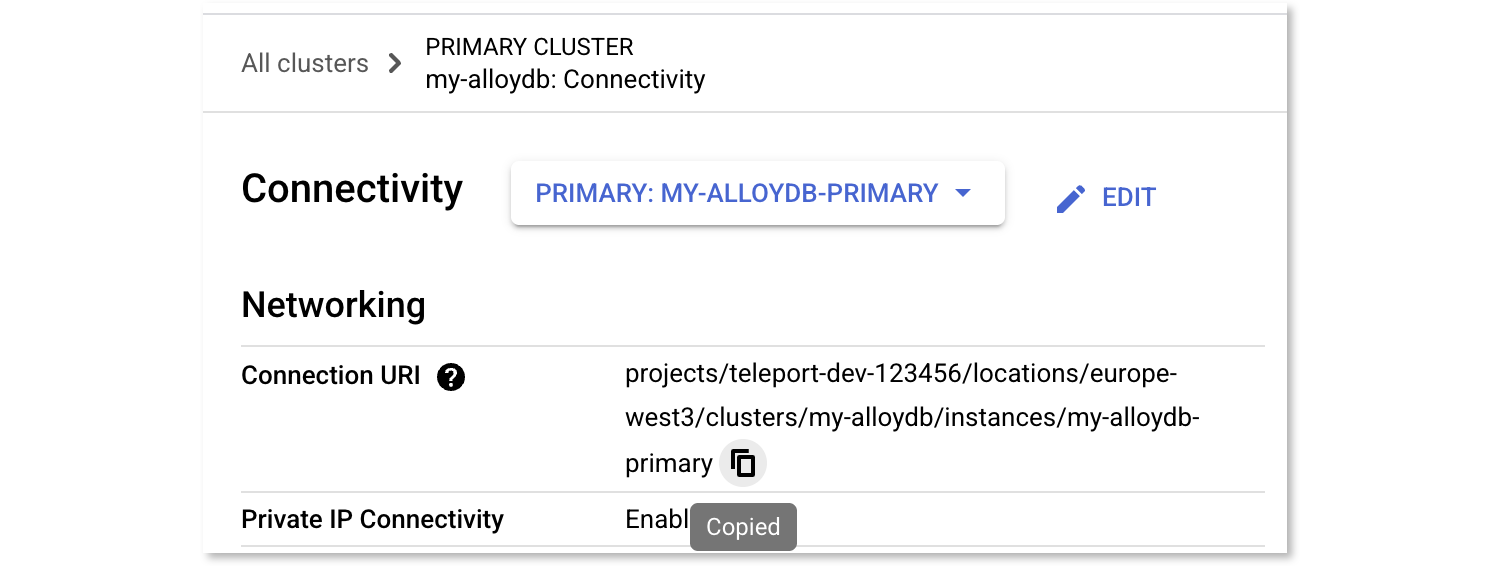
다음과 같이 명령을 실행합니다. 지정한 URI에 필수 alloydb:// 접두사를 반드시 포함하세요.
$ sudo teleport db configure create \
   -o file \
   --name=alloydb \
   --protocol=postgres \
   --labels=env=dev \
   --token=/tmp/token \
   --proxy=teleport.example.com:443  \
   --uri=alloydb://connection-uri
이 명령은 Teleport 데이터베이스 서비스 구성 파일을 생성하여
/etc/teleport.yaml에 저장합니다.
기본적으로 Teleport는 비공개(private) AlloyDB 엔드포인트를 사용합니다. 이를 공개(public) 또는 PSC 엔드포인트로 변경하려면 endpoint_type 필드를 업데이트하세요:
db_service:
  databases:
    - name: alloydb
      protocol: postgres
      uri: alloydb://projects/PROJECT/locations/REGION/clusters/CLUSTER/instances/INSTANCE
      gcp:
        alloydb:
          # one of: private | public | psc (default: private)
          endpoint_type: private
      static_labels:
        env: dev
동적 리소스
teleport.yaml에서 데이터베이스를 구성하는 대신, 동적 데이터베이스 리소스를 만들 수 있습니다. 이렇게 하면 데이터베이스 서비스를 다시 시작하지 않고도 데이터베이스를 추가하거나 업데이트할 수 있습니다.
다음 내용으로 alloydb.yaml 파일을 만듭니다:
kind: db
version: v3
metadata:
  name: alloydb-dynamic
  labels:
    env: dev
spec:
  protocol: "postgres"
  uri: "alloydb://connection-uri"
  gcp:
    alloydb:
      # one of: private | public | psc (default: private)
      endpoint_type: private
<code>connection-uri</code>를 AlloyDB 연결 URI로 바꾸세요.
리소스를 만듭니다:
$ tctl create -f alloydb.yaml
마지막으로 Teleport 데이터베이스 서비스를 시작합니다:
systemd 서비스를 생성하여 호스트가 부팅될 때 the Teleport Database Service이 자동으로 시작되도록 구성합니다. 지침은 the Teleport Database Service을 어떻게 설치했는지에 따라 다릅니다.
Package Manager
the Teleport Database Service을 실행할 호스트에서 Teleport를 활성화하고 시작합니다:
$ sudo systemctl enable teleport
$ sudo systemctl start teleport
TAR Archive
the Teleport Database Service을 실행할 호스트에서 Teleport용 systemd 서비스 구성을 생성하고, Teleport 서비스를 활성화한 후 Teleport를 시작합니다:
$ sudo teleport install systemd -o /etc/systemd/system/teleport.service
$ sudo systemctl enable teleport
$ sudo systemctl start teleport
systemctl status teleport로 the Teleport Database Service의 상태를 확인하고 journalctl -fu teleport로
로그를 볼 수 있습니다.
5/5단계: 데이터베이스에 연결#
데이터베이스에 대한 접근 권한 부여#
다음 명령은 새 Teleport 사용자와 역할을 만듭니다. env: dev 라벨이 있는 리소스에 접근 권한을 부여하는 기존 Teleport 사용자와 역할이 있는 경우 이 단계를 건너뛸 수 있습니다.
기존 사용자를 수정하여 Database Service 접근 권한을 부여하려면 Database Access Controls를 참조하십시오.
Teleport Community Edition
내장 access 역할을 가진 로컬 Teleport 사용자를 생성합니다:
$ tctl users add \
  --roles=access \
  --db-users="*" \
  --db-names="*" \
  alice
Teleport Enterprise/Enterprise Cloud
내장 access 및 requester 역할을 가진 로컬 Teleport 사용자를 생성합니다:
$ tctl users add \
  --roles=access,requester \
  --db-users="*" \
  --db-names="*" \
  alice
| Flag | 설명 |
|---|---|
--roles |
사용자에게 할당할 역할 목록입니다. 내장 access 역할은 Teleport에 등록된 모든 데이터베이스 서버에 연결할 수 있게 합니다. |
--db-users |
사용자가 데이터베이스에 연결할 때 사용할 수 있는 데이터베이스 사용자명 목록입니다. 와일드카드는 모든 사용자를 허용합니다. |
--db-names |
사용자가 데이터베이스 서버 내에서 연결할 수 있는 논리적 데이터베이스(즉, 스키마) 목록입니다. 와일드카드는 모든 데이터베이스를 허용합니다. |
데이터베이스 이름은 PostgreSQL, MongoDB, Cloud Spanner 데이터베이스에서만 적용됩니다.
데이터베이스 접근 제어 및 접근 제한 방법에 대한 자세한 정보는 RBAC 문서를 참조하십시오.
연결#
데이터베이스 서비스가 클러스터에 조인하면 로그인하여 사용 가능한 데이터베이스를 확인합니다:
$ tsh login --proxy=teleport.example.com --user=alice
$ tsh db ls
# Name    Description Labels
# ------- ----------- -------
# alloydb GCP AlloyDB env=dev
Teleport 역할이 접근 권한을 가진 데이터베이스만 볼 수 있습니다. 자세한 내용은 RBAC 가이드를 참고하세요.
데이터베이스에 연결할 때는 앞서 IAM 데이터베이스 사용자로 추가한 서비스 계정의
이름에서 .gserviceaccount.com 접미사를 제외한 이름을 사용하세요.
데이터베이스 사용자 이름은 AlloyDB 인스턴스의 Users 페이지에 표시됩니다.
아래 명령에서 <code>project-id</code>를 Google Cloud
프로젝트 ID로 바꾸세요. alloydb 예제 데이터베이스에 대한 자격 증명을 가져와서
연결합니다:
$ tsh db connect --db-user=alloydb-user@project-id.iam --db-name=postgres alloydb
원하는 도구(예: 그래픽 데이터베이스 클라이언트)를 사용하여 데이터베이스에 연결하려면, 로컬 터널을 만들어 소프트웨어를 가리키도록 설정할 수 있습니다:
$ tsh proxy db alloydb --tunnel --db-user=alloydb-user@project-id.iam --db-name=postgres
특정 도구에 대한 자세한 내용은 데이터베이스 GUI 클라이언트 가이드를 참고하세요.
버전 17.1부터 이제 웹 UI를 사용하여 PostgreSQL 데이터베이스에 접근할 수 있습니다.
데이터베이스에서 로그아웃하고 자격 증명을 제거하려면:
# Remove credentials for a particular database instance:
$ tsh db logout alloydb
# Or remove credentials for all databases:
$ tsh db logout
선택 사항: 최소 권한 접근#
가능하면 필요한 권한만 부여하는 사용자 지정 IAM 역할을 정의하여 최소 권한을 적용하세요.
Teleport 데이터베이스 서비스용 사용자 지정 역할#
teleport-db-service 서비스 계정으로 실행되는 Teleport 데이터베이스 서비스는 AlloyDB 인스턴스에 접근할 권한이 필요합니다.
다음 권한이 있는 사용자 지정 역할을 만듭니다:
# Used to generate client certificate
alloydb.clusters.generateClientCertificate
# Used to fetch connection information
alloydb.instances.connect
alloydb-user 서비스 계정을 임퍼소네이션하기 위해, 내장 "Service Account Token Creator" IAM 역할은
필요 이상으로 광범위합니다. 해당 서비스 계정의 권한을 제한하려면, 다음만 포함하는
사용자 지정 역할을 만드세요:
iam.serviceAccounts.getAccessToken
데이터베이스 사용자용 사용자 지정 역할#
데이터베이스 접근에 사용되는 alloydb-user 서비스 계정은 인스턴스에 연결하고
데이터베이스 사용자로 인증하기 위한 권한이 필요합니다. 다음 권한이 있는 사용자 지정 역할을
만드세요:
alloydb.instances.connect
alloydb.users.login
serviceusage.services.use
문제 해결#
Could not find default credentials#
이 오류는 클라이언트 애플리케이션 또는 Teleport 중 어느 쪽에서든 발생할 수 있습니다.
클라이언트 애플리케이션의 경우 GCP 자격 증명 로딩을 비활성화했는지 확인합니다. GCP 자격 증명은 Teleport Database Service가 제공하므로 클라이언트는 자격 증명을 로드하려고 시도해서는 안 됩니다.
Teleport Database Service 로그(DEBUG 로그 레벨)에서 자격 증명 오류 메시지가 보인다면, Teleport Database Service에 GCP 자격 증명이 올바르게 구성되지 않은 것입니다.
서비스 계정 키를 사용하는 경우 환경 변수
GOOGLE_APPLICATION_CREDENTIALS=/path/to/credentials.json가 설정되어 있는지
확인하고, 해당 환경 변수가 teleport에서 사용 가능하도록 Teleport Database
Service를 재시작합니다.
예를 들어 Teleport Database Service가 systemd 서비스로 실행되는 경우:
$ echo 'GOOGLE_APPLICATION_CREDENTIALS=/path/to/credentials.json' | sudo tee -a /etc/default/teleport
$ sudo systemctl restart teleport
서비스 계정 인증 방식에 대한 자세한 내용은 Google Cloud 문서의 authentication을 참조하십시오.
쿼리를 취소할 수 없음#
psql과 같은 PostgreSQL CLI 클라이언트를 사용하여 Ctrl+C로 쿼리를 취소하려고
했으나 쿼리가 취소되지 않는다면, 대신 tsh 로컬 프록시를 사용하여 연결해야 합니다.
psql이 쿼리를 취소할 때는 TLS 인증서 없이 새 연결을 설정하지만, Teleport는 인증
뿐만 아니라 데이터베이스 연결을 라우팅하는 데에도 TLS 인증서를 필요로 합니다.
Teleport에서 TLS Routing을 활성화
하면 tsh db connect가 모든 연결에 대해 로컬 프록시를 자동으로 시작합니다.
또는 마찬가지로 로컬 프록시를 사용하는
Teleport Connect를
통해 연결할 수도 있습니다.
그 외의 경우에는 tsh proxy db를 사용하여 tsh 로컬 프록시를 수동으로 시작하고 로컬
프록시를 통해 연결해야 합니다.
Ctrl+C로 취소할 수 없는 장기 실행 쿼리를 psql 세션에서 이미 시작한 경우, 새
클라이언트 세션을 시작하여 해당 쿼리를 수동으로 취소할 수 있습니다:
먼저 쿼리의 프로세스 식별자(PID)를 찾습니다:
SELECT pid,usename,backend_start,query FROM pg_stat_activity WHERE state = 'active';
다음으로, PID를 사용하여 쿼리를 정상적으로 취소합니다. 이는 해당 쿼리의 postgres 백엔드 프로세스에 SIGINT 시그널을 보냅니다:
SELECT pg_cancel_backend(<PID>);
항상 먼저 쿼리를 정상적으로 종료하려고 시도해야 하지만, 정상적인 취소가 너무 오래 걸린다면 대신 쿼리를 강제로 종료할 수 있습니다. 이는 해당 쿼리의 postgres 백엔드 프로세스에 SIGTERM 시그널을 보냅니다:
SELECT pg_terminate_backend(<PID>);
pg_cancel_backend 및 pg_terminate_backend 함수에 대한 자세한 내용은 PostgreSQL
문서의
관리 함수를
참조하십시오.
SSL SYSCALL error#
로컬 psql이 최신 버전의 OpenSSL과 호환되지 않는 경우 다음과 같은 오류가
발생할 수 있습니다:
$ tsh db connect --db-user postgres --db-name postgres postgres
psql: error: connection to server at "localhost" (::1), port 12345 failed: Connection refused
    Is the server running on that host and accepting TCP/IP connections?
connection to server at "localhost" (127.0.0.1), port 12345 failed: SSL SYSCALL error: Undefined error: 0
로컬 psql을 최신 버전으로 업그레이드하십시오.
다음 단계#
-
특정 사용자 및 데이터베이스에 대한 접근을 제한하는 방법을 알아보십시오.
-
고가용성 (HA) 가이드를 확인하십시오.
-
YAML 구성 레퍼런스를 살펴보십시오.
-
전체 CLI 레퍼런스를 참조하십시오.
-
AlloyDB에 대한 IAM 인증 관리에 대해 자세히 알아보세요.
-
Google Cloud에서 서비스 계정으로 인증하기에 대해 자세히 알아보세요.
-
AlloyDB Auth Proxy에 대해 자세히 알아보세요.