





2단계 - 인프라 연결
Teleport v18.10요약
Teleport 클러스터를 배포한 후, 다음 단계는 보호하려는 인프라 리소스를 등록하는 것입니다. Teleport는 Linux 서버, MCP 서버, Kubernetes 클러스터, 데이터베이스, 내부 웹 앱, 클라우드 공급자 API를 포함한 광범위한 리소스 유형을 지원합니다.
Teleport 클러스터를 배포한 후, 다음 단계는 보호하려는 인프라 리소스를 등록하는 것입니다.
Teleport는 Linux 서버, MCP 서버, Kubernetes 클러스터, 데이터베이스, 내부 웹 앱, 클라우드 공급자 API를 포함한 광범위한 리소스 유형을 지원합니다. Teleport Web UI의 안내된 설정 워크플로를 통해 이를 등록할 수 있습니다.
이 가이드에서는 로컬 Docker 컨테이너를 Teleport로 등록하고, 다른 리소스 유형을 등록하기 위해 Teleport 문서를 살펴봅니다.
데모: Ubuntu 서버 등록#
등록 프로세스를 이해하기 위해 실습 예시로 Ubuntu Linux 서버 등록을 진행해 보겠습니다.
이 데모에 필요한 것:
- SSH로 접속할 수 있는 Ubuntu Linux 서버(물리적 서버, VM 또는 EC2와 같은 클라우드 인스턴스, 또는 홈랩 서버), 또는
- 워크스테이션에 설치된 Docker(임시 데모 서버 생성용)
Ubuntu 서버를 사용할 수 없는 경우, 아래 섹션을 펼쳐 Docker를 사용하여 데모 서버를 만드는 지침을 확인하세요.
Docker로 데모 Ubuntu 서버 만들기
이 가이드를 따라가기 위해 Docker를 사용하여 새 Ubuntu 서버를 시작할 수 있습니다:
-
워크스테이션에서 터미널을 엽니다.
-
Teleport 클러스터에서 리소스로 등록할 수 있는 서버를 만들기 위해 Docker 컨테이너를 시작합니다:
$ docker run --interactive --tty ubuntu:24.04 /bin/bash이 명령은 Ubuntu 24.04를 실행하는 컨테이너에서 새 셸 세션을 시작합니다.
-
curl과telnet을 설치하려면 다음 명령을 실행합니다:$ apt update && apt install -y curl telnetTeleport 설치 스크립트에는
curl과telnet모두 설치되어 있어야 합니다. -
Docker 컨테이너에 설치되지 않은
sudo에 대한 별칭을 만듭니다:$ alias sudo=""Teleport 설치 스크립트는
sudo를 사용하므로, 이 별칭을 통해 스크립트가 오류 없이 실행될 수 있습니다.이 셸을 열어 두세요. 다음 단계에서 사용할 것입니다.
Ubuntu 서버 등록#
Teleport Web UI를 통해 안내된 설정 워크플로로 리소스를 등록할 수 있습니다.
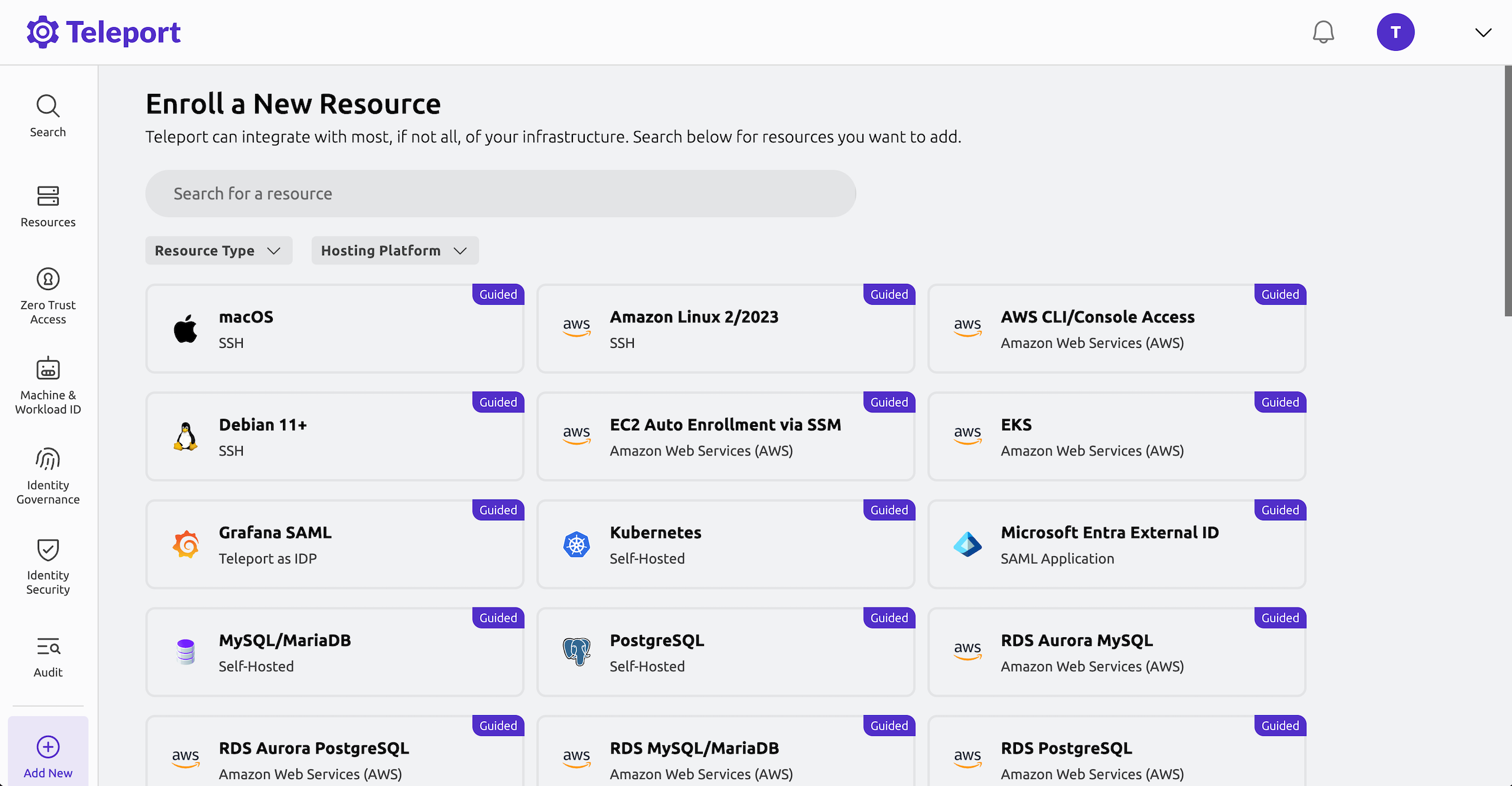
Ubuntu Linux 서버를 등록하려면 다음 단계를 따르세요:
- Teleport Web UI에서 Enroll New Resource를 클릭하거나, 왼쪽 사이드바에서 Add New > Resource로 이동합니다.
- 리소스 유형 목록에서 Ubuntu를 선택합니다.
- (선택 사항) 나중에 접근을 필터링하거나 제한하기 위해
env: staging또는cloud: aws와 같은 레이블을 추가합니다. - Teleport가 제공하는 설치 스크립트를 Ubuntu 서버(또는 Docker 컨테이너)에서 실행하여 Teleport SSH 서비스를 설치합니다.
- 설치가 완료될 때까지 기다립니다. 에이전트가 성공적으로 감지되었음을 확인하는 알림이 Teleport Web UI에 표시됩니다.
- 서버에 연결하는 데 사용할 OS 사용자로
ubuntu를 추가하고, 안내된 설정을 완료하기 전에 서버에 접근 가능한지 확인하기 위해 연결을 테스트합니다.
이제 Teleport Web UI의 Resources에서 Ubuntu 서버가 목록에 나타납니다. Connect 버튼을 클릭하여 서버에 SSH로 접속합니다.
다음은 몇 가지 문제 해결 팁입니다:
- 서버가 표시되지 않으면
systemctl status teleport로 서버에서 Teleport 에이전트가 실행 중인지 확인합니다. - 서버가 네트워크를 통해 Teleport 클러스터에 도달할 수 있는지 확인합니다(방화벽 및 보안 그룹 확인).
- 에이전트 로그에서 오류 확인:
journalctl -u teleport.
비밀번호 없는 SSH는 어떻게 작동하나요?
Connect를 클릭하고 ubuntu 사용자를 선택하면 내부적으로 다음과 같은 일이 발생합니다:
- 단기 인증서 인증 - Teleport의 Auth Service는 로그인 시 발급된 단기 아이덴티티 인증서를 사용합니다(일반적으로 12시간 유효). 이 인증서는 Teleport의 내부 인증 기관(CA)에 의해 서명되며, 사용자의 역할과 허용된 로그인이 포함되어 있어 접근 가능한 항목을 정확히 정의합니다.
- 서버가 Teleport의 CA를 신뢰 - Ubuntu 서버가 등록될 때 Teleport 에이전트는 정적 SSH 키 대신 Teleport의 CA에 의해 서명된 인증서를 신뢰하도록 서버를 구성했습니다.
- 인증서 기반 접근 - 클라이언트가 해당 인증서를 제시하고, 서버는 신뢰할 수 있는 CA에 대해 검증하며, 인증서에 인코딩된 역할에 의해 인증이 적용되어 접근이 허가됩니다.
Teleport는 자동 인증서 발급 및 만료로 모든 PKI 복잡성을 뒤에서 처리합니다.
대안: CLI를 사용하여 등록#
Web UI가 안내된 경험을 제공하는 동안, 서버 접근 시작 가이드에서 보여주는 것처럼 Teleport CLI를 사용하여 서버를 등록할 수도 있습니다.
다른 리소스 유형 등록#
이 단계는 데모 목적으로 Ubuntu 서버에 중점을 두지만, 동일한 Web UI 또는 CLI 워크플로를 통해 다른 많은 리소스 유형을 등록할 수 있습니다:
- 애플리케이션 - 내부 웹 앱 및 클라우드 공급자 API
- 데이터베이스 - PostgreSQL, MySQL, MongoDB 등
- Kubernetes 클러스터 - EKS, GKE, AKS 또는 자체 호스팅
- Windows 데스크톱 - Windows 머신에 대한 RDP 접근
- 기타 - 이 가이드 끝에서 모든 리소스 유형에 대한 자세한 등록 가이드를 참조하세요.
다음 단계: 접근 제어 설정#
시작 가이드의 다음 단계에서는 새로 등록한 서버에 누가 연결할 수 있고, 연결 후 어떤 작업을 할 수 있는지를 제어할 수 있도록 역할 기반 접근 제어(RBAC)에 대해 설명합니다.