





InfoGrab DocsInfoGrab Docs

1단계 - Teleport Enterprise Cloud 가입

요약

Teleport Enterprise Cloud는 가장 빠르고 쉽게 시작할 수 있는 방법입니다. 인프라와 인증서가 여러분을 대신해 관리됩니다. 시작하려면 14일 무료 체험판에 가입하기만 하면 됩니다. 이 가이드에서는 Teleport Cloud 체험판에 가입하고, 백업 사용자를 생성하고, 복구 코드를 저장하는 방법을 알아봅니다.

Teleport Enterprise Cloud는 가장 빠르고 쉽게 시작할 수 있는 방법입니다.

인프라와 인증서가 여러분을 대신해 관리됩니다. 이제 남은 것은 리소스를 등록하기 위해 에이전트를 배포하는 것뿐입니다.

시작하려면 14일 무료 체험판에 가입하기만 하면 됩니다. 저희가 고유한 example.teleport.sh 도메인을 가진 전용 테넌트에서 완전한 기능을 갖춘 Teleport 클러스터를 자동으로 프로비저닝하고 관리해 드립니다.

이 가이드에서는 Teleport Cloud 체험판에 가입하고, 백업 사용자를 생성하고, 복구 코드를 저장하는 방법을 알아봅니다.

클러스터 배포#

Teleport Cloud 계정에 가입하면 Teleport가 관리하는 인프라가 여러분을 위해 Auth 서비스와 프록시 서비스를 구동합니다.

초기 설정#

  1. goteleport.com/signup으로 이동합니다.
  2. 가입 절차를 따라 클러스터를 시작합니다.

설정이 완료되면 안전한 기본값, 자동 업데이트, 내장 확장성을 갖춘 프로덕션 등급의 Teleport 클러스터가 준비됩니다.

가입 흐름은 다음과 같은 사전 설정된 역할을 가진 로컬 Teleport 사용자를 생성합니다:

역할 권한
editor 클러스터에서 관리 작업 수행
access Teleport로 보호되는 모든 리소스에 연결
auditor 감사 이벤트 및 세션 녹화 조회

이 사용자는 거의 전체 권한을 가지고 있으므로, 초기 설정 작업을 완료한 후에는 이 아이덴티티를 폴백(fallback)으로 취급해야 합니다. Get Started 시리즈의 3단계에서는 일상적인 Teleport 사용을 위해 더 세분화된 인증 및 역할 기반 접근 제어를 설정하는 방법을 보여드립니다.

백업 로컬 사용자 생성#

잠금 상태를 방지하기 위해 로컬 사용자를 두 개 이상 두는 것을 권장합니다. 기본 사용자와 마찬가지로, 이 아이덴티티도 일상적인 사용에 의존하기보다는 폴백으로 취급하는 것을 권장합니다:

  1. 시스템에 tctl을 설치합니다. tctl은 Teleport Auth 서비스를 구성하기 위한 클라이언트 도구입니다. tctl을 설치하려면 Download Client Tools를 방문하여 플랫폼을 선택하고, Download Type 메뉴에서 "CLI Client Tools"를 선택합니다.

  2. 셸에서 관리 작업을 수행할 수 있도록 명령줄에서 Teleport 클러스터에 로그인합니다. example.teleport.sh를 여러분의 Teleport 클러스터 주소로 바꾸세요:

    $ tsh login --proxy=example.teleport.sh --user=teleport-admin
    
  3. 워크스테이션에서 다음 명령을 실행합니다:

    $ tctl users add teleport-admin-backup --roles=editor,access,auditor --logins=root,ubuntu,ec2-user
    

    이 명령은 다음과 유사한 메시지를 출력합니다:

    User "teleport-admin-backup" has been created but requires a password. Share this URL with the user to complete user setup, link is valid for 1h:
    https://teleport.example.com:443/web/invite/123abc456def789ghi123abc456def78
    
    NOTE: Make sure teleport.example.com:443 points at a Teleport proxy which users can access.
    
  4. 제공된 URL을 방문하여 Teleport 사용자를 생성합니다.

복구 코드 저장#

가입 과정에서 Teleport는 계정에 대한 복구 코드를 생성합니다. 이 코드는 오프라인 위치에 안전하게 보관하세요. 다중 인증 장치에 대한 접근 권한을 잃어버린 경우, 다시 접근하려면 이 코드가 필요합니다.
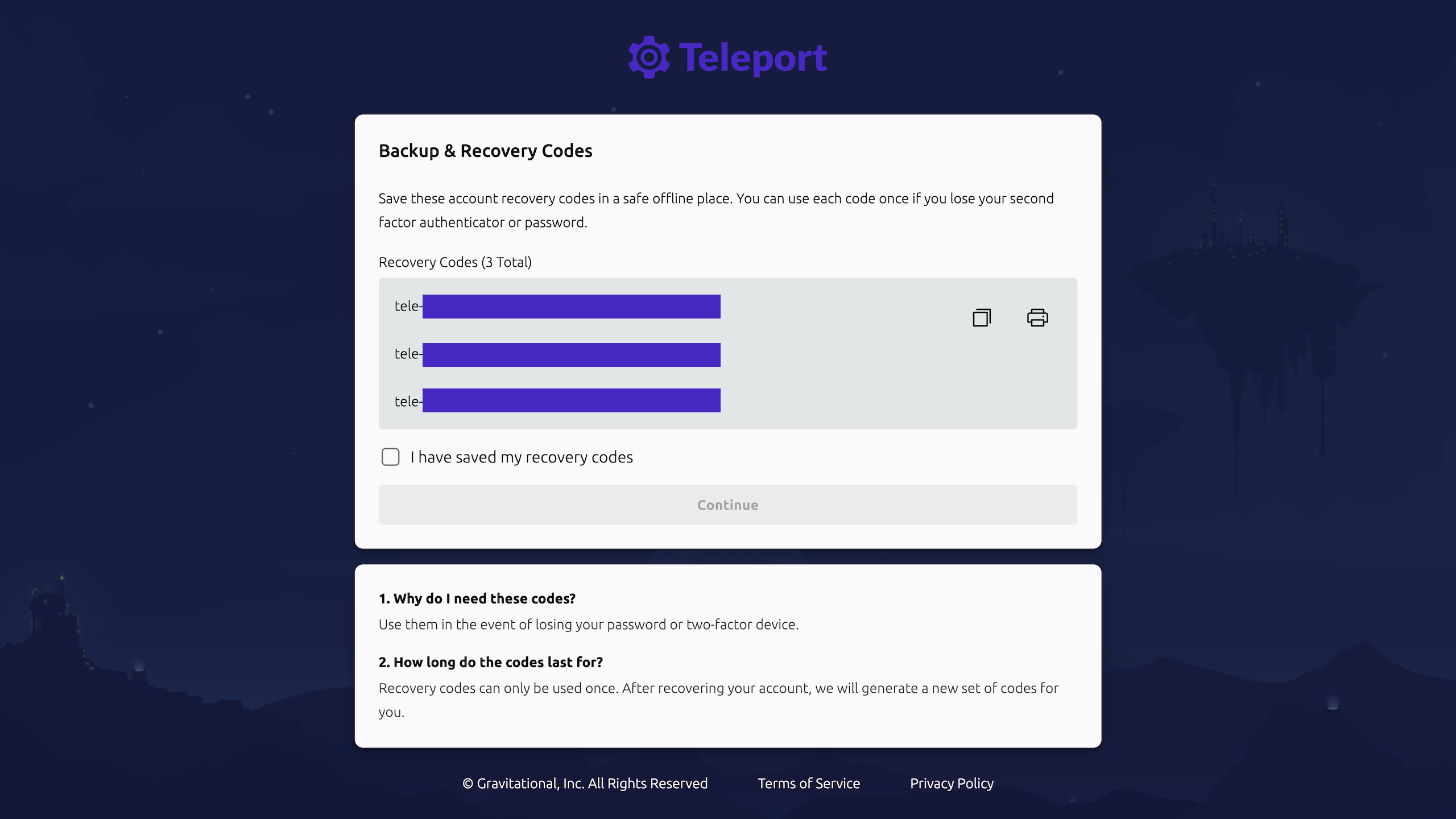
A screenshot showing the Teleport recovery code view

복구 코드를 복사하는 것을 잊었다면, /web/account/security로 이동하여 Generate new recovery codes를 클릭하면 됩니다.

Warning

계정이 잠기고 복구 코드도 없는 경우, 유일한 대처 방법은 새 Teleport Enterprise Cloud 계정을 설정하는 것입니다.

다음 단계: 리소스 등록#

이 시점에서 여러분은 자신의 Teleport Enterprise Cloud 클러스터를 시작하고 로컬 관리자 사용자를 생성했습니다. 이제 인프라 리소스를 등록하는 다음 단계로 넘어갈 수 있습니다.

[2단계 - 리소스 등록](../connect/)

1단계 - Teleport Enterprise Cloud 가입

Teleport v18.9
원문 보기
요약

Teleport Enterprise Cloud는 가장 빠르고 쉽게 시작할 수 있는 방법입니다. 인프라와 인증서가 여러분을 대신해 관리됩니다. 시작하려면 14일 무료 체험판에 가입하기만 하면 됩니다. 이 가이드에서는 Teleport Cloud 체험판에 가입하고, 백업 사용자를 생성하고, 복구 코드를 저장하는 방법을 알아봅니다.

Teleport Enterprise Cloud는 가장 빠르고 쉽게 시작할 수 있는 방법입니다.

인프라와 인증서가 여러분을 대신해 관리됩니다. 이제 남은 것은 리소스를 등록하기 위해 에이전트를 배포하는 것뿐입니다.

시작하려면 14일 무료 체험판에 가입하기만 하면 됩니다. 저희가 고유한 example.teleport.sh 도메인을 가진 전용 테넌트에서 완전한 기능을 갖춘 Teleport 클러스터를 자동으로 프로비저닝하고 관리해 드립니다.

이 가이드에서는 Teleport Cloud 체험판에 가입하고, 백업 사용자를 생성하고, 복구 코드를 저장하는 방법을 알아봅니다.

클러스터 배포#

Teleport Cloud 계정에 가입하면 Teleport가 관리하는 인프라가 여러분을 위해 Auth 서비스와 프록시 서비스를 구동합니다.

초기 설정#

  1. goteleport.com/signup으로 이동합니다.
  2. 가입 절차를 따라 클러스터를 시작합니다.

설정이 완료되면 안전한 기본값, 자동 업데이트, 내장 확장성을 갖춘 프로덕션 등급의 Teleport 클러스터가 준비됩니다.

가입 흐름은 다음과 같은 사전 설정된 역할을 가진 로컬 Teleport 사용자를 생성합니다:

역할 권한
editor 클러스터에서 관리 작업 수행
access Teleport로 보호되는 모든 리소스에 연결
auditor 감사 이벤트 및 세션 녹화 조회

이 사용자는 거의 전체 권한을 가지고 있으므로, 초기 설정 작업을 완료한 후에는 이 아이덴티티를 폴백(fallback)으로 취급해야 합니다. Get Started 시리즈의 3단계에서는 일상적인 Teleport 사용을 위해 더 세분화된 인증 및 역할 기반 접근 제어를 설정하는 방법을 보여드립니다.

백업 로컬 사용자 생성#

잠금 상태를 방지하기 위해 로컬 사용자를 두 개 이상 두는 것을 권장합니다. 기본 사용자와 마찬가지로, 이 아이덴티티도 일상적인 사용에 의존하기보다는 폴백으로 취급하는 것을 권장합니다:

  1. 시스템에 tctl을 설치합니다. tctl은 Teleport Auth 서비스를 구성하기 위한 클라이언트 도구입니다. tctl을 설치하려면 Download Client Tools를 방문하여 플랫폼을 선택하고, Download Type 메뉴에서 "CLI Client Tools"를 선택합니다.

  2. 셸에서 관리 작업을 수행할 수 있도록 명령줄에서 Teleport 클러스터에 로그인합니다. example.teleport.sh를 여러분의 Teleport 클러스터 주소로 바꾸세요:

    $ tsh login --proxy=example.teleport.sh --user=teleport-admin
    
  3. 워크스테이션에서 다음 명령을 실행합니다:

    $ tctl users add teleport-admin-backup --roles=editor,access,auditor --logins=root,ubuntu,ec2-user
    

    이 명령은 다음과 유사한 메시지를 출력합니다:

    User "teleport-admin-backup" has been created but requires a password. Share this URL with the user to complete user setup, link is valid for 1h:
    https://teleport.example.com:443/web/invite/123abc456def789ghi123abc456def78
    
    NOTE: Make sure teleport.example.com:443 points at a Teleport proxy which users can access.
    
  4. 제공된 URL을 방문하여 Teleport 사용자를 생성합니다.

복구 코드 저장#

가입 과정에서 Teleport는 계정에 대한 복구 코드를 생성합니다. 이 코드는 오프라인 위치에 안전하게 보관하세요. 다중 인증 장치에 대한 접근 권한을 잃어버린 경우, 다시 접근하려면 이 코드가 필요합니다.

A screenshot showing the Teleport recovery code view

복구 코드를 복사하는 것을 잊었다면, /web/account/security로 이동하여 Generate new recovery codes를 클릭하면 됩니다.

Warning

계정이 잠기고 복구 코드도 없는 경우, 유일한 대처 방법은 새 Teleport Enterprise Cloud 계정을 설정하는 것입니다.

다음 단계: 리소스 등록#

이 시점에서 여러분은 자신의 Teleport Enterprise Cloud 클러스터를 시작하고 로컬 관리자 사용자를 생성했습니다. 이제 인프라 리소스를 등록하는 다음 단계로 넘어갈 수 있습니다.

[2단계 - 리소스 등록](../connect/)