InfoGrab DocsInfoGrab Docs

네이티브 리뷰 기능으로 Slack 접근 요청 플러그인 실행

요약

이 가이드에서는 Slack 안에서 직접 접근 요청을 리뷰할 수 있도록 Teleport Slack 플러그인을 구성합니다. 현재는 셀프 호스팅 플러그인만 이 기능을 지원합니다. 보안이 중요한 Teleport 배포 환경에서는 리뷰어가 요청을 승인하거나 거부하기 전에 Teleport에 인증하도록 요구하는 일반 Slack 플러그인 가이드를 따라야 합니다.

이 가이드에서는 Slack 안에서 직접 접근 요청을 리뷰할 수 있도록 Teleport Slack 플러그인을 구성합니다.

현재는 셀프 호스팅 플러그인만 이 기능을 지원합니다. Teleport에서 호스팅하는 플러그인에 대한 지원은 향후 추가될 예정입니다.

보안이 중요한 Teleport 배포 환경에서는 리뷰어가 요청을 승인하거나 거부하기 전에 Teleport에 인증하도록 요구하는 일반 Slack 플러그인 가이드를 따라야 합니다.

Warning

이 기능을 활성화하면 Teleport 클러스터의 보안 수준이 낮아집니다. Slack을 통해 제출된 접근 요청 리뷰는 리뷰어의 Teleport 아이덴티티가 아니라 Slack 아이덴티티에 연결되며, Teleport 인증(클러스터에서 관리자 작업에 MFA를 활성화한 경우 MFA 포함)을 우회합니다. 따라서 탈취된 Slack 계정으로 Slack에서 요청을 승인하여 Teleport에서 권한을 상승시킬 수 있습니다.

작동 방식#

Teleport의 Slack 통합은 개인 및 채널에 접근 요청을 알립니다. 네이티브 접근 요청 리뷰 기능을 사용해 플러그인을 활성화하면, 사용자는 Teleport Web UI로 이동하지 않고 Slack 안에서 직접 접근 요청을 승인하거나 거부할 수 있습니다.

전제 조건#

  • 실행 중인 Teleport Enterprise 클러스터. Teleport를 시작하려면 무료 체험판에 가입하거나 데모 환경을 구성하세요.

  • tctl and tsh clients.

    Installing `tctl` and `tsh` clients
    1. Teleport 클러스터의 버전을 확인합니다. tctl and tsh clients는 Teleport 클러스터 버전보다 최대 한 개의 메이저 버전까지만 뒤처질 수 있습니다. Proxy Service의 /v1/webapi/find로 GET 요청을 보내고 JSON 쿼리 도구를 사용하여 클러스터 버전을 확인합니다. teleport.example.com:443를 Teleport Proxy Service의 웹 주소로 바꿉니다:

      $ TELEPORT_DOMAIN=teleport.example.com:443
      $ TELEPORT_VERSION="$(curl -s https://$TELEPORT_DOMAIN/v1/webapi/find | jq -r '.server_version')"
      
    2. 사용 중인 플랫폼에 대한 지침에 따라 tctl and tsh clients를 설치합니다:

Mac

     `tctl` and `tsh` clients가 포함된, 서명된 Teleport macOS .pkg 설치 프로그램을 다운로드합니다:
 
     ```code
     $ curl -O https://cdn.teleport.dev/teleport-${TELEPORT_VERSION?}.pkg
     ```

     Finder에서 `pkg` 파일을 더블 클릭하여 설치를 시작합니다.
 
     
Warning
       Homebrew를 사용하여 Teleport를 설치하는 것은 지원되지 않습니다. Homebrew의
       Teleport 패키지는 Teleport에서 유지 관리하지 않으므로 신뢰성이나 보안을
       보장할 수 없습니다.
     

Windows - Powershell

     ```code
     $ curl.exe -O https://cdn.teleport.dev/teleport-v${TELEPORT_VERSION?}-windows-amd64-bin.zip
     # Unzip the archive and move the `tctl` and `tsh` clients to your %PATH%
     # NOTE: Do not place the `tctl` and `tsh` clients in the System32 directory, as this can cause issues when using WinSCP.
     # Use %SystemRoot% (C:\Windows) or %USERPROFILE% (C:\Users\<username>) instead.
     ```


Linux

     Linux 설치판의 모든 Teleport 바이너리에는 `tctl` and `tsh` clients가 포함되어 있습니다.  RPM/DEB
     패키지 및 i386/ARM/ARM64용 다운로드를 포함한 더 많은 옵션은
     [설치 페이지](../installation/installation.mdx)를 참조하세요.
 
     ```code
     $ curl -O https://cdn.teleport.dev/teleport-v${TELEPORT_VERSION?}-linux-amd64-bin.tar.gz
     $ tar -xzf teleport-v${TELEPORT_VERSION?}-linux-amd64-bin.tar.gz
     $ cd teleport
     $ sudo ./install
     # Teleport binaries have been copied to /usr/local/bin
     ```


권장: Machine & Workload Identity를 구성하여 플러그인에 수명이 짧은 Teleport 자격 증명을 제공하십시오. 이 가이드를 따르기 전에, 인프라에서 tbot 바이너리를 실행하도록 Machine & Workload Identity 배포 가이드를 먼저 따르십시오.

  • 실행 중인 Teleport 클러스터 v18.11.0 이상, Teleport Slack 플러그인 v18.11.0 이상.

  • 앱을 만들고 워크스페이스에 설치할 수 있는 Slack 관리자 권한. Slack 프로필에 프로필 사진 아래 "Workspace Owner" 또는 "Workspace Admin" 배너가 표시되어야 합니다.

  • Slack에서 접근 요청을 리뷰하려면 Slack 사용자가 영구 Teleport 사용자와 연결되어 있어야 합니다. 외부 IdP(ID 공급자)를 사용하는 경우 Teleport Okta 통합 또는 Teleport Entra ID 통합의 사용자 동기화 기능으로 사용자를 가져와야 합니다. SSO 전용 사용자는 Teleport에서 임시 사용자로 표현되며, 임시 Teleport 사용자가 만료될 때까지만 리뷰를 제출할 수 있습니다. 만료된 이후에는 Teleport에 다시 로그인해야 합니다.

  • Teleport Slack 플러그인을 실행할 Linux 호스트 또는 쿠버네티스 클러스터.

  • 플러그인에서 사용할 Slack 애플리케이션, Bot OAuth 토큰, 앱 수준 토큰.

    Slack 앱 만들기
    1. https://api.slack.com/apps에서 새 Slack 앱을 만듭니다. "Create an App"을 클릭한 다음 "From scratch"를 클릭합니다. 아래와 같이 양식을 작성합니다:
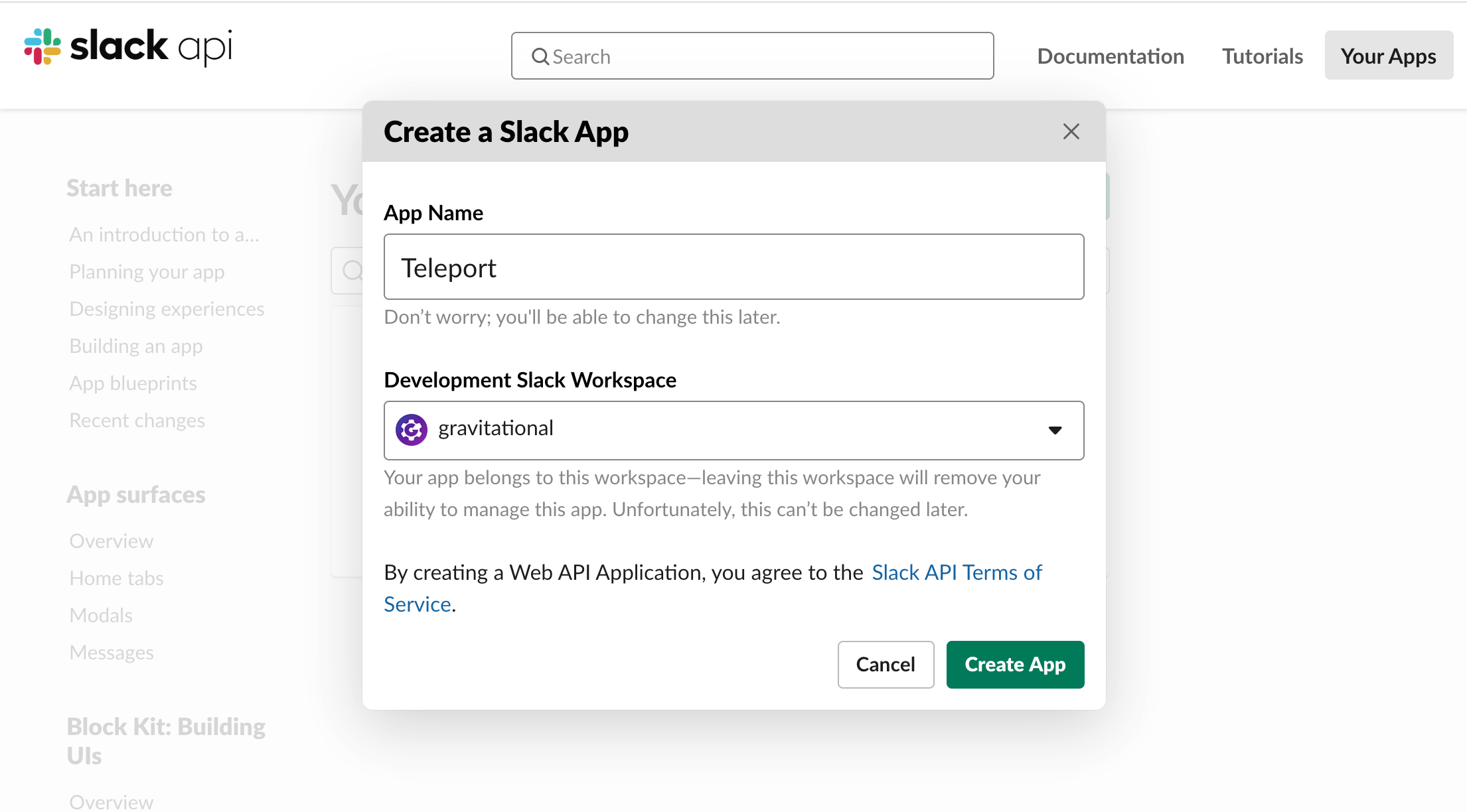
      Slack 앱 생성

      "App Name"은 "Teleport"로 지정합니다. "Development Slack Workspace" 드롭다운을 클릭하여 접근 요청 메시지를 확인할 워크스페이스를 선택합니다.

    2. Slack API에 인증하도록 애플리케이션을 구성합니다. 플러그인이 Slack API에 제시할 OAuth 토큰을 생성하여 인증을 구성합니다.

      OAuth 스코프를 사용해 플러그인에 가능한 한 좁은 범위의 권한만 부여합니다. Slack 플러그인은 워크스페이스에 메시지를 게시해야 합니다. 또한 Auth 서비스에서 발생한 접근 요청 알림을 Slack의 적절한 Teleport 사용자에게 전달하기 위해 사용자 이름과 이메일 주소를 읽어야 합니다.

      앱을 만들면 Slack 웹사이트에서 구성 옵션을 지정할 수 있는 콘솔이 열립니다.

    3. 사이드바 메뉴의 "Features" 아래에서 "OAuth & Permissions"를 클릭합니다.

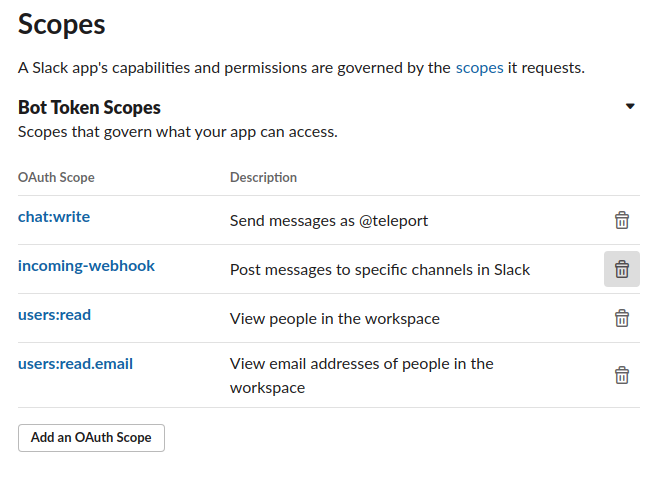
    4. "Scopes" 섹션으로 스크롤하여 다음 각 스코프에 대해 "Add an OAuth Scope"를 클릭합니다:

      • chat:write
      • incoming-webhook
      • users:read
      • users:read.email

      결과는 다음과 같아야 합니다:

      API 범위

    5. 플러그인의 스코프를 구성한 후 OAuth & Permissions 페이지 맨 위로 다시 스크롤하여 "OAuth Tokens for Your Workspace" 섹션을 찾고 "Install to Workspace"를 클릭합니다. 앞서 Slack 플러그인에 구성한 권한의 요약이 표시됩니다.

    6. "Where should Teleport post?"에서 플러그인이 게시할 기본 채널로 "Slackbot"을 선택합니다. 플러그인은 직접 메시지를 보낼 때 이 채널에 게시합니다. 이 가이드 후반부에서 플러그인이 다른 채널에도 게시하도록 구성합니다.

      이 양식을 제출하면 "OAuth & Permissions" 탭의 "Tokens for Your Workspace" 아래에 OAuth 토큰이 표시됩니다:
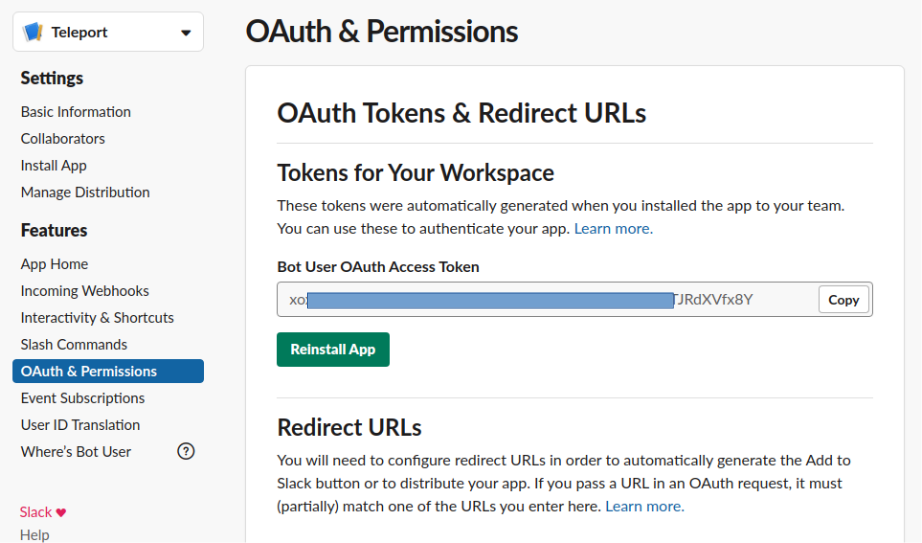
      OAuth 토큰

      이 토큰은 나중에 Slack 플러그인을 구성할 때 사용합니다.

Teleport cluster에 연결할 수 있는지 확인하려면 tsh login으로 로그인한 다음, 현재 자격 증명으로 tctl 명령을 실행할 수 있는지 확인합니다.

예를 들어, teleport.example.com에 cluster 내 Teleport Proxy Service의 도메인 이름을, email@example.com에 Teleport 사용자 이름을 지정하여 다음 명령을 실행합니다:

$ tsh login --proxy=teleport.example.com --user=email@example.com
$ tctl status
# Cluster  (=teleport.url=)
# Version  (=teleport.version=)
# CA pin   (=presets.ca_pin=)

cluster에 연결하여 tctl status 명령을 실행할 수 있다면, 현재 자격 증명을 사용하여 워크스테이션에서 이후의 tctl 명령을 실행할 수 있습니다. 자체 Teleport cluster를 호스팅하는 경우, 전체 권한을 얻기 위해 Teleport Auth Service를 호스팅하는 컴퓨터에서 tctl 명령을 실행할 수도 있습니다.

1/7단계. Slack 앱 구성#

이 단계에서는 네이티브 접근 요청 리뷰 기능을 지원하도록 Slack 앱을 구성합니다.

앱 수준 토큰 생성#

다음 URL에 접속하여 Slack 앱을 선택하면 앱 설정으로 이동합니다: https://api.slack.com/apps

Slack 앱 설정에서 Basic Information 탭으로 이동합니다.

그런 다음 App-Level Tokens 아래에서 Generate Token and Scopes를 클릭합니다. 이름을 지정하고 connections:write 스코프를 추가합니다. 이 스코프는 플러그인이 Slack에서 사용자 상호작용을 수신하는 데 필요한 권한을 제공합니다.

생성된 앱 수준 토큰을 복사하여 이후 단계에서 사용합니다.

앱 수준 토큰과 봇 토큰의 차이

Slack 앱 수준 토큰은 Slack 봇 토큰과 다르므로 별도로 설정해야 합니다.

봇 토큰 xoxb-...은 플러그인에 Slack 사용자 정보를 읽고 채널에 쓰는 권한을 제공합니다. 앱 수준 토큰 xapp-...은 플러그인에 Slack에서 사용자 상호작용을 수신하는 권한을 제공하며, 네이티브 접근 요청 리뷰 기능에 필요합니다.

Socket Mode 설정 활성화#

Socket Mode 탭으로 이동하여 Socket Mode를 활성화합니다. 이 설정을 통해 Teleport Slack 플러그인이 Slack 서버와 WebSocket 연결을 맺어 Slack에서 제출된 접근 요청 리뷰를 처리할 수 있습니다.

Slack Socket Mode 활성화

2/7단계. 요청자 및 리뷰어 사용자 정의#

이 가이드에서는 기본 제공 access 역할을 요청할 수 있는 access-requester 역할과, access 역할에 대한 요청을 리뷰할 수 있는 access-reviewer 역할을 정의합니다.

다음 내용으로 access-request-rbac.yaml 파일을 만듭니다:

kind: role
version: v8
metadata:
  name: access-reviewer
spec:
  allow:
    review_requests:
      roles: ['access']
---
kind: role
version: v8
metadata:
  name: access-requester
spec:
  allow:
    request:
      roles: ['access']
      thresholds:
        - approve: 1
          deny: 1

정의한 역할을 생성합니다:

$ tctl create -f access-request-rbac.yaml
role 'access-reviewer' has been created
role 'access-requester' has been created
Tip

Web UI를 사용하여 역할을 생성하고 편집할 수도 있습니다. Access -> Roles로 이동하여 Create New Role을 클릭하거나 편집할 기존 역할을 선택하십시오.

요청자 사용자 설정#

access-requester 역할을 가진 myuser 사용자를 만듭니다:

$ tctl users add myuser --roles=access-requester

출력된 초대 URL에 접속하여 myuser로 처음 로그인하고, Teleport 클러스터에 구성된 방식대로 자격 증명을 등록합니다.

이 가이드 후반부에서 myuser가 access 역할을 요청하면 Teleport Slack 플러그인을 사용해 해당 요청을 리뷰합니다.

리뷰어 사용자 설정#

다음으로 Slack 안에서 직접 접근 요청을 리뷰할 수 있는 사용자를 설정합니다.

Info

Slack 안에서 접근 요청 리뷰를 수행하는 모든 사용자는 영구 Teleport 사용자와 연결되어 있어야 합니다. 외부 IdP(ID 공급자)를 사용하는 경우 Teleport Okta 통합 또는 Teleport Entra ID 통합의 사용자 동기화 기능으로 사용자를 가져와야 합니다. SSO 전용 사용자는 Teleport에서 임시 사용자로 표현되며, 임시 Teleport 사용자가 만료될 때까지만 리뷰를 제출할 수 있습니다. 만료된 이후에는 Teleport에 다시 로그인해야 합니다.

Slack 리뷰어의 아이덴티티 바인딩 방식은 두 가지입니다:

  • Teleport 사용자 이름과 Slack 이메일 기반 바인딩
  • Teleport 트레이트와 Slack 사용자 ID 기반 바인딩

Teleport 트레이트 기반 바인딩이 더 안전하지만, Teleport 사용자에게 Slack 사용자 ID를 담은 트레이트가 부여되어 있어야 합니다. 이 트레이트는 대개 IdP/SSO 커넥터에서 전달됩니다.

일부 사용자는 IdP/SSO 커넥터에서 가져오고 다른 사용자는 로컬 Teleport 사용자인 경우, 두 가지 아이덴티티 바인딩을 모두 설정할 수 있습니다.

사용자 이름이 alice@example.com이고 access-reviewer 역할이 할당된 Teleport 사용자를 만듭니다.

이 리뷰어 사용자에게 Slack 사용자의 ID인 U123456789 값을 담은 slack_uid 이름의 Teleport 트레이트를 할당합니다. 트레이트 이름은 플러그인 구성 단계에서 변경할 수도 있습니다.

로컬 사용자를 만듭니다:

$ tctl users add alice@example.com --roles=access-reviewer

출력된 초대 URL에 접속하여 alice@example.com으로 처음 로그인하고, Teleport 클러스터에 구성된 방식대로 자격 증명을 등록합니다.

다음 내용으로 user-traits.yaml 파일을 만듭니다:

kind: user
version: v2
metadata:
  name: alice@example.com
spec:
  roles: ['access-reviewer']
  traits:
    slack_uid: ['U123456789']

새로 만든 사용자를 업데이트합니다:

$ tctl create -f user-traits.yaml

싱글 사인온 사용자를 사용하는 경우 Teleport 트레이트는 IdP에서 구성해야 합니다.

IdP를 Teleport와 통합하려면 IdP 통합을 참고합니다.

이메일 주소가 있는 Slack 사용자를 준비합니다. 사용자 이름을 해당 Slack 사용자의 이메일인 alice@example.com으로 지정하고 access-reviewer 역할을 할당한 Teleport 사용자를 만듭니다.

$ tctl users add alice@example.com --roles=access-reviewer

출력된 초대 URL에 접속하여 alice@example.com으로 처음 로그인하고, Teleport 클러스터에 구성된 방식대로 자격 증명을 등록합니다.

Teleport Slack 플러그인을 설정하고 나면 이 Slack 사용자는 Slack 안에서 access 역할에 대한 접근 요청을 리뷰할 수 있습니다.

3/7단계. Teleport Slack 플러그인 설치#

Download

Access Request Plugin은 amd64 및 arm64 Linux 바이너리로 다운로드할 수 있습니다. ARCH를 필요한 버전으로 교체하세요.

$ curl -L -O https://cdn.teleport.dev/teleport-access-slack-v(=teleport.plugin.version=)-linux-ARCH-bin.tar.gz
$ tar -xzf teleport-access-slack-v(=teleport.plugin.version=)-linux-ARCH-bin.tar.gz
$ cd teleport-access-slack
$ sudo ./install

바이너리가 설치되었는지 확인합니다:

$ teleport-slack version
teleport-slack v(=teleport.plugin.version=) git:teleport-slack-v(=teleport.plugin.version=)-fffffffff go(=teleport.golang=)

Docker Image

$ docker pull public.ecr.aws/gravitational/teleport-plugin-slack:(=teleport.plugin.version=)

다음 명령을 실행하여 플러그인이 설치되었는지 확인합니다:

$ docker run public.ecr.aws/gravitational/teleport-plugin-slack:(=teleport.plugin.version=) version
teleport-slack v(=teleport.plugin.version=) (=teleport.golang=)

사용 가능한 태그 목록은 Amazon ECR Public Gallery를 참조하세요.

From Source

소스에서 설치하려면 git과 go가 설치되어 있어야 합니다. Go가 설치되어 있지 않다면 Go downloads page를 방문하세요.

$ git clone https://github.com/gravitational/teleport -b branch/v(=teleport.major_version=)
$ cd teleport/integrations/access/slack
$ git checkout v(=teleport.plugin.version=)
$ make build/teleport-slack

teleport-slack 바이너리를 PATH로 이동합니다.

바이너리가 설치되었는지 확인합니다:

$ teleport-slack version
teleport-slack v(=teleport.plugin.version=) git:teleport-slack-v(=teleport.plugin.version=)-fffffffff go(=teleport.golang=)

Helm Chart

Helm이 Teleport Helm 리포지토리에 호스팅된 차트를 설치할 수 있도록 허용합니다:

$ helm repo add teleport (=teleport.helm_repo_url=)

원격 리포지토리에서 차트 캐시를 업데이트합니다:

$ helm repo update

4/7단계. Teleport Slack 플러그인 설정#

이 섹션에서는 Teleport Slack 플러그인을 설정하고 플러그인이 인증에 사용할 자격 증명을 생성합니다.

플러그인 사용자의 자격 증명 발급 활성화#

플러그인에 필요한 권한은 사전 설정된 access-plugin-with-review 역할에 구성되어 있습니다. 플러그인의 자격 증명을 생성하려면 Machine ID 봇 사용자 또는 일반 Teleport 사용자 중 하나를 정의합니다.

아직 Machine ID 봇을 설정하지 않았다면, 인프라에서 tbot 바이너리를 실행하려면 배포 가이드를 참고하십시오.

다음으로, Machine ID 봇이 access-plugin 역할에 대한 자격 증명을 생성할 수 있도록 허용합니다. tctl을 사용하여 이 작업을 수행할 수 있으며, my-bot을 사용자의 봇 이름으로 바꾸십시오:

$ tctl bots update my-bot --add-roles access-plugin

모든 Teleport 사용자와 마찬가지로, Teleport Auth Service는 수명이 짧은 TLS 자격 증명을 발급하여 access-plugin 사용자를 인증합니다. 이 경우에는 access-plugin 역할과 사용자를 가장(impersonate) 하여 자격 증명을 수동으로 요청해야 합니다.

자체 호스팅 Teleport Enterprise 배포를 실행 중이고 Auth Service 호스트에서 tctl을 사용하는 경우, 이미 가장(impersonation) 권한을 보유하고 있습니다.

사용자에게 access-plugin에 대한 가장 권한을 부여하려면, 다음 YAML 문서를 access-plugin-impersonator.yaml라는 파일에 추가하여 access-plugin이라는 사용자와 access-plugin-impersonator라는 역할을 정의합니다:

kind: user
metadata:
  name: access-plugin
spec:
  roles: ['access-plugin']
version: v2
---
kind: role
version: v7
metadata:
  name: access-plugin-impersonator
spec:
  allow:
    impersonate:
      roles:
      - access-plugin
      users:
      - access-plugin

사용자와 역할을 생성합니다:

$ tctl create -f access-plugin-impersonator.yaml
user "access-plugin" has been created
role "access-plugin-impersonator" has been created
Tip

Web UI를 사용하여 역할을 생성하고 편집할 수도 있습니다. Access -> Roles로 이동하여 Create New Role을 클릭하거나 편집할 기존 역할을 선택하십시오.

access-plugin 역할과 사용자에 대한 자격 증명을 생성하는 데 사용할 사용자에게 이 역할을 할당합니다:

인증 공급자에 맞는 적절한 명령을 실행하여 access-plugin-impersonator 역할을 your Teleport user에게 할당하십시오:

Local User

  1. 로컬 사용자의 역할을 쉼표로 구분된 목록으로 가져옵니다:

    $ ROLES=$(tsh status -f json | jq -r '.active.roles | join(",")')
    
  2. 로컬 사용자를 편집하여 새 역할을 추가합니다:

    $ tctl users update $(tsh status -f json | jq -r '.active.username') \
      --set-roles "${ROLES?},access-plugin-impersonator"
    
  3. Teleport 클러스터에서 로그아웃한 다음 다시 로그인하여 새 역할을 적용합니다.

GitHub

  1. 텍스트 편집기에서 github 인증 커넥터를 엽니다:

    $ tctl edit github/github
    
  2. github 커넥터를 편집하여 teams_to_roles 섹션에 access-plugin-impersonator을 추가합니다.

    이 역할에 매핑해야 할 팀은 조직의 역할 기반 액세스 제어(RBAC)를 어떻게 설계했는지에 따라 달라집니다. 다만, 해당 팀은 여러분의 사용자 계정을 포함해야 하며 조직 내에서 가능한 한 가장 작은 팀이어야 합니다.

    다음은 예시입니다:

      teams_to_roles:
        - organization: octocats
          team: admins
          roles:
            - access
    +       - access-plugin-impersonator
    
  3. 편집기에서 파일을 저장하고 닫아 변경 사항을 적용합니다.

  4. Teleport 클러스터에서 로그아웃한 다음 다시 로그인하여 새 역할을 적용합니다.

SAML

  1. saml 구성 리소스를 가져옵니다:

    $ tctl get --with-secrets saml/mysaml > saml.yaml
    

    --with-secrets 플래그는 spec.signing_key_pair.private_key 값을 saml.yaml 파일에 추가한다는 점에 유의하십시오. 이 키에는 민감한 값이 포함되어 있으므로, 리소스를 업데이트한 직후 saml.yaml 파일을 삭제해야 합니다.

  2. saml.yaml을 편집하여 attributes_to_roles 섹션에 access-plugin-impersonator을 추가합니다.

    이 역할에 매핑해야 할 속성은 조직의 역할 기반 액세스 제어(RBAC)를 어떻게 설계했는지에 따라 달라집니다. 다만, 해당 그룹은 여러분의 사용자 계정을 포함해야 하며 조직 내에서 가능한 한 가장 작은 그룹이어야 합니다.

    다음은 예시입니다:

      attributes_to_roles:
        - name: "groups"
          value: "my-group"
          roles:
            - access
    +       - access-plugin-impersonator
    
  3. 변경 사항을 적용합니다:

    $ tctl create -f saml.yaml
    
  4. Teleport 클러스터에서 로그아웃한 다음 다시 로그인하여 새 역할을 적용합니다.

OIDC

  1. oidc 구성 리소스를 가져옵니다:

    $ tctl get oidc/myoidc --with-secrets > oidc.yaml
    

    --with-secrets 플래그는 spec.signing_key_pair.private_key 값을 oidc.yaml 파일에 추가한다는 점에 유의하십시오. 이 키에는 민감한 값이 포함되어 있으므로, 리소스를 업데이트한 직후 oidc.yaml 파일을 삭제해야 합니다.

  2. oidc.yaml을 편집하여 claims_to_roles 섹션에 access-plugin-impersonator을 추가합니다.

    이 역할에 매핑해야 할 클레임은 조직의 역할 기반 액세스 제어(RBAC)를 어떻게 설계했는지에 따라 달라집니다. 다만, 해당 그룹은 여러분의 사용자 계정을 포함해야 하며 조직 내에서 가능한 한 가장 작은 그룹이어야 합니다.

    다음은 예시입니다:

      claims_to_roles:
        - name: "groups"
          value: "my-group"
          roles:
            - access
    +       - access-plugin-impersonator
    
  3. 변경 사항을 적용합니다:

    $ tctl create -f oidc.yaml
    
  4. Teleport 클러스터에서 로그아웃한 다음 다시 로그인하여 새 역할을 적용합니다.

이제 access-plugin 역할과 사용자에 대한 서명된 인증서를 생성할 수 있게 됩니다.

플러그인 사용자의 아이덴티티 파일 내보내기#

플러그인에 Teleport 아이덴티티 파일 접근 권한을 부여합니다. 유출되더라도 위험이 적은 단기 아이덴티티 파일을 생성할 수 있으므로 Machine ID를 사용하는 것을 권장합니다. 다만 데모 배포 환경에서는 tctl로 장기 아이덴티티 파일을 생성할 수 있습니다:

the plugin에서 필요로 하는 자격 증명을 생성하는 output으로 tbot을 구성하세요. the plugin가 Teleport API에 접근하므로, 사용해야 할 올바른 output 유형은 identity입니다.

이 가이드에서는 directory destination을 사용합니다. 이는 이러한 자격 증명을 디스크의 지정된 디렉터리에 기록합니다. 이 디렉터리가 tbot이 실행되는 Linux 사용자에 의해 쓰기 가능하고, the plugin가 실행되는 Linux 사용자에 의해 읽기 가능한지 확인하세요.

identity output을 추가하도록 tbot 구성을 수정하세요.

Linux 서버에서 tbot을 실행하는 경우, directory output을 사용하여 identity 파일을 /opt/machine-id 디렉터리에 기록하세요:

services:
- type: identity
  destination:
    type: directory
    # For this guide, /opt/machine-id is used as the destination directory.
    # You may wish to customize this. Multiple outputs cannot share the same
    # destination.
    path: /opt/machine-id

Kubernetes에서 tbot을 실행하는 경우, identity 파일을 대신 Kubernetes secret에 기록하세요:

services:
  - type: identity
    destination:
      type: kubernetes_secret
      name: teleport-plugin-slack-identity

tbot을 백그라운드 서비스로 운영하는 경우, 재시작하세요. tbot을 one-shot 모드로 실행하는 경우, 지금 실행하세요.

이제 /opt/machine-id 아래에 identity 파일 또는 teleport-plugin-slack-identity이라는 이름의 Kubernetes secret이 보일 것입니다. 여기에는 the plugin가 Teleport Auth Service에 인증하는 데 필요한 개인 키와 서명된 인증서가 담겨 있습니다.

모든 Teleport 사용자와 마찬가지로, access-plugin-with-review가 Teleport 클러스터에 연결하려면 서명된 자격 증명이 필요합니다. tctl auth sign 명령을 사용하여 이러한 자격 증명을 요청합니다.

다음 tctl auth sign 명령은 access-plugin-with-review 사용자를 impersonate하여 서명된 자격 증명을 생성하고, 로컬 디렉터리에 identity 파일을 작성합니다:

$ tctl auth sign --user=access-plugin-with-review --out=identity

plugin는 TLS를 통해 Teleport Auth Service의 gRPC 엔드포인트에 연결합니다.

identity 파일 identity에는 TLS 자격 증명과 SSH 자격 증명이 모두 포함됩니다. plugin는 SSH 자격 증명을 사용하여 Proxy Service에 연결하며, Proxy Service는 Auth Service로의 리버스 터널 연결을 설정합니다. plugin는 이 리버스 터널과 TLS 자격 증명을 함께 사용하여 Auth Service의 gRPC 엔드포인트에 연결합니다.

Certificate Lifetime

기본적으로 tctl auth sign은 비교적 짧은 수명을 가진 인증서를 생성합니다. 프로덕션 배포의 경우, 플러그인의 인증서를 프로그래밍 방식으로 발급하고 갱신하기 위해 Machine & Workload Identity를 사용하는 것을 권장합니다. 자세히 알아보려면 Machine & Workload Identity 시작 가이드를 참조하세요.

기존 자격 증명보다 더 오래 유효한 인증서는 발급할 수 없다는 점에 유의하세요. 예를 들어, 1000시간 TTL을 가진 인증서를 발급하려면 최소 1000시간 동안 유효한 세션으로 로그인되어 있어야 합니다. 즉, 사용자는 최소 1000시간(60000분)의 max_session_ttl을 허용하는 역할을 가지고 있어야 하며, 로그인 시 --ttl을 지정해야 합니다:

$ tsh login --proxy=teleport.example.com --ttl=60060

Linux 서버에서 plugin를 실행하는 경우, plugin의 인증서 파일을 저장할 데이터 디렉터리를 생성합니다:

$ sudo mkdir -p /var/lib/teleport/plugins/api-credentials
$ sudo mv identity /var/lib/teleport/plugins/api-credentials

Kubernetes에서 plugin를 실행하는 경우, Teleport identity 파일이 포함된 Kubernetes secret을 생성합니다:

$ kubectl -n teleport create secret generic --from-file=identity teleport-plugin-slack-identity

Teleport 자격 증명이 만료되면 tctl auth sign 명령을 다시 실행하여 갱신해야 합니다.

5/7단계. Teleport Slack 플러그인 실행#

이제 Teleport Slack 플러그인은 Teleport 클러스터 및 Slack API와 통신하는 데 필요한 자격 증명을 갖추었습니다. 이 단계에서는 Slack 플러그인이 이 자격 증명을 사용하도록 구성합니다. 또한 접근 요청이 업데이트될 때 플러그인이 올바른 Slack 채널에 알리도록 구성합니다.

마지막으로 Slack 안에서 직접 접근 요청을 리뷰할 수 있도록 플러그인을 구성합니다.

플러그인 구성#

Note

이 섹션의 내용은 원문 문서를 참조하세요. (slack-review-config.mdx)

Slack 앱에 플러그인 초대#

접근 요청을 받았을 때 Slack 플러그인이 알릴 채널을 구성한 후에는 플러그인이 해당 채널에 게시할 수 있는지 확인해야 합니다.

이미 플러그인이 Slackbot으로 직접 메시지를 보내도록 구성했습니다. role_to_recipients 맵에 지정한 다른 채널의 경우 해당 채널에 플러그인을 초대해야 합니다. 각 채널로 이동하여 메시지 상자에 /invite @teleport를 입력합니다.

추천 리뷰어

사용자는 접근 요청을 만들 때 다음과 같이 리뷰어를 추천할 수 있습니다:

$ tsh request create --roles=dbadmin --reviewers=alice@example.com,ivan@example.com

접근 요청에 추천 리뷰어가 포함되어 있으면 Slack 플러그인은 해당 리뷰어를 알림 대상 채널 목록에 추가합니다. 추천 리뷰어가 이메일 주소인 경우, 플러그인은 해당 주소의 직접 메시지 채널을 조회하여 그 채널에 메시지를 게시합니다.

플러그인 시작#

아래 지침에 따라 플러그인을 시작합니다.

$ teleport-slack start --config teleport-slack.toml
$ docker run \
  -v $(pwd)/teleport-slack.toml:/etc/teleport-slack.toml \
  -v /var/lib/teleport/plugins/slack:/var/lib/teleport/plugins/slack \
  public.ecr.aws/gravitational/teleport-plugin-slack:(=teleport.version=) start
$ helm upgrade --install teleport-plugin-slack teleport/teleport-plugin-slack --values teleport-plugin-slack-values.yaml

플러그인 로그를 확인하려면 다음 명령을 사용합니다:

$ kubectl logs deploy/teleport-plugin-slack

teleport-plugin-slack-values.yaml에서 log.severity를 DEBUG로 설정하고 위의 helm upgrade ... 명령을 다시 실행하면 디버그 로그를 활성화할 수 있습니다. 그런 다음 다음 명령으로 플러그인을 재시작합니다:

$ kubectl rollout restart deployment teleport-plugin-slack

6/7단계. Slack 앱 테스트#

Slack 앱을 만들고 Teleport Slack 플러그인이 실행 중이면 워크플로를 테스트할 수 있습니다.

접근 요청 만들기#

As an Admin

Teleport 관리자는 tctl을 사용하여 다른 사용자를 위한 Access Request를 생성할 수 있습니다:

$ tctl request create myuser --roles=editor

As a User

사용자는 tsh를 사용하여 Access Request를 생성하고 승인된 역할로 로그인할 수 있습니다:

$ tsh request create --roles=editor
Seeking request approval... (id: 8f77d2d1-2bbf-4031-a300-58926237a807)

From the Web UI

사용자는 Web UI에서 "Identity"로 이동하여 "Access Requests"를 클릭한 다음 "New Request"를 클릭하여 액세스를 요청할 수 있습니다:
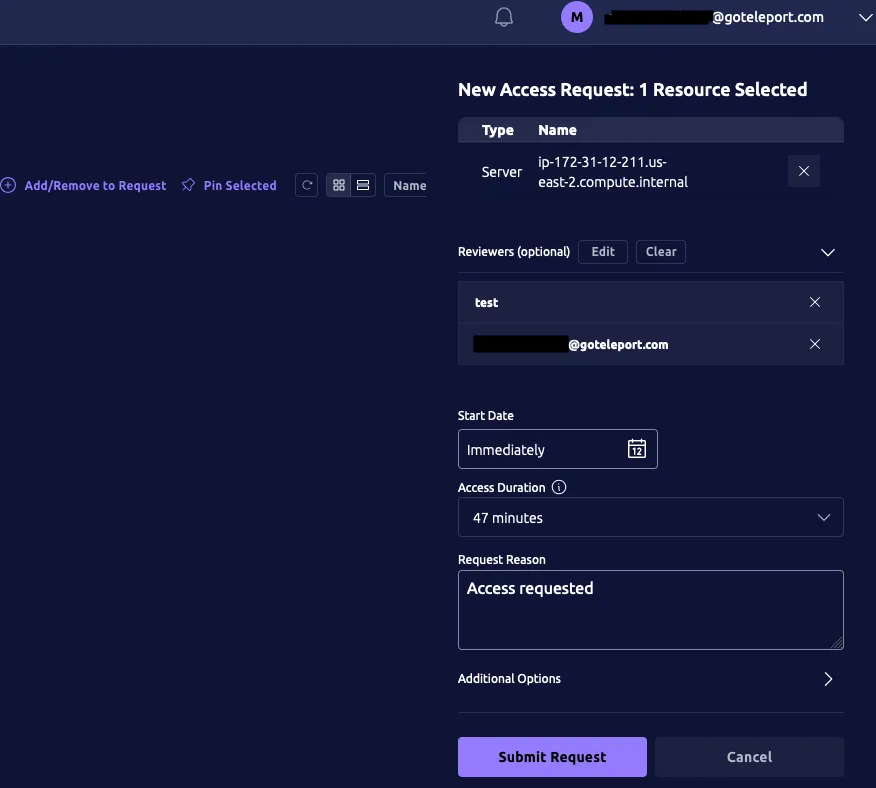
Web UI를 사용하여 Access Request 생성

앞서 요청을 리뷰하도록 구성한 사용자는 Slack에서 "Teleport"로부터 접근 요청 상세 정보가 담긴 직접 메시지를 받습니다. 이 메시지에는 사용자가 요청을 승인하거나 거부할 수 있는 "Approve" 및 "Deny" 버튼이 포함되어 있습니다.

승인·거부 버튼이 있는 Slack 접근 요청 메시지

요청 해결#

접근 요청 리뷰어로 설정한 Slack 사용자로 "Approve" 버튼을 클릭하면 플러그인이 원본 메시지에 리뷰 결과를 담은 답장을 보냅니다.

요청이 해결되면 요청이 승인되었는지 거부되었는지에 따라 Slack 봇이 해당 접근 요청의 Slack 메시지에 ✅ 또는 ❌ 이모지 반응을 추가합니다.

Web UI에도 해결된 접근 요청이 반영됩니다.

Web UI에서 검토된 접근 요청

Teleport 감사 로그에는 접근 요청이 Teleport Slack 플러그인 아이덴티티로 제출된 것으로 기록됩니다. submitted_by 필드는 reviewer 사용자를 대신해 리뷰를 제출한 플러그인 아이덴티티를 나타냅니다.

감사 로그
{
  "RequestedResourceAccessIDs": null,
  "cluster_name": "kevin18.cloud.gravitational.io",
  "code": "T5002I",
  "ei": 0,
  "event": "access_request.review",
  "expires": "2026-06-18T11:26:07Z",
  "id": "019ed7ee-e581-7644-81be-dffd1229028c",
  "max_duration": "2026-06-18T11:26:07Z",
  "proposed_state": "APPROVED",
  "reviewer": "kevin.shi@goteleport.com",
  "state": "APPROVED",
  "submitted_by": "access-plugin-with-review",
  "time": "2026-06-17T23:34:06.274Z",
  "uid": "8912fd42-d1f4-4847-9621-fb7313e0ef08"
}
접근 요청 감사

Slack 플러그인이 채널에 접근 요청 알림을 게시하면 채널에 접근할 수 있는 누구나 알림을 보고 링크를 따라갈 수 있습니다. 접근 요청을 리뷰하려면 사용자가 Teleport 역할을 통해 권한을 부여받아야 하지만, 올바른 사용자가 올바른 요청을 리뷰하고 있는지 Teleport 감사 로그에서 확인해야 합니다.

접근 요청 리뷰를 감사할 때는 Teleport Web UI에서 Access Request Reviewed 유형의 이벤트를 확인합니다.

7/7단계. systemd 설정#

이 섹션은 Linux 호스트에서 Teleport Slack 플러그인을 실행하는 경우에만 해당합니다.

teleport-slack.toml 파일을 Linux 서버의 /etc로 복사합니다:

$ sudo mv teleport-slack.toml /etc

프로덕션 환경에서는 systemd와 같은 init 시스템을 통해 Teleport 플러그인 데몬을 시작하는 것을 권장합니다. 다음은 systemd용 권장 Teleport 플러그인 서비스 유닛 파일입니다:

<div class="admonition note"><div class="admonition-title">Note</div><p>이 섹션의 내용은 원문 문서를 참조하세요. (<code>teleport-slack.service</code>)</p></div>

이 파일을 /usr/lib/systemd/system/ 또는 systemd에서 지원하는 다른 유닛 파일 로드 경로에 teleport-slack.service로 저장합니다.

플러그인을 활성화하고 시작합니다:

$ sudo systemctl enable teleport-slack
$ sudo systemctl start teleport-slack

문제 해결#

  • Slack 앱 설정에서 Socket Mode가 켜져 있는지 확인합니다.
  • 플러그인 구성 필드 review.app_token에 Slack 앱 수준 토큰이 지정되어 있는지 확인합니다. 이 토큰은 Slack 봇 OAuth 토큰과 다릅니다.
  • 다음 오류와 함께 접근 요청 리뷰 답장을 받은 경우: Insufficient permissions to review request, Slack 리뷰어가 로컬 Teleport 사용자와 올바르게 연결되어 있는지, 그리고 해당 Teleport 사용자에게 충분한 리뷰 권한이 있는지 확인합니다. 또한 Slack 플러그인이 Slack 플러그인에 적절한 RBAC 권한을 제공하는 사전 설정 Teleport 역할 access-plugin-with-review를 사용하고 있는지 확인합니다.
  • 장기 아이덴티티 파일을 사용하는 Slack 플러그인은 관리자 작업 MFA가 활성화된 Teleport 클러스터에서 동작하지 않습니다. 관리자 작업 MFA가 활성화된 경우 Machine ID 봇을 사용하는 Slack 플러그인을 사용합니다.

다음 단계#

네이티브 리뷰 기능으로 Slack 접근 요청 플러그인 실행

Teleport v18.11
원문 보기

요약

이 가이드에서는 Slack 안에서 직접 접근 요청을 리뷰할 수 있도록 Teleport Slack 플러그인을 구성합니다. 현재는 셀프 호스팅 플러그인만 이 기능을 지원합니다. 보안이 중요한 Teleport 배포 환경에서는 리뷰어가 요청을 승인하거나 거부하기 전에 Teleport에 인증하도록 요구하는 일반 Slack 플러그인 가이드를 따라야 합니다.

이 가이드에서는 Slack 안에서 직접 접근 요청을 리뷰할 수 있도록 Teleport Slack 플러그인을 구성합니다.

현재는 셀프 호스팅 플러그인만 이 기능을 지원합니다. Teleport에서 호스팅하는 플러그인에 대한 지원은 향후 추가될 예정입니다.

보안이 중요한 Teleport 배포 환경에서는 리뷰어가 요청을 승인하거나 거부하기 전에 Teleport에 인증하도록 요구하는 일반 Slack 플러그인 가이드를 따라야 합니다.

Warning

이 기능을 활성화하면 Teleport 클러스터의 보안 수준이 낮아집니다. Slack을 통해 제출된 접근 요청 리뷰는 리뷰어의 Teleport 아이덴티티가 아니라 Slack 아이덴티티에 연결되며, Teleport 인증(클러스터에서 관리자 작업에 MFA를 활성화한 경우 MFA 포함)을 우회합니다. 따라서 탈취된 Slack 계정으로 Slack에서 요청을 승인하여 Teleport에서 권한을 상승시킬 수 있습니다.

작동 방식#

Teleport의 Slack 통합은 개인 및 채널에 접근 요청을 알립니다. 네이티브 접근 요청 리뷰 기능을 사용해 플러그인을 활성화하면, 사용자는 Teleport Web UI로 이동하지 않고 Slack 안에서 직접 접근 요청을 승인하거나 거부할 수 있습니다.

전제 조건#

  • 실행 중인 Teleport Enterprise 클러스터. Teleport를 시작하려면 무료 체험판에 가입하거나 데모 환경을 구성하세요.

  • tctl and tsh clients.

    Installing `tctl` and `tsh` clients
    1. Teleport 클러스터의 버전을 확인합니다. tctl and tsh clients는 Teleport 클러스터 버전보다 최대 한 개의 메이저 버전까지만 뒤처질 수 있습니다. Proxy Service의 /v1/webapi/find로 GET 요청을 보내고 JSON 쿼리 도구를 사용하여 클러스터 버전을 확인합니다. teleport.example.com:443를 Teleport Proxy Service의 웹 주소로 바꿉니다:

      $ TELEPORT_DOMAIN=teleport.example.com:443
      $ TELEPORT_VERSION="$(curl -s https://$TELEPORT_DOMAIN/v1/webapi/find | jq -r '.server_version')"
      
    2. 사용 중인 플랫폼에 대한 지침에 따라 tctl and tsh clients를 설치합니다:

Mac

     `tctl` and `tsh` clients가 포함된, 서명된 Teleport macOS .pkg 설치 프로그램을 다운로드합니다:
 
     ```code
     $ curl -O https://cdn.teleport.dev/teleport-${TELEPORT_VERSION?}.pkg
     ```

     Finder에서 `pkg` 파일을 더블 클릭하여 설치를 시작합니다.
 
     
Warning
       Homebrew를 사용하여 Teleport를 설치하는 것은 지원되지 않습니다. Homebrew의
       Teleport 패키지는 Teleport에서 유지 관리하지 않으므로 신뢰성이나 보안을
       보장할 수 없습니다.
     

Windows - Powershell

     ```code
     $ curl.exe -O https://cdn.teleport.dev/teleport-v${TELEPORT_VERSION?}-windows-amd64-bin.zip
     # Unzip the archive and move the `tctl` and `tsh` clients to your %PATH%
     # NOTE: Do not place the `tctl` and `tsh` clients in the System32 directory, as this can cause issues when using WinSCP.
     # Use %SystemRoot% (C:\Windows) or %USERPROFILE% (C:\Users\<username>) instead.
     ```


Linux

     Linux 설치판의 모든 Teleport 바이너리에는 `tctl` and `tsh` clients가 포함되어 있습니다.  RPM/DEB
     패키지 및 i386/ARM/ARM64용 다운로드를 포함한 더 많은 옵션은
     [설치 페이지](../installation/installation.mdx)를 참조하세요.
 
     ```code
     $ curl -O https://cdn.teleport.dev/teleport-v${TELEPORT_VERSION?}-linux-amd64-bin.tar.gz
     $ tar -xzf teleport-v${TELEPORT_VERSION?}-linux-amd64-bin.tar.gz
     $ cd teleport
     $ sudo ./install
     # Teleport binaries have been copied to /usr/local/bin
     ```


권장: Machine & Workload Identity를 구성하여 플러그인에 수명이 짧은 Teleport 자격 증명을 제공하십시오. 이 가이드를 따르기 전에, 인프라에서 tbot 바이너리를 실행하도록 Machine & Workload Identity 배포 가이드를 먼저 따르십시오.

  • 실행 중인 Teleport 클러스터 v18.11.0 이상, Teleport Slack 플러그인 v18.11.0 이상.

  • 앱을 만들고 워크스페이스에 설치할 수 있는 Slack 관리자 권한. Slack 프로필에 프로필 사진 아래 "Workspace Owner" 또는 "Workspace Admin" 배너가 표시되어야 합니다.

  • Slack에서 접근 요청을 리뷰하려면 Slack 사용자가 영구 Teleport 사용자와 연결되어 있어야 합니다. 외부 IdP(ID 공급자)를 사용하는 경우 Teleport Okta 통합 또는 Teleport Entra ID 통합의 사용자 동기화 기능으로 사용자를 가져와야 합니다. SSO 전용 사용자는 Teleport에서 임시 사용자로 표현되며, 임시 Teleport 사용자가 만료될 때까지만 리뷰를 제출할 수 있습니다. 만료된 이후에는 Teleport에 다시 로그인해야 합니다.

  • Teleport Slack 플러그인을 실행할 Linux 호스트 또는 쿠버네티스 클러스터.

  • 플러그인에서 사용할 Slack 애플리케이션, Bot OAuth 토큰, 앱 수준 토큰.

    Slack 앱 만들기
    1. https://api.slack.com/apps에서 새 Slack 앱을 만듭니다. "Create an App"을 클릭한 다음 "From scratch"를 클릭합니다. 아래와 같이 양식을 작성합니다:

      Slack 앱 생성

      "App Name"은 "Teleport"로 지정합니다. "Development Slack Workspace" 드롭다운을 클릭하여 접근 요청 메시지를 확인할 워크스페이스를 선택합니다.

    2. Slack API에 인증하도록 애플리케이션을 구성합니다. 플러그인이 Slack API에 제시할 OAuth 토큰을 생성하여 인증을 구성합니다.

      OAuth 스코프를 사용해 플러그인에 가능한 한 좁은 범위의 권한만 부여합니다. Slack 플러그인은 워크스페이스에 메시지를 게시해야 합니다. 또한 Auth 서비스에서 발생한 접근 요청 알림을 Slack의 적절한 Teleport 사용자에게 전달하기 위해 사용자 이름과 이메일 주소를 읽어야 합니다.

      앱을 만들면 Slack 웹사이트에서 구성 옵션을 지정할 수 있는 콘솔이 열립니다.

    3. 사이드바 메뉴의 "Features" 아래에서 "OAuth & Permissions"를 클릭합니다.

    4. "Scopes" 섹션으로 스크롤하여 다음 각 스코프에 대해 "Add an OAuth Scope"를 클릭합니다:

      • chat:write
      • incoming-webhook
      • users:read
      • users:read.email

      결과는 다음과 같아야 합니다:

      API 범위

    5. 플러그인의 스코프를 구성한 후 OAuth & Permissions 페이지 맨 위로 다시 스크롤하여 "OAuth Tokens for Your Workspace" 섹션을 찾고 "Install to Workspace"를 클릭합니다. 앞서 Slack 플러그인에 구성한 권한의 요약이 표시됩니다.

    6. "Where should Teleport post?"에서 플러그인이 게시할 기본 채널로 "Slackbot"을 선택합니다. 플러그인은 직접 메시지를 보낼 때 이 채널에 게시합니다. 이 가이드 후반부에서 플러그인이 다른 채널에도 게시하도록 구성합니다.

      이 양식을 제출하면 "OAuth & Permissions" 탭의 "Tokens for Your Workspace" 아래에 OAuth 토큰이 표시됩니다:

      OAuth 토큰

      이 토큰은 나중에 Slack 플러그인을 구성할 때 사용합니다.

Teleport cluster에 연결할 수 있는지 확인하려면 tsh login으로 로그인한 다음, 현재 자격 증명으로 tctl 명령을 실행할 수 있는지 확인합니다.

예를 들어, teleport.example.com에 cluster 내 Teleport Proxy Service의 도메인 이름을, email@example.com에 Teleport 사용자 이름을 지정하여 다음 명령을 실행합니다:

$ tsh login --proxy=teleport.example.com --user=email@example.com
$ tctl status
# Cluster  (=teleport.url=)
# Version  (=teleport.version=)
# CA pin   (=presets.ca_pin=)

cluster에 연결하여 tctl status 명령을 실행할 수 있다면, 현재 자격 증명을 사용하여 워크스테이션에서 이후의 tctl 명령을 실행할 수 있습니다. 자체 Teleport cluster를 호스팅하는 경우, 전체 권한을 얻기 위해 Teleport Auth Service를 호스팅하는 컴퓨터에서 tctl 명령을 실행할 수도 있습니다.

1/7단계. Slack 앱 구성#

이 단계에서는 네이티브 접근 요청 리뷰 기능을 지원하도록 Slack 앱을 구성합니다.

앱 수준 토큰 생성#

다음 URL에 접속하여 Slack 앱을 선택하면 앱 설정으로 이동합니다: https://api.slack.com/apps

Slack 앱 설정에서 Basic Information 탭으로 이동합니다.

그런 다음 App-Level Tokens 아래에서 Generate Token and Scopes를 클릭합니다. 이름을 지정하고 connections:write 스코프를 추가합니다. 이 스코프는 플러그인이 Slack에서 사용자 상호작용을 수신하는 데 필요한 권한을 제공합니다.

생성된 앱 수준 토큰을 복사하여 이후 단계에서 사용합니다.

앱 수준 토큰과 봇 토큰의 차이

Slack 앱 수준 토큰은 Slack 봇 토큰과 다르므로 별도로 설정해야 합니다.

봇 토큰 xoxb-...은 플러그인에 Slack 사용자 정보를 읽고 채널에 쓰는 권한을 제공합니다. 앱 수준 토큰 xapp-...은 플러그인에 Slack에서 사용자 상호작용을 수신하는 권한을 제공하며, 네이티브 접근 요청 리뷰 기능에 필요합니다.

Socket Mode 설정 활성화#

Socket Mode 탭으로 이동하여 Socket Mode를 활성화합니다. 이 설정을 통해 Teleport Slack 플러그인이 Slack 서버와 WebSocket 연결을 맺어 Slack에서 제출된 접근 요청 리뷰를 처리할 수 있습니다.

Slack Socket Mode 활성화

2/7단계. 요청자 및 리뷰어 사용자 정의#

이 가이드에서는 기본 제공 access 역할을 요청할 수 있는 access-requester 역할과, access 역할에 대한 요청을 리뷰할 수 있는 access-reviewer 역할을 정의합니다.

다음 내용으로 access-request-rbac.yaml 파일을 만듭니다:

kind: role
version: v8
metadata:
  name: access-reviewer
spec:
  allow:
    review_requests:
      roles: ['access']
---
kind: role
version: v8
metadata:
  name: access-requester
spec:
  allow:
    request:
      roles: ['access']
      thresholds:
        - approve: 1
          deny: 1

정의한 역할을 생성합니다:

$ tctl create -f access-request-rbac.yaml
role 'access-reviewer' has been created
role 'access-requester' has been created
Tip

Web UI를 사용하여 역할을 생성하고 편집할 수도 있습니다. Access -> Roles로 이동하여 Create New Role을 클릭하거나 편집할 기존 역할을 선택하십시오.

요청자 사용자 설정#

access-requester 역할을 가진 myuser 사용자를 만듭니다:

$ tctl users add myuser --roles=access-requester

출력된 초대 URL에 접속하여 myuser로 처음 로그인하고, Teleport 클러스터에 구성된 방식대로 자격 증명을 등록합니다.

이 가이드 후반부에서 myuser가 access 역할을 요청하면 Teleport Slack 플러그인을 사용해 해당 요청을 리뷰합니다.

리뷰어 사용자 설정#

다음으로 Slack 안에서 직접 접근 요청을 리뷰할 수 있는 사용자를 설정합니다.

Info

Slack 안에서 접근 요청 리뷰를 수행하는 모든 사용자는 영구 Teleport 사용자와 연결되어 있어야 합니다. 외부 IdP(ID 공급자)를 사용하는 경우 Teleport Okta 통합 또는 Teleport Entra ID 통합의 사용자 동기화 기능으로 사용자를 가져와야 합니다. SSO 전용 사용자는 Teleport에서 임시 사용자로 표현되며, 임시 Teleport 사용자가 만료될 때까지만 리뷰를 제출할 수 있습니다. 만료된 이후에는 Teleport에 다시 로그인해야 합니다.

Slack 리뷰어의 아이덴티티 바인딩 방식은 두 가지입니다:

  • Teleport 사용자 이름과 Slack 이메일 기반 바인딩
  • Teleport 트레이트와 Slack 사용자 ID 기반 바인딩

Teleport 트레이트 기반 바인딩이 더 안전하지만, Teleport 사용자에게 Slack 사용자 ID를 담은 트레이트가 부여되어 있어야 합니다. 이 트레이트는 대개 IdP/SSO 커넥터에서 전달됩니다.

일부 사용자는 IdP/SSO 커넥터에서 가져오고 다른 사용자는 로컬 Teleport 사용자인 경우, 두 가지 아이덴티티 바인딩을 모두 설정할 수 있습니다.

사용자 이름이 alice@example.com이고 access-reviewer 역할이 할당된 Teleport 사용자를 만듭니다.

이 리뷰어 사용자에게 Slack 사용자의 ID인 U123456789 값을 담은 slack_uid 이름의 Teleport 트레이트를 할당합니다. 트레이트 이름은 플러그인 구성 단계에서 변경할 수도 있습니다.

로컬 사용자를 만듭니다:

$ tctl users add alice@example.com --roles=access-reviewer

출력된 초대 URL에 접속하여 alice@example.com으로 처음 로그인하고, Teleport 클러스터에 구성된 방식대로 자격 증명을 등록합니다.

다음 내용으로 user-traits.yaml 파일을 만듭니다:

kind: user
version: v2
metadata:
  name: alice@example.com
spec:
  roles: ['access-reviewer']
  traits:
    slack_uid: ['U123456789']

새로 만든 사용자를 업데이트합니다:

$ tctl create -f user-traits.yaml

싱글 사인온 사용자를 사용하는 경우 Teleport 트레이트는 IdP에서 구성해야 합니다.

IdP를 Teleport와 통합하려면 IdP 통합을 참고합니다.

이메일 주소가 있는 Slack 사용자를 준비합니다. 사용자 이름을 해당 Slack 사용자의 이메일인 alice@example.com으로 지정하고 access-reviewer 역할을 할당한 Teleport 사용자를 만듭니다.

$ tctl users add alice@example.com --roles=access-reviewer

출력된 초대 URL에 접속하여 alice@example.com으로 처음 로그인하고, Teleport 클러스터에 구성된 방식대로 자격 증명을 등록합니다.

Teleport Slack 플러그인을 설정하고 나면 이 Slack 사용자는 Slack 안에서 access 역할에 대한 접근 요청을 리뷰할 수 있습니다.

3/7단계. Teleport Slack 플러그인 설치#

Download

Access Request Plugin은 amd64 및 arm64 Linux 바이너리로 다운로드할 수 있습니다. ARCH를 필요한 버전으로 교체하세요.

$ curl -L -O https://cdn.teleport.dev/teleport-access-slack-v(=teleport.plugin.version=)-linux-ARCH-bin.tar.gz
$ tar -xzf teleport-access-slack-v(=teleport.plugin.version=)-linux-ARCH-bin.tar.gz
$ cd teleport-access-slack
$ sudo ./install

바이너리가 설치되었는지 확인합니다:

$ teleport-slack version
teleport-slack v(=teleport.plugin.version=) git:teleport-slack-v(=teleport.plugin.version=)-fffffffff go(=teleport.golang=)

Docker Image

$ docker pull public.ecr.aws/gravitational/teleport-plugin-slack:(=teleport.plugin.version=)

다음 명령을 실행하여 플러그인이 설치되었는지 확인합니다:

$ docker run public.ecr.aws/gravitational/teleport-plugin-slack:(=teleport.plugin.version=) version
teleport-slack v(=teleport.plugin.version=) (=teleport.golang=)

사용 가능한 태그 목록은 Amazon ECR Public Gallery를 참조하세요.

From Source

소스에서 설치하려면 git과 go가 설치되어 있어야 합니다. Go가 설치되어 있지 않다면 Go downloads page를 방문하세요.

$ git clone https://github.com/gravitational/teleport -b branch/v(=teleport.major_version=)
$ cd teleport/integrations/access/slack
$ git checkout v(=teleport.plugin.version=)
$ make build/teleport-slack

teleport-slack 바이너리를 PATH로 이동합니다.

바이너리가 설치되었는지 확인합니다:

$ teleport-slack version
teleport-slack v(=teleport.plugin.version=) git:teleport-slack-v(=teleport.plugin.version=)-fffffffff go(=teleport.golang=)

Helm Chart

Helm이 Teleport Helm 리포지토리에 호스팅된 차트를 설치할 수 있도록 허용합니다:

$ helm repo add teleport (=teleport.helm_repo_url=)

원격 리포지토리에서 차트 캐시를 업데이트합니다:

$ helm repo update

4/7단계. Teleport Slack 플러그인 설정#

이 섹션에서는 Teleport Slack 플러그인을 설정하고 플러그인이 인증에 사용할 자격 증명을 생성합니다.

플러그인 사용자의 자격 증명 발급 활성화#

플러그인에 필요한 권한은 사전 설정된 access-plugin-with-review 역할에 구성되어 있습니다. 플러그인의 자격 증명을 생성하려면 Machine ID 봇 사용자 또는 일반 Teleport 사용자 중 하나를 정의합니다.

아직 Machine ID 봇을 설정하지 않았다면, 인프라에서 tbot 바이너리를 실행하려면 배포 가이드를 참고하십시오.

다음으로, Machine ID 봇이 access-plugin 역할에 대한 자격 증명을 생성할 수 있도록 허용합니다. tctl을 사용하여 이 작업을 수행할 수 있으며, my-bot을 사용자의 봇 이름으로 바꾸십시오:

$ tctl bots update my-bot --add-roles access-plugin

모든 Teleport 사용자와 마찬가지로, Teleport Auth Service는 수명이 짧은 TLS 자격 증명을 발급하여 access-plugin 사용자를 인증합니다. 이 경우에는 access-plugin 역할과 사용자를 가장(impersonate) 하여 자격 증명을 수동으로 요청해야 합니다.

자체 호스팅 Teleport Enterprise 배포를 실행 중이고 Auth Service 호스트에서 tctl을 사용하는 경우, 이미 가장(impersonation) 권한을 보유하고 있습니다.

사용자에게 access-plugin에 대한 가장 권한을 부여하려면, 다음 YAML 문서를 access-plugin-impersonator.yaml라는 파일에 추가하여 access-plugin이라는 사용자와 access-plugin-impersonator라는 역할을 정의합니다:

kind: user
metadata:
  name: access-plugin
spec:
  roles: ['access-plugin']
version: v2
---
kind: role
version: v7
metadata:
  name: access-plugin-impersonator
spec:
  allow:
    impersonate:
      roles:
      - access-plugin
      users:
      - access-plugin

사용자와 역할을 생성합니다:

$ tctl create -f access-plugin-impersonator.yaml
user "access-plugin" has been created
role "access-plugin-impersonator" has been created
Tip

Web UI를 사용하여 역할을 생성하고 편집할 수도 있습니다. Access -> Roles로 이동하여 Create New Role을 클릭하거나 편집할 기존 역할을 선택하십시오.

access-plugin 역할과 사용자에 대한 자격 증명을 생성하는 데 사용할 사용자에게 이 역할을 할당합니다:

인증 공급자에 맞는 적절한 명령을 실행하여 access-plugin-impersonator 역할을 your Teleport user에게 할당하십시오:

Local User

  1. 로컬 사용자의 역할을 쉼표로 구분된 목록으로 가져옵니다:

    $ ROLES=$(tsh status -f json | jq -r '.active.roles | join(",")')
    
  2. 로컬 사용자를 편집하여 새 역할을 추가합니다:

    $ tctl users update $(tsh status -f json | jq -r '.active.username') \
      --set-roles "${ROLES?},access-plugin-impersonator"
    
  3. Teleport 클러스터에서 로그아웃한 다음 다시 로그인하여 새 역할을 적용합니다.

GitHub

  1. 텍스트 편집기에서 github 인증 커넥터를 엽니다:

    $ tctl edit github/github
    
  2. github 커넥터를 편집하여 teams_to_roles 섹션에 access-plugin-impersonator을 추가합니다.

    이 역할에 매핑해야 할 팀은 조직의 역할 기반 액세스 제어(RBAC)를 어떻게 설계했는지에 따라 달라집니다. 다만, 해당 팀은 여러분의 사용자 계정을 포함해야 하며 조직 내에서 가능한 한 가장 작은 팀이어야 합니다.

    다음은 예시입니다:

      teams_to_roles:
        - organization: octocats
          team: admins
          roles:
            - access
    +       - access-plugin-impersonator
    
  3. 편집기에서 파일을 저장하고 닫아 변경 사항을 적용합니다.

  4. Teleport 클러스터에서 로그아웃한 다음 다시 로그인하여 새 역할을 적용합니다.

SAML

  1. saml 구성 리소스를 가져옵니다:

    $ tctl get --with-secrets saml/mysaml > saml.yaml
    

    --with-secrets 플래그는 spec.signing_key_pair.private_key 값을 saml.yaml 파일에 추가한다는 점에 유의하십시오. 이 키에는 민감한 값이 포함되어 있으므로, 리소스를 업데이트한 직후 saml.yaml 파일을 삭제해야 합니다.

  2. saml.yaml을 편집하여 attributes_to_roles 섹션에 access-plugin-impersonator을 추가합니다.

    이 역할에 매핑해야 할 속성은 조직의 역할 기반 액세스 제어(RBAC)를 어떻게 설계했는지에 따라 달라집니다. 다만, 해당 그룹은 여러분의 사용자 계정을 포함해야 하며 조직 내에서 가능한 한 가장 작은 그룹이어야 합니다.

    다음은 예시입니다:

      attributes_to_roles:
        - name: "groups"
          value: "my-group"
          roles:
            - access
    +       - access-plugin-impersonator
    
  3. 변경 사항을 적용합니다:

    $ tctl create -f saml.yaml
    
  4. Teleport 클러스터에서 로그아웃한 다음 다시 로그인하여 새 역할을 적용합니다.

OIDC

  1. oidc 구성 리소스를 가져옵니다:

    $ tctl get oidc/myoidc --with-secrets > oidc.yaml
    

    --with-secrets 플래그는 spec.signing_key_pair.private_key 값을 oidc.yaml 파일에 추가한다는 점에 유의하십시오. 이 키에는 민감한 값이 포함되어 있으므로, 리소스를 업데이트한 직후 oidc.yaml 파일을 삭제해야 합니다.

  2. oidc.yaml을 편집하여 claims_to_roles 섹션에 access-plugin-impersonator을 추가합니다.

    이 역할에 매핑해야 할 클레임은 조직의 역할 기반 액세스 제어(RBAC)를 어떻게 설계했는지에 따라 달라집니다. 다만, 해당 그룹은 여러분의 사용자 계정을 포함해야 하며 조직 내에서 가능한 한 가장 작은 그룹이어야 합니다.

    다음은 예시입니다:

      claims_to_roles:
        - name: "groups"
          value: "my-group"
          roles:
            - access
    +       - access-plugin-impersonator
    
  3. 변경 사항을 적용합니다:

    $ tctl create -f oidc.yaml
    
  4. Teleport 클러스터에서 로그아웃한 다음 다시 로그인하여 새 역할을 적용합니다.

이제 access-plugin 역할과 사용자에 대한 서명된 인증서를 생성할 수 있게 됩니다.

플러그인 사용자의 아이덴티티 파일 내보내기#

플러그인에 Teleport 아이덴티티 파일 접근 권한을 부여합니다. 유출되더라도 위험이 적은 단기 아이덴티티 파일을 생성할 수 있으므로 Machine ID를 사용하는 것을 권장합니다. 다만 데모 배포 환경에서는 tctl로 장기 아이덴티티 파일을 생성할 수 있습니다:

the plugin에서 필요로 하는 자격 증명을 생성하는 output으로 tbot을 구성하세요. the plugin가 Teleport API에 접근하므로, 사용해야 할 올바른 output 유형은 identity입니다.

이 가이드에서는 directory destination을 사용합니다. 이는 이러한 자격 증명을 디스크의 지정된 디렉터리에 기록합니다. 이 디렉터리가 tbot이 실행되는 Linux 사용자에 의해 쓰기 가능하고, the plugin가 실행되는 Linux 사용자에 의해 읽기 가능한지 확인하세요.

identity output을 추가하도록 tbot 구성을 수정하세요.

Linux 서버에서 tbot을 실행하는 경우, directory output을 사용하여 identity 파일을 /opt/machine-id 디렉터리에 기록하세요:

services:
- type: identity
  destination:
    type: directory
    # For this guide, /opt/machine-id is used as the destination directory.
    # You may wish to customize this. Multiple outputs cannot share the same
    # destination.
    path: /opt/machine-id

Kubernetes에서 tbot을 실행하는 경우, identity 파일을 대신 Kubernetes secret에 기록하세요:

services:
  - type: identity
    destination:
      type: kubernetes_secret
      name: teleport-plugin-slack-identity

tbot을 백그라운드 서비스로 운영하는 경우, 재시작하세요. tbot을 one-shot 모드로 실행하는 경우, 지금 실행하세요.

이제 /opt/machine-id 아래에 identity 파일 또는 teleport-plugin-slack-identity이라는 이름의 Kubernetes secret이 보일 것입니다. 여기에는 the plugin가 Teleport Auth Service에 인증하는 데 필요한 개인 키와 서명된 인증서가 담겨 있습니다.

모든 Teleport 사용자와 마찬가지로, access-plugin-with-review가 Teleport 클러스터에 연결하려면 서명된 자격 증명이 필요합니다. tctl auth sign 명령을 사용하여 이러한 자격 증명을 요청합니다.

다음 tctl auth sign 명령은 access-plugin-with-review 사용자를 impersonate하여 서명된 자격 증명을 생성하고, 로컬 디렉터리에 identity 파일을 작성합니다:

$ tctl auth sign --user=access-plugin-with-review --out=identity

plugin는 TLS를 통해 Teleport Auth Service의 gRPC 엔드포인트에 연결합니다.

identity 파일 identity에는 TLS 자격 증명과 SSH 자격 증명이 모두 포함됩니다. plugin는 SSH 자격 증명을 사용하여 Proxy Service에 연결하며, Proxy Service는 Auth Service로의 리버스 터널 연결을 설정합니다. plugin는 이 리버스 터널과 TLS 자격 증명을 함께 사용하여 Auth Service의 gRPC 엔드포인트에 연결합니다.

Certificate Lifetime

기본적으로 tctl auth sign은 비교적 짧은 수명을 가진 인증서를 생성합니다. 프로덕션 배포의 경우, 플러그인의 인증서를 프로그래밍 방식으로 발급하고 갱신하기 위해 Machine & Workload Identity를 사용하는 것을 권장합니다. 자세히 알아보려면 Machine & Workload Identity 시작 가이드를 참조하세요.

기존 자격 증명보다 더 오래 유효한 인증서는 발급할 수 없다는 점에 유의하세요. 예를 들어, 1000시간 TTL을 가진 인증서를 발급하려면 최소 1000시간 동안 유효한 세션으로 로그인되어 있어야 합니다. 즉, 사용자는 최소 1000시간(60000분)의 max_session_ttl을 허용하는 역할을 가지고 있어야 하며, 로그인 시 --ttl을 지정해야 합니다:

$ tsh login --proxy=teleport.example.com --ttl=60060

Linux 서버에서 plugin를 실행하는 경우, plugin의 인증서 파일을 저장할 데이터 디렉터리를 생성합니다:

$ sudo mkdir -p /var/lib/teleport/plugins/api-credentials
$ sudo mv identity /var/lib/teleport/plugins/api-credentials

Kubernetes에서 plugin를 실행하는 경우, Teleport identity 파일이 포함된 Kubernetes secret을 생성합니다:

$ kubectl -n teleport create secret generic --from-file=identity teleport-plugin-slack-identity

Teleport 자격 증명이 만료되면 tctl auth sign 명령을 다시 실행하여 갱신해야 합니다.

5/7단계. Teleport Slack 플러그인 실행#

이제 Teleport Slack 플러그인은 Teleport 클러스터 및 Slack API와 통신하는 데 필요한 자격 증명을 갖추었습니다. 이 단계에서는 Slack 플러그인이 이 자격 증명을 사용하도록 구성합니다. 또한 접근 요청이 업데이트될 때 플러그인이 올바른 Slack 채널에 알리도록 구성합니다.

마지막으로 Slack 안에서 직접 접근 요청을 리뷰할 수 있도록 플러그인을 구성합니다.

플러그인 구성#

Note

이 섹션의 내용은 원문 문서를 참조하세요. (slack-review-config.mdx)

Slack 앱에 플러그인 초대#

접근 요청을 받았을 때 Slack 플러그인이 알릴 채널을 구성한 후에는 플러그인이 해당 채널에 게시할 수 있는지 확인해야 합니다.

이미 플러그인이 Slackbot으로 직접 메시지를 보내도록 구성했습니다. role_to_recipients 맵에 지정한 다른 채널의 경우 해당 채널에 플러그인을 초대해야 합니다. 각 채널로 이동하여 메시지 상자에 /invite @teleport를 입력합니다.

추천 리뷰어

사용자는 접근 요청을 만들 때 다음과 같이 리뷰어를 추천할 수 있습니다:

$ tsh request create --roles=dbadmin --reviewers=alice@example.com,ivan@example.com

접근 요청에 추천 리뷰어가 포함되어 있으면 Slack 플러그인은 해당 리뷰어를 알림 대상 채널 목록에 추가합니다. 추천 리뷰어가 이메일 주소인 경우, 플러그인은 해당 주소의 직접 메시지 채널을 조회하여 그 채널에 메시지를 게시합니다.

플러그인 시작#

아래 지침에 따라 플러그인을 시작합니다.

$ teleport-slack start --config teleport-slack.toml
$ docker run \
  -v $(pwd)/teleport-slack.toml:/etc/teleport-slack.toml \
  -v /var/lib/teleport/plugins/slack:/var/lib/teleport/plugins/slack \
  public.ecr.aws/gravitational/teleport-plugin-slack:(=teleport.version=) start
$ helm upgrade --install teleport-plugin-slack teleport/teleport-plugin-slack --values teleport-plugin-slack-values.yaml

플러그인 로그를 확인하려면 다음 명령을 사용합니다:

$ kubectl logs deploy/teleport-plugin-slack

teleport-plugin-slack-values.yaml에서 log.severity를 DEBUG로 설정하고 위의 helm upgrade ... 명령을 다시 실행하면 디버그 로그를 활성화할 수 있습니다. 그런 다음 다음 명령으로 플러그인을 재시작합니다:

$ kubectl rollout restart deployment teleport-plugin-slack

6/7단계. Slack 앱 테스트#

Slack 앱을 만들고 Teleport Slack 플러그인이 실행 중이면 워크플로를 테스트할 수 있습니다.

접근 요청 만들기#

As an Admin

Teleport 관리자는 tctl을 사용하여 다른 사용자를 위한 Access Request를 생성할 수 있습니다:

$ tctl request create myuser --roles=editor

As a User

사용자는 tsh를 사용하여 Access Request를 생성하고 승인된 역할로 로그인할 수 있습니다:

$ tsh request create --roles=editor
Seeking request approval... (id: 8f77d2d1-2bbf-4031-a300-58926237a807)

From the Web UI

사용자는 Web UI에서 "Identity"로 이동하여 "Access Requests"를 클릭한 다음 "New Request"를 클릭하여 액세스를 요청할 수 있습니다:

Web UI를 사용하여 Access Request 생성

앞서 요청을 리뷰하도록 구성한 사용자는 Slack에서 "Teleport"로부터 접근 요청 상세 정보가 담긴 직접 메시지를 받습니다. 이 메시지에는 사용자가 요청을 승인하거나 거부할 수 있는 "Approve" 및 "Deny" 버튼이 포함되어 있습니다.

승인·거부 버튼이 있는 Slack 접근 요청 메시지

요청 해결#

접근 요청 리뷰어로 설정한 Slack 사용자로 "Approve" 버튼을 클릭하면 플러그인이 원본 메시지에 리뷰 결과를 담은 답장을 보냅니다.

요청이 해결되면 요청이 승인되었는지 거부되었는지에 따라 Slack 봇이 해당 접근 요청의 Slack 메시지에 ✅ 또는 ❌ 이모지 반응을 추가합니다.

Web UI에도 해결된 접근 요청이 반영됩니다.

Web UI에서 검토된 접근 요청

Teleport 감사 로그에는 접근 요청이 Teleport Slack 플러그인 아이덴티티로 제출된 것으로 기록됩니다. submitted_by 필드는 reviewer 사용자를 대신해 리뷰를 제출한 플러그인 아이덴티티를 나타냅니다.

감사 로그
{
  "RequestedResourceAccessIDs": null,
  "cluster_name": "kevin18.cloud.gravitational.io",
  "code": "T5002I",
  "ei": 0,
  "event": "access_request.review",
  "expires": "2026-06-18T11:26:07Z",
  "id": "019ed7ee-e581-7644-81be-dffd1229028c",
  "max_duration": "2026-06-18T11:26:07Z",
  "proposed_state": "APPROVED",
  "reviewer": "kevin.shi@goteleport.com",
  "state": "APPROVED",
  "submitted_by": "access-plugin-with-review",
  "time": "2026-06-17T23:34:06.274Z",
  "uid": "8912fd42-d1f4-4847-9621-fb7313e0ef08"
}
접근 요청 감사

Slack 플러그인이 채널에 접근 요청 알림을 게시하면 채널에 접근할 수 있는 누구나 알림을 보고 링크를 따라갈 수 있습니다. 접근 요청을 리뷰하려면 사용자가 Teleport 역할을 통해 권한을 부여받아야 하지만, 올바른 사용자가 올바른 요청을 리뷰하고 있는지 Teleport 감사 로그에서 확인해야 합니다.

접근 요청 리뷰를 감사할 때는 Teleport Web UI에서 Access Request Reviewed 유형의 이벤트를 확인합니다.

7/7단계. systemd 설정#

이 섹션은 Linux 호스트에서 Teleport Slack 플러그인을 실행하는 경우에만 해당합니다.

teleport-slack.toml 파일을 Linux 서버의 /etc로 복사합니다:

$ sudo mv teleport-slack.toml /etc

프로덕션 환경에서는 systemd와 같은 init 시스템을 통해 Teleport 플러그인 데몬을 시작하는 것을 권장합니다. 다음은 systemd용 권장 Teleport 플러그인 서비스 유닛 파일입니다:

<div class="admonition note"><div class="admonition-title">Note</div><p>이 섹션의 내용은 원문 문서를 참조하세요. (<code>teleport-slack.service</code>)</p></div>

이 파일을 /usr/lib/systemd/system/ 또는 systemd에서 지원하는 다른 유닛 파일 로드 경로에 teleport-slack.service로 저장합니다.

플러그인을 활성화하고 시작합니다:

$ sudo systemctl enable teleport-slack
$ sudo systemctl start teleport-slack

문제 해결#

  • Slack 앱 설정에서 Socket Mode가 켜져 있는지 확인합니다.
  • 플러그인 구성 필드 review.app_token에 Slack 앱 수준 토큰이 지정되어 있는지 확인합니다. 이 토큰은 Slack 봇 OAuth 토큰과 다릅니다.
  • 다음 오류와 함께 접근 요청 리뷰 답장을 받은 경우: Insufficient permissions to review request, Slack 리뷰어가 로컬 Teleport 사용자와 올바르게 연결되어 있는지, 그리고 해당 Teleport 사용자에게 충분한 리뷰 권한이 있는지 확인합니다. 또한 Slack 플러그인이 Slack 플러그인에 적절한 RBAC 권한을 제공하는 사전 설정 Teleport 역할 access-plugin-with-review를 사용하고 있는지 확인합니다.
  • 장기 아이덴티티 파일을 사용하는 Slack 플러그인은 관리자 작업 MFA가 활성화된 Teleport 클러스터에서 동작하지 않습니다. 관리자 작업 MFA가 활성화된 경우 Machine ID 봇을 사용하는 Slack 플러그인을 사용합니다.

다음 단계#