InfoGrab DocsInfoGrab Docs

SAML 서명 인증서 교체하기

요약

SAML 서명 인증서는 ID 공급자(IdP)가 SAML 어설션에 서명할 때 사용하며, Teleport는 이 서명을 검증하여 사용자를 인증합니다. 이 페이지에서는 SAML 서명 인증서를 교체하기 위해 Teleport가 제공하는 기능을 설명합니다.

SAML 서명 인증서는 ID 공급자(IdP)가 SAML 어설션에 서명할 때 사용하며, Teleport는 이 서명을 검증하여 사용자를 인증합니다. 인증서에는 고정된 유효 기간이 있으며, 이 기간이 지나면 인증서가 만료되어 SSO가 더 이상 동작하지 않습니다. 이 인증서의 기본 유효 기간은 ID 공급자가 정하며, 예를 들어 Entra ID는 3년, Okta는 10년입니다.

이 페이지에서는 SAML 서명 인증서를 교체하기 위해 Teleport가 제공하는 기능을 설명합니다.

만료 알림#

서명 인증서가 만료 예정이거나 이미 만료된 경우, Teleport는 교체가 필요한 인증서에 대한 상세 정보가 담긴 클러스터 알림을 표시합니다.
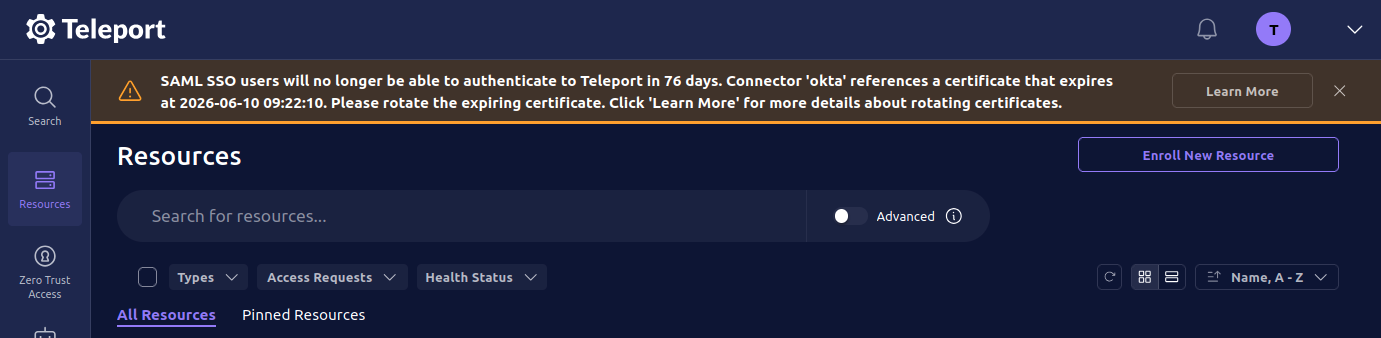
만료 예정인 SAML 서명 인증서를 보여 주는 클러스터 알림

Teleport에서 인증서를 업데이트하는 방법#

SAML 커넥터의 entity_descriptor 필드에는 서명 인증서를 포함한 ID 공급자의 메타데이터가 저장됩니다.

메타데이터 XML 또는 URL을 얻는 방법을 포함하여 ID 공급자에서 인증서를 생성하고 활성화하는 자세한 단계는 아래의 SAML 인증서를 교체하는 방법을 참조하십시오.

교체한 인증서를 Teleport에 반영하는 방법은 두 가지입니다.

entity_descriptor_url 사용하기(권장)#

SAML 커넥터의 entity_descriptor_url 필드에는 ID 공급자의 메타데이터 URL이 저장됩니다. 이 필드가 있는 상태로 SAML 커넥터를 저장하면, 저장 시점에 entity_descriptor 필드가 ID 공급자의 데이터로 자동으로 채워집니다.

  1. ID 공급자에서 메타데이터 URL을 찾아 나중에 사용할 수 있도록 저장합니다
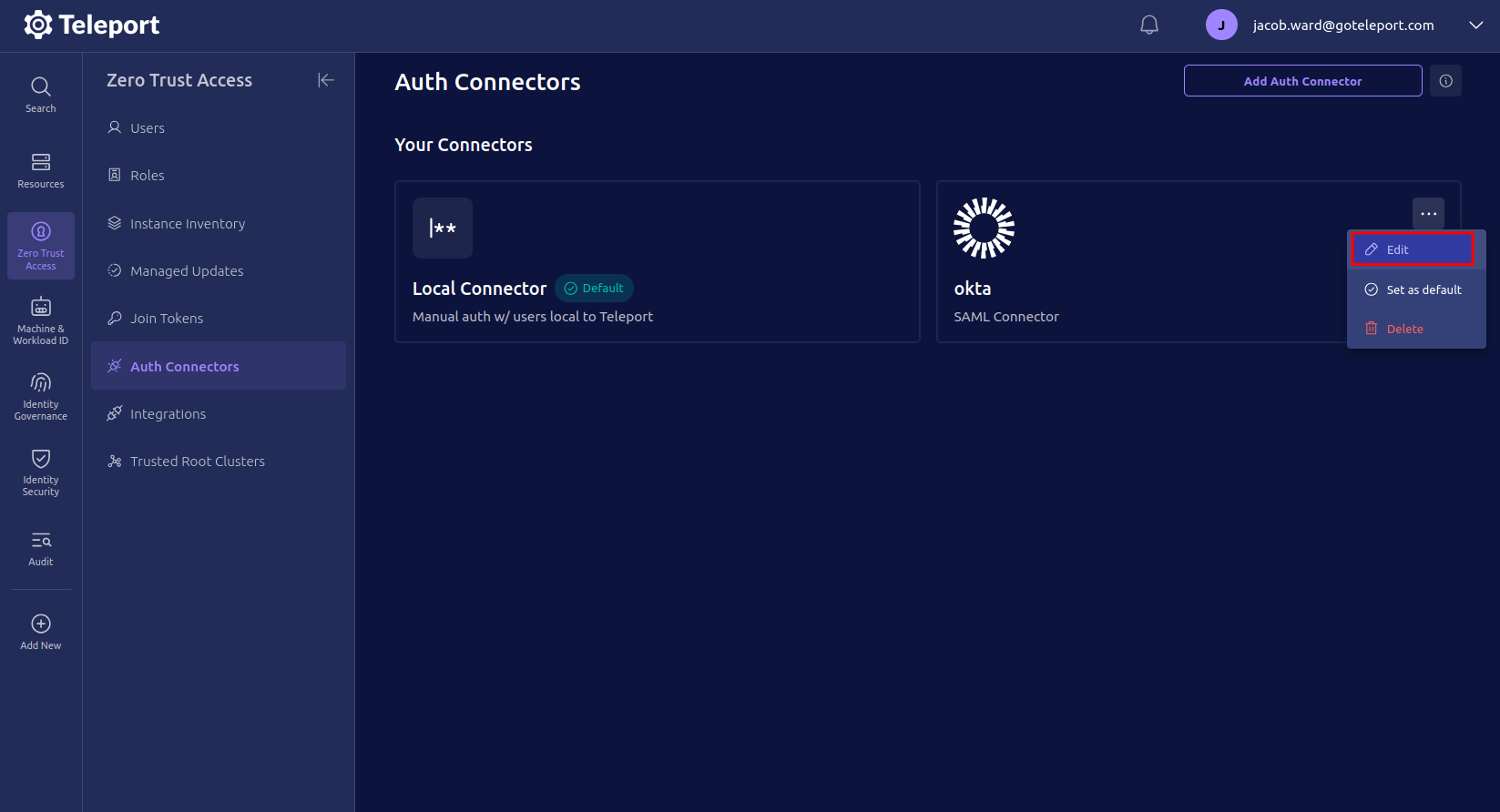
  2. Teleport 웹 UI에서 Zero Trust Access > Auth Connectors로 이동하여 SAML 커넥터를 찾고 Edit를 클릭합니다 SAML 커넥터 편집으로 이동
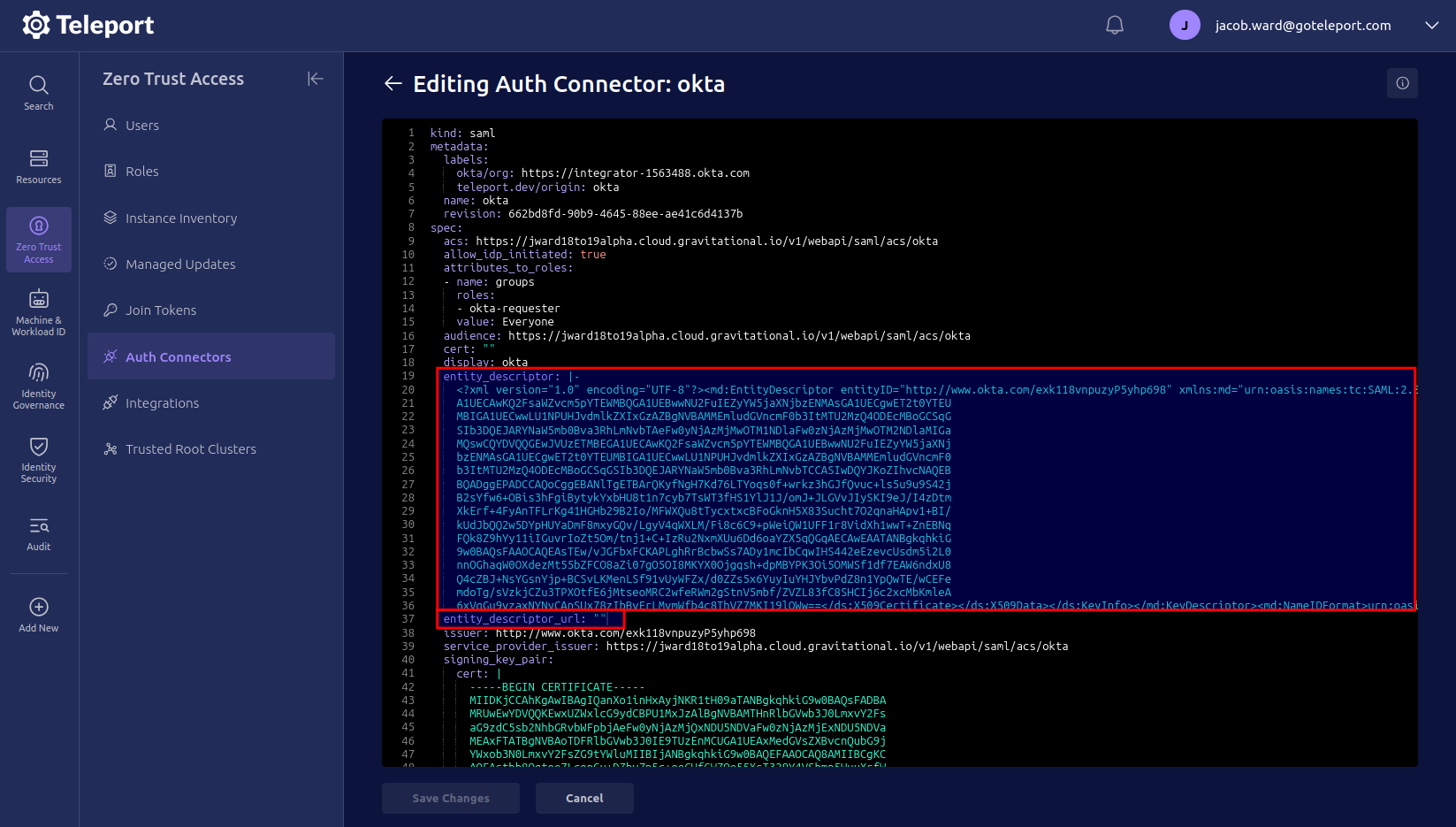
  3. 커넥터에 entity_descriptor_url 필드가 있고, entity_descriptor 필드에 ID 공급자 메타데이터가 채워져 있는지 확인합니다 SAML 커넥터 편집기 초기 상태
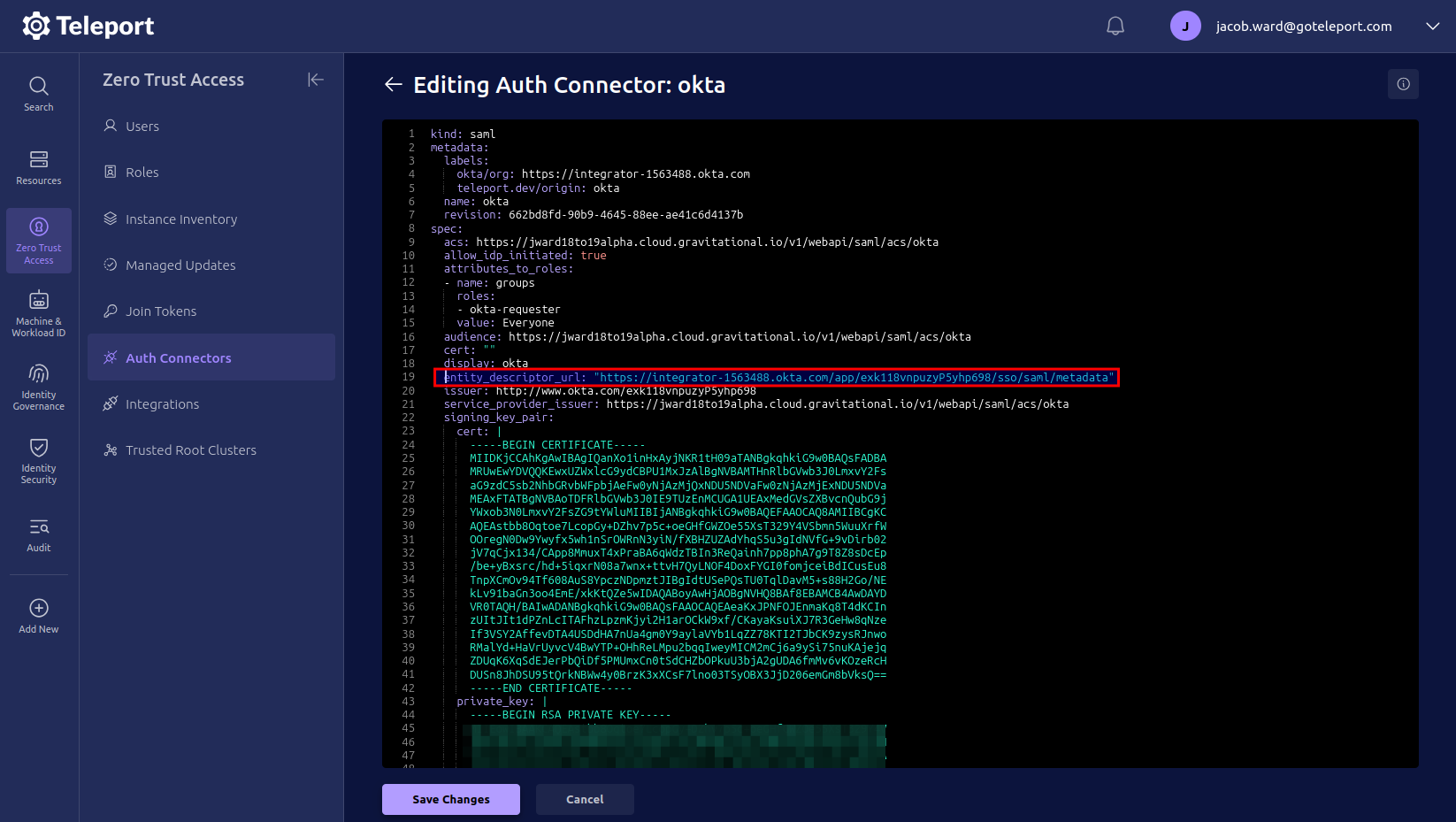
  4. entity_descriptor_url 필드에 ID 공급자의 메타데이터 URL을 입력하고, entity_descriptor 필드와 그 내용을 삭제한 다음 커넥터를 저장합니다 필드를 수정한 SAML 커넥터 편집기
  5. entity_descriptor 필드가 교체된 인증서를 포함한 ID 공급자의 최신 메타데이터로 다시 채워졌는지 확인합니다 메타데이터가 다시 채워진 SAML 커넥터 편집기
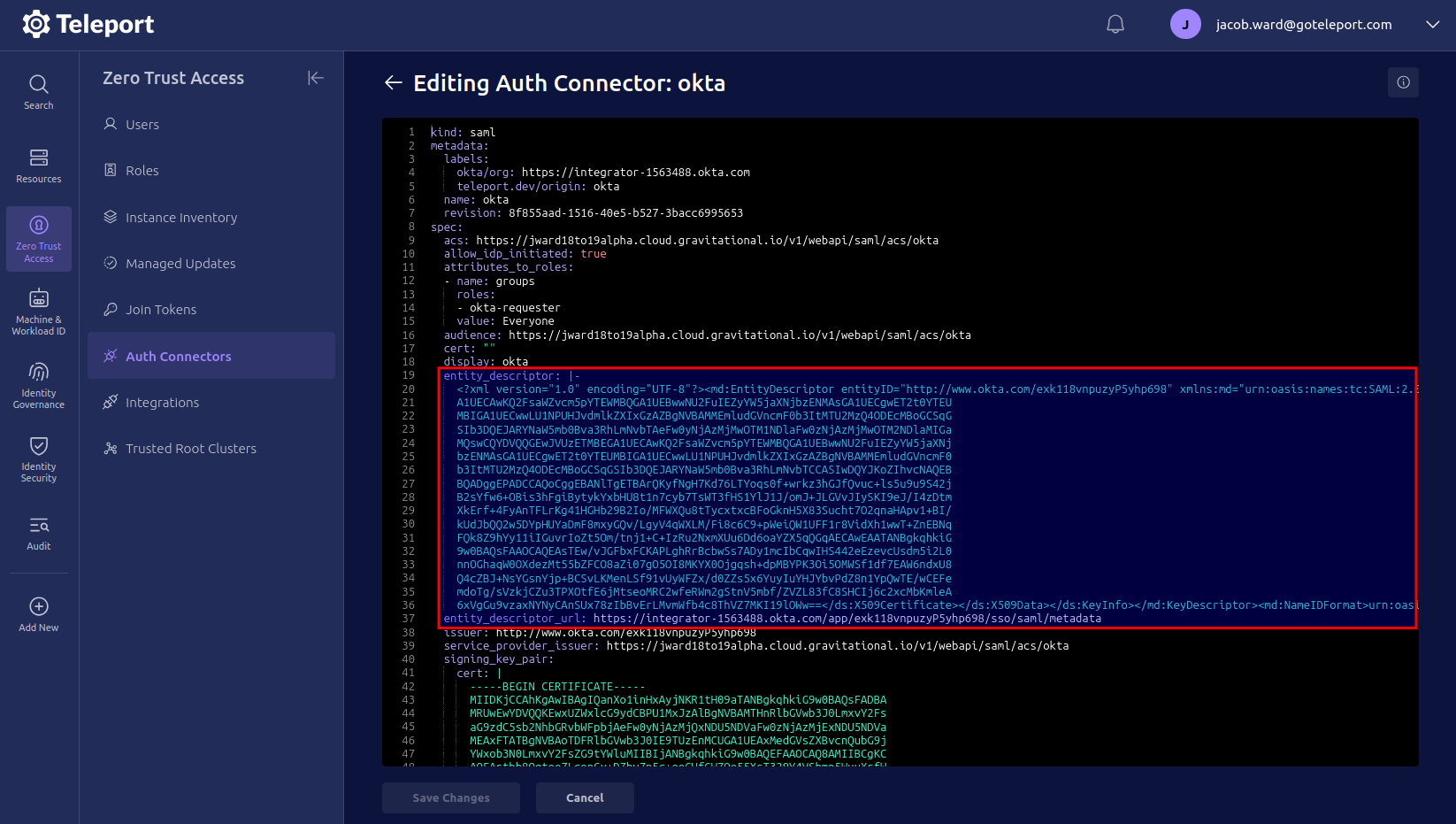
  6. ID 공급자로 돌아가 새 인증서를 활성화하고 이전 인증서를 삭제합니다

entity_descriptor 수동으로 업데이트하기#

entity_descriptor_url 필드가 채워져 있지 않은 경우에는 entity_descriptor 필드를 수동으로 채울 수 있습니다.

  1. ID 공급자에서 메타데이터 XML 파일을 찾아 나중에 사용할 수 있도록 저장합니다
  2. Teleport 웹 UI에서 Zero Trust Access > Auth Connectors로 이동하여 SAML 커넥터를 찾고 Edit를 클릭합니다 SAML 커넥터 편집으로 이동
  3. entity_descriptor 필드의 내용을 첫 단계에서 저장한 메타데이터 XML 파일의 내용으로 교체한 다음 커넥터를 저장합니다 entity descriptor 필드의 내용 교체
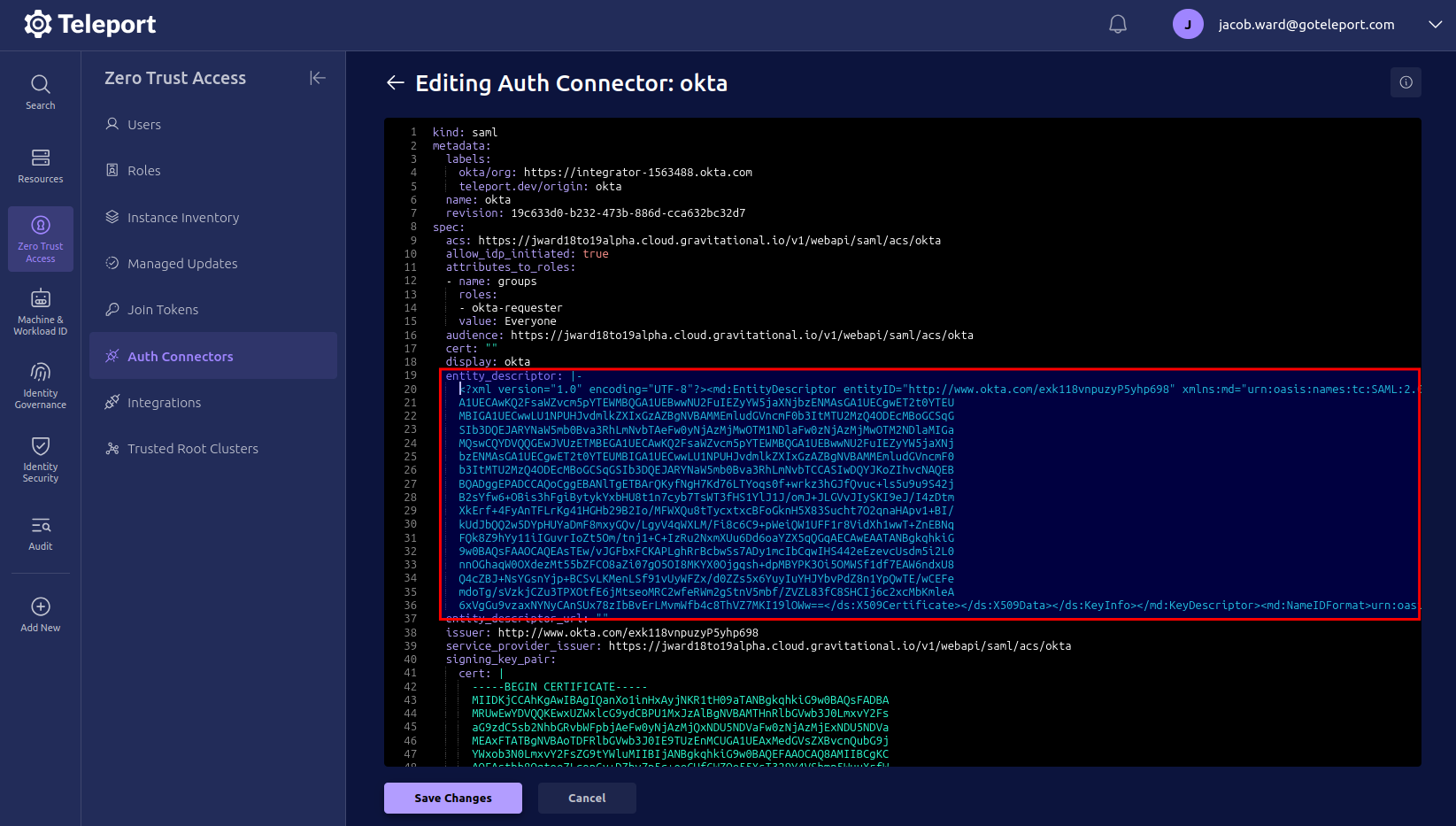
  4. ID 공급자로 돌아가 새 인증서를 활성화하고 이전 인증서를 삭제합니다

SAML 인증서를 교체하는 방법#

인증서를 교체하려면 먼저 ID 공급자에서 새 인증서를 생성하고, Teleport가 이를 신뢰하도록 업데이트한 다음, ID 공급자에서 새 인증서를 활성화하고 이전 인증서를 삭제합니다.

Update Teleport before activating

ID 공급자에서 새 인증서를 활성화하기 전에 먼저 Teleport가 새 인증서를 신뢰하도록 업데이트해야 합니다. Teleport를 업데이트하기 전에 활성화하면 SSO가 동작하지 않게 됩니다. Teleport에서 인증서를 업데이트하는 방법을 참조하십시오.

Entra ID#

Entra ID에서는 SAML 서명 인증서를 엔터프라이즈 애플리케이션 구성에서 관리합니다.

인증서 생성하기#

  1. Microsoft Entra 관리 센터에 로그인합니다
  2. Enterprise apps > All applications로 이동하여 SAML 앱을 선택합니다 Entra 엔터프라이즈 애플리케이션 목록
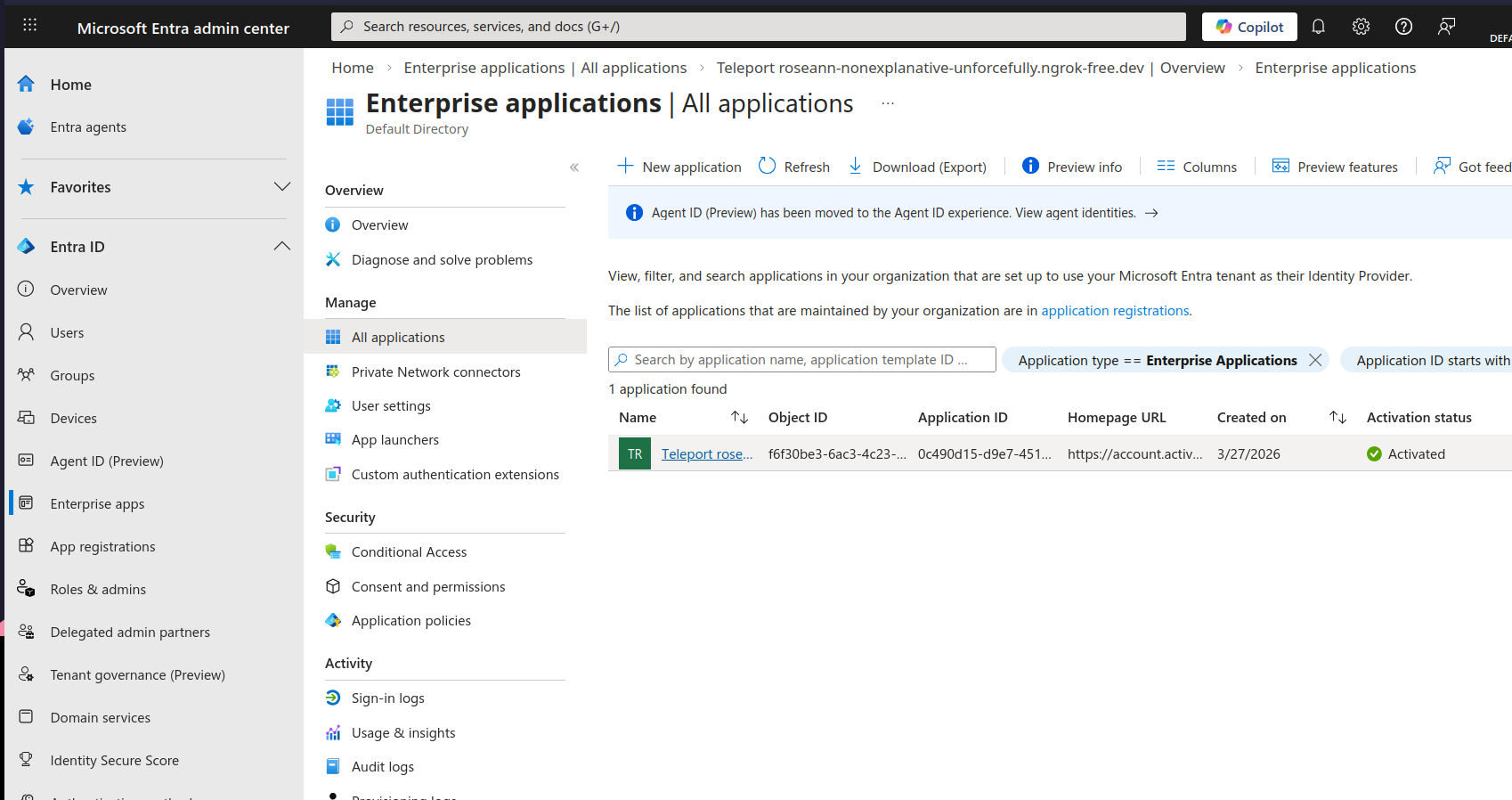
  3. Single sign-on으로 이동하여 SAML Certificates 섹션까지 스크롤한 다음, Token signing certificate 아래의 Edit 버튼을 클릭합니다 Entra SAML 인증서 편집
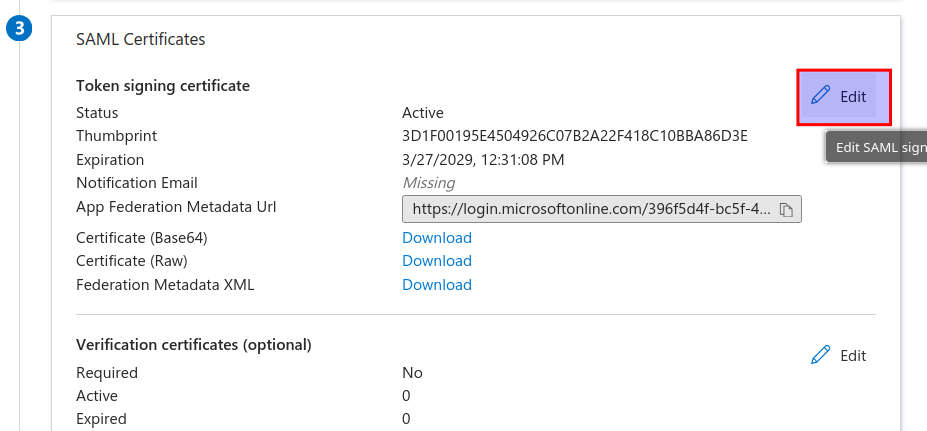
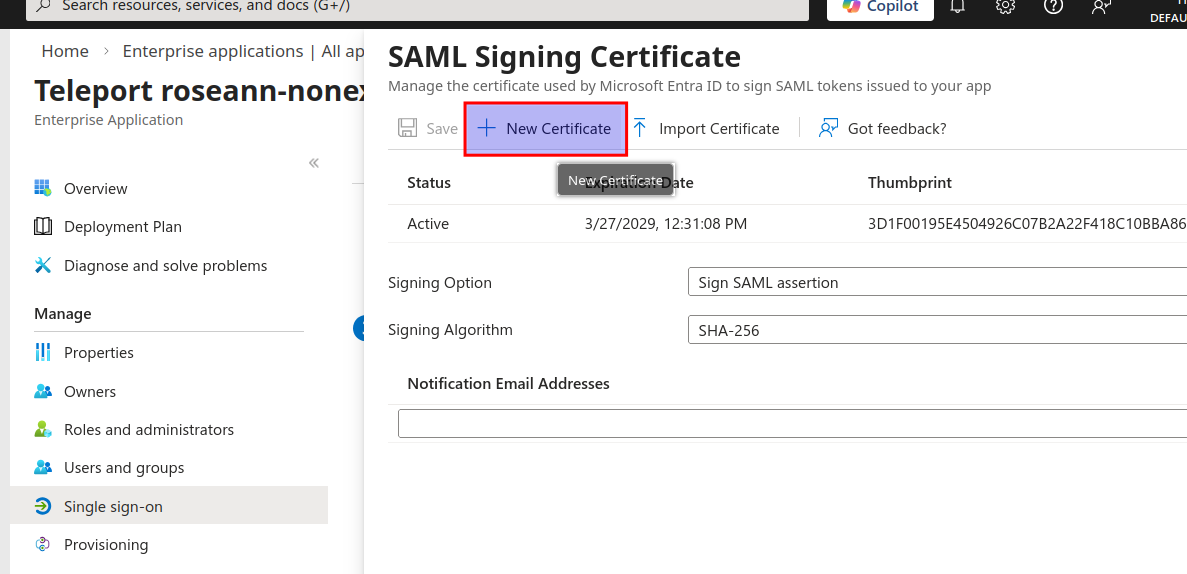
  4. New Certificate 버튼을 클릭한 다음 Save 버튼을 클릭합니다 Entra 새 인증서 버튼
  5. Teleport를 업데이트하는 데 필요한 메타데이터 URL을 복사하거나 메타데이터 XML을 다운로드합니다.
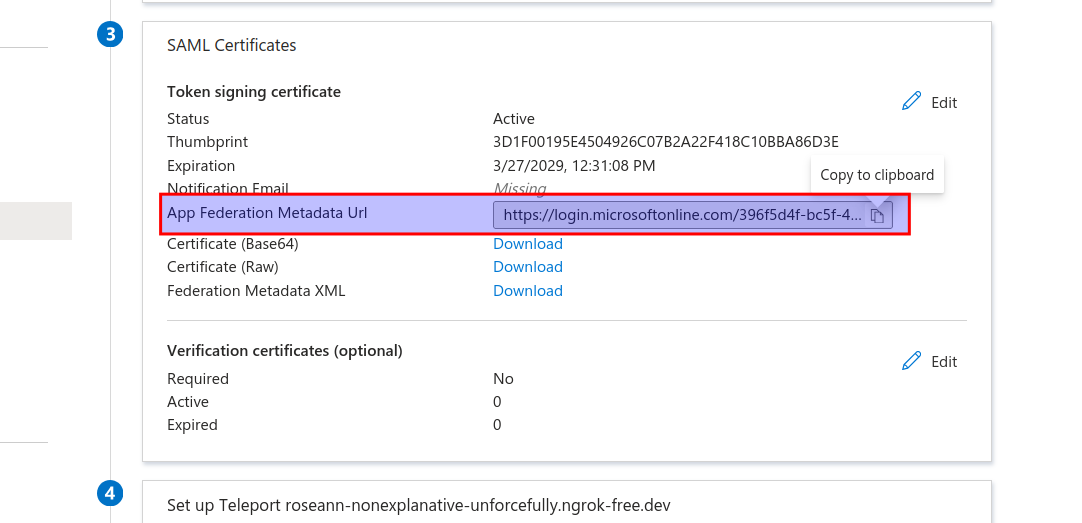
    • Single sign-on 페이지의 SAML Certificates 섹션까지 스크롤하여 App Federation Metadata Url 필드에서 메타데이터 URL을 복사합니다 Entra 메타데이터 URL 복사
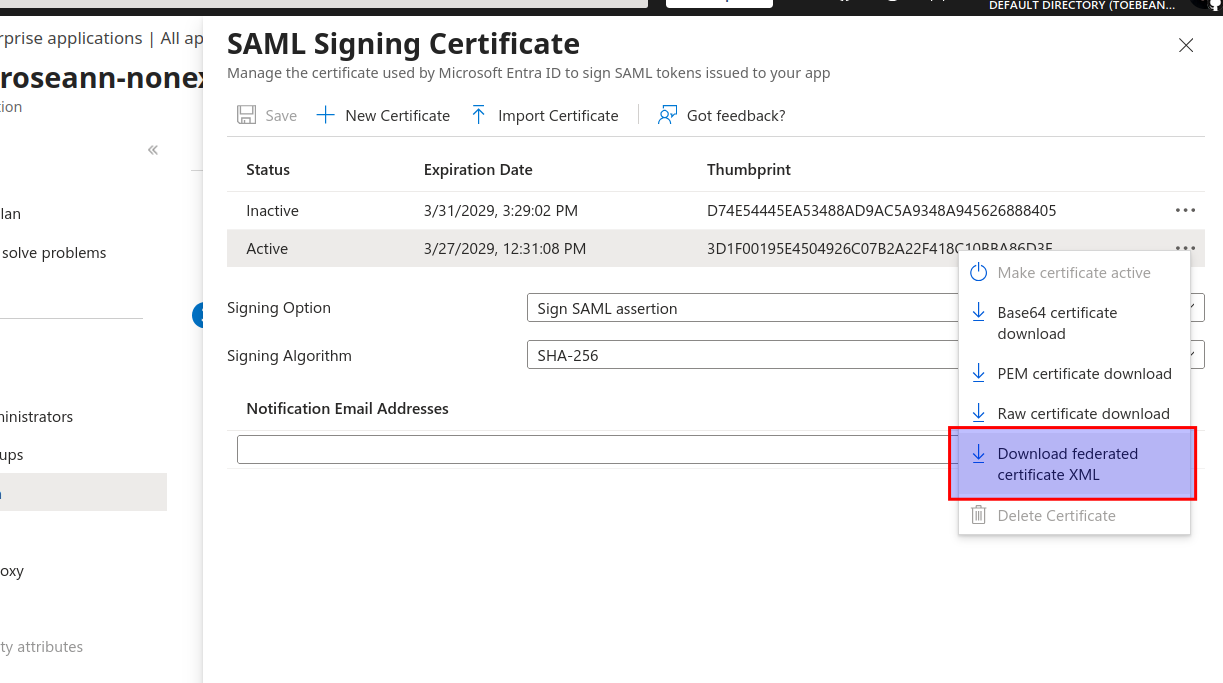
    • 새 인증서 항목에서 Download federated certificate XML 항목을 선택하여 메타데이터 XML을 다운로드합니다 Entra 메타데이터 XML 다운로드
인증서 활성화하기#

  1. Single sign-on 페이지의 SAML Certificates 섹션까지 스크롤하여 Token signing certificate 아래의 Edit 버튼을 클릭합니다
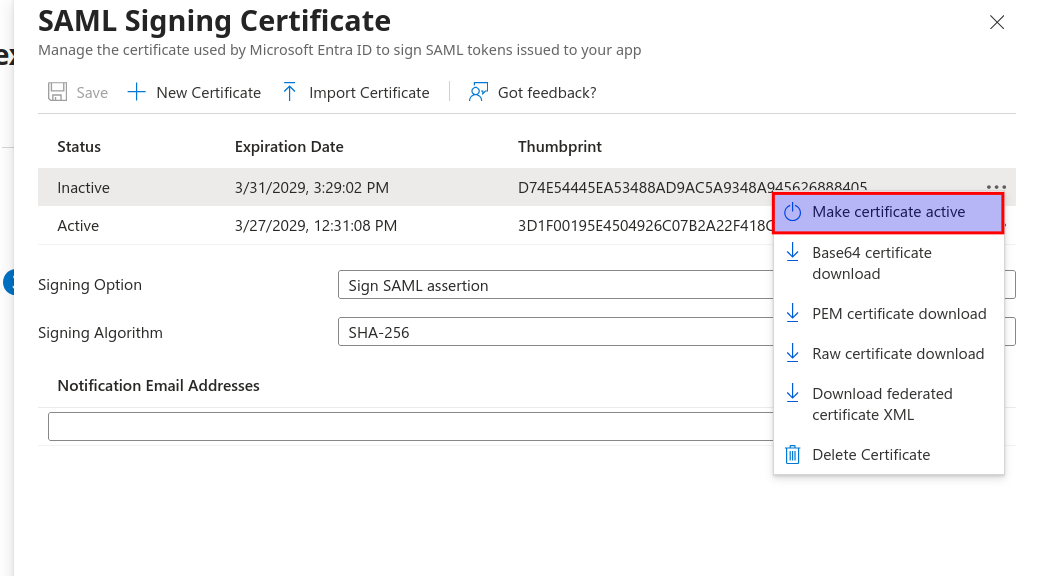
  2. 새로 생성한 인증서를 찾아 Make certificate active를 선택합니다 Entra 인증서 활성화
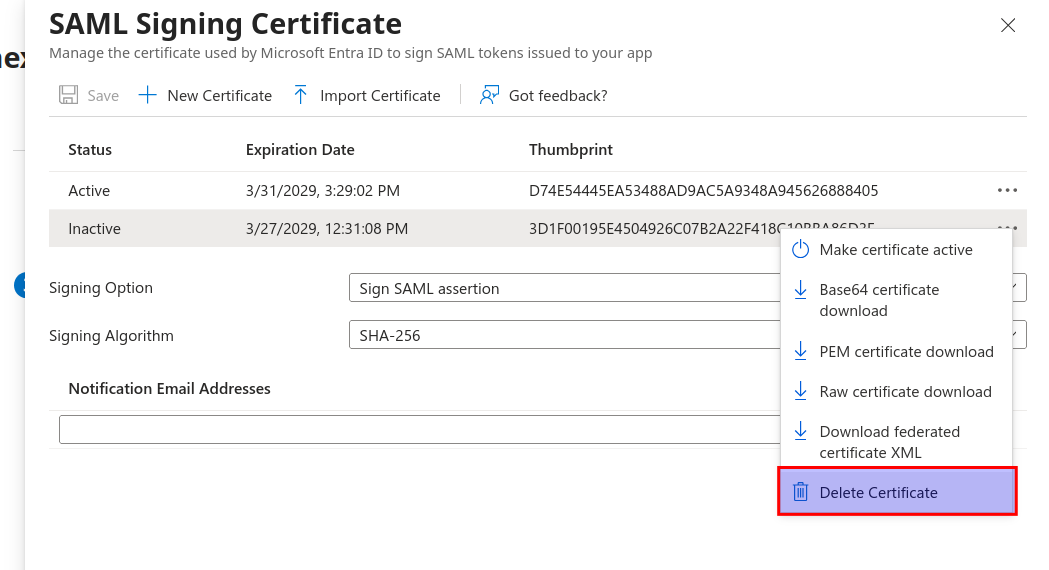
  3. SSO가 정상적으로 동작하는 것을 확인한 후, Delete Certificate를 선택하여 이전 인증서를 삭제합니다 Entra 인증서 삭제
Okta#

Okta에서는 SAML 서명 인증서를 애플리케이션의 Sign On 탭에서 관리합니다.

인증서 생성하기#

  1. Okta Admin Console에 로그인합니다
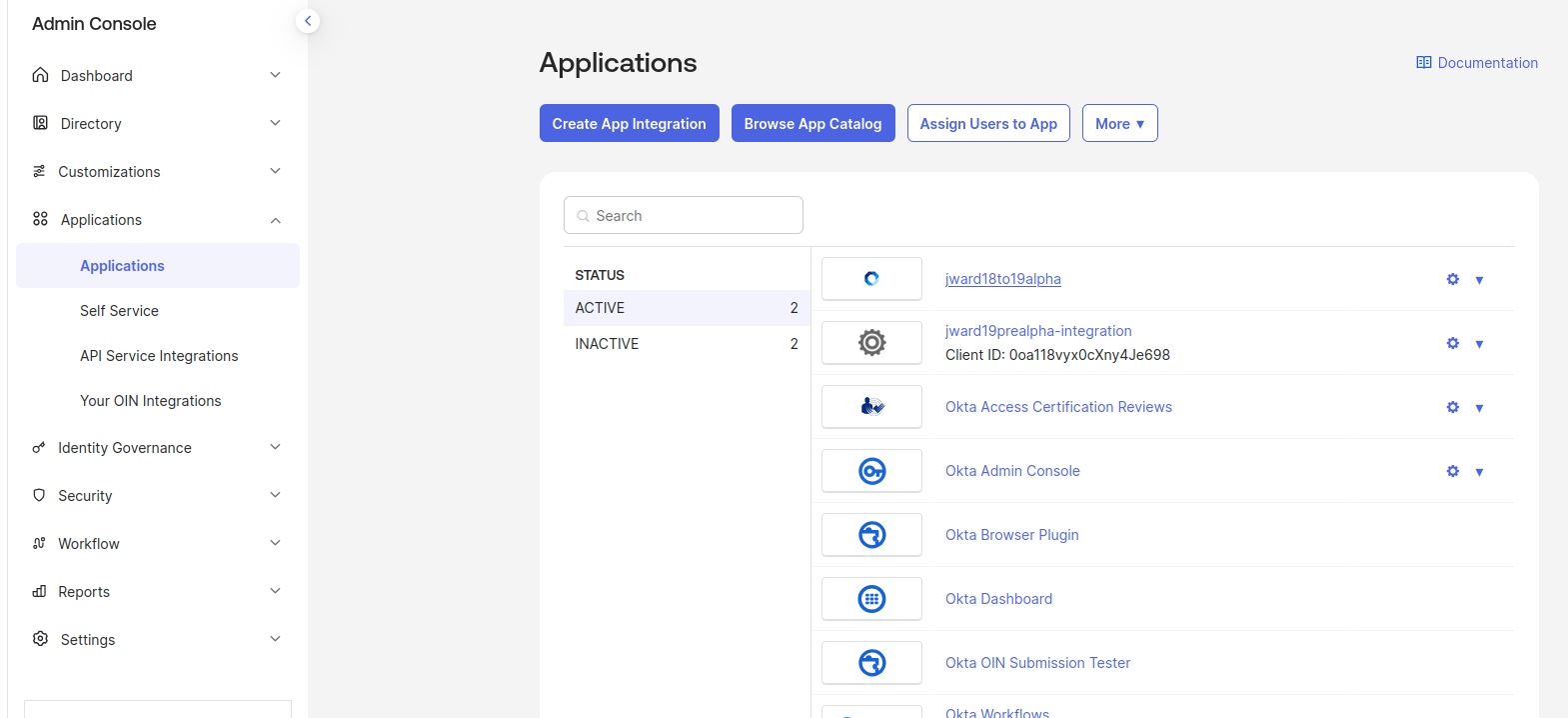
  2. Applications > Applications로 이동하여 SAML 앱을 선택합니다 Okta 애플리케이션 목록
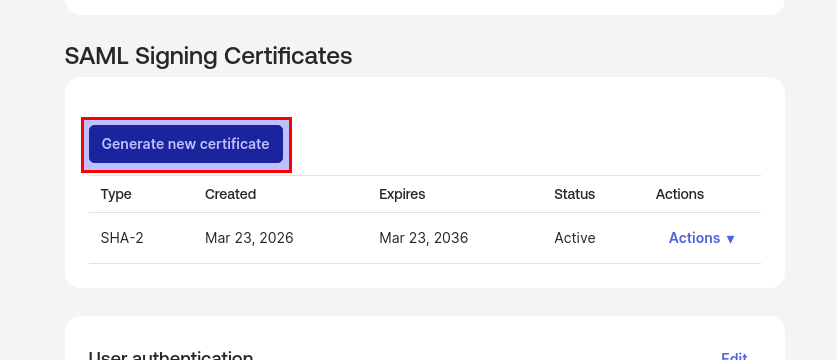
  3. Sign On 탭으로 이동하여 SAML Signing Certificates 섹션까지 스크롤한 다음 Generate New Certificate 버튼을 클릭합니다 Okta 새 인증서 생성
  4. Teleport를 업데이트하는 데 필요한 메타데이터 URL을 복사하거나 메타데이터 XML을 다운로드합니다.
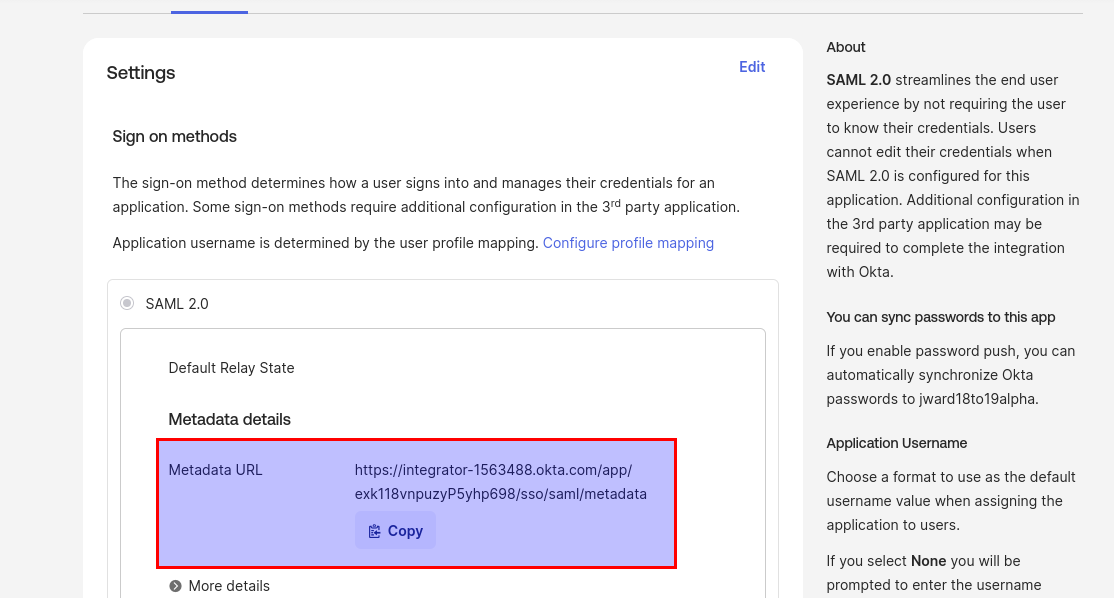
    • Sign on methods 섹션까지 스크롤하여 SAML 2.0 섹션에서 메타데이터 URL을 복사합니다 Okta 메타데이터 URL 복사
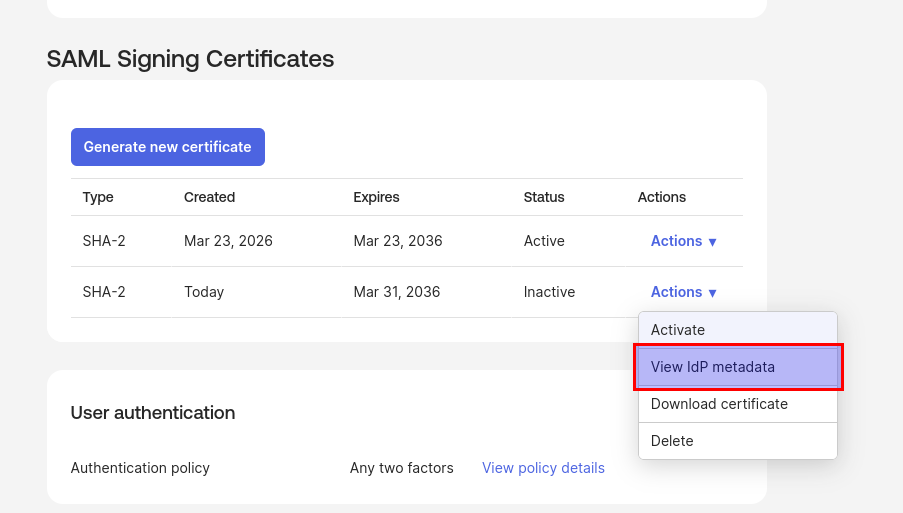
    • SAML Signing Certificates 섹션까지 스크롤하여 Actions > View IdP metadata에서 메타데이터 XML을 다운로드합니다 Okta 메타데이터 XML 보기
인증서 활성화하기#

  1. SAML Signing Certificates 섹션까지 스크롤하여 새로 생성한 인증서를 찾습니다
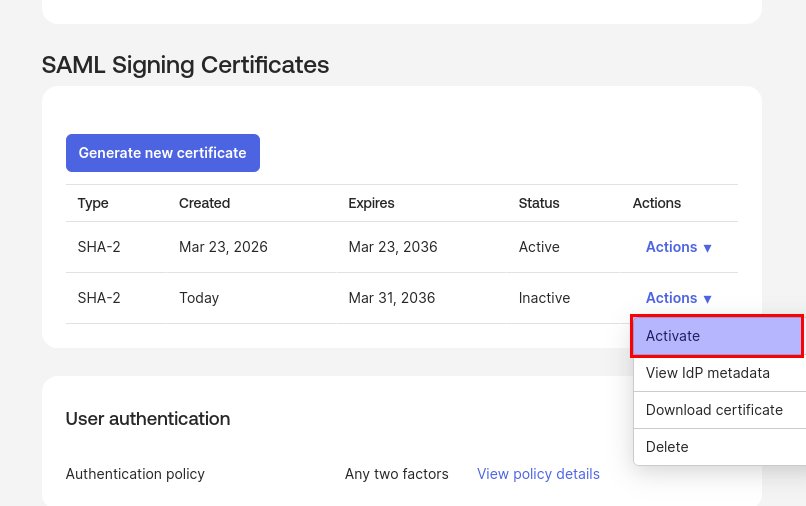
  2. 새 인증서 항목에서 Actions > Activate를 선택하여 인증서를 활성화합니다 Okta 인증서 활성화
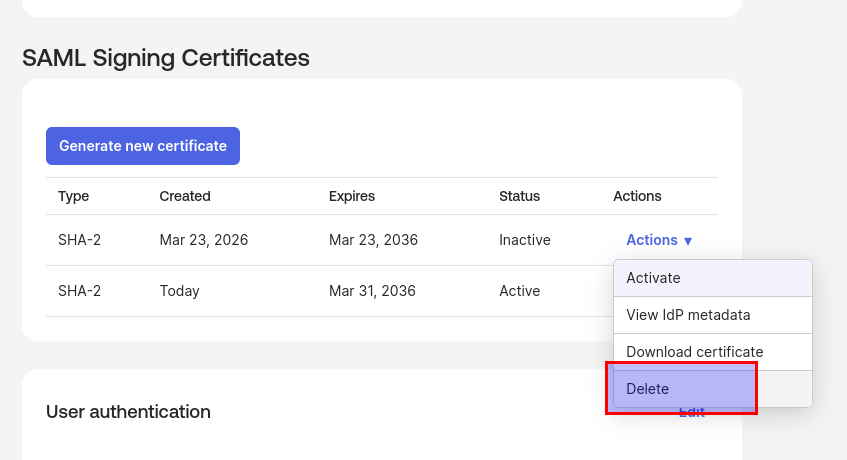
  3. SSO가 정상적으로 동작하는 것을 확인한 후, 이전 인증서 항목에서 Actions > Delete를 선택하여 이전 인증서를 삭제합니다 Okta 인증서 삭제
SAML 서명 인증서 교체하기

Teleport v18.11
원문 보기

요약

SAML 서명 인증서는 ID 공급자(IdP)가 SAML 어설션에 서명할 때 사용하며, Teleport는 이 서명을 검증하여 사용자를 인증합니다. 이 페이지에서는 SAML 서명 인증서를 교체하기 위해 Teleport가 제공하는 기능을 설명합니다.

SAML 서명 인증서는 ID 공급자(IdP)가 SAML 어설션에 서명할 때 사용하며, Teleport는 이 서명을 검증하여 사용자를 인증합니다. 인증서에는 고정된 유효 기간이 있으며, 이 기간이 지나면 인증서가 만료되어 SSO가 더 이상 동작하지 않습니다. 이 인증서의 기본 유효 기간은 ID 공급자가 정하며, 예를 들어 Entra ID는 3년, Okta는 10년입니다.

이 페이지에서는 SAML 서명 인증서를 교체하기 위해 Teleport가 제공하는 기능을 설명합니다.

만료 알림#

서명 인증서가 만료 예정이거나 이미 만료된 경우, Teleport는 교체가 필요한 인증서에 대한 상세 정보가 담긴 클러스터 알림을 표시합니다.

만료 예정인 SAML 서명 인증서를 보여 주는 클러스터 알림

Teleport에서 인증서를 업데이트하는 방법#

SAML 커넥터의 entity_descriptor 필드에는 서명 인증서를 포함한 ID 공급자의 메타데이터가 저장됩니다.

메타데이터 XML 또는 URL을 얻는 방법을 포함하여 ID 공급자에서 인증서를 생성하고 활성화하는 자세한 단계는 아래의 SAML 인증서를 교체하는 방법을 참조하십시오.

교체한 인증서를 Teleport에 반영하는 방법은 두 가지입니다.

entity_descriptor_url 사용하기(권장)#

SAML 커넥터의 entity_descriptor_url 필드에는 ID 공급자의 메타데이터 URL이 저장됩니다. 이 필드가 있는 상태로 SAML 커넥터를 저장하면, 저장 시점에 entity_descriptor 필드가 ID 공급자의 데이터로 자동으로 채워집니다.

  1. ID 공급자에서 메타데이터 URL을 찾아 나중에 사용할 수 있도록 저장합니다
  2. Teleport 웹 UI에서 Zero Trust Access > Auth Connectors로 이동하여 SAML 커넥터를 찾고 Edit를 클릭합니다 SAML 커넥터 편집으로 이동
  3. 커넥터에 entity_descriptor_url 필드가 있고, entity_descriptor 필드에 ID 공급자 메타데이터가 채워져 있는지 확인합니다 SAML 커넥터 편집기 초기 상태
  4. entity_descriptor_url 필드에 ID 공급자의 메타데이터 URL을 입력하고, entity_descriptor 필드와 그 내용을 삭제한 다음 커넥터를 저장합니다 필드를 수정한 SAML 커넥터 편집기
  5. entity_descriptor 필드가 교체된 인증서를 포함한 ID 공급자의 최신 메타데이터로 다시 채워졌는지 확인합니다 메타데이터가 다시 채워진 SAML 커넥터 편집기
  6. ID 공급자로 돌아가 새 인증서를 활성화하고 이전 인증서를 삭제합니다

entity_descriptor 수동으로 업데이트하기#

entity_descriptor_url 필드가 채워져 있지 않은 경우에는 entity_descriptor 필드를 수동으로 채울 수 있습니다.

  1. ID 공급자에서 메타데이터 XML 파일을 찾아 나중에 사용할 수 있도록 저장합니다
  2. Teleport 웹 UI에서 Zero Trust Access > Auth Connectors로 이동하여 SAML 커넥터를 찾고 Edit를 클릭합니다 SAML 커넥터 편집으로 이동
  3. entity_descriptor 필드의 내용을 첫 단계에서 저장한 메타데이터 XML 파일의 내용으로 교체한 다음 커넥터를 저장합니다 entity descriptor 필드의 내용 교체
  4. ID 공급자로 돌아가 새 인증서를 활성화하고 이전 인증서를 삭제합니다

SAML 인증서를 교체하는 방법#

인증서를 교체하려면 먼저 ID 공급자에서 새 인증서를 생성하고, Teleport가 이를 신뢰하도록 업데이트한 다음, ID 공급자에서 새 인증서를 활성화하고 이전 인증서를 삭제합니다.

Update Teleport before activating

ID 공급자에서 새 인증서를 활성화하기 전에 먼저 Teleport가 새 인증서를 신뢰하도록 업데이트해야 합니다. Teleport를 업데이트하기 전에 활성화하면 SSO가 동작하지 않게 됩니다. Teleport에서 인증서를 업데이트하는 방법을 참조하십시오.

Entra ID#

Entra ID에서는 SAML 서명 인증서를 엔터프라이즈 애플리케이션 구성에서 관리합니다.

인증서 생성하기#

  1. Microsoft Entra 관리 센터에 로그인합니다
  2. Enterprise apps > All applications로 이동하여 SAML 앱을 선택합니다 Entra 엔터프라이즈 애플리케이션 목록
  3. Single sign-on으로 이동하여 SAML Certificates 섹션까지 스크롤한 다음, Token signing certificate 아래의 Edit 버튼을 클릭합니다 Entra SAML 인증서 편집
  4. New Certificate 버튼을 클릭한 다음 Save 버튼을 클릭합니다 Entra 새 인증서 버튼
  5. Teleport를 업데이트하는 데 필요한 메타데이터 URL을 복사하거나 메타데이터 XML을 다운로드합니다.
    • Single sign-on 페이지의 SAML Certificates 섹션까지 스크롤하여 App Federation Metadata Url 필드에서 메타데이터 URL을 복사합니다 Entra 메타데이터 URL 복사
    • 새 인증서 항목에서 Download federated certificate XML 항목을 선택하여 메타데이터 XML을 다운로드합니다 Entra 메타데이터 XML 다운로드

인증서 활성화하기#

  1. Single sign-on 페이지의 SAML Certificates 섹션까지 스크롤하여 Token signing certificate 아래의 Edit 버튼을 클릭합니다
  2. 새로 생성한 인증서를 찾아 Make certificate active를 선택합니다 Entra 인증서 활성화
  3. SSO가 정상적으로 동작하는 것을 확인한 후, Delete Certificate를 선택하여 이전 인증서를 삭제합니다 Entra 인증서 삭제

Okta#

Okta에서는 SAML 서명 인증서를 애플리케이션의 Sign On 탭에서 관리합니다.

인증서 생성하기#

  1. Okta Admin Console에 로그인합니다
  2. Applications > Applications로 이동하여 SAML 앱을 선택합니다 Okta 애플리케이션 목록
  3. Sign On 탭으로 이동하여 SAML Signing Certificates 섹션까지 스크롤한 다음 Generate New Certificate 버튼을 클릭합니다 Okta 새 인증서 생성
  4. Teleport를 업데이트하는 데 필요한 메타데이터 URL을 복사하거나 메타데이터 XML을 다운로드합니다.
    • Sign on methods 섹션까지 스크롤하여 SAML 2.0 섹션에서 메타데이터 URL을 복사합니다 Okta 메타데이터 URL 복사
    • SAML Signing Certificates 섹션까지 스크롤하여 Actions > View IdP metadata에서 메타데이터 XML을 다운로드합니다 Okta 메타데이터 XML 보기

인증서 활성화하기#

  1. SAML Signing Certificates 섹션까지 스크롤하여 새로 생성한 인증서를 찾습니다
  2. 새 인증서 항목에서 Actions > Activate를 선택하여 인증서를 활성화합니다 Okta 인증서 활성화
  3. SSO가 정상적으로 동작하는 것을 확인한 후, 이전 인증서 항목에서 Actions > Delete를 선택하여 이전 인증서를 삭제합니다 Okta 인증서 삭제