





InfoGrab Docs

댓글 템플릿

요약

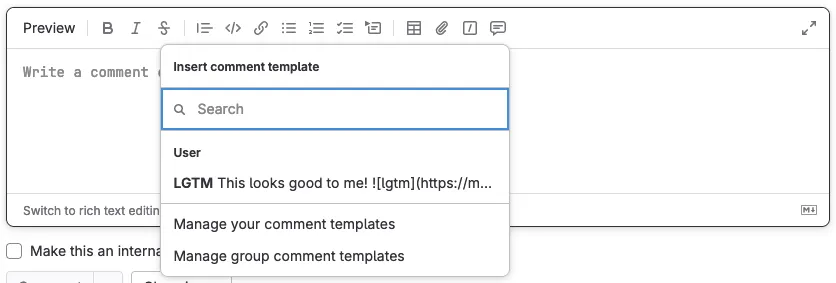
댓글 템플릿을 사용하면 다음 위치의 모든 텍스트 영역에서 텍스트를 생성하고 재사용할 수 있습니다: 댓글 템플릿은 머지 리퀘스트를 승인하고 자신을 할당 해제하는 것처럼 작을 수도 있고, 자주 사용하는 상용구 텍스트의 덩어리처럼 클 수도 있습니다:
히스토리
  • 기능 플래그 saved_replies가 GitLab 16.0에서 GitLab.com 및 GitLab Self-Managed에서 활성화되었습니다.
  • GitLab 16.6에서 일반 가용이 되었습니다. 기능 플래그 saved_replies가 제거되었습니다.
  • 그룹을 위한 저장된 답글:
  • GitLab 16.11에서 group_saved_replies_flag라는 플래그와 함께 도입되었습니다. 기본적으로 비활성화되어 있습니다.
  • GitLab 17.8에서 일반 가용이 되었습니다. 기능 플래그 group_saved_replies_flag가 제거되었습니다.
  • 프로젝트를 위한 저장된 답글:
  • GitLab 17.0에서 project_saved_replies_flag라는 플래그와 함께 도입되었습니다. 기본적으로 활성화되어 있습니다.
  • GitLab 17.8에서 일반 가용이 되었습니다. 기능 플래그 project_saved_replies_flag가 제거되었습니다.

댓글 템플릿을 사용하면 다음 위치의 모든 텍스트 영역에서 텍스트를 생성하고 재사용할 수 있습니다:

  • 머지 리퀘스트(diff 포함).
  • 이슈(디자인 관리 댓글 포함).
  • 에픽.
  • 작업 항목.

댓글 템플릿은 머지 리퀘스트를 승인하고 자신을 할당 해제하는 것처럼 작을 수도 있고, 자주 사용하는 상용구 텍스트의 덩어리처럼 클 수도 있습니다:

댓글 템플릿 드롭다운 목록

텍스트 영역에서 댓글 템플릿 사용#

댓글에 댓글 템플릿의 텍스트를 포함하려면:

  1. 댓글의 편집기 도구 모음에서 Comment templates ([comment-lines])를 선택합니다.
  2. 원하는 댓글 템플릿을 선택합니다.

댓글 템플릿 만들기#

자신의 사용을 위한 댓글 템플릿을 만들거나 그룹의 모든 구성원과 공유할 수 있습니다.

자신만의 댓글 템플릿을 만들려면:

  1. 오른쪽 상단 모서리에서 아바타를 선택합니다.
  2. 드롭다운 목록에서 Preferences를 선택합니다.
  3. 왼쪽 사이드바에서 Comment templates ([comment-lines])를 선택합니다.
  4. Add new를 선택합니다.
  5. 댓글 템플릿의 Name을 입력합니다.
  6. 답글의 Content를 입력합니다. 다른 GitLab 텍스트 영역에서 사용하는 모든 서식을 사용할 수 있습니다.
  7. Save를 선택하면 페이지가 새로 고침되어 댓글 템플릿이 표시됩니다.

그룹용#

그룹의 모든 구성원과 공유하는 댓글 템플릿을 만들려면:

  1. 댓글의 편집기 도구 모음에서 Comment templates ([comment-lines])를 선택한 후 Manage group comment templates를 선택합니다.
  2. Add new를 선택합니다.
  3. 댓글 템플릿의 Name을 입력합니다.
  4. 답글의 Content를 입력합니다. 다른 GitLab 텍스트 영역에서 사용하는 모든 서식을 사용할 수 있습니다.
  5. Save를 선택하면 페이지가 새로 고침되어 댓글 템플릿이 표시됩니다.

프로젝트용#

프로젝트의 모든 구성원과 공유하는 댓글 템플릿을 만들려면:

  1. 댓글의 편집기 도구 모음에서 Comment templates ([comment-lines])를 선택한 후 Manage project comment templates를 선택합니다.
  2. Add new를 선택합니다.
  3. 댓글 템플릿의 Name을 입력합니다.
  4. 답글의 Content를 입력합니다. 다른 GitLab 텍스트 영역에서 사용하는 모든 서식을 사용할 수 있습니다.
  5. Save를 선택하면 페이지가 새로 고침되어 댓글 템플릿이 표시됩니다.

댓글 템플릿 보기#

기존 댓글 템플릿을 보려면:

  1. 오른쪽 상단 모서리에서 아바타를 선택합니다.
  2. 드롭다운 목록에서 Preferences를 선택합니다.
  3. 왼쪽 사이드바에서 Comment templates ([comment-lines])를 선택합니다.
  4. Comment templates까지 스크롤합니다.

그룹용#

  1. 댓글의 편집기 도구 모음에서 Comment templates ([comment-lines])를 선택합니다.
  2. Manage group comment templates를 선택합니다.

프로젝트용#

  1. 댓글의 편집기 도구 모음에서 Comment templates ([comment-lines])를 선택합니다.
  2. Manage project comment templates를 선택합니다.

댓글 템플릿 편집 또는 삭제#

기존 댓글 템플릿을 편집하거나 삭제하려면:

  1. 오른쪽 상단 모서리에서 아바타를 선택합니다.
  2. 드롭다운 목록에서 Preferences를 선택합니다.
  3. 왼쪽 사이드바에서 Comment templates ([comment-lines])를 선택합니다.
  4. Comment templates까지 스크롤하고 편집할 댓글 템플릿을 찾습니다.
  5. 편집하려면 Edit (✏️)를 선택합니다.
  6. 삭제하려면 Delete ([remove])를 선택한 후 대화 상자에서 Delete를 다시 선택합니다.

그룹용#

  1. 댓글의 편집기 도구 모음에서 Comment templates ([comment-lines])를 선택한 후 Manage group comment templates를 선택합니다.
  2. 편집하려면 Edit (✏️)를 선택합니다.
  3. 삭제하려면 Delete ([remove])를 선택한 후 대화 상자에서 Delete를 다시 선택합니다.

프로젝트용#

  1. 댓글의 편집기 도구 모음에서 Comment templates ([comment-lines])를 선택한 후 Manage project comment templates를 선택합니다.
  2. 편집하려면 Edit (✏️)를 선택합니다.
  3. 삭제하려면 Delete ([remove])를 선택한 후 대화 상자에서 Delete를 다시 선택합니다.

댓글 템플릿

Tier: Premium, Ultimate
Offering: GitLab.com, GitLab Self-Managed, GitLab Dedicated
원문 보기
요약

댓글 템플릿을 사용하면 다음 위치의 모든 텍스트 영역에서 텍스트를 생성하고 재사용할 수 있습니다: 댓글 템플릿은 머지 리퀘스트를 승인하고 자신을 할당 해제하는 것처럼 작을 수도 있고, 자주 사용하는 상용구 텍스트의 덩어리처럼 클 수도 있습니다:

히스토리
  • 기능 플래그 saved_replies가 GitLab 16.0에서 GitLab.com 및 GitLab Self-Managed에서 활성화되었습니다.
  • GitLab 16.6에서 일반 가용이 되었습니다. 기능 플래그 saved_replies가 제거되었습니다.
  • 그룹을 위한 저장된 답글:
  • GitLab 16.11에서 group_saved_replies_flag라는 플래그와 함께 도입되었습니다. 기본적으로 비활성화되어 있습니다.
  • GitLab 17.8에서 일반 가용이 되었습니다. 기능 플래그 group_saved_replies_flag가 제거되었습니다.
  • 프로젝트를 위한 저장된 답글:
  • GitLab 17.0에서 project_saved_replies_flag라는 플래그와 함께 도입되었습니다. 기본적으로 활성화되어 있습니다.
  • GitLab 17.8에서 일반 가용이 되었습니다. 기능 플래그 project_saved_replies_flag가 제거되었습니다.

댓글 템플릿을 사용하면 다음 위치의 모든 텍스트 영역에서 텍스트를 생성하고 재사용할 수 있습니다:

  • 머지 리퀘스트(diff 포함).
  • 이슈(디자인 관리 댓글 포함).
  • 에픽.
  • 작업 항목.

댓글 템플릿은 머지 리퀘스트를 승인하고 자신을 할당 해제하는 것처럼 작을 수도 있고, 자주 사용하는 상용구 텍스트의 덩어리처럼 클 수도 있습니다:

댓글 템플릿 드롭다운 목록

텍스트 영역에서 댓글 템플릿 사용#

댓글에 댓글 템플릿의 텍스트를 포함하려면:

  1. 댓글의 편집기 도구 모음에서 Comment templates ([comment-lines])를 선택합니다.
  2. 원하는 댓글 템플릿을 선택합니다.

댓글 템플릿 만들기#

자신의 사용을 위한 댓글 템플릿을 만들거나 그룹의 모든 구성원과 공유할 수 있습니다.

자신만의 댓글 템플릿을 만들려면:

  1. 오른쪽 상단 모서리에서 아바타를 선택합니다.
  2. 드롭다운 목록에서 Preferences를 선택합니다.
  3. 왼쪽 사이드바에서 Comment templates ([comment-lines])를 선택합니다.
  4. Add new를 선택합니다.
  5. 댓글 템플릿의 Name을 입력합니다.
  6. 답글의 Content를 입력합니다. 다른 GitLab 텍스트 영역에서 사용하는 모든 서식을 사용할 수 있습니다.
  7. Save를 선택하면 페이지가 새로 고침되어 댓글 템플릿이 표시됩니다.

그룹용#

그룹의 모든 구성원과 공유하는 댓글 템플릿을 만들려면:

  1. 댓글의 편집기 도구 모음에서 Comment templates ([comment-lines])를 선택한 후 Manage group comment templates를 선택합니다.
  2. Add new를 선택합니다.
  3. 댓글 템플릿의 Name을 입력합니다.
  4. 답글의 Content를 입력합니다. 다른 GitLab 텍스트 영역에서 사용하는 모든 서식을 사용할 수 있습니다.
  5. Save를 선택하면 페이지가 새로 고침되어 댓글 템플릿이 표시됩니다.

프로젝트용#

프로젝트의 모든 구성원과 공유하는 댓글 템플릿을 만들려면:

  1. 댓글의 편집기 도구 모음에서 Comment templates ([comment-lines])를 선택한 후 Manage project comment templates를 선택합니다.
  2. Add new를 선택합니다.
  3. 댓글 템플릿의 Name을 입력합니다.
  4. 답글의 Content를 입력합니다. 다른 GitLab 텍스트 영역에서 사용하는 모든 서식을 사용할 수 있습니다.
  5. Save를 선택하면 페이지가 새로 고침되어 댓글 템플릿이 표시됩니다.

댓글 템플릿 보기#

기존 댓글 템플릿을 보려면:

  1. 오른쪽 상단 모서리에서 아바타를 선택합니다.
  2. 드롭다운 목록에서 Preferences를 선택합니다.
  3. 왼쪽 사이드바에서 Comment templates ([comment-lines])를 선택합니다.
  4. Comment templates까지 스크롤합니다.

그룹용#

  1. 댓글의 편집기 도구 모음에서 Comment templates ([comment-lines])를 선택합니다.
  2. Manage group comment templates를 선택합니다.

프로젝트용#

  1. 댓글의 편집기 도구 모음에서 Comment templates ([comment-lines])를 선택합니다.
  2. Manage project comment templates를 선택합니다.

댓글 템플릿 편집 또는 삭제#

기존 댓글 템플릿을 편집하거나 삭제하려면:

  1. 오른쪽 상단 모서리에서 아바타를 선택합니다.
  2. 드롭다운 목록에서 Preferences를 선택합니다.
  3. 왼쪽 사이드바에서 Comment templates ([comment-lines])를 선택합니다.
  4. Comment templates까지 스크롤하고 편집할 댓글 템플릿을 찾습니다.
  5. 편집하려면 Edit (✏️)를 선택합니다.
  6. 삭제하려면 Delete ([remove])를 선택한 후 대화 상자에서 Delete를 다시 선택합니다.

그룹용#

  1. 댓글의 편집기 도구 모음에서 Comment templates ([comment-lines])를 선택한 후 Manage group comment templates를 선택합니다.
  2. 편집하려면 Edit (✏️)를 선택합니다.
  3. 삭제하려면 Delete ([remove])를 선택한 후 대화 상자에서 Delete를 다시 선택합니다.

프로젝트용#

  1. 댓글의 편집기 도구 모음에서 Comment templates ([comment-lines])를 선택한 후 Manage project comment templates를 선택합니다.
  2. 편집하려면 Edit (✏️)를 선택합니다.
  3. 삭제하려면 Delete ([remove])를 선택한 후 대화 상자에서 Delete를 다시 선택합니다.