





설명 템플릿
GitLab v19.5Offering: GitLab.com, GitLab Self-Managed, GitLab Dedicated
요약
설명 템플릿은 GitLab에서 이슈와 머지 리퀘스트를 만드는 방식을 표준화하고 자동화합니다. 설명 템플릿의 역할은 다음과 같습니다. 다음 항목의 설명으로 사용할 템플릿을 정의할 수 있습니다. 프로젝트는 소속 그룹과 인스턴스로부터 템플릿을 상속받습니다.
히스토리
설명 템플릿은 GitLab에서 이슈와 머지 리퀘스트를 만드는 방식을 표준화하고 자동화합니다.
설명 템플릿의 역할은 다음과 같습니다.
- 프로젝트 전반에서 이슈와 머지 리퀘스트의 레이아웃을 일관되게 만듭니다.
- 워크플로 단계와 목적에 맞는 전용 템플릿을 제공합니다.
- 프로젝트, 그룹, 인스턴스 전체를 대상으로 하는 사용자 정의 템플릿을 지원합니다.
- 변수와 빠른 작업으로 필드를 자동으로 채웁니다.
- 버그, 기능, 기타 작업 항목을 정확하게 추적합니다.
- 서비스 데스크 이메일 응답 형식을 지정합니다.
다음 항목의 설명으로 사용할 템플릿을 정의할 수 있습니다.
프로젝트는 소속 그룹과 인스턴스로부터 템플릿을 상속받습니다.
템플릿은 다음 조건을 충족해야 합니다.
.md확장자로 저장합니다.- 프로젝트 리포지터리의
.gitlab/issue_templates또는.gitlab/merge_request_templates디렉터리에 저장합니다. - 기본 브랜치에 있어야 합니다.
설명 템플릿 만들기#
리포지터리의 .gitlab/issue_templates/ 디렉터리 안에 Markdown(.md) 파일로 새 설명 템플릿을 만듭니다.
작업 항목 설명 템플릿을 만들려면 다음 단계를 수행합니다.
- 상단 바에서 Search or go to를 선택하고 프로젝트를 찾습니다.
- 왼쪽 사이드바에서 Code > Repository를 선택합니다.
- 기본 브랜치 옆에서 + 를 선택합니다.
- New file을 선택합니다.
- 기본 브랜치 옆의 File name 텍스트 상자에
.gitlab/issue_templates/mytemplate.md를 입력합니다. 여기서mytemplate는 템플릿의 이름입니다. - 기본 브랜치에 커밋합니다.
정상적으로 동작했는지 확인하려면 다음 단계를 수행합니다.
- 새 이슈를 만들거나 새 에픽을 만듭니다.
- Choose a template 드롭다운 목록에서 만든 설명 템플릿이 보이는지 확인합니다.
머지 리퀘스트 템플릿 만들기#
이슈 템플릿과 마찬가지로 리포지터리의 .gitlab/merge_request_templates/ 디렉터리 안에
새 Markdown(.md) 파일을 만듭니다.
이슈 템플릿과 달리 머지 리퀘스트에는 커밋 메시지와 브랜치 이름의 내용에 따라 달라지는
추가 상속 규칙이 있습니다.
자세한 내용은 머지 리퀘스트 만들기를 참고합니다.
프로젝트의 머지 리퀘스트 설명 템플릿을 만들려면 다음 단계를 수행합니다.
- 상단 바에서 Search or go to를 선택하고 프로젝트를 찾습니다.
- 왼쪽 사이드바에서 Code > Repository를 선택합니다.
- 기본 브랜치 옆에서 + 를 선택합니다.
- New file을 선택합니다.
- 기본 브랜치 옆의 File name 텍스트 상자에
.gitlab/merge_request_templates/mytemplate.md를 입력합니다. 여기서mytemplate는 머지 리퀘스트 템플릿의 이름입니다. - 기본 브랜치에 커밋합니다.
정상적으로 동작했는지 확인하려면 새 머지 리퀘스트를 만들고 Choose a template 드롭다운 목록에서 만든 설명 템플릿이 보이는지 확인합니다.
템플릿 사용#
이슈나 머지 리퀘스트를 만들거나 편집할 때 Choose a template 드롭다운 목록에 템플릿이 표시됩니다.
템플릿을 적용하려면 다음 단계를 수행합니다.
- 이슈, 작업 항목 또는 머지 리퀘스트를 만들거나 편집합니다.
- Choose a template 드롭다운 목록을 선택합니다.
- Description 텍스트 상자가 비어 있지 않으면 Apply template을 선택해 확인합니다.
- Save changes를 선택합니다.
설명 템플릿을 선택하면 그 내용이 설명 텍스트 상자로 복사됩니다.
템플릿을 선택한 뒤 설명에 적용한 변경 사항을 되돌리려면 Choose a template 드롭다운 목록을 확장하고 Reset template을 선택합니다.
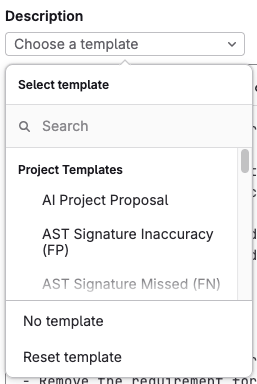
지정한 템플릿으로 이슈를 만드는 바로 가기 링크를 만들 수 있습니다.
예를 들면 https://gitlab.com/gitlab-org/gitlab/-/work_items/new?description_template=Feature%20proposal 입니다. 자세한 내용은 값이 미리 채워진 URL로 이슈 만들기를 참고합니다.
머지 리퀘스트 템플릿에서 지원되는 변수#
이 기능은 기본 템플릿에서만 사용할 수 있습니다.
머지 리퀘스트를 처음 저장할 때 GitLab 이 머지 리퀘스트 템플릿의 다음 변수를 해당 값으로 치환합니다.
| 변수 | 설명 | 출력 예시 |
|---|---|---|
%{all_commits} |
머지 리퀘스트의 모든 커밋 메시지. 최근 100개 커밋으로 제한됩니다. 100 KiB를 초과하는 커밋 본문과 머지 커밋 메시지는 건너뜁니다. | * Feature introduced This commit implements feature Changelog:added * Bug fixed * Documentation improved This commit introduced better docs. |
%{closes_issue} |
소스 브랜치 이름에서 유추한 이슈 참조가 있으면 그 참조. 프로젝트에서 자동 이슈 종료가 꺼져 있으면 Closes 대신 Related to를 사용합니다. 템플릿이 이 변수를 사용하면 해당 참조가 설명 끝에 다시 덧붙지 않습니다. |
Closes #123 |
%{co_authored_by} |
Co-authored-by Git 커밋 트레일러 형식의 커밋 작성자 이름과 이메일. 머지 리퀘스트의 최근 100개 커밋 작성자로 제한됩니다. |
Co-authored-by: Zane Doe <zdoe@example.com> Co-authored-by: Blake Smith <bsmith@example.com> |
%{first_commit} |
머지 리퀘스트 diff의 첫 번째 커밋의 전체 메시지. | Update README.md |
%{first_multiline_commit} |
머지 커밋이 아니면서 메시지 본문이 두 줄 이상인 첫 번째 커밋의 전체 메시지. 모든 커밋이 여러 줄이 아니면 머지 리퀘스트 제목. | Update README.md Improved project description in readme file. |
%{first_multiline_commit_description} |
머지 커밋이 아니면서 메시지 본문이 두 줄 이상인 첫 번째 커밋의 설명(첫 줄·제목 제외). | Improved project description in readme file. |
%{source_branch} |
머지되는 브랜치의 이름. | my-feature-branch |
%{target_branch} |
변경 사항이 적용되는 브랜치의 이름. | main |
인스턴스 수준 설명 템플릿 설정#
이슈와 머지 리퀘스트는 인스턴스 템플릿 리포지터리를 사용해 인스턴스 전체에 적용되는 설명 템플릿을 설정할 수 있습니다. 인스턴스 템플릿 리포지터리는 파일 템플릿에도 사용할 수 있습니다.
인스턴스에서 새 프로젝트를 만들 때 사용할 수 있는 프로젝트 템플릿도 함께 확인할 수 있습니다.
그룹 수준 설명 템플릿 설정#
그룹의 설명 템플릿을 사용하면 템플릿을 보관할 프로젝트를 그룹 안에서 선택할 수 있습니다. 그러면 그룹의 다른 프로젝트에서도 이 템플릿에 접근할 수 있습니다. 그 결과 그룹의 모든 프로젝트에서 이슈와 머지 리퀘스트에 같은 템플릿을 사용할 수 있습니다.
사전 요구 사항:
- 그룹의 Owner 권한이 있어야 합니다.
- 해당 프로젝트는 그룹의 직속 하위 프로젝트여야 합니다.
직접 만든 템플릿을 재사용하려면 다음 단계를 수행합니다.
- 상단 바에서 Search or go to를 선택하고 그룹을 찾습니다.
- 왼쪽 사이드바에서 Settings > General을 선택합니다.
- Templates를 확장합니다.
- 드롭다운 목록에서 그룹의 템플릿 리포지터리로 사용할 템플릿 프로젝트를 선택합니다.
- Save changes를 선택합니다.
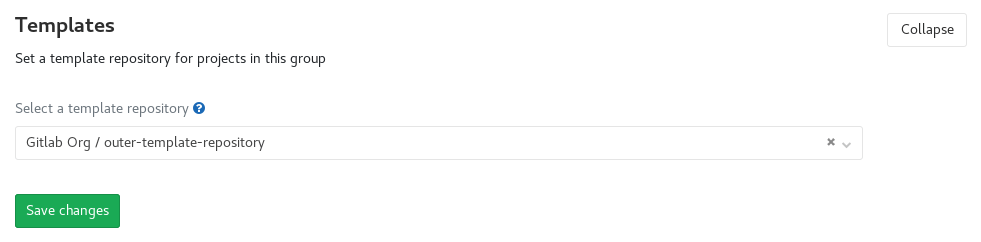
그룹의 여러 파일 유형에 대한 템플릿도 함께 확인할 수 있습니다.
머지 리퀘스트 및 이슈의 기본 템플릿 설정#
프로젝트에서는 새 이슈와 머지 리퀘스트에 사용할 기본 설명 템플릿을 지정할 수 있습니다. 그러면 새 머지 리퀘스트나 이슈를 만들 때마다 템플릿에 입력한 내용이 미리 채워집니다.
사전 요구 사항:
- 프로젝트의 왼쪽 사이드바에서 Settings > General을 선택하고 Visibility, project features, permissions를 확장합니다. 이슈 또는 머지 리퀘스트가 Everyone with access 나 Only Project Members 중 하나로 설정되어 있는지 확인합니다.
머지 리퀘스트의 기본 설명 템플릿은 다음 두 가지 방법으로 설정합니다.
-
Default.md(대소문자 구분 없음)라는 이름으로 머지 리퀘스트 템플릿을 만들고.gitlab/merge_request_templates/에 저장합니다.Default.md템플릿은 프로젝트 설정에서 지정한 기본 템플릿보다 우선하지 않습니다. 자세한 내용은 기본 설명 템플릿의 우선순위를 참고합니다. -
GitLab Premium 및 Ultimate 사용자: 프로젝트 설정에서 기본 템플릿을 지정합니다.
- 상단 바에서 Search or go to를 선택하고 프로젝트를 찾습니다.
- Settings > Merge requests를 선택합니다.
- Default description template for merge requests 섹션의 텍스트 영역을 채웁니다.
- Save changes를 선택합니다.
작업 항목의 기본 설명은 다음 두 가지 방법으로 설정합니다.
-
Default.md(대소문자 구분 없음)라는 이름으로 설명 템플릿을 만들고.gitlab/issue_templates/에 저장합니다.Default.md템플릿은 프로젝트 설정에서 지정한 기본 설명보다 우선하지 않습니다. 자세한 내용은 기본 설명 템플릿의 우선순위를 참고합니다. -
GitLab Premium 및 Ultimate 사용자: 프로젝트 설정에서 기본 템플릿을 지정합니다.
- 상단 바에서 Search or go to를 선택하고 프로젝트를 찾습니다.
- Settings > General을 선택합니다.
- Default description for work items를 확장합니다.
- 텍스트 영역을 채웁니다.
- Save changes를 선택합니다.
GitLab의 머지 리퀘스트와 이슈는 Markdown을 지원하므로, 제목이나 목록 같은 서식을 사용할 수 있습니다.
프로젝트 REST API에 issues_template과 merge_requests_template 속성을 지정해
기본 이슈 템플릿과 머지 리퀘스트 템플릿을 최신 상태로 유지할 수도 있습니다.
기본 설명 템플릿의 우선순위#
여러 위치에 이슈 설명 템플릿을 설정하면 프로젝트에서 다음 우선순위가 적용됩니다. 위쪽 항목이 아래쪽 항목을 재정의합니다.
- 프로젝트 설정에서 지정한 템플릿
- 상위 그룹의
Default.md(대소문자 구분 없음) - 프로젝트 리포지터리의
Default.md(대소문자 구분 없음)
머지 리퀘스트에는 커밋 메시지와 브랜치 이름의 내용에 따라 달라지는 추가 상속 규칙이 있습니다.
설명 템플릿 예시#
예시는 GitLab 프로젝트의 .gitlab 폴더에 있는
이슈 및 머지 리퀘스트 설명 템플릿을
참고합니다.
설명 템플릿에서 빠른 작업을 사용해 레이블, 담당자, 마일스톤을 빠르게 추가할 수 있습니다. 빠른 작업은 이슈나 머지 리퀘스트를 제출하는 사용자에게 해당 작업을 수행할 권한이 있을 때만 실행됩니다.
다음은 버그 리포트 템플릿의 예시입니다.
## Summary

<!-- HTML comments are not displayed -->
(Summarize the bug encountered concisely)

## Steps to reproduce

(How one can reproduce the issue - this is very important)

## Example Project

(If possible, create an example project here on GitLab.com that exhibits the problematic
behavior, and link to it here in the bug report.
If you are using an older version of GitLab, this will also determine whether the bug has been fixed
in a more recent version)

## What is the current bug behavior?

(What actually happens)

## What is the expected correct behavior?

(What you should see instead)

## Relevant logs and/or screenshots

(Paste any relevant logs - use code blocks (```) to format console output, logs, and code, as
it's very hard to read otherwise.)

## Possible fixes

(If you can, link to the line of code that might be responsible for the problem)

/label ~bug ~reproduced ~needs-investigation
/cc @project-manager
/assign @qa-tester