





레이블
GitLab v19.5Offering: GitLab.com, GitLab Self-Managed, GitLab Dedicated
요약
레이블은 GitLab 기능 전반에서 작업을 정리하고 추적합니다. GitLab에서는 세 가지 유형의 레이블을 사용합니다. 이슈, 머지 리퀘스트, 에픽에 레이블을 할당할 수 있습니다. 변경된 레이블은 다음 항목에서 페이지를 새로 고치지 않아도 다른 사용자에게 즉시 표시됩니다.
레이블은 GitLab 기능 전반에서 작업을 정리하고 추적합니다. 프로젝트가 소규모 팀에서 대규모 조직으로 성장할수록, 레이블은 늘어나는 작업량을 추적하고 관리하는 데 도움이 됩니다. 레이블의 역할은 다음과 같습니다.
- 이슈, 머지 리퀘스트, 에픽을 사용자 지정 속성으로 분류합니다.
- 목록과 보드에서 콘텐츠를 필터링합니다.
- 색상과 설명이 담긴 제목으로 작업 항목의 우선순위를 정합니다.
- 범위가 지정된 레이블로 우선순위와 심각도를 추적합니다.
- 정리된 그룹화를 통해 워크플로를 구조화합니다.
레이블 유형#
GitLab에서는 세 가지 유형의 레이블을 사용합니다.
- 프로젝트 레이블은 해당 프로젝트의 이슈와 머지 리퀘스트에만 할당할 수 있습니다.
- 그룹 레이블은 선택한 그룹 또는 그 하위 그룹의 모든 프로젝트에서 이슈, 머지 리퀘스트, 에픽에 할당할 수 있습니다.
- 인스턴스 레이블은 인스턴스 관리자가 생성하며 모든 새 프로젝트에 복사됩니다.
레이블 할당 및 해제#
이슈, 머지 리퀘스트, 에픽에 레이블을 할당할 수 있습니다.
변경된 레이블은 다음 항목에서 페이지를 새로 고치지 않아도 다른 사용자에게 즉시 표시됩니다.
- 에픽
- 인시던트
- 이슈
- 머지 리퀘스트
레이블을 할당하거나 해제하려면 다음을 수행합니다.
- 사이드바의 Labels 섹션에서 Edit를 선택합니다.
- Assign labels 목록에서 이름을 입력해 레이블을 검색합니다. 반복해서 검색해 레이블을 더 추가할 수 있습니다. 선택한 레이블에는 체크 표시가 붙습니다.
- 할당하거나 해제할 레이블을 선택합니다.
- 레이블 변경 사항을 적용하려면 Assign labels 옆의 X를 선택하거나 레이블 섹션 바깥의 아무 영역이나 선택합니다.
또는 레이블을 해제하려면 해제할 레이블의 X를 선택합니다.
빠른 작업으로도 레이블을 할당하고 해제할 수 있습니다.
사용 가능한 레이블 보기#
프로젝트 레이블 보기#
프로젝트의 레이블을 보려면 다음을 수행합니다.
- 상단 바에서 Search or go to를 선택하고 프로젝트를 찾습니다.
- 왼쪽 사이드바에서 Manage > Labels를 선택합니다.
또는 다음을 수행합니다.
- 이슈 또는 머지 리퀘스트를 봅니다.
- 오른쪽 사이드바의 Labels 섹션에서 Edit를 선택합니다.
- Manage project labels를 선택합니다.
레이블 목록에는 해당 프로젝트에서 만든 레이블과 그 프로젝트의 상위 그룹에서 만든 레이블이 모두 포함됩니다. 각 레이블에서는 그 레이블을 만든 프로젝트 또는 그룹 경로를 확인할 수 있습니다.
그룹 레이블 보기#
그룹의 레이블을 보려면 다음을 수행합니다.
- 상단 바에서 Search or go to를 선택하고 그룹을 찾습니다.
- 왼쪽 사이드바에서 Manage > Labels를 선택합니다.
또는 다음을 수행합니다.
- 에픽을 봅니다.
- 오른쪽 사이드바의 Labels 섹션에서 Edit를 선택합니다.
- Manage group labels를 선택합니다.
목록에는 그룹에서만 만든 레이블이 모두 포함됩니다. 그룹의 프로젝트에서 만든 레이블은 나열되지 않습니다.
레이블 만들기#
히스토리
- 레이블을 만드는 최소 권한이 GitLab 17.7에서 Reporter에서 Planner로 변경됨.
사전 요구 사항:
- 프로젝트 또는 그룹에 대한 Planner, Reporter, Developer, Maintainer 또는 Owner 권한이 있어야 합니다.
프로젝트 레이블 만들기#
프로젝트 레이블을 만들려면 다음을 수행합니다.
- 상단 바에서 Search or go to를 선택하고 프로젝트를 찾습니다.
- 왼쪽 사이드바에서 Manage > Labels를 선택합니다.
- New label을 선택합니다.
- Title 텍스트 상자에 레이블의 짧고 설명이 담긴 이름을 입력합니다. 이 텍스트 상자로 범위가 지정된 상호 배타적 레이블도 만들 수 있습니다.
- 선택 사항. Description 텍스트 상자에 이 레이블을 어떻게, 언제 사용하는지에 대한 추가 정보를 입력합니다.
- 선택 사항. 사용 가능한 색상에서 선택하거나, Background color 텍스트 상자에 특정 색상의 16진수 색상 값을 입력합니다.
- Create label을 선택합니다.
이슈 또는 머지 리퀘스트에서 프로젝트 레이블 만들기#
히스토리
- 레이블을 만드는 최소 권한이 GitLab 17.7에서 Reporter에서 Planner로 변경됨.
이슈나 머지 리퀘스트에서 새 프로젝트 레이블을 만들 수도 있습니다. 이 방식으로 만든 레이블은 해당 이슈 또는 머지 리퀘스트와 같은 프로젝트에 속합니다.
사전 요구 사항:
- 프로젝트에 대한 Planner, Reporter, Developer, Maintainer 또는 Owner 권한이 있어야 합니다.
절차는 다음과 같습니다.
- 이슈 또는 머지 리퀘스트를 봅니다.
- 오른쪽 사이드바의 Labels 섹션에서 Edit를 선택합니다.
- Create project label을 선택합니다.
- 이름 필드를 입력합니다. 이 방식으로 레이블을 만들 때는 설명을 지정할 수 없습니다. 설명은 나중에 레이블을 편집해 추가할 수 있습니다.
- 사용 가능한 색상에서 선택하거나 특정 색상의 16진수 색상 값을 입력합니다.
- Create를 선택합니다. 레이블이 생성되고 선택됩니다.
그룹 레이블 만들기#
그룹 레이블을 만들려면 다음을 수행합니다.
- 상단 바에서 Search or go to를 선택하고 그룹을 찾습니다.
- 왼쪽 사이드바에서 Manage > Labels를 선택합니다.
- New label을 선택합니다.
- Title 텍스트 상자에 레이블의 짧고 설명이 담긴 이름을 입력합니다. 이 텍스트 상자로 범위가 지정된 상호 배타적 레이블도 만들 수 있습니다.
- 선택 사항. Description 텍스트 상자에 이 레이블을 어떻게, 언제 사용하는지에 대한 추가 정보를 입력합니다.
- 선택 사항. 사용 가능한 색상에서 선택하거나, Background color 텍스트 상자에 특정 색상의 16진수 색상 값을 입력합니다.
- Create label을 선택합니다.
에픽에서 그룹 레이블 만들기#
히스토리
- 그룹 레이블을 만드는 최소 권한이 GitLab 17.7에서 Reporter에서 Planner로 변경됨.
에픽에서 새 그룹 레이블을 만들 수도 있습니다. 이 방식으로 만든 레이블은 해당 에픽과 같은 그룹에 속합니다.
사전 요구 사항:
- 그룹에 대한 Planner, Reporter, Developer, Maintainer 또는 Owner 권한이 있어야 합니다.
절차는 다음과 같습니다.
- 에픽을 봅니다.
- 오른쪽 사이드바의 Labels 섹션에서 Edit를 선택합니다.
- Create group label을 선택합니다.
- 이름 필드를 입력합니다. 이 방식으로 레이블을 만들 때는 설명을 지정할 수 없습니다. 설명은 나중에 레이블을 편집해 추가할 수 있습니다.
- 사용 가능한 색상에서 선택하거나 특정 색상의 16진수 색상 값을 입력합니다.
- Create를 선택합니다.
레이블 편집#
히스토리
- 레이블을 편집하는 최소 권한이 GitLab 17.7에서 Reporter에서 Planner로 변경됨.
사전 요구 사항:
- 프로젝트 또는 그룹에 대한 Planner, Reporter, Developer, Maintainer 또는 Owner 권한이 있어야 합니다.
프로젝트 레이블 편집#
프로젝트 레이블을 편집하려면 다음을 수행합니다.
- 상단 바에서 Search or go to를 선택하고 프로젝트를 찾습니다.
- 왼쪽 사이드바에서 Manage > Labels를 선택합니다.
- 편집할 레이블 옆에서 세로 줄임표(⋮)를 선택한 다음 Edit를 선택합니다.
- Save changes를 선택합니다.
그룹 레이블 편집#
그룹 레이블을 편집하려면 다음을 수행합니다.
- 상단 바에서 Search or go to를 선택하고 그룹을 찾습니다.
- 왼쪽 사이드바에서 Manage > Labels를 선택합니다.
- 편집할 레이블 옆에서 세로 줄임표(⋮)를 선택한 다음 Edit를 선택합니다.
- Save changes를 선택합니다.
레이블 삭제#
히스토리
- 레이블을 삭제하는 최소 권한이 GitLab 17.7에서 Reporter에서 Planner로 변경됨.
레이블을 삭제하면 영구적으로 삭제됩니다. 해당 레이블에 대한 모든 참조가 시스템에서 제거되며 삭제를 되돌릴 수 없습니다.
사전 요구 사항:
- 프로젝트에 대한 Planner, Reporter, Developer, Maintainer 또는 Owner 권한이 있어야 합니다.
프로젝트 레이블 삭제#
프로젝트 레이블을 삭제하려면 다음을 수행합니다.
- 상단 바에서 Search or go to를 선택하고 프로젝트를 찾습니다.
- 왼쪽 사이드바에서 Manage > Labels를 선택합니다.
- Subscribe 옆에서 (⋮)를 선택한 다음 Delete를 선택합니다.
그룹 레이블 삭제#
그룹 레이블을 삭제하려면 다음을 수행합니다.
-
상단 바에서 Search or go to를 선택하고 그룹을 찾습니다.
-
왼쪽 사이드바에서 Manage > Labels를 선택합니다.
-
다음 중 하나를 수행합니다.
- Subscribe 옆에서 (⋮)를 선택합니다.
- 편집할 레이블 옆에서 Edit(✏️)를 선택합니다.
-
Delete를 선택합니다.
보관된 레이블#
히스토리
- GitLab 18.3에서
labels_archive라는 기능 플래그와 함께 도입. 기본적으로 비활성화됨. - GitLab 18.7에서 그룹 단위로 켜고 끌 수 있도록
labels_archive플래그가 변경됨. - GitLab 18.11에서 일반 사용 가능. 기능 플래그
labels_archive제거됨.
더 이상 활발히 사용하지 않지만 과거 기록과 검색을 위해 보존해야 하는 레이블은 보관할 수 있습니다.
예를 들어 릴리스가 끝난 뒤
Q4-25 같은 릴리스 레이블을 보관하면, 레이블 선택 드롭다운 목록에서는 빠지면서
검색에서는 계속 사용할 수 있습니다.
레이블을 보관하면 다음과 같이 동작합니다.
- 이슈, 머지 리퀘스트, 에픽의 레이블 선택 드롭다운 목록에서 레이블이 숨겨집니다.
- 레이블이 이전에 할당되어 있던 기존 이슈, 머지 리퀘스트, 에픽에서는 계속 표시됩니다.
- 레이블을 검색하고 과거 데이터를 확인하는 것은 계속 가능합니다.
- 레이블이 Labels 페이지의 별도 Archived 탭에 표시됩니다.
레이블 보관#
사전 요구 사항:
- 프로젝트 또는 그룹에 대한 Planner, Reporter, Developer, Maintainer 또는 Owner 권한이 있어야 합니다.
레이블을 보관하려면 다음을 수행합니다.
- 상단 바에서 Search or go to를 선택하고 프로젝트 또는 그룹을 찾습니다.
- 왼쪽 사이드바에서 Manage > Labels를 선택합니다.
- 보관할 레이블 옆에서 Edit(✏️)를 선택합니다.
- Archived 체크박스를 선택합니다.
- Save changes를 선택합니다.
레이블이 보관되고 우선순위가 낮아집니다.
보관된 레이블 보기#
보관된 레이블을 보려면 다음을 수행합니다.
- 상단 바에서 Search or go to를 선택하고 프로젝트 또는 그룹을 찾습니다.
- 왼쪽 사이드바에서 Manage > Labels를 선택합니다.
- 프로젝트 또는 그룹의 레이블 페이지로 이동합니다.
- Archived를 선택합니다.
레이블 보관 취소#
사전 요구 사항:
- 프로젝트 또는 그룹에 대한 Planner, Reporter, Developer, Maintainer 또는 Owner 권한이 있어야 합니다.
레이블 보관을 취소하려면 다음을 수행합니다.
- 상단 바에서 Search or go to를 선택하고 프로젝트를 찾습니다.
- 왼쪽 사이드바에서 Manage > Labels를 선택합니다.
- Archived를 선택합니다.
- 보관을 취소할 레이블 옆에서 Edit(✏️)를 선택합니다.
- Archived 체크박스를 선택 해제합니다.
- Save changes를 선택합니다.
프로젝트 레이블을 그룹 레이블로 승격#
히스토리
- 레이블을 승격하는 최소 권한이 GitLab 17.7에서 Reporter에서 Planner로 변경됨.
같은 그룹의 다른 프로젝트에서도 프로젝트 레이블을 사용하고 싶을 수 있습니다. 이 경우 해당 레이블을 그룹 레이블로 승격할 수 있습니다.
같은 그룹의 다른 프로젝트에 같은 제목의 레이블이 있으면 모두 새 그룹 레이블로 병합됩니다. 같은 제목의 그룹 레이블이 있으면 그 레이블도 병합됩니다.
레이블 승격은 영구적인 작업이며 되돌릴 수 없습니다.
사전 요구 사항:
- 프로젝트에 대한 Planner, Reporter, Developer, Maintainer 또는 Owner 권한이 있어야 합니다.
- 프로젝트의 상위 그룹에 대한 Planner, Reporter, Developer, Maintainer 또는 Owner 권한이 있어야 합니다.
프로젝트 레이블을 그룹 레이블로 승격하려면 다음을 수행합니다.
- 상단 바에서 Search or go to를 선택하고 프로젝트를 찾습니다.
- 왼쪽 사이드바에서 Manage > Labels를 선택합니다.
- Subscribe 옆에서 점 세 개(⋮)를 선택한 다음 Promote to group label을 선택합니다.
기존 레이블이 붙어 있던 모든 이슈, 머지 리퀘스트, 이슈 보드 목록, 이슈 보드 필터, 레이블 구독이 새 그룹 레이블로 할당됩니다.
새 그룹 레이블은 이전 프로젝트 레이블과 동일한 ID를 갖습니다.
하위 그룹 레이블을 상위 그룹으로 승격#
히스토리
- 레이블을 승격하는 최소 권한이 GitLab 17.7에서 Reporter에서 Planner로 변경됨.
그룹 레이블을 상위 그룹으로 직접 승격할 수는 없습니다. 이를 위해서는 다음 해결 방법을 사용합니다.
사전 요구 사항:
- 하위 그룹을 포함하는 그룹("상위 그룹")이 있어야 합니다.
- 상위 그룹 안에, 승격할 레이블을 가진 하위 그룹이 있어야 합니다.
- 두 그룹 모두에 대해 Planner, Reporter, Developer, Maintainer 또는 Owner 권한이 있어야 합니다.
레이블을 상위 그룹으로 "승격"하려면 다음을 수행합니다.
-
상위 그룹에서 원래 레이블과 같은 이름으로 레이블을 만듭니다. 작업 중에 두 레이블을 혼동하지 않도록 색상은 다르게 지정하는 것이 좋습니다.
-
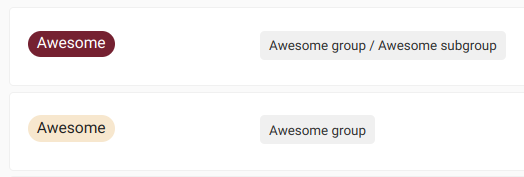
하위 그룹에서 해당 레이블 목록을 봅니다. 두 레이블과 각 레이블의 출처가 표시됩니다.
-
하위 그룹 레이블(기존 레이블) 옆에서 Issues, Merge requests 또는 Epics를 선택합니다.
-
기존 레이블이 붙어 있는 이슈, 머지 리퀘스트, 에픽에 새 레이블을 추가합니다. 더 빠르게 처리하려면 일괄 편집을 사용합니다.
-
하위 그룹이나 상위 그룹에서 하위 수준 그룹에 속한 레이블을 삭제합니다.
이제 상위 그룹에 기존 레이블과 같은 이름의 레이블이 있고, 같은 이슈, MR, 에픽에 추가되어 있습니다.
기본 프로젝트 레이블 생성#
히스토리
- 기본 레이블을 생성하는 최소 권한이 GitLab 17.7에서 Reporter에서 Planner로 변경됨.
프로젝트나 그 상위 그룹에 레이블이 없으면 레이블 목록 페이지에서 기본 프로젝트 레이블 세트를 생성할 수 있습니다.
사전 요구 사항:
- 프로젝트에 대한 Planner, Reporter, Developer, Maintainer 또는 Owner 권한이 있어야 합니다.
- 프로젝트에 레이블이 하나도 없어야 합니다.
프로젝트에 기본 레이블을 추가하려면 다음을 수행합니다.
- 상단 바에서 Search or go to를 선택하고 프로젝트를 찾습니다.
- 왼쪽 사이드바에서 Manage > Labels를 선택합니다.
- Generate a default set of labels를 선택합니다.
다음 레이블이 생성됩니다.
bugconfirmedcriticaldiscussiondocumentationenhancementsuggestionsupport
범위가 지정된 레이블#
팀은 범위가 지정된 레이블을 사용해 이슈, 머지 리퀘스트, 에픽에 상호 배타적인 레이블을 달 수 있습니다. 특정 레이블을 함께 사용하지 못하게 하면 더 복잡한 워크플로를 만들 수 있습니다.
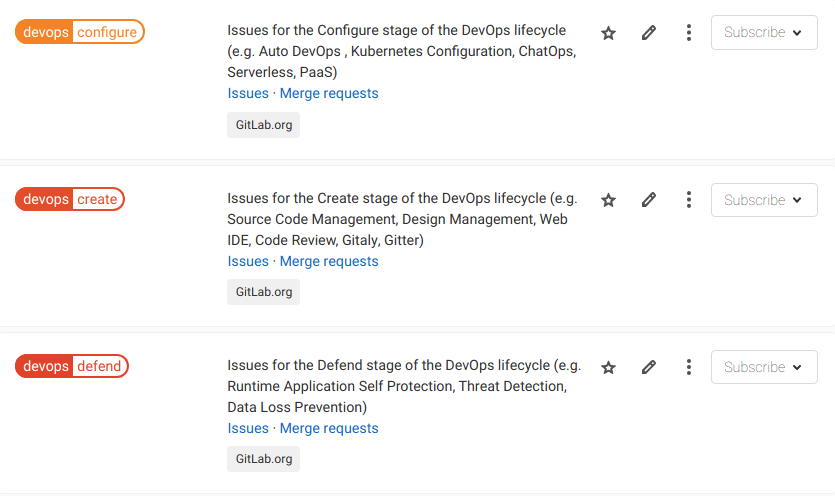
범위가 지정된 레이블은 제목에 이중 콜론(::) 구문을 사용합니다. 예를 들면 workflow::in-review입니다.
이슈, 머지 리퀘스트, 에픽은 key가 같은 key::value 형식의 범위 지정 레이블을 두 개
가질 수 없습니다. key는 같고 value가 다른 새 레이블을 추가하면, 이전 key
레이블이 새 레이블로 교체됩니다.
범위가 지정된 레이블로 필터링#
특정 범위로 이슈, 머지 리퀘스트, 에픽 목록을 필터링하려면 검색할 레이블 이름에
<scope>::*을 입력합니다.
예를 들어 platform::* 레이블로 필터링하면 platform::iOS, platform::Android,
platform::Linux 레이블이 있는 이슈가 반환됩니다.
범위가 지정된 레이블로 필터링하는 기능은 이슈 또는 머지 리퀘스트 대시보드 페이지에서는 사용할 수 없습니다.
범위가 지정된 레이블 예시#
예시 1. 이슈 우선순위 업데이트:
- 이슈의 우선순위가 낮다고 판단해
priority::low레이블을 할당합니다. - 추가 검토 후 이슈의 우선순위가 더 높다는 것을 알게 되어
priority::high레이블을 할당합니다. - 이슈는 우선순위 레이블을 동시에 두 개 가질 수 없으므로 GitLab은
priority::low레이블을 제거합니다.
예시 2. 각 이슈가 하나의 플랫폼만 대상으로 하도록, 기능이 대상으로 하는 운영 체제 플랫폼을 추적하는 사용자 지정 필드를 이슈에 두고 싶은 경우입니다.
레이블 세 개를 만듭니다.
platform::iOSplatform::Androidplatform::Linux
이 레이블 중 하나를 이슈에 할당하면 platform::으로 시작하는 기존의 다른 레이블이
자동으로 제거됩니다.
예시 3. 범위가 지정된 레이블로 팀의 워크플로 상태를 나타낼 수 있습니다.
다음 레이블이 있다고 가정합니다.
workflow::developmentworkflow::reviewworkflow::deployed
이슈에 이미 workflow::development 레이블이 있고 개발자가 이 이슈가 현재 검토 중임을
나타내려 한다면, workflow::review 레이블을 할당하고 workflow::development 레이블은
제거됩니다.
이슈 보드에서 레이블 목록 사이로 이슈를 옮길 때도 같은 일이 일어납니다. 범위가 지정된 레이블을 사용하면 이슈 보드에서 작업하지 않는 팀원도 이슈 자체에서 워크플로 상태를 일관되게 진행시킬 수 있습니다.
동영상 설명은 다음을 참고합니다.
중첩된 범위#
레이블을 만들 때 이중 콜론 ::을 여러 번 사용하면 중첩된 범위를 가진 레이블을 만들 수
있습니다. 이 경우 마지막 :: 앞의 모든 부분이 범위입니다.
예를 들어 프로젝트에 다음 레이블이 있다고 가정합니다.
workflow::backend::reviewworkflow::backend::developmentworkflow::frontend::review
이슈는 workflow::backend::review와 workflow::backend::development 레이블을 동시에
가질 수 없습니다. 두 레이블이 workflow::backend라는 같은 범위를 공유하기 때문입니다.
반면 이슈는 workflow::backend::review와 workflow::frontend::review 레이블을 동시에
가질 수 있습니다. 두 레이블의 범위가 workflow::frontend와 workflow::backend로 다르기 때문입니다.
레이블이 사용될 때 알림 받기#
레이블을 구독하면 해당 레이블이 이슈, 머지 리퀘스트, 에픽에 할당될 때마다 알림을 받을 수 있습니다.
레이블을 구독하려면 다음을 수행합니다.
- 레이블 목록 페이지를 봅니다.
- 레이블 오른쪽에서 Subscribe를 선택합니다.
- 선택 사항. 프로젝트에서 그룹 레이블을 구독하는 경우 다음 중 하나를 선택합니다.
- 이 프로젝트의 이벤트에 대한 알림을 받으려면 Subscribe at project level을 선택합니다.
- 그룹 전체의 이벤트에 대한 알림을 받으려면 Subscribe at group level을 선택합니다.
레이블 우선순위 설정#
히스토리
- 레이블 우선순위를 설정하는 최소 권한이 GitLab 17.7에서 Reporter에서 Planner로 변경됨.
레이블에는 상대적 우선순위를 지정할 수 있으며, 이 우선순위는 이슈 및 머지 리퀘스트 목록을 레이블 우선순위 및 우선순위로 정렬할 때 사용됩니다.
레이블 우선순위는 프로젝트에서 지정해야 합니다. 그룹 레이블 목록에서는 지정할 수 없습니다.
우선순위 정렬은 가장 높은 우선순위의 레이블만을 기준으로 합니다. 이슈 14523에서 이 동작의 변경을 검토하고 있습니다.
사전 요구 사항:
- 프로젝트에 대한 Planner, Reporter, Developer, Maintainer 또는 Owner 권한이 있어야 합니다.
레이블에 우선순위를 지정하려면 다음을 수행합니다.
- 상단 바에서 Search or go to를 선택하고 프로젝트를 찾습니다.
- 왼쪽 사이드바에서 Manage > Labels를 선택합니다.
- 우선순위를 지정할 레이블 옆에서 별표([star-o])를 선택합니다.
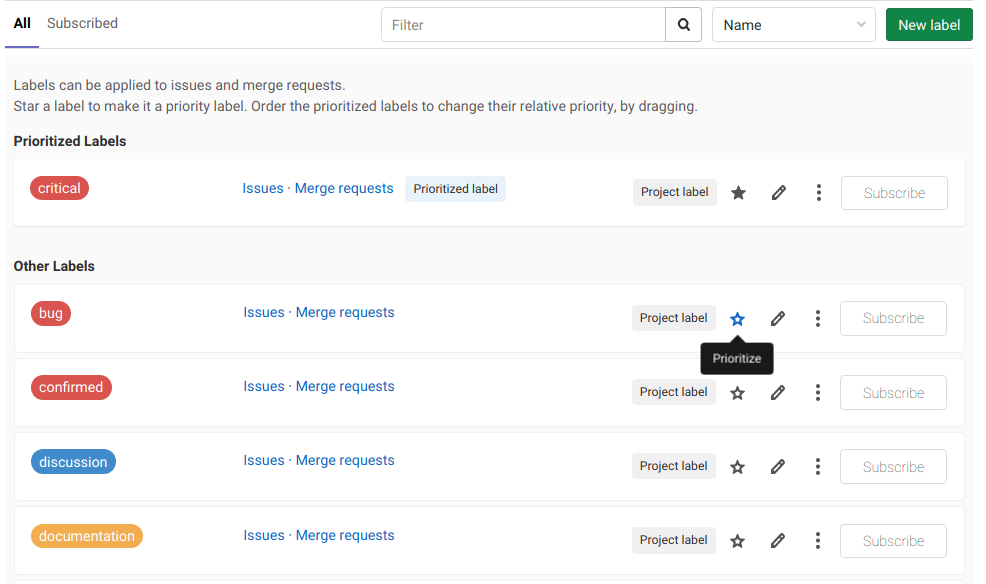
이제 이 레이블이 레이블 목록 맨 위 Prioritized Labels 아래에 표시됩니다.
이 레이블들의 상대적 우선순위를 변경하려면 목록에서 위아래로 끌어 옮깁니다. 목록에서 위에 있는 레이블이 더 높은 우선순위를 갖습니다.
우선순위 또는 레이블 우선순위로 정렬할 때 어떤 일이 일어나는지는 이슈 목록 정렬 및 순서 지정을 참고합니다.
머지 리퀘스트가 병합될 때 레이블 잠금#
히스토리
- GitLab 16.3에서
enforce_locked_labels_on_merge라는 기능 플래그와 함께 도입. 이 기능은 베타입니다. 기본적으로 비활성화됨. - 레이블을 잠그는 최소 권한이 GitLab 17.7에서 Reporter에서 Planner로 변경됨.
이 기능의 사용 가능 여부는 기능 플래그로 제어됩니다. 자세한 내용은 히스토리를 참고합니다. 이 기능은 테스트용으로는 사용할 수 있지만 프로덕션에서 사용할 준비는 되지 않았습니다.
특정 감사 요건을 충족하기 위해 레이블을 잠기도록 설정할 수 있습니다. 잠긴 레이블이 있는 머지 리퀘스트가 병합되면 누구도 해당 MR에서 그 레이블을 제거할 수 없습니다.
잠긴 레이블을 이슈나 에픽에 추가하면 일반 레이블과 동일하게 동작합니다.
사전 요구 사항:
- 프로젝트 또는 그룹에 대한 Planner, Reporter, Developer, Maintainer 또는 Owner 권한이 있어야 합니다.
레이블을 잠긴 상태로 설정하면 누구도 이를 되돌리거나 해당 레이블을 삭제할 수 없습니다.
병합 시 레이블이 잠기도록 설정하려면 다음을 수행합니다.
- 상단 바에서 Search or go to를 선택하고 그룹 또는 프로젝트를 찾습니다.
- Manage > Labels를 선택합니다.
- 편집할 레이블 옆에서 세로 줄임표(⋮)를 선택한 다음 Edit를 선택합니다.
- Lock label after a merge request is merged 체크박스를 선택합니다.
- Save changes를 선택합니다.
레이블 감사 이벤트#
- GitLab 18.11에서 도입.
GitLab은 프로젝트 레이블과 그룹 레이블을 생성, 업데이트, 삭제할 때 감사 이벤트를 기록합니다. 이 이벤트로 디버깅이나 컴플라이언스 목적의 레이블 변경 내역을 추적합니다.
다음 레이블 작업은 감사 이벤트를 생성합니다.
label_created: 프로젝트 또는 그룹 레이블이 생성되었습니다.label_updated: 프로젝트 또는 그룹 레이블이 업데이트되었습니다. 제목이 변경되면 감사 메시지에 이전 제목과 새 제목이 포함됩니다 (예:Changed label title from Foo to Bar). 그 밖의 필드가 변경되면 메시지는 일반적인 형태입니다 (예:Updated label Foo).label_deleted: 프로젝트 또는 그룹 레이블이 삭제되었습니다.
예를 들어 Jira 가져오기 중에 GitLab이 자동으로 생성하는 레이블은 감사 이벤트를 생성하지 않습니다. 사용자가 직접 수행한 작업으로 생성된 레이블만 감사 대상입니다.