InfoGrab Docs

번다운 및 번업 차트

요약

번다운 및 번업 차트는 마일스톤 완료를 향한 진행 상황을 보여줍니다. 번다운 및 번업 차트는 일부 일반적인 기능을 공유합니다. 두 설정 간에 전환하려면 차트 위의 Issues 또는 Issue weight를 선택합니다. 가중치로 정렬할 때 모든 이슈에 가중치가 할당되어 있는지 확인하세요.

번다운번업 차트는 마일스톤 완료를 향한 진행 상황을 보여줍니다. 번다운 차트는 프로젝트 마일스톤 동안의 남은 이슈(번다운)를 보여줍니다. 번업 차트는 완료된 이슈 대비 총 이슈 수를 보여줍니다.

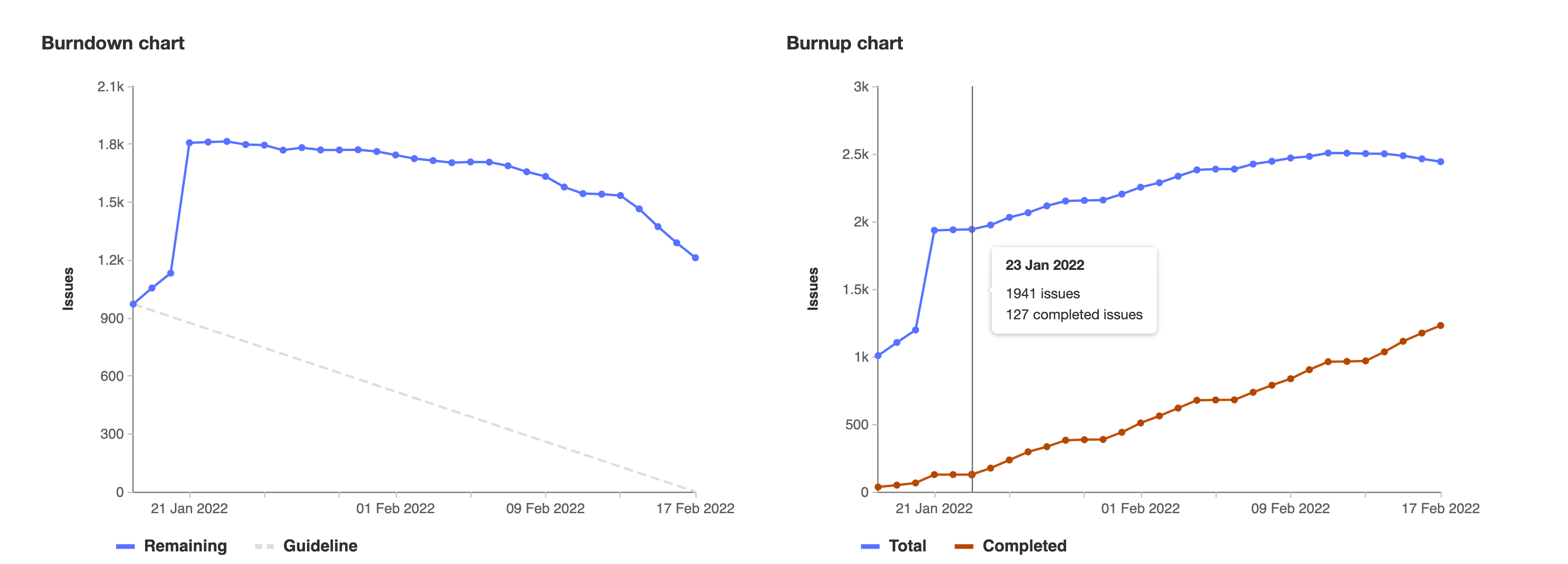
번다운 및 번업 차트, 시간에 따른 남은 이슈를 표시하는 번다운 차트와 총 이슈 대비 완료된 이슈를 보여주는 번업 차트로 마일스톤 진행 상황을 표시합니다.

유사점과 차이점#

번다운 및 번업 차트는 일부 일반적인 기능을 공유합니다. 번다운 및 번업 차트 모두:

  • 현재 마일스톤의 각 날에 대한 총 이슈 수를 표시합니다.
  • 마일스톤의 각 날에 대한 총 이슈 수 또는 총 이슈 가중치 간에 토글을 제공합니다.

번다운 및 번업 차트 간의 차이점:

  • 번업 차트에는 마일스톤에 걸쳐 완료된 이슈를 나타내는 별도의 선이 있습니다.
  • 번업 차트는 이슈가 다른 마일스톤으로 이동된 경우(Total 이슈 선이 내려감)와 이슈가 닫힌 경우(Total 이슈 선이 변경 없음)의 차이를 반영합니다.
  • 번다운 차트는 각 날의 "총 이슈 - 닫힌 이슈"를 측정하고, 번업 차트는 총 이슈(열린 이슈와 닫힌 이슈)를 각 날의 해결된 이슈와 별도로 측정합니다.

이슈 수와 이슈 가중치 간 전환#

두 설정 간에 전환하려면 차트 위의 Issues 또는 Issue weight를 선택합니다.

가중치로 정렬할 때 모든 이슈에 가중치가 할당되어 있는지 확인하세요. 가중치가 없는 이슈는 남은 가중치 합계에 표시되지 않습니다.

번다운 및 번업 차트를 사용하는 경우#

번다운 및 번업 차트는 마일스톤 진행 상황을 추적할 때 유용한 인사이트를 제공합니다. 이러한 차트의 사용은 워크플로우에서 마일스톤을 구성하는 방법에 따라 달라집니다.

이 차트는 팀이 다음을 수행하는 데 도움을 줍니다:

  • 마일스톤 기간 전체에 걸쳐 실시간으로 진행 상황을 시각화합니다.
  • 실제 진행 상황을 이상적인 진행 상황과 비교하여 잠재적인 지연을 조기에 식별합니다.
  • 이해하기 쉬운 시각적 데이터로 이해관계자에게 현황을 전달합니다.
  • 리소스 할당 및 우선순위 결정에 데이터 기반 결정을 내립니다.

남은 작업에 집중하려면 번다운 차트를 사용하세요. 시간에 따른 완료된 작업과 범위 변경을 추적하려면 번업 차트를 사용하세요. 번업 차트는 차트의 총 이슈에서 급등을 표시하여 범위 증가(프로젝트 범위에 대한 통제되지 않은 추가)를 모니터링하는 데 특히 유용합니다.

번다운 차트#

번다운 차트는 마일스톤 동안의 이슈 수를 보여줍니다.

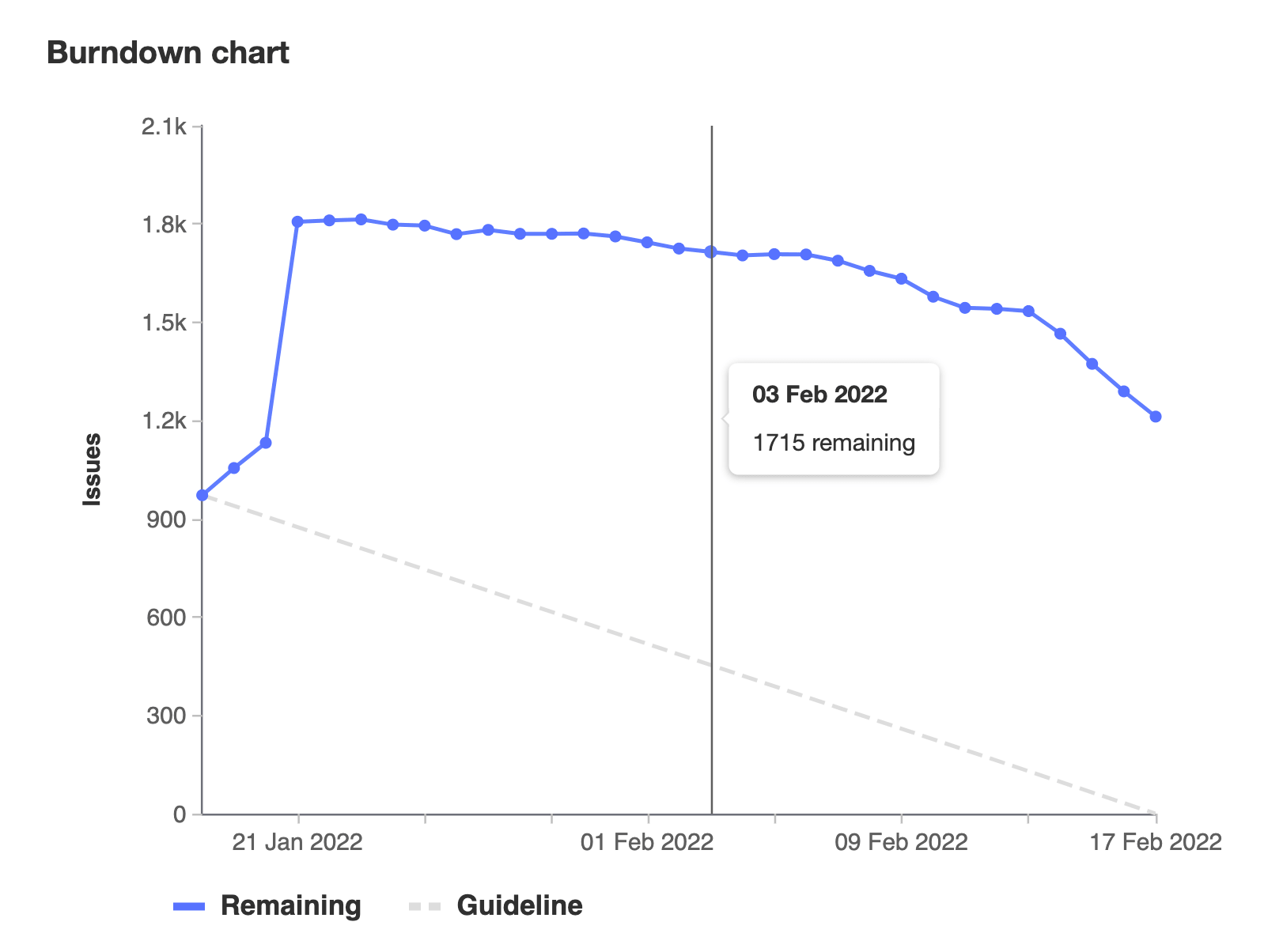
번다운 차트, 마일스톤 기간 동안 남은 이슈의 감소 추세를 표시합니다.

한눈에 주어진 마일스톤 완료를 위한 현재 상태를 볼 수 있습니다. 이 차트 없이는 마일스톤의 데이터를 직접 구성하고 플롯하여 동일한 진행 감각을 가져야 합니다.

GitLab이 이를 대신 플롯하여 명확하고 아름다운 차트로 제공합니다.

개요는 번다운 차트로 시간 대비 작업 매핑에 관한 동영상 데모를 확인하세요.

프로젝트의 번다운 차트를 보려면:

  1. 상단 바에서 Search or go to를 선택하고 프로젝트를 찾습니다.
  2. 왼쪽 사이드바에서 Plan > Milestones를 선택합니다.
  3. 목록에서 마일스톤을 선택합니다.

그룹의 번다운 차트를 보려면:

  1. 상단 바에서 Search or go to를 선택하고 그룹을 찾습니다.
  2. 왼쪽 사이드바에서 Plan > Milestones를 선택합니다.
  3. 목록에서 마일스톤을 선택합니다.

번다운 차트 작동 방식#

번다운 차트는 시작 날짜마감 날짜가 지정된 모든 프로젝트 또는 그룹 마일스톤에 대해 사용 가능합니다.

Note

프로젝트 마일스톤을 그룹 마일스톤으로 승격한 후에도 라이선스 제한에 따라 번다운 차트를 볼 수 있습니다.

차트는 해당 마일스톤에 할당된 이슈에 대한 마일스톤 전체 기간의 프로젝트 진행 상황을 나타냅니다.

특히 마일스톤의 해당 기간에서 주어진 날에 열려 있는 이슈의 수를 보여줍니다.

또한 번다운 차트를 토글하여 주어진 날의 누적 열린 이슈 가중치를 표시할 수 있습니다.

고정 번다운 차트#

GitLab 13.6 이전에 생성된 마일스톤의 경우 번다운 차트에 Legacy 보기와 Fixed 보기 간에 전환할 수 있는 추가 토글이 있습니다.

Legacy Fixed
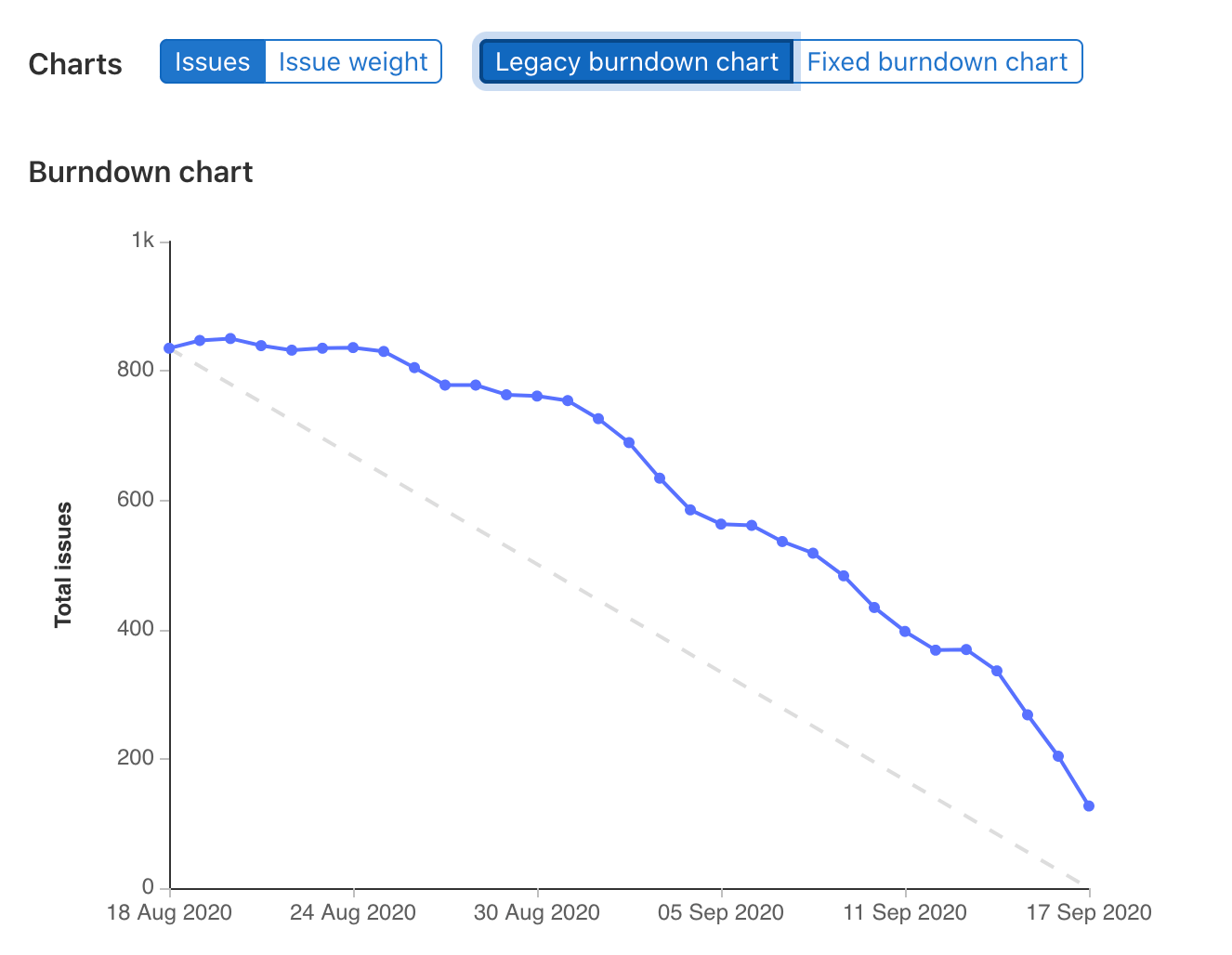
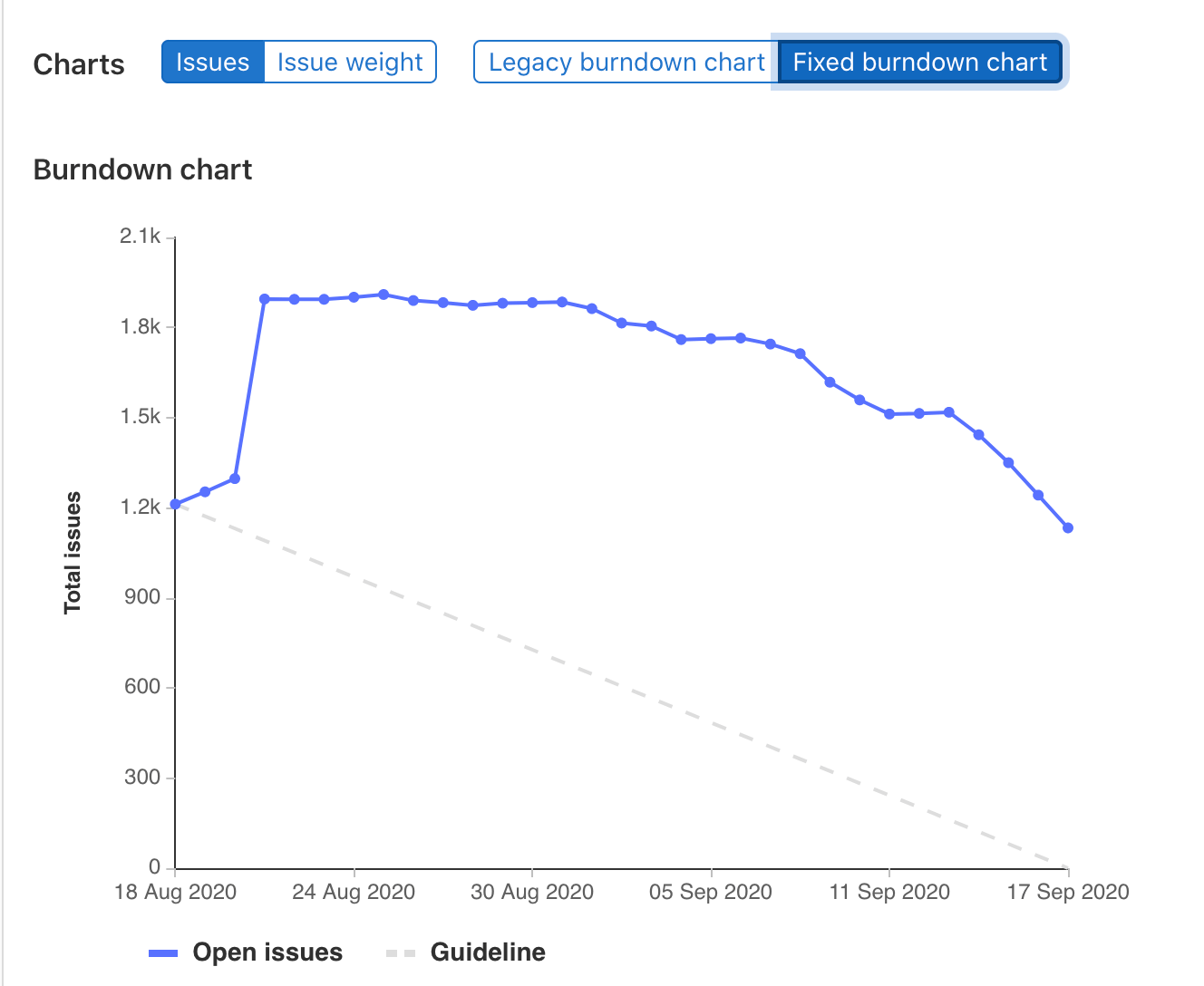
Legacy 번다운 차트, 남은 이슈가 감소하는 하향 추세 선을 표시합니다. Fixed 번다운 차트, 마일스톤에 많은 이슈가 추가될 때 급등을 표시합니다.

Fixed 번다운 차트는 마일스톤 생성부터 만료까지 마일스톤 활동의 전체 기록을 추적합니다. 마일스톤 마감일이 지나면 마일스톤에서 제거된 이슈는 더 이상 차트에 영향을 미치지 않습니다.

Legacy 번다운 차트는 이슈의 전체 기록이 아닌 이슈가 생성된 시간과 마지막으로 닫힌 시간을 추적합니다. 각 날에 대해 legacy 번다운 차트는 열린 이슈 수와 그날 생성된 이슈 수를 더한 후 그날 닫힌 이슈 수를 빼는 방식으로 계산합니다. 마일스톤 시작일 이전에 생성되어 마일스톤에 할당된 이슈(시작일 기준으로 열려 있는 이슈)는 시작일에 열린 것으로 간주됩니다. 따라서 마일스톤 시작일이 변경되면 각 날의 열린 이슈 수도 변경될 수 있습니다. 다시 열린 이슈는 마지막으로 닫힌 날의 다음 날에 열린 것으로 간주됩니다.

번업 차트#

번업 차트는 마일스톤에 대한 할당된 작업과 완료된 작업을 보여줍니다.

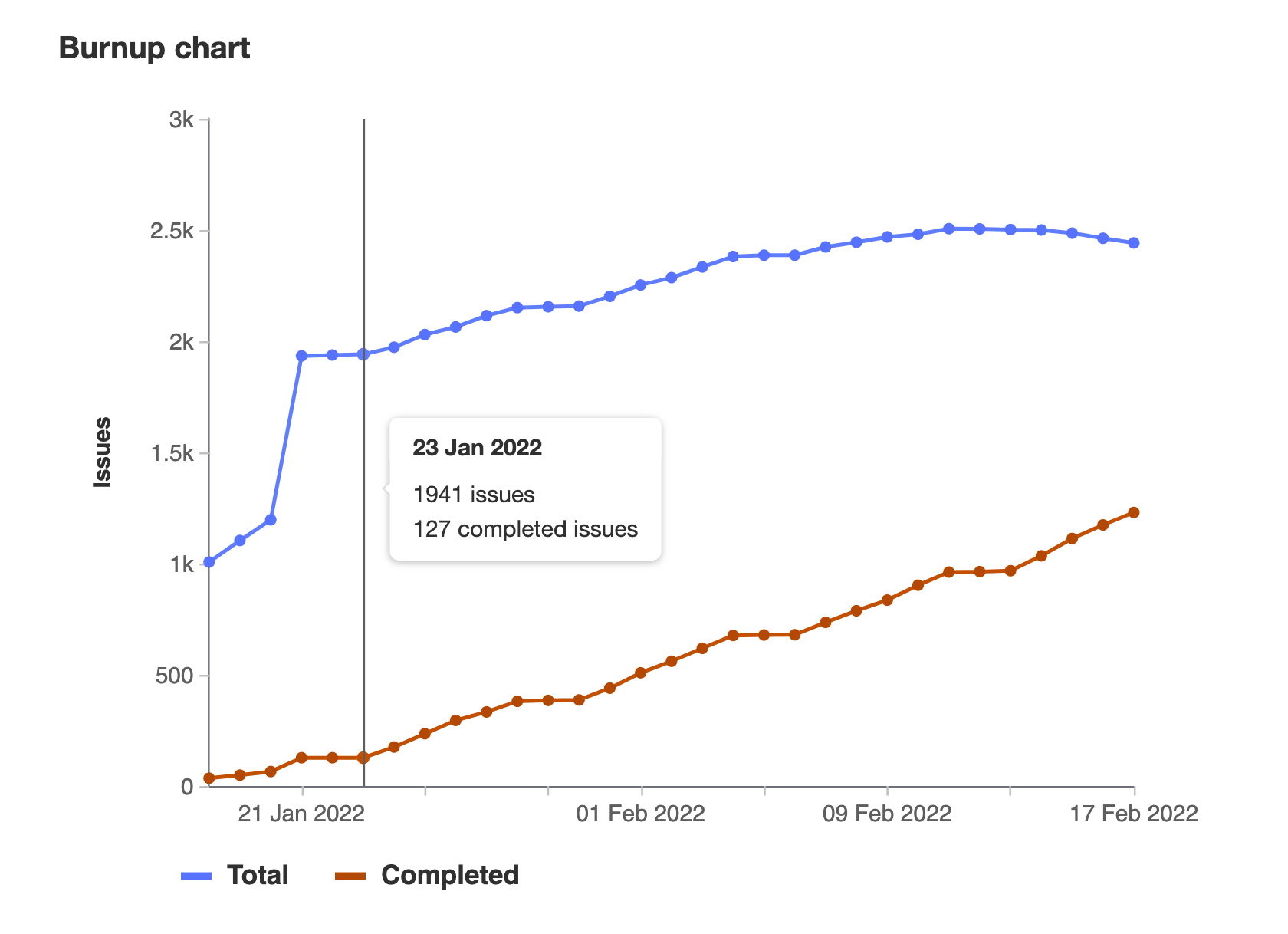
번업 차트, 상대적으로 안정적인 파란색 총 이슈 선과 지속적으로 증가하는 주황색 완료된 이슈 선이 있는 두 개의 선을 표시합니다.

프로젝트의 번업 차트를 보려면:

  1. 상단 바에서 Search or go to를 선택하고 프로젝트를 찾습니다.
  2. 왼쪽 사이드바에서 Plan > Milestones를 선택합니다.
  3. 목록에서 마일스톤을 선택합니다.

그룹의 번업 차트를 보려면:

  1. 상단 바에서 Search or go to를 선택하고 그룹을 찾습니다.
  2. 왼쪽 사이드바에서 Plan > Milestones를 선택합니다.
  3. 목록에서 마일스톤을 선택합니다.

번업 차트 작동 방식#

번업 차트에는 총 작업과 완료된 작업에 대한 별도의 선이 있습니다:

  • Total 선은 해당 마일스톤에 할당된 이슈 수를 측정하여 마일스톤 범위의 변화를 반영합니다.
  • Completed 선은 해당 마일스톤의 닫힌 이슈 수를 측정합니다.

열린 이슈가 다른 마일스톤으로 이동되면 Total 선은 내려가지만 Completed 선은 동일하게 유지됩니다. Completed 선은 닫힌 이슈만 추적하기 때문에 변경되지 않습니다.

이슈가 닫히면 Total 선은 동일하게 유지되고 Completed 선은 올라갑니다.

가중치 롤업#

히스토리
  • GitLab 17.1에서 rollup_timebox_chart라는 플래그와 함께 도입됨. 기본적으로 비활성화됨.
Feature flag

GitLab Self-Managed에서 이 기능은 기본적으로 사용할 수 없습니다. 자세한 내용은 기록을 참조하세요. 이 기능은 테스트용으로 제공되지만 프로덕션 사용에는 준비되지 않았습니다.

태스크를 사용하면 더 세분화된 계획이 가능합니다. 이 기능이 활성화되면 태스크가 있는 이슈의 가중치는 동일한 마일스톤의 태스크에서 파생됩니다. 태스크가 있는 이슈는 번다운 또는 번업 차트에서 별도로 계산되지 않습니다.

차트에서 이슈 가중치가 계산되는 방법:

  • 이슈의 태스크에 가중치가 할당되지 않은 경우 이슈의 가중치가 대신 사용됩니다.
  • 이슈에 여러 태스크가 있고 일부 태스크가 이전 반복에서 완료된 경우 이번 반복의 태스크만 표시되고 계산됩니다.
  • 태스크가 부모 없이 반복에 직접 할당된 경우 최상위 항목이 되어 자체 가중치를 기여합니다. 부모 이슈는 표시되지 않습니다.

가중치 롤업 예시#

예시 1

  • 이슈의 가중치는 5이고 Milestone 2에 할당되어 있습니다.
  • Task 1의 가중치는 2이고 Milestone 1에 할당되어 있습니다.
  • Task 2의 가중치는 2이고 Milestone 2에 할당되어 있습니다.
  • Task 3의 가중치는 2이고 Milestone 2에 할당되어 있습니다.

Milestone 1의 차트는 Task 1의 가중치를 2로 표시합니다.

Milestone 2의 차트는 이슈의 가중치를 4로 표시합니다.

예시 2

  • 이슈의 가중치는 5이고 Milestone 2에 할당되어 있습니다.
  • Task 1은 가중치 없이 Milestone 1에 할당되어 있습니다.
  • Task 2는 가중치 없이 Milestone 2에 할당되어 있습니다.
  • Task 3은 가중치 없이 Milestone 2에 할당되어 있습니다.

Milestone 1의 차트는 Task 1의 가중치를 0으로 표시합니다.

Milestone 2의 차트는 이슈의 가중치를 5로 표시합니다.

예시 3

  • 이슈는 가중치 없이 Milestone 2에 할당되어 있습니다.
  • Task 1의 가중치는 2이고 Milestone 1에 할당되어 있습니다.
  • Task 2의 가중치는 2이고 Milestone 2에 할당되어 있습니다.
  • Task 3의 가중치는 2이고 Milestone 2에 할당되어 있습니다.

Milestone 1의 차트는 Task 1의 가중치를 2로 표시합니다.

Milestone 2의 차트는 이슈의 가중치를 4로 표시합니다.

문제 해결#

번다운 및 번업 차트에 올바른 이슈 상태가 표시되지 않음#

이 차트의 제한 사항은 날짜가 UTC 시간대로 표시된다는 것입니다.

이로 인해 다른 시간대에서 그래프가 부정확할 수 있습니다. 예를 들어:

  • 마일스톤의 모든 이슈가 마지막 날 이전에 닫힌 것으로 기록됩니다.
  • 하나의 이슈가 마지막 날 오후 6시 PST(태평양 시간, UTC-7)에 닫혔습니다.
  • 이슈 활동 로그는 마일스톤 마지막 날 오후 6시에 닫힌 시간을 표시합니다.
  • 차트는 UTC 시간으로 플롯되므로 이 이슈의 경우 닫힌 시간은 다음 날 오전 1시입니다.
  • 차트는 마일스톤이 불완전하고 닫힌 이슈가 하나 누락된 것으로 표시됩니다.

번다운 및 번업 차트

Tier: Premium, Ultimate
Offering: GitLab Self-Managed
원문 보기
요약

번다운 및 번업 차트는 마일스톤 완료를 향한 진행 상황을 보여줍니다. 번다운 및 번업 차트는 일부 일반적인 기능을 공유합니다. 두 설정 간에 전환하려면 차트 위의 Issues 또는 Issue weight를 선택합니다. 가중치로 정렬할 때 모든 이슈에 가중치가 할당되어 있는지 확인하세요.

번다운번업 차트는 마일스톤 완료를 향한 진행 상황을 보여줍니다. 번다운 차트는 프로젝트 마일스톤 동안의 남은 이슈(번다운)를 보여줍니다. 번업 차트는 완료된 이슈 대비 총 이슈 수를 보여줍니다.

번다운 및 번업 차트, 시간에 따른 남은 이슈를 표시하는 번다운 차트와 총 이슈 대비 완료된 이슈를 보여주는 번업 차트로 마일스톤 진행 상황을 표시합니다.

유사점과 차이점#

번다운 및 번업 차트는 일부 일반적인 기능을 공유합니다. 번다운 및 번업 차트 모두:

  • 현재 마일스톤의 각 날에 대한 총 이슈 수를 표시합니다.
  • 마일스톤의 각 날에 대한 총 이슈 수 또는 총 이슈 가중치 간에 토글을 제공합니다.

번다운 및 번업 차트 간의 차이점:

  • 번업 차트에는 마일스톤에 걸쳐 완료된 이슈를 나타내는 별도의 선이 있습니다.
  • 번업 차트는 이슈가 다른 마일스톤으로 이동된 경우(Total 이슈 선이 내려감)와 이슈가 닫힌 경우(Total 이슈 선이 변경 없음)의 차이를 반영합니다.
  • 번다운 차트는 각 날의 "총 이슈 - 닫힌 이슈"를 측정하고, 번업 차트는 총 이슈(열린 이슈와 닫힌 이슈)를 각 날의 해결된 이슈와 별도로 측정합니다.

이슈 수와 이슈 가중치 간 전환#

두 설정 간에 전환하려면 차트 위의 Issues 또는 Issue weight를 선택합니다.

가중치로 정렬할 때 모든 이슈에 가중치가 할당되어 있는지 확인하세요. 가중치가 없는 이슈는 남은 가중치 합계에 표시되지 않습니다.

번다운 및 번업 차트를 사용하는 경우#

번다운 및 번업 차트는 마일스톤 진행 상황을 추적할 때 유용한 인사이트를 제공합니다. 이러한 차트의 사용은 워크플로우에서 마일스톤을 구성하는 방법에 따라 달라집니다.

이 차트는 팀이 다음을 수행하는 데 도움을 줍니다:

  • 마일스톤 기간 전체에 걸쳐 실시간으로 진행 상황을 시각화합니다.
  • 실제 진행 상황을 이상적인 진행 상황과 비교하여 잠재적인 지연을 조기에 식별합니다.
  • 이해하기 쉬운 시각적 데이터로 이해관계자에게 현황을 전달합니다.
  • 리소스 할당 및 우선순위 결정에 데이터 기반 결정을 내립니다.

남은 작업에 집중하려면 번다운 차트를 사용하세요. 시간에 따른 완료된 작업과 범위 변경을 추적하려면 번업 차트를 사용하세요. 번업 차트는 차트의 총 이슈에서 급등을 표시하여 범위 증가(프로젝트 범위에 대한 통제되지 않은 추가)를 모니터링하는 데 특히 유용합니다.

번다운 차트#

번다운 차트는 마일스톤 동안의 이슈 수를 보여줍니다.

번다운 차트, 마일스톤 기간 동안 남은 이슈의 감소 추세를 표시합니다.

한눈에 주어진 마일스톤 완료를 위한 현재 상태를 볼 수 있습니다. 이 차트 없이는 마일스톤의 데이터를 직접 구성하고 플롯하여 동일한 진행 감각을 가져야 합니다.

GitLab이 이를 대신 플롯하여 명확하고 아름다운 차트로 제공합니다.

개요는 번다운 차트로 시간 대비 작업 매핑에 관한 동영상 데모를 확인하세요.

프로젝트의 번다운 차트를 보려면:

  1. 상단 바에서 Search or go to를 선택하고 프로젝트를 찾습니다.
  2. 왼쪽 사이드바에서 Plan > Milestones를 선택합니다.
  3. 목록에서 마일스톤을 선택합니다.

그룹의 번다운 차트를 보려면:

  1. 상단 바에서 Search or go to를 선택하고 그룹을 찾습니다.
  2. 왼쪽 사이드바에서 Plan > Milestones를 선택합니다.
  3. 목록에서 마일스톤을 선택합니다.

번다운 차트 작동 방식#

번다운 차트는 시작 날짜마감 날짜가 지정된 모든 프로젝트 또는 그룹 마일스톤에 대해 사용 가능합니다.

Note

프로젝트 마일스톤을 그룹 마일스톤으로 승격한 후에도 라이선스 제한에 따라 번다운 차트를 볼 수 있습니다.

차트는 해당 마일스톤에 할당된 이슈에 대한 마일스톤 전체 기간의 프로젝트 진행 상황을 나타냅니다.

특히 마일스톤의 해당 기간에서 주어진 날에 열려 있는 이슈의 수를 보여줍니다.

또한 번다운 차트를 토글하여 주어진 날의 누적 열린 이슈 가중치를 표시할 수 있습니다.

고정 번다운 차트#

GitLab 13.6 이전에 생성된 마일스톤의 경우 번다운 차트에 Legacy 보기와 Fixed 보기 간에 전환할 수 있는 추가 토글이 있습니다.

Legacy Fixed
Legacy 번다운 차트, 남은 이슈가 감소하는 하향 추세 선을 표시합니다. Fixed 번다운 차트, 마일스톤에 많은 이슈가 추가될 때 급등을 표시합니다.

Fixed 번다운 차트는 마일스톤 생성부터 만료까지 마일스톤 활동의 전체 기록을 추적합니다. 마일스톤 마감일이 지나면 마일스톤에서 제거된 이슈는 더 이상 차트에 영향을 미치지 않습니다.

Legacy 번다운 차트는 이슈의 전체 기록이 아닌 이슈가 생성된 시간과 마지막으로 닫힌 시간을 추적합니다. 각 날에 대해 legacy 번다운 차트는 열린 이슈 수와 그날 생성된 이슈 수를 더한 후 그날 닫힌 이슈 수를 빼는 방식으로 계산합니다. 마일스톤 시작일 이전에 생성되어 마일스톤에 할당된 이슈(시작일 기준으로 열려 있는 이슈)는 시작일에 열린 것으로 간주됩니다. 따라서 마일스톤 시작일이 변경되면 각 날의 열린 이슈 수도 변경될 수 있습니다. 다시 열린 이슈는 마지막으로 닫힌 날의 다음 날에 열린 것으로 간주됩니다.

번업 차트#

번업 차트는 마일스톤에 대한 할당된 작업과 완료된 작업을 보여줍니다.

번업 차트, 상대적으로 안정적인 파란색 총 이슈 선과 지속적으로 증가하는 주황색 완료된 이슈 선이 있는 두 개의 선을 표시합니다.

프로젝트의 번업 차트를 보려면:

  1. 상단 바에서 Search or go to를 선택하고 프로젝트를 찾습니다.
  2. 왼쪽 사이드바에서 Plan > Milestones를 선택합니다.
  3. 목록에서 마일스톤을 선택합니다.

그룹의 번업 차트를 보려면:

  1. 상단 바에서 Search or go to를 선택하고 그룹을 찾습니다.
  2. 왼쪽 사이드바에서 Plan > Milestones를 선택합니다.
  3. 목록에서 마일스톤을 선택합니다.

번업 차트 작동 방식#

번업 차트에는 총 작업과 완료된 작업에 대한 별도의 선이 있습니다:

  • Total 선은 해당 마일스톤에 할당된 이슈 수를 측정하여 마일스톤 범위의 변화를 반영합니다.
  • Completed 선은 해당 마일스톤의 닫힌 이슈 수를 측정합니다.

열린 이슈가 다른 마일스톤으로 이동되면 Total 선은 내려가지만 Completed 선은 동일하게 유지됩니다. Completed 선은 닫힌 이슈만 추적하기 때문에 변경되지 않습니다.

이슈가 닫히면 Total 선은 동일하게 유지되고 Completed 선은 올라갑니다.

가중치 롤업#

히스토리
  • GitLab 17.1에서 rollup_timebox_chart라는 플래그와 함께 도입됨. 기본적으로 비활성화됨.
Feature flag

GitLab Self-Managed에서 이 기능은 기본적으로 사용할 수 없습니다. 자세한 내용은 기록을 참조하세요. 이 기능은 테스트용으로 제공되지만 프로덕션 사용에는 준비되지 않았습니다.

태스크를 사용하면 더 세분화된 계획이 가능합니다. 이 기능이 활성화되면 태스크가 있는 이슈의 가중치는 동일한 마일스톤의 태스크에서 파생됩니다. 태스크가 있는 이슈는 번다운 또는 번업 차트에서 별도로 계산되지 않습니다.

차트에서 이슈 가중치가 계산되는 방법:

  • 이슈의 태스크에 가중치가 할당되지 않은 경우 이슈의 가중치가 대신 사용됩니다.
  • 이슈에 여러 태스크가 있고 일부 태스크가 이전 반복에서 완료된 경우 이번 반복의 태스크만 표시되고 계산됩니다.
  • 태스크가 부모 없이 반복에 직접 할당된 경우 최상위 항목이 되어 자체 가중치를 기여합니다. 부모 이슈는 표시되지 않습니다.

가중치 롤업 예시#

예시 1

  • 이슈의 가중치는 5이고 Milestone 2에 할당되어 있습니다.
  • Task 1의 가중치는 2이고 Milestone 1에 할당되어 있습니다.
  • Task 2의 가중치는 2이고 Milestone 2에 할당되어 있습니다.
  • Task 3의 가중치는 2이고 Milestone 2에 할당되어 있습니다.

Milestone 1의 차트는 Task 1의 가중치를 2로 표시합니다.

Milestone 2의 차트는 이슈의 가중치를 4로 표시합니다.

예시 2

  • 이슈의 가중치는 5이고 Milestone 2에 할당되어 있습니다.
  • Task 1은 가중치 없이 Milestone 1에 할당되어 있습니다.
  • Task 2는 가중치 없이 Milestone 2에 할당되어 있습니다.
  • Task 3은 가중치 없이 Milestone 2에 할당되어 있습니다.

Milestone 1의 차트는 Task 1의 가중치를 0으로 표시합니다.

Milestone 2의 차트는 이슈의 가중치를 5로 표시합니다.

예시 3

  • 이슈는 가중치 없이 Milestone 2에 할당되어 있습니다.
  • Task 1의 가중치는 2이고 Milestone 1에 할당되어 있습니다.
  • Task 2의 가중치는 2이고 Milestone 2에 할당되어 있습니다.
  • Task 3의 가중치는 2이고 Milestone 2에 할당되어 있습니다.

Milestone 1의 차트는 Task 1의 가중치를 2로 표시합니다.

Milestone 2의 차트는 이슈의 가중치를 4로 표시합니다.

문제 해결#

번다운 및 번업 차트에 올바른 이슈 상태가 표시되지 않음#

이 차트의 제한 사항은 날짜가 UTC 시간대로 표시된다는 것입니다.

이로 인해 다른 시간대에서 그래프가 부정확할 수 있습니다. 예를 들어:

  • 마일스톤의 모든 이슈가 마지막 날 이전에 닫힌 것으로 기록됩니다.
  • 하나의 이슈가 마지막 날 오후 6시 PST(태평양 시간, UTC-7)에 닫혔습니다.
  • 이슈 활동 로그는 마일스톤 마지막 날 오후 6시에 닫힌 시간을 표시합니다.
  • 차트는 UTC 시간으로 플롯되므로 이 이슈의 경우 닫힌 시간은 다음 날 오전 1시입니다.
  • 차트는 마일스톤이 불완전하고 닫힌 이슈가 하나 누락된 것으로 표시됩니다.