InfoGrab DocsInfoGrab Docs

그룹 메시지를 비공개 채널로 변환

요약

Mattermost v9.1부터 그룹 메시지를 비공개 채널로 변환하여 그룹 대화 구성원을 변경할 수 있습니다.

사용 가능 플랜: Entry, Professional, Enterprise, Enterprise Advanced

Mattermost v9.1부터 그룹 메시지를 비공개 채널로 변환하여 그룹 대화 구성원을 변경할 수 있습니다. 그룹 메시지가 비공개로 변환되면 기록과 멤버십이 보존됩니다. 비공개 채널의 멤버십은 초대로만 유지됩니다.

Note
  • 게스트를 제외한 기존 그룹 메시지의 모든 구성원이 해당 그룹 메시지를 비공개 채널로 변환할 수 있습니다.
  • 대화 기록은 모든 채널 구성원에게 표시됩니다.
  • 모든 그룹 메시지 참여자는 최소한 하나의 팀 멤버십을 공유해야 합니다.
  1. 중앙 창 상단의 그룹 메시지 이름을 선택하여 드롭다운 메뉴에 접근한 다음 비공개 채널로 변환을 선택합니다.
  2. 새 비공개 채널이 생성될 팀을 지정합니다. 모든 그룹 메시지 구성원이 두 개 이상의 팀 멤버십을 공유할 때 팀을 지정하라는 메시지가 표시됩니다.
  3. 채널 이름을 입력합니다.
  4. 비공개 채널로 변환을 선택합니다.
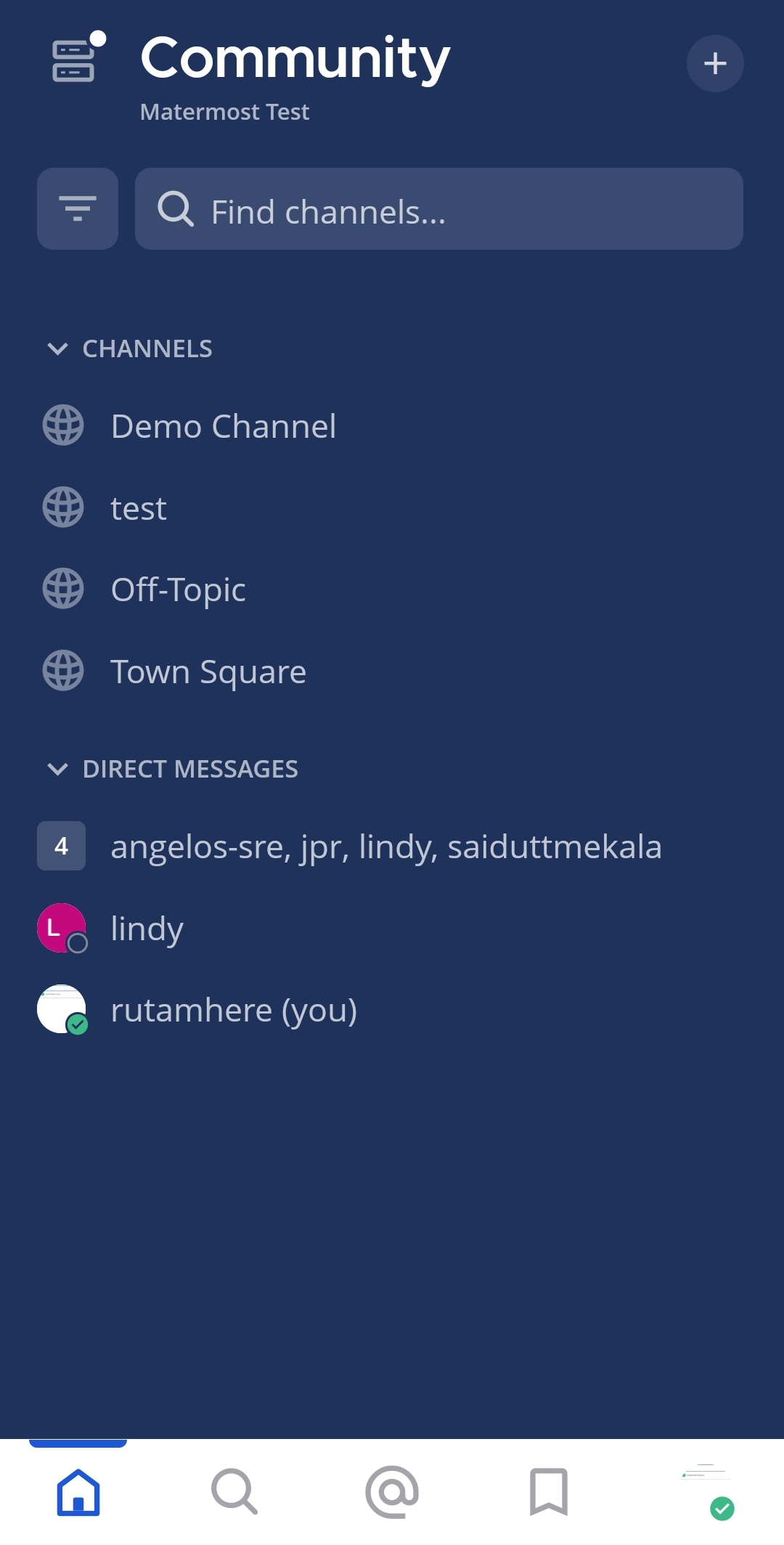
  1. 비공개 채널로 변환할 그룹 메시지를 탭합니다.

변환하려는 그룹을 선택합니다.

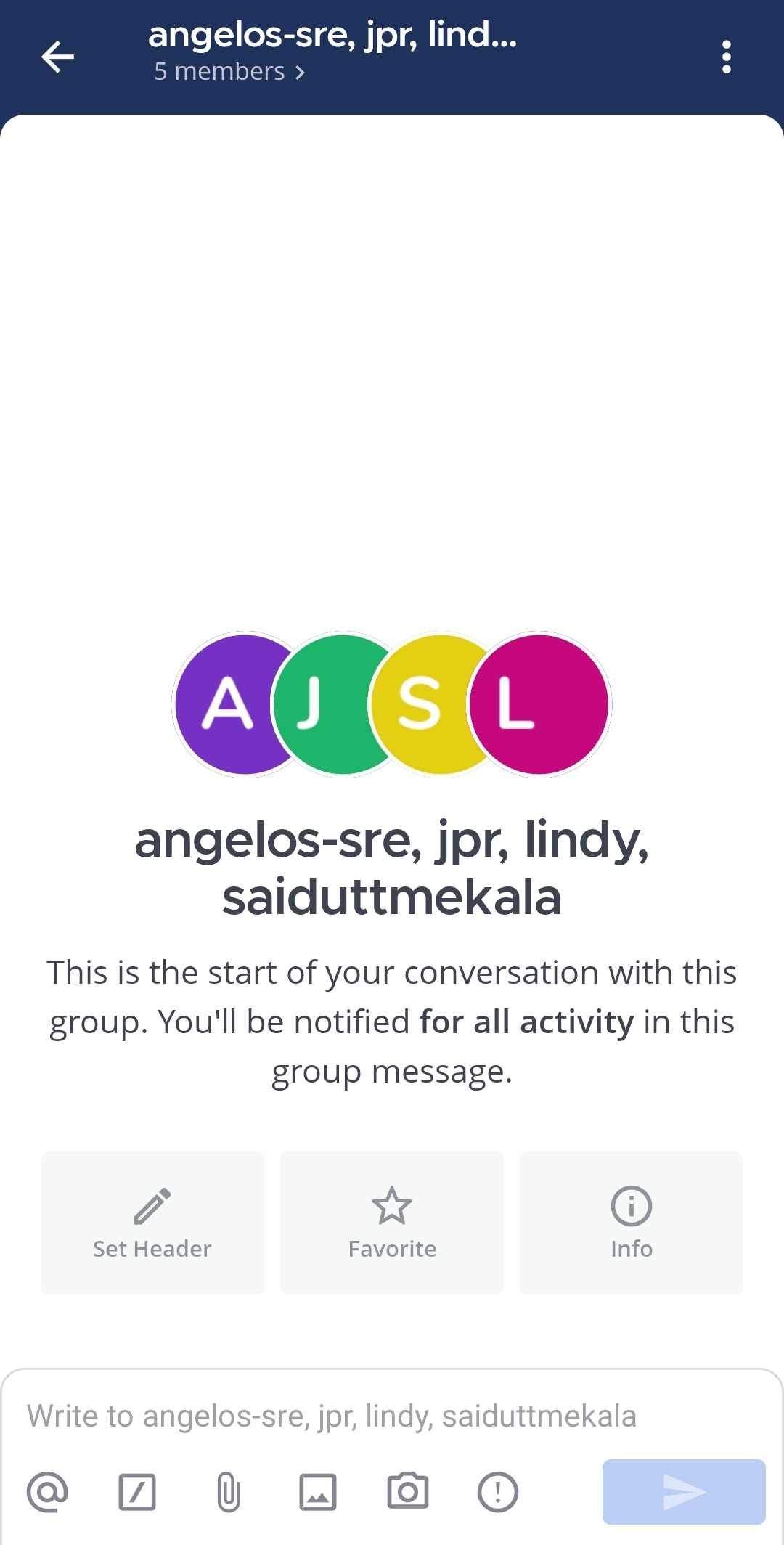
  1. 앱 오른쪽 상단에 있는 더보기 왼쪽 상단의 더보기 아이콘을 사용하여 Mattermost 데스크톱 앱 사용자 지정 설정에 접근합니다. 아이콘을 탭합니다.

더보기 옵션을 탭하여 그룹에서 사용 가능한 옵션에 접근합니다.

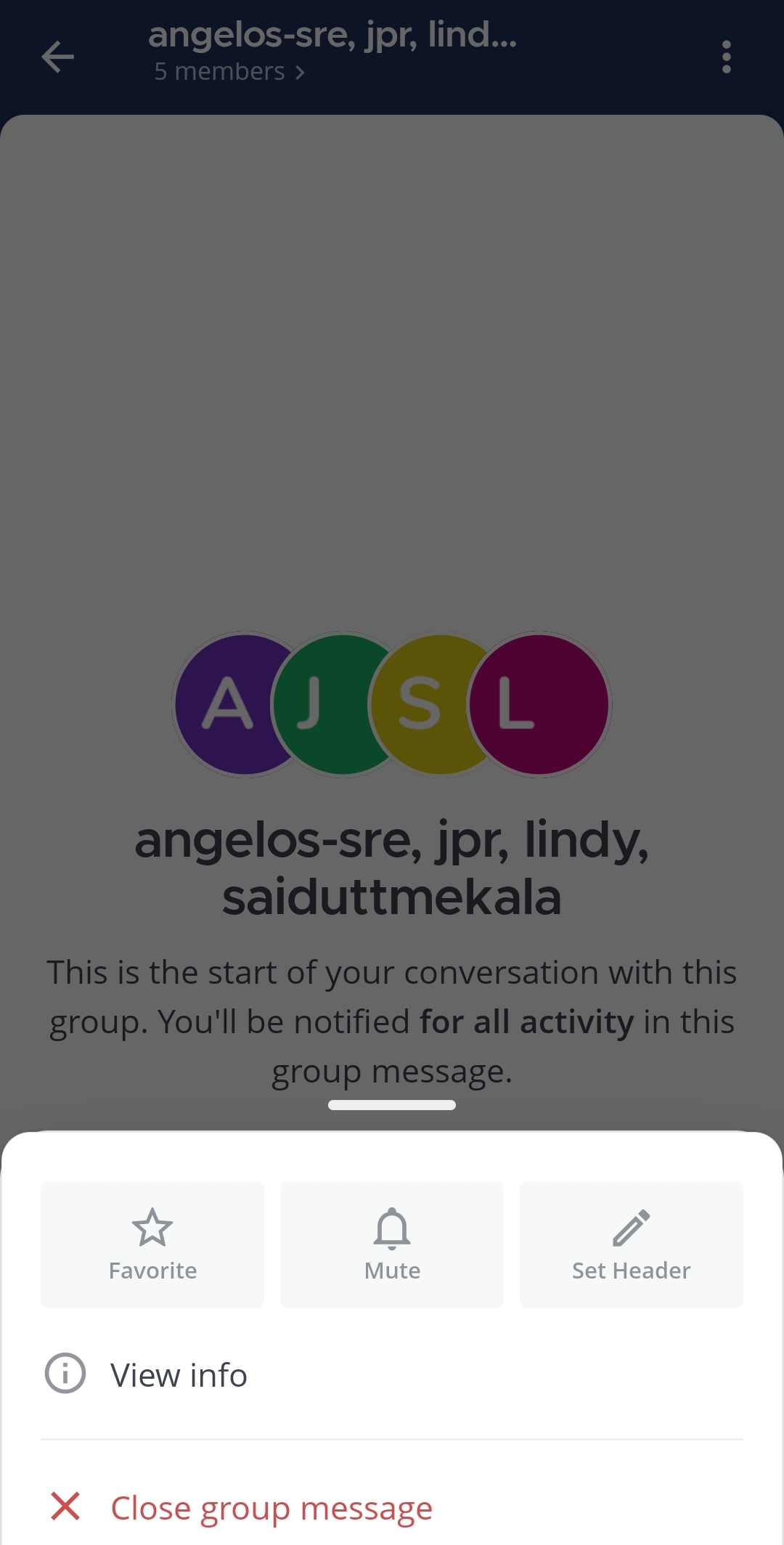
  1. 정보 보기를 탭합니다.

정보 보기를 탭하여 기본 그룹 정보를 확인합니다.

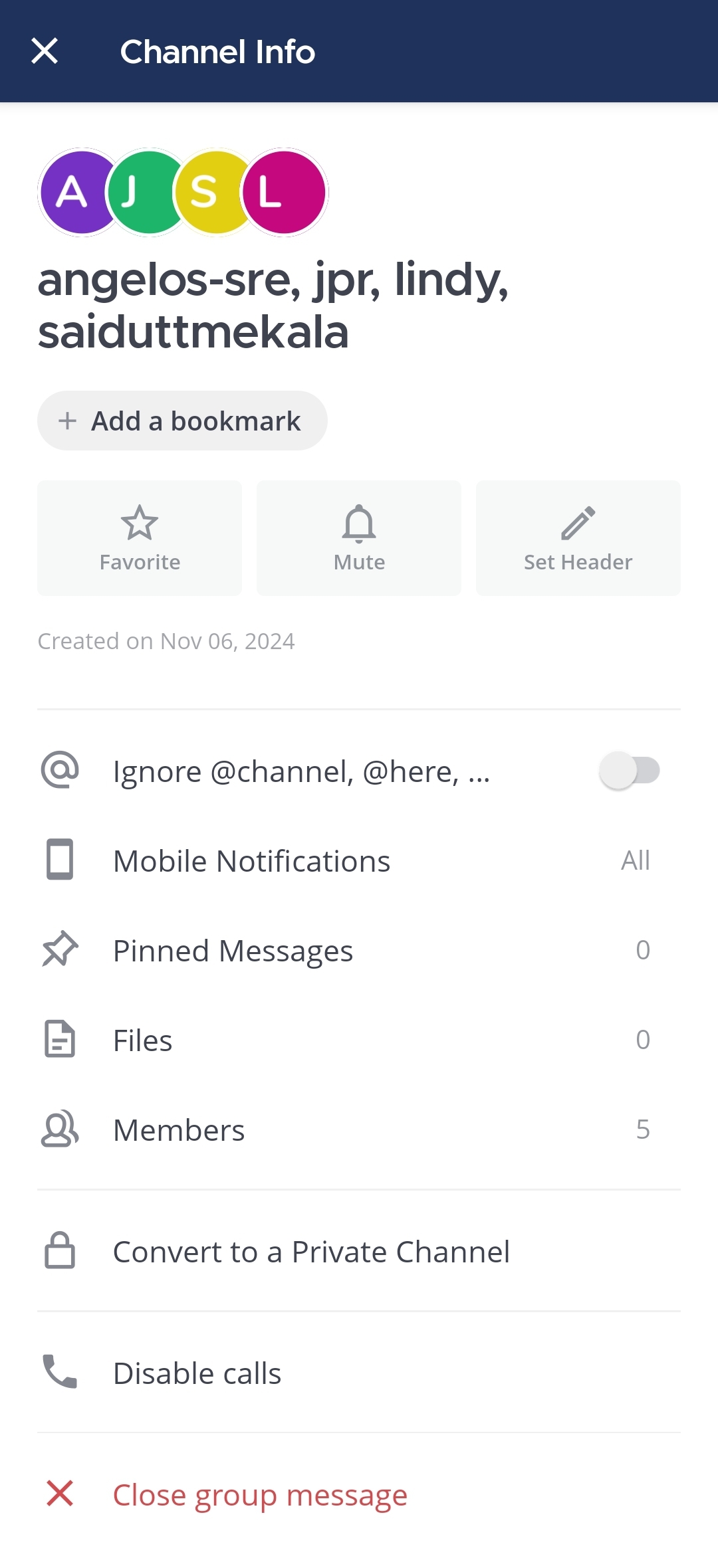
  1. 비공개 채널로 변환을 탭합니다.

비공개 채널로 변환을 탭하여 그룹을 변환합니다.

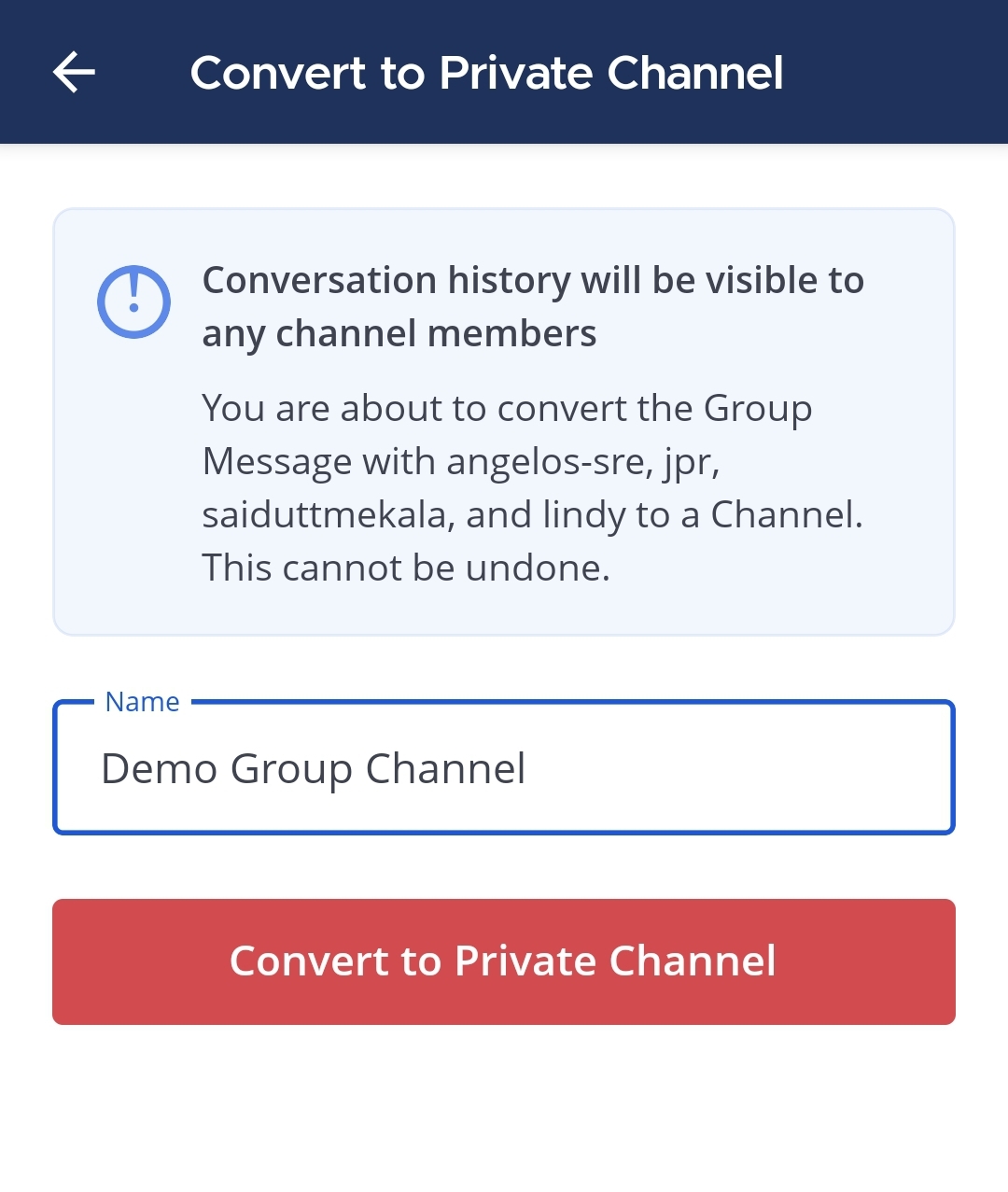
  1. 비공개 채널 이름을 입력합니다.

비공개 채널의 이름을 입력합니다.

  1. 비공개 채널로 변환을 탭하여 확인합니다.

그룹 메시지를 비공개 채널로 변환

Mattermost v12.0
원문 보기

요약

Mattermost v9.1부터 그룹 메시지를 비공개 채널로 변환하여 그룹 대화 구성원을 변경할 수 있습니다.

사용 가능 플랜: Entry, Professional, Enterprise, Enterprise Advanced

Mattermost v9.1부터 그룹 메시지를 비공개 채널로 변환하여 그룹 대화 구성원을 변경할 수 있습니다. 그룹 메시지가 비공개로 변환되면 기록과 멤버십이 보존됩니다. 비공개 채널의 멤버십은 초대로만 유지됩니다.

Note
  • 게스트를 제외한 기존 그룹 메시지의 모든 구성원이 해당 그룹 메시지를 비공개 채널로 변환할 수 있습니다.
  • 대화 기록은 모든 채널 구성원에게 표시됩니다.
  • 모든 그룹 메시지 참여자는 최소한 하나의 팀 멤버십을 공유해야 합니다.
  1. 중앙 창 상단의 그룹 메시지 이름을 선택하여 드롭다운 메뉴에 접근한 다음 비공개 채널로 변환을 선택합니다.
  2. 새 비공개 채널이 생성될 팀을 지정합니다. 모든 그룹 메시지 구성원이 두 개 이상의 팀 멤버십을 공유할 때 팀을 지정하라는 메시지가 표시됩니다.
  3. 채널 이름을 입력합니다.
  4. 비공개 채널로 변환을 선택합니다.
  1. 비공개 채널로 변환할 그룹 메시지를 탭합니다.

변환하려는 그룹을 선택합니다.

  1. 앱 오른쪽 상단에 있는 더보기 왼쪽 상단의 더보기 아이콘을 사용하여 Mattermost 데스크톱 앱 사용자 지정 설정에 접근합니다. 아이콘을 탭합니다.

더보기 옵션을 탭하여 그룹에서 사용 가능한 옵션에 접근합니다.

  1. 정보 보기를 탭합니다.

정보 보기를 탭하여 기본 그룹 정보를 확인합니다.

  1. 비공개 채널로 변환을 탭합니다.

비공개 채널로 변환을 탭하여 그룹을 변환합니다.

  1. 비공개 채널 이름을 입력합니다.

비공개 채널의 이름을 입력합니다.

  1. 비공개 채널로 변환을 탭하여 확인합니다.