InfoGrab DocsInfoGrab Docs

채널 구성원 관리

요약

시스템 관리자가 접근을 제한하지 않는 한 채널의 모든 구성원은 공개 또는 비공개 채널에 다른 구성원을 추가할 수 있습니다. 채널에 속성 기반 접근 제어가 활성화된 경우, 채널에 접근이 허용된 사용자 속성에 대한 세부 정보가 표시됩니다.

사용 가능 플랜: Entry, Professional, Enterprise, Enterprise Advanced

채널에 구성원 추가#

시스템 관리자가 접근을 제한하지 않는 한 채널의 모든 구성원은 공개 또는 비공개 채널에 다른 구성원을 추가할 수 있습니다.

채널에 속성 기반 접근 제어가 활성화된 경우, 채널에 접근이 허용된 사용자 속성에 대한 세부 정보가 표시됩니다. 동작은 채널 유형에 따라 다릅니다.

  • 비공개 채널: 구성원을 추가할 때 검색 결과에는 요건을 충족하는 사용자만 표시되며, 해당 사용자만 추가할 수 있습니다.
  • 공개 채널: 자격을 갖춘 모든 팀 구성원이 검색 결과에 표시되며, 추천 속성을 충족하는 사용자는 추천으로 표시됩니다. 공개 채널 접근 제어는 권고 사항이며 기존 구성원을 제거하지 않으므로 누구나 여전히 추가할 수 있습니다.

채널에 구성원을 추가하려면:

  1. 중앙 창 상단의 채널 이름을 선택하여 드롭다운 메뉴에 접근한 다음 구성원 추가를 선택합니다.
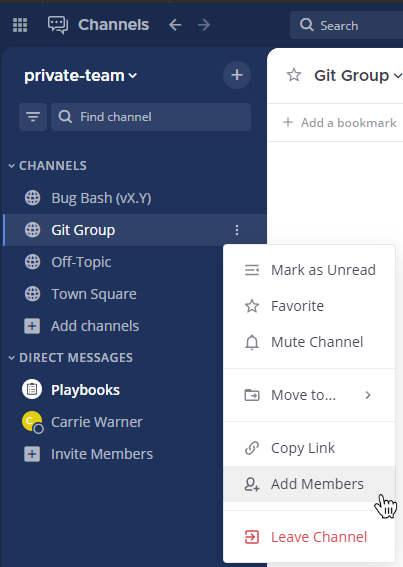
    채널 이름을 통해 사용할 수 있는 옵션을 사용하여 채널에 구성원을 추가합니다.

  2. 사용자를 검색하고, 사용자를 선택한 다음 추가를 선택하여 현재 채널에 사용자를 추가합니다. 사용자가 이미 채널의 구성원인 경우 Mattermost가 알려줍니다.

    팁

    • Mattermost v7.8부터 다이렉트 메시지를 보낸 사람들이 먼저 나열되고, 그 다음에 모든 사용자가 알파벳 순서로 표시됩니다.
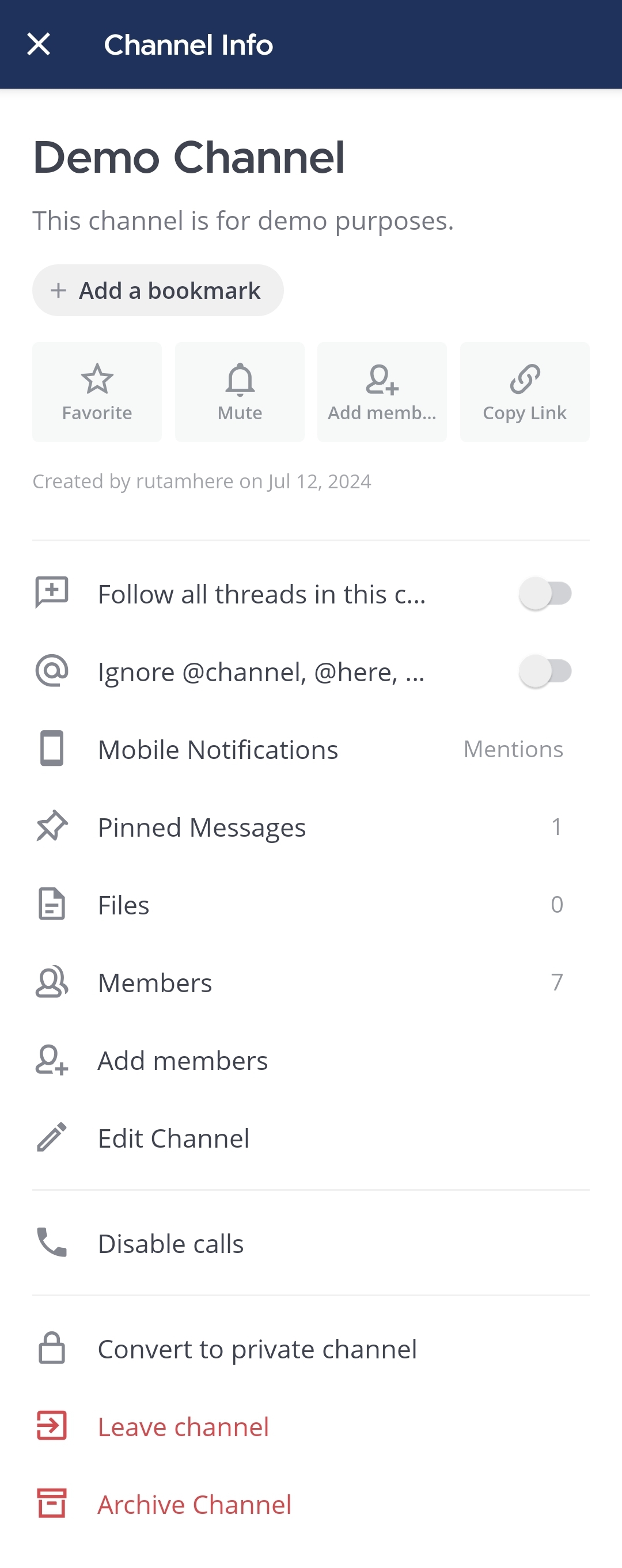
    • 채널에 구성원을 추가하는 다른 방법으로, 채널 이름을 선택하고, 정보 보기 채널 정보 아이콘을 사용하여 추가 채널 관리 옵션에 접근합니다. 아이콘을 선택하고, 오른쪽 창에서 구성원을 선택한 다음 추가를 선택합니다. 채널에 접근 제어 제한이 있는 경우 오른쪽 창 상단에 필요한 속성에 대한 세부 정보가 표시됩니다.

채널에 구성원을 추가하려면:

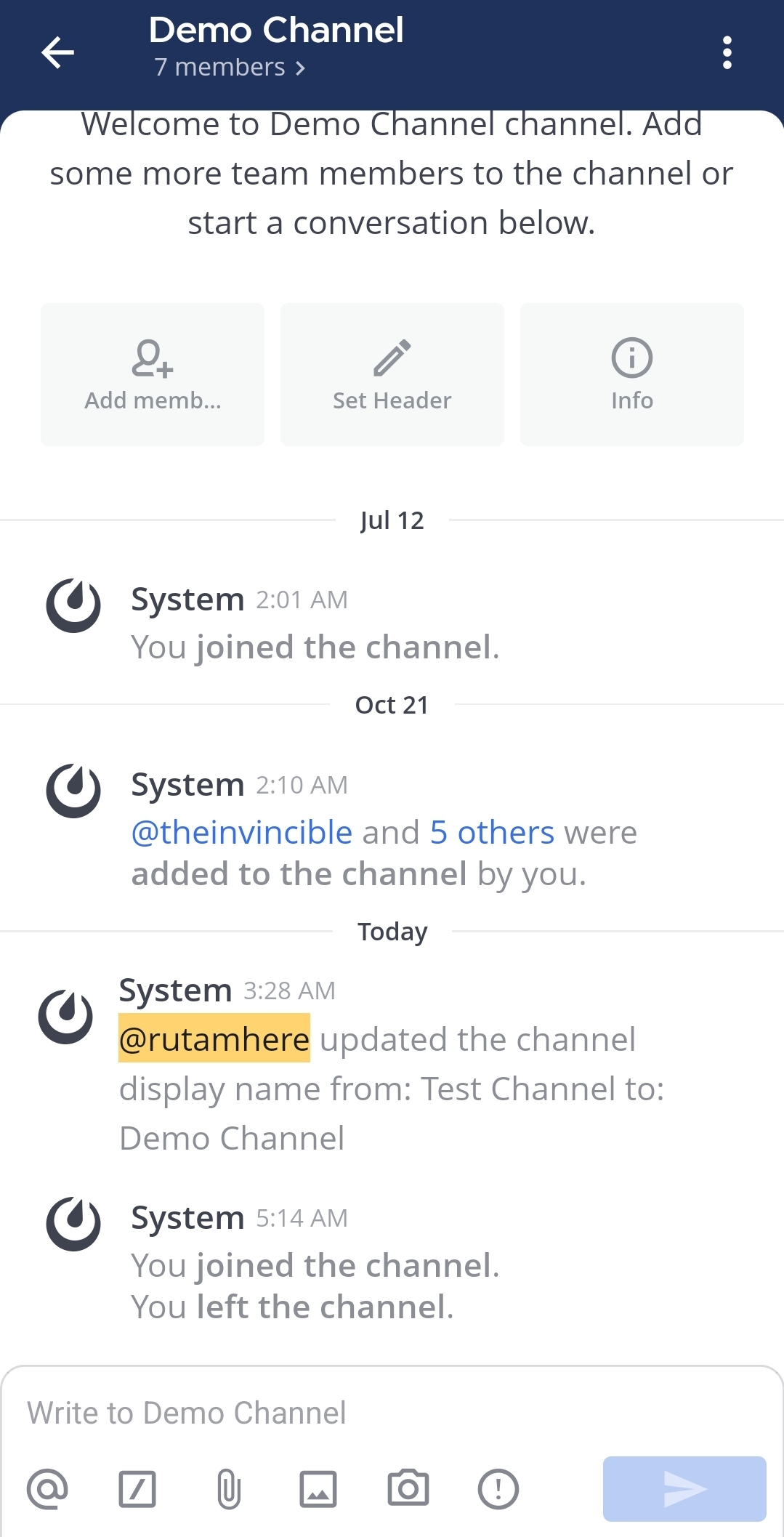
  1. 화면 상단의 채널 이름을 탭합니다.

    채널 이름을 눌러 사용할 수 있는 옵션을 확인합니다.

  2. 구성원 추가를 탭합니다.

    구성원 추가를 탭하여 채널에 구성원을 추가합니다.

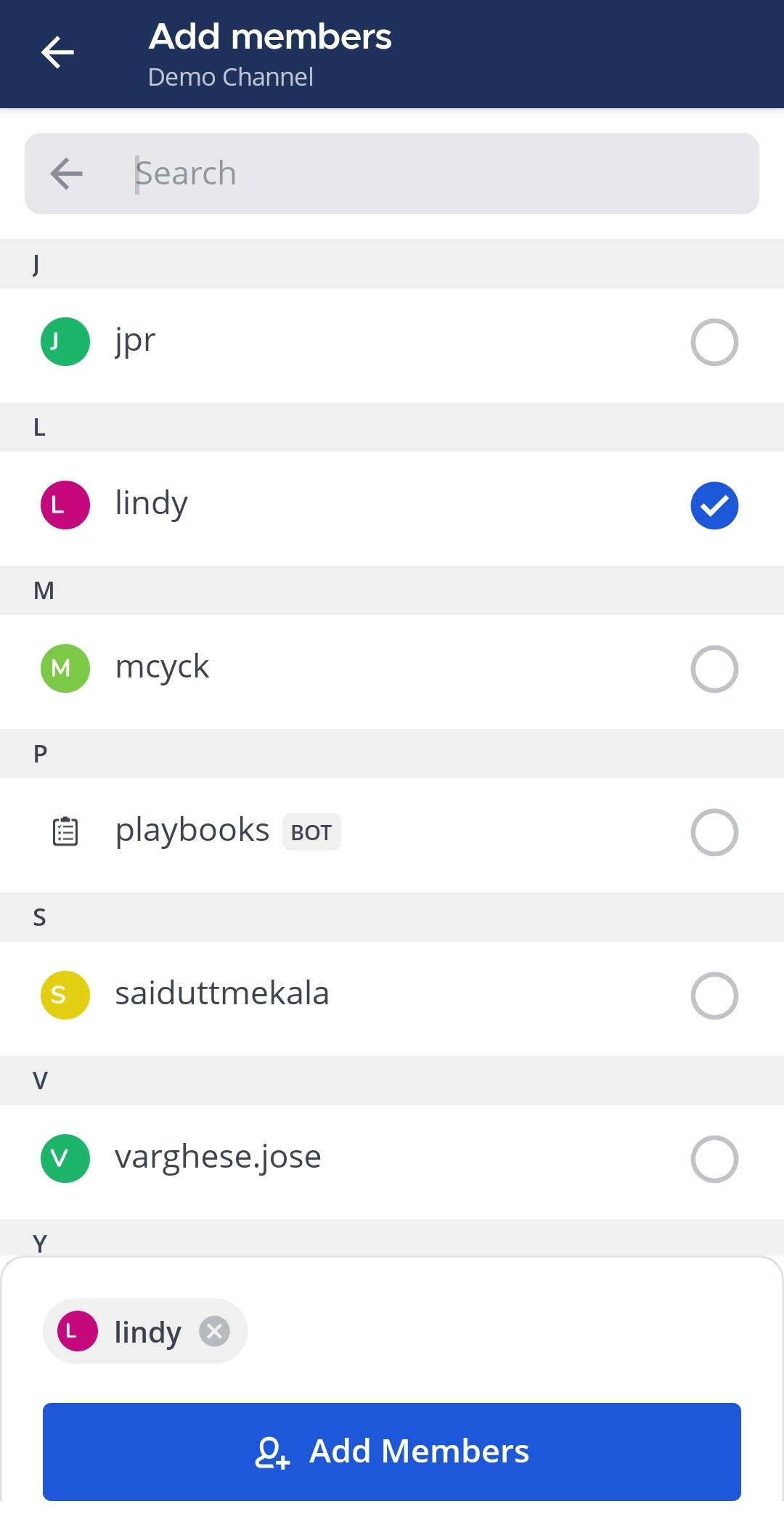
  3. 채널에 추가할 구성원을 선택합니다. 알파벳 순서로 된 구성원 목록을 스크롤하거나 검색 필드에서 구성원을 검색할 수 있습니다.
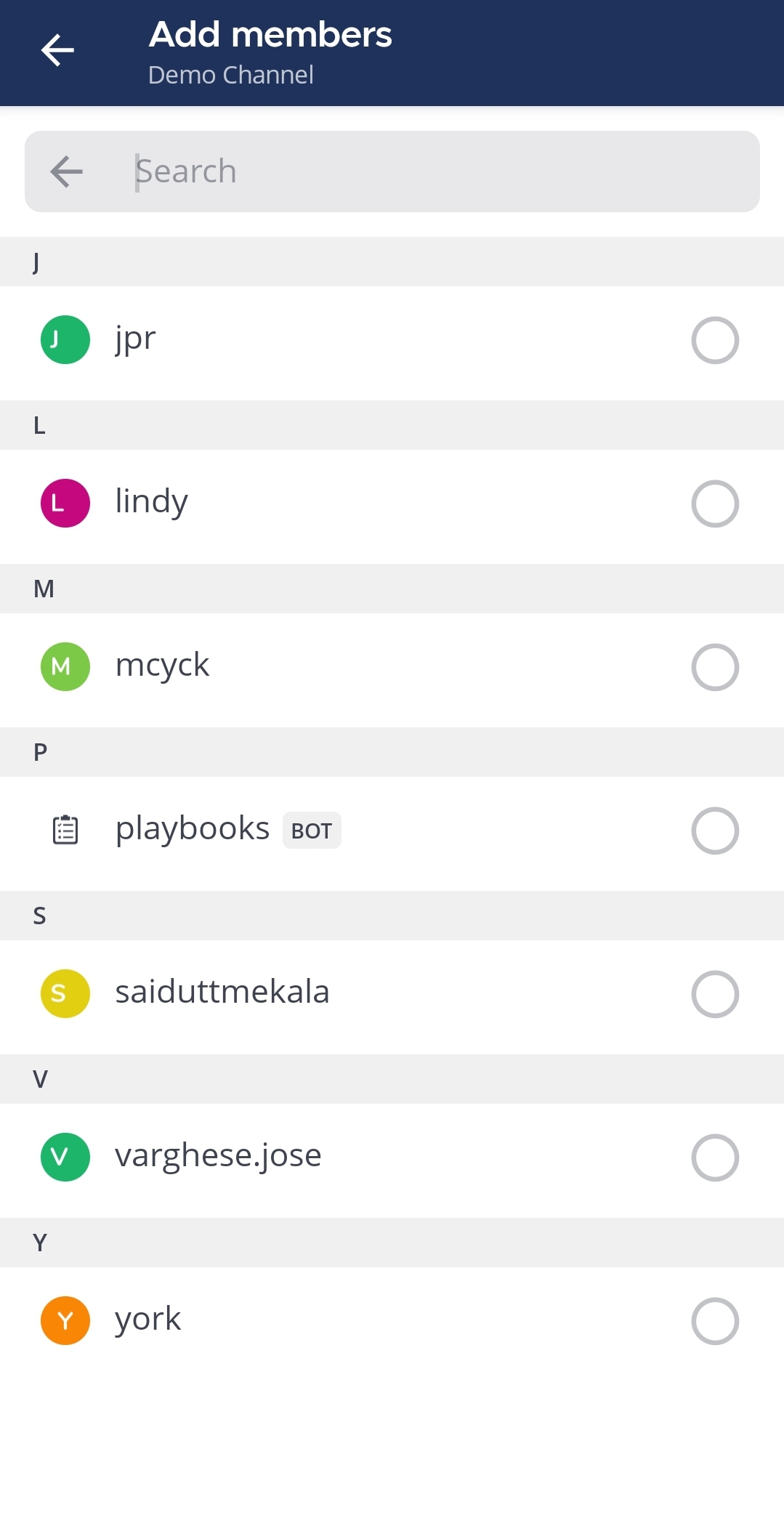
    목록에서 채널에 추가할 사용자를 선택하거나 검색 필드를 사용하여 검색합니다.

  4. 구성원 추가를 탭합니다.

    구성원 추가를 눌러 현재 채널에 구성원을 추가합니다.

사용자 멘션#

@멘션 사용으로 채널에 사용자를 추가할 수도 있습니다. 채널 구성원이 아닌 경우 Mattermost가 추가하라는 메시지를 표시합니다.
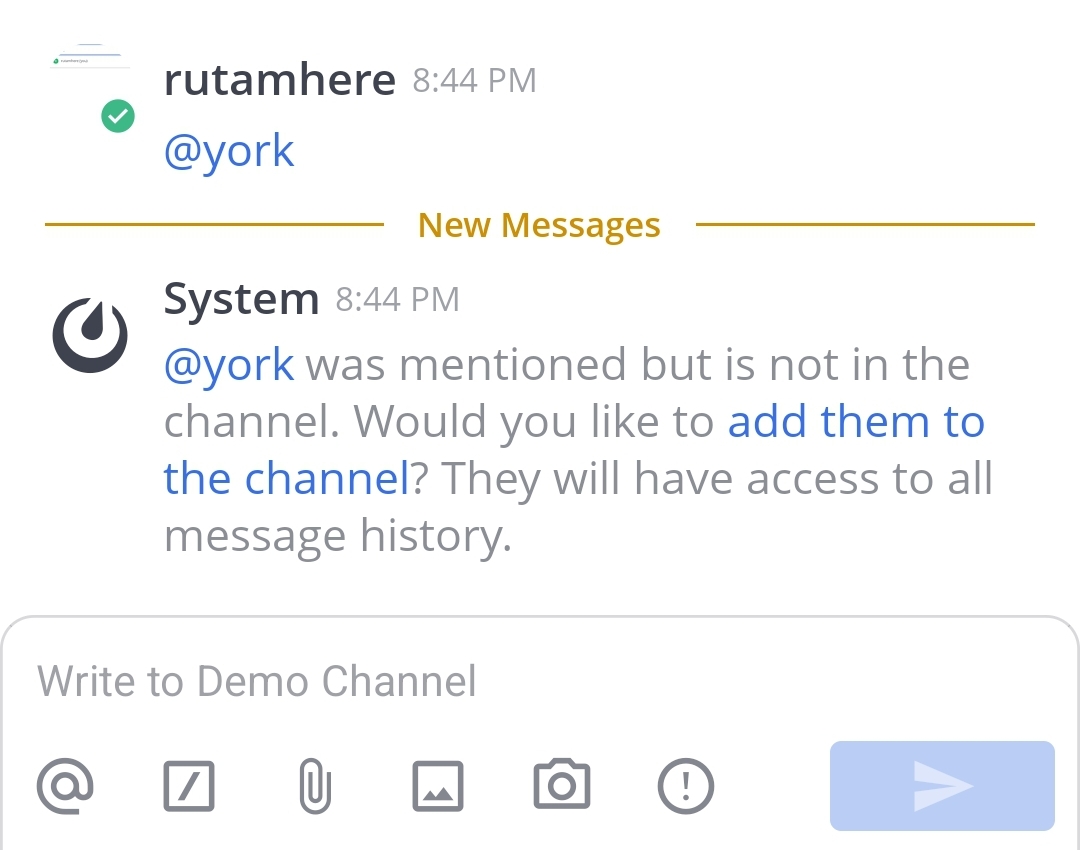
채널에서 멘션된 사용자가 아직 구성원이 아니면 Mattermost가 해당 사용자를 추가하라는 메시지를 표시합니다.

프로필에서 사용자 추가#

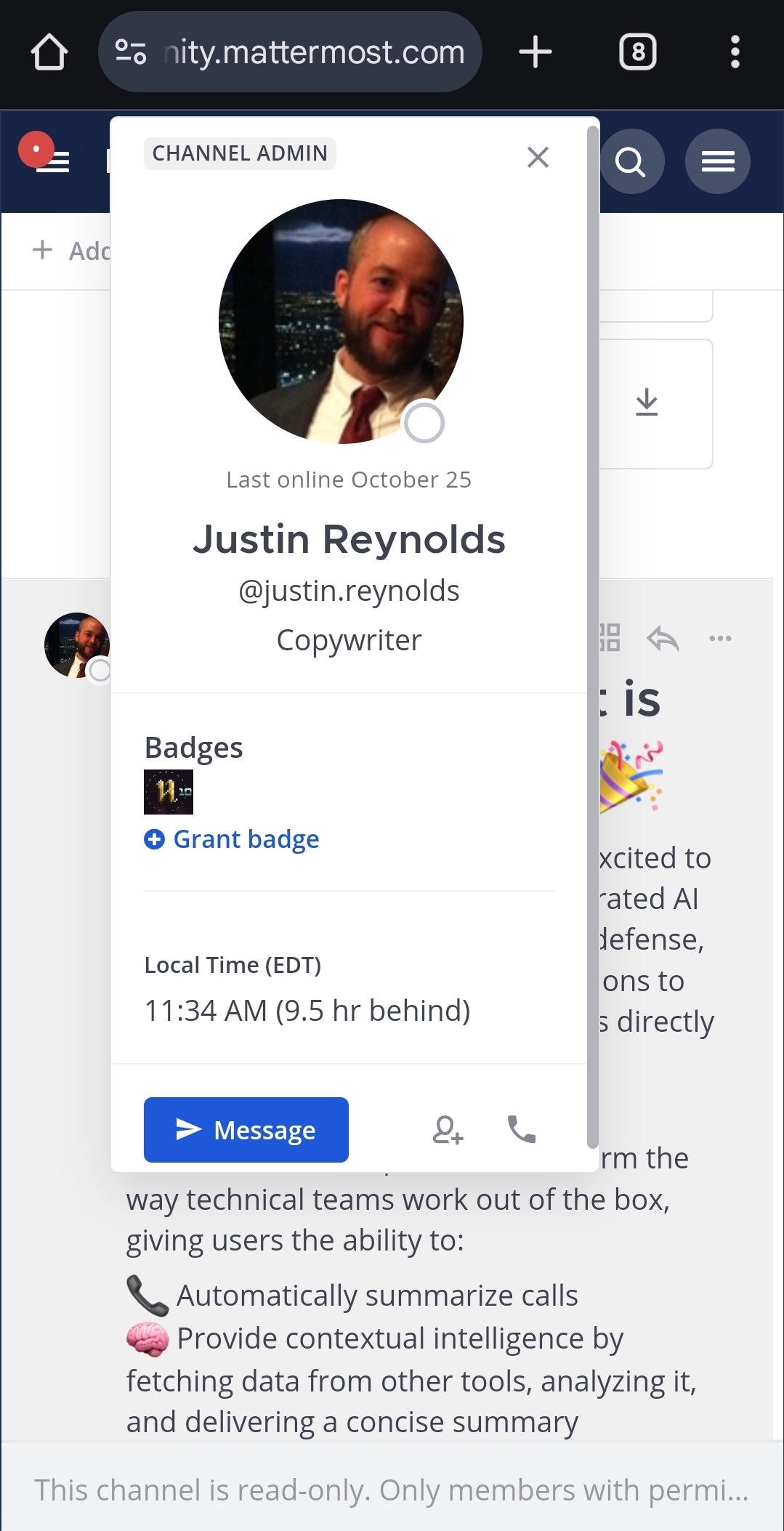
웹 브라우저 또는 데스크톱 앱을 사용하여 사용자의 프로필 팝오버에서 채널에 사용자를 추가할 수도 있습니다.

  1. 사용자의 프로필 이미지를 선택합니다.

  2. 사용자를 채널에 추가하는 데 사용하는 계정 더하기 윤곽선 아이콘입니다. 아이콘을 탭합니다.

    사용자 프로필 팝오버의 옵션을 사용하여 채널에 구성원을 추가합니다.

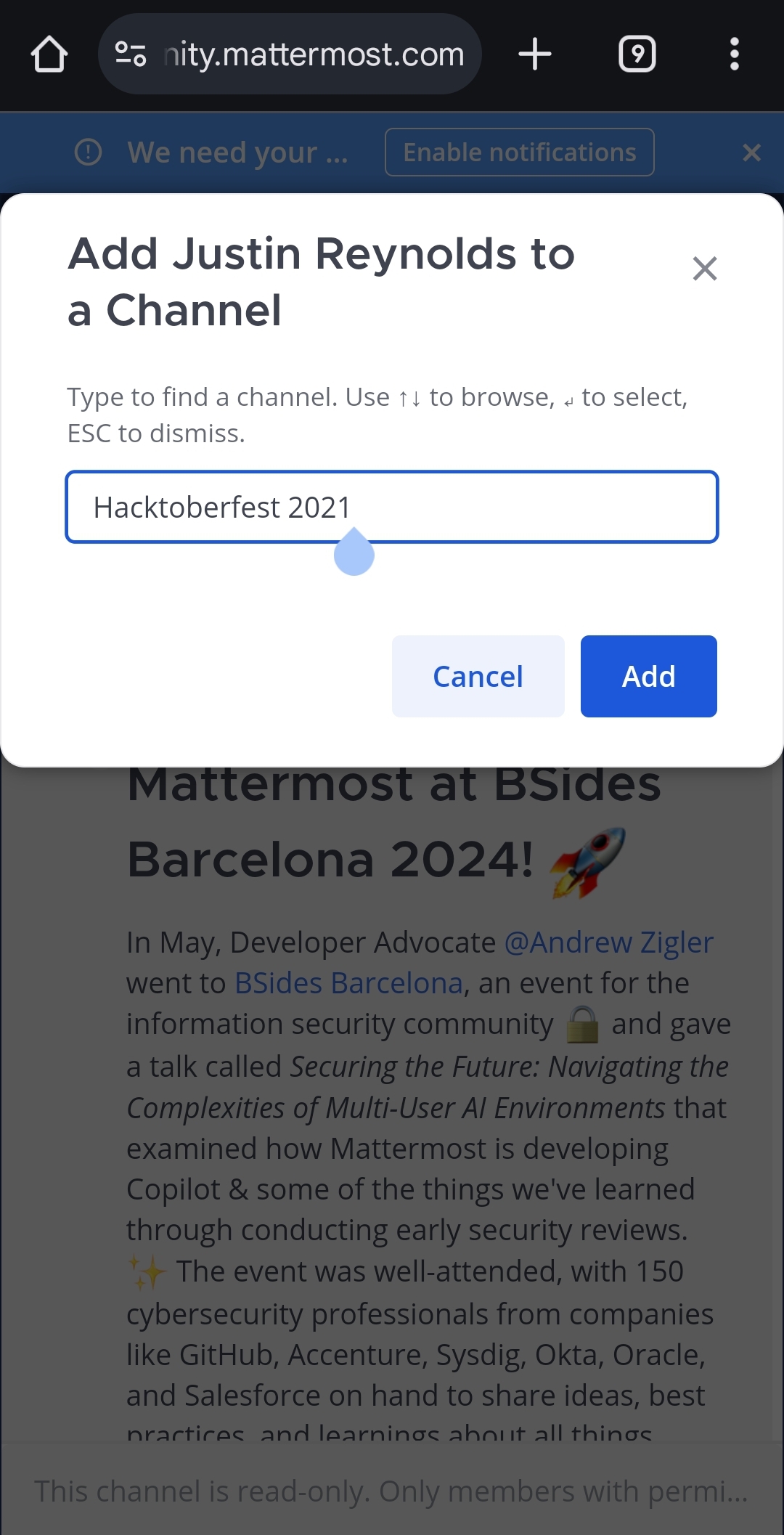
  3. 채널 이름을 찾아 입력한 다음 채널을 선택하고 추가를 선택합니다.

    채널 이름을 입력하고 추가를 탭하여 해당 채널에 사용자를 추가합니다.

채널 탈퇴#

언제든지 공개 또는 비공개 채널을 탈퇴할 수 있습니다.

중앙 창 상단의 채널 이름을 선택하여 드롭다운 메뉴에 접근한 다음 채널 탈퇴를 선택합니다. 채널 구성원을 관리할 권한이 있는 경우 정보 보기 > 구성원 > 관리로 이동하여 본인의 이름을 선택하여 채널을 탈퇴할 수도 있습니다.

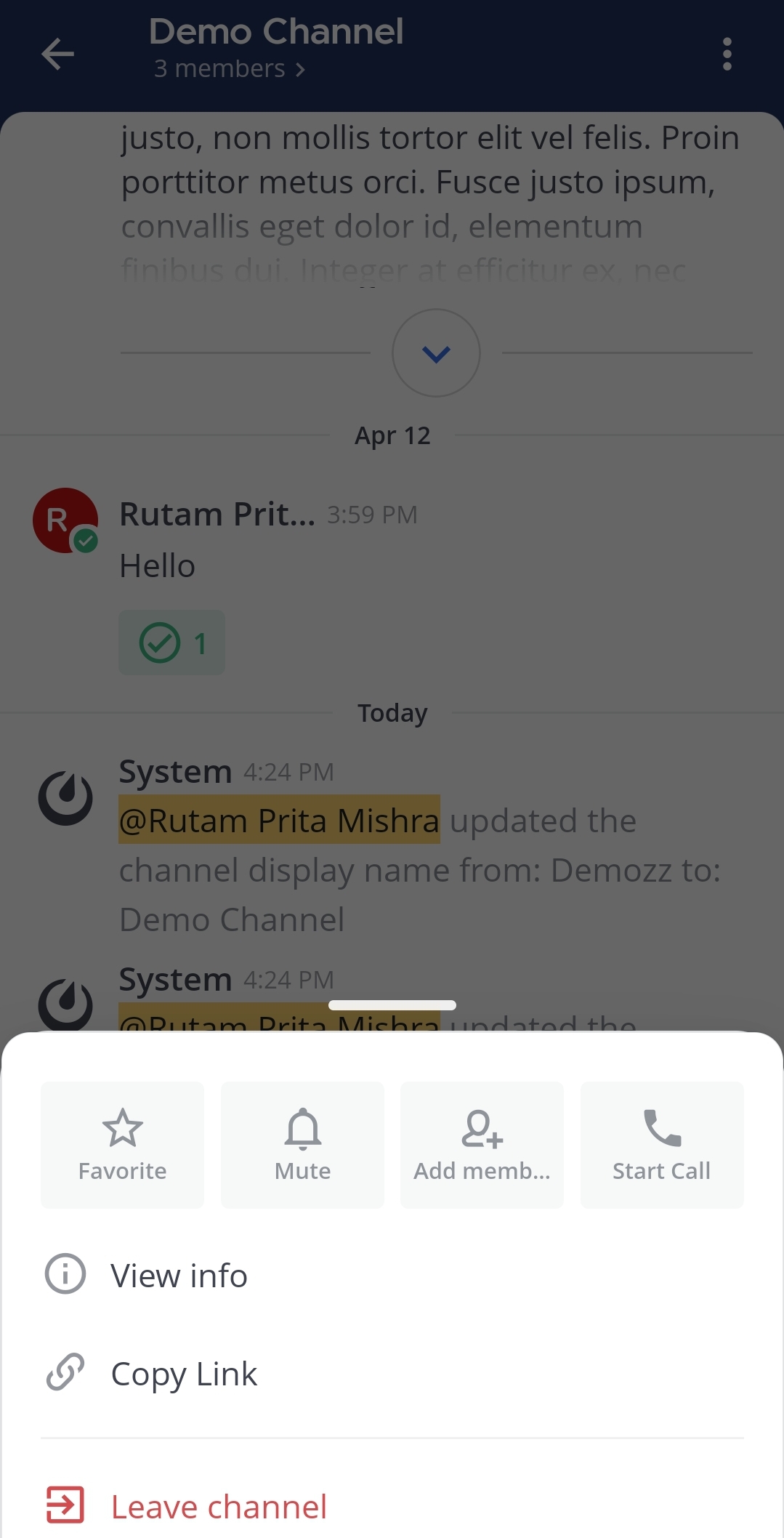
  1. 채널에서 오른쪽 상단의 왼쪽 상단의 더보기 아이콘을 사용하여 Mattermost 데스크톱 앱 사용자 지정 설정에 접근합니다.를 탭합니다.

    더보기 옵션을 탭하여 탈퇴할 채널에서 사용할 수 있는 옵션에 접근합니다.

  2. 채널 탈퇴를 탭합니다.

    채널 탈퇴를 탭하여 현재 채널을 탈퇴합니다.

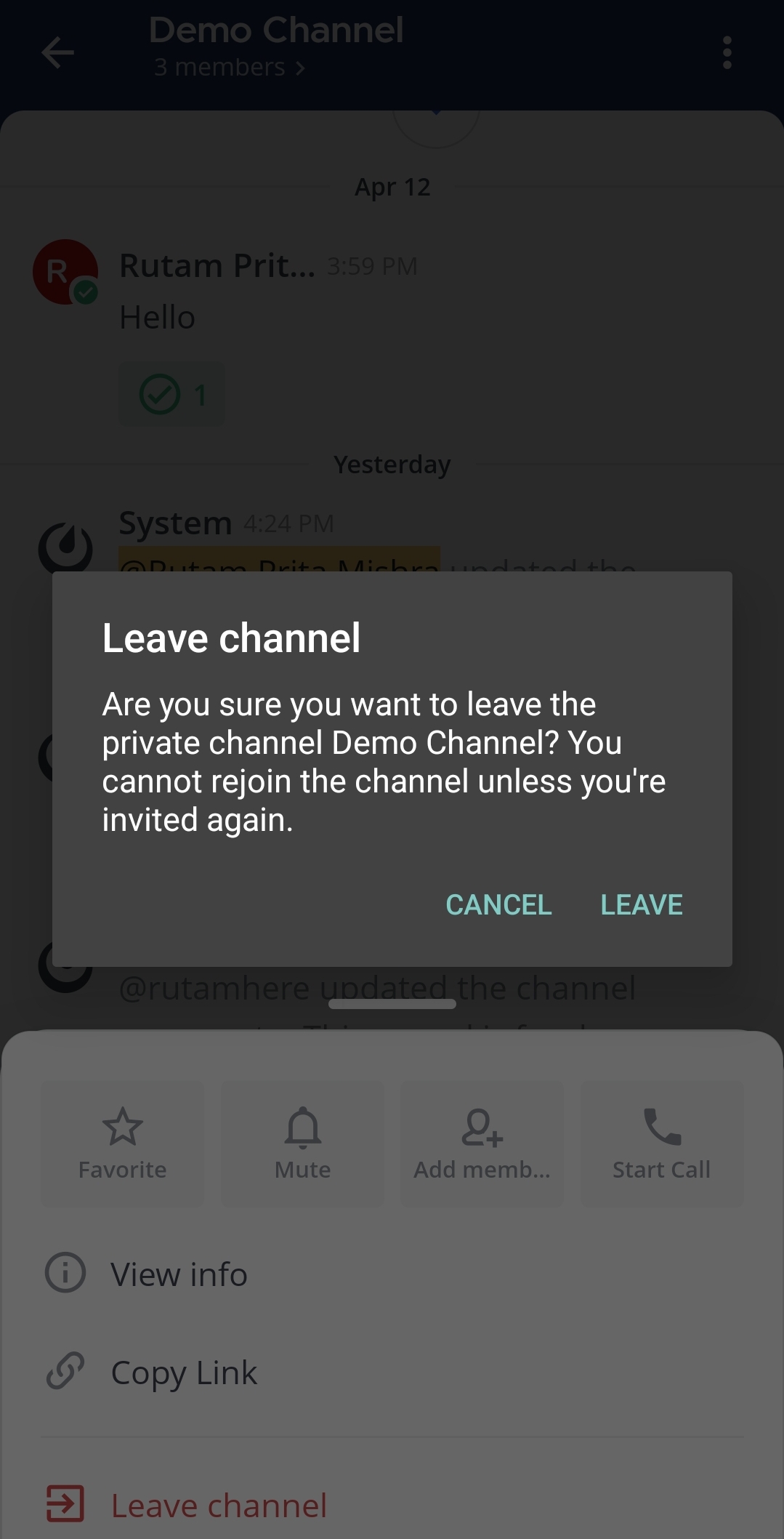
  3. 탈퇴를 탭하여 선택을 확인합니다.

    탈퇴를 탭하여 선택을 확인합니다.

채널에서 다른 구성원 제거#

채널의 모든 구성원은 채널에서 다른 구성원을 제거할 수 있습니다.

채널에서 구성원을 제거하는 두 가지 방법이 있습니다.

  • 중앙 창 상단의 채널 이름을 선택하여 드롭다운 메뉴에 접근한 다음 구성원 관리를 선택합니다. 구성원의 사용자 역할을 선택한 다음 채널에서 제거를 선택합니다.
  • 채널의 정보 보기 채널 정보 아이콘을 사용하여 추가 채널 관리 옵션에 접근합니다. 아이콘을 선택하고 오른쪽 창에서 구성원을 선택합니다. 거기서 관리를 선택하고, 사용자의 역할을 선택한 다음 채널에서 제거를 선택합니다.
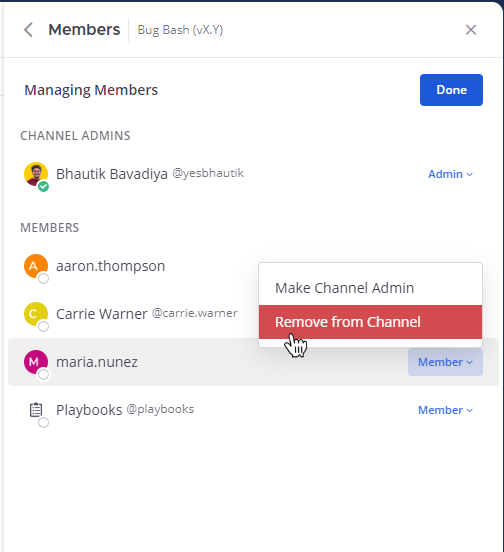
채널 이름을 통해 사용할 수 있는 옵션을 사용하여 채널에서 구성원을 제거합니다.

  1. 채널에서 오른쪽 상단의 왼쪽 상단의 더보기 아이콘을 사용하여 Mattermost 데스크톱 앱 사용자 지정 설정에 접근합니다.를 탭합니다.

    더보기 옵션을 탭하여 탈퇴할 채널에서 사용할 수 있는 옵션에 접근합니다.

  2. 정보 보기를 탭합니다.

    정보 보기를 탭하여 채널에 대한 추가 정보를 확인합니다.

  3. 구성원을 탭합니다.

    정보 보기를 탭하여 채널에 대한 추가 정보를 확인합니다.

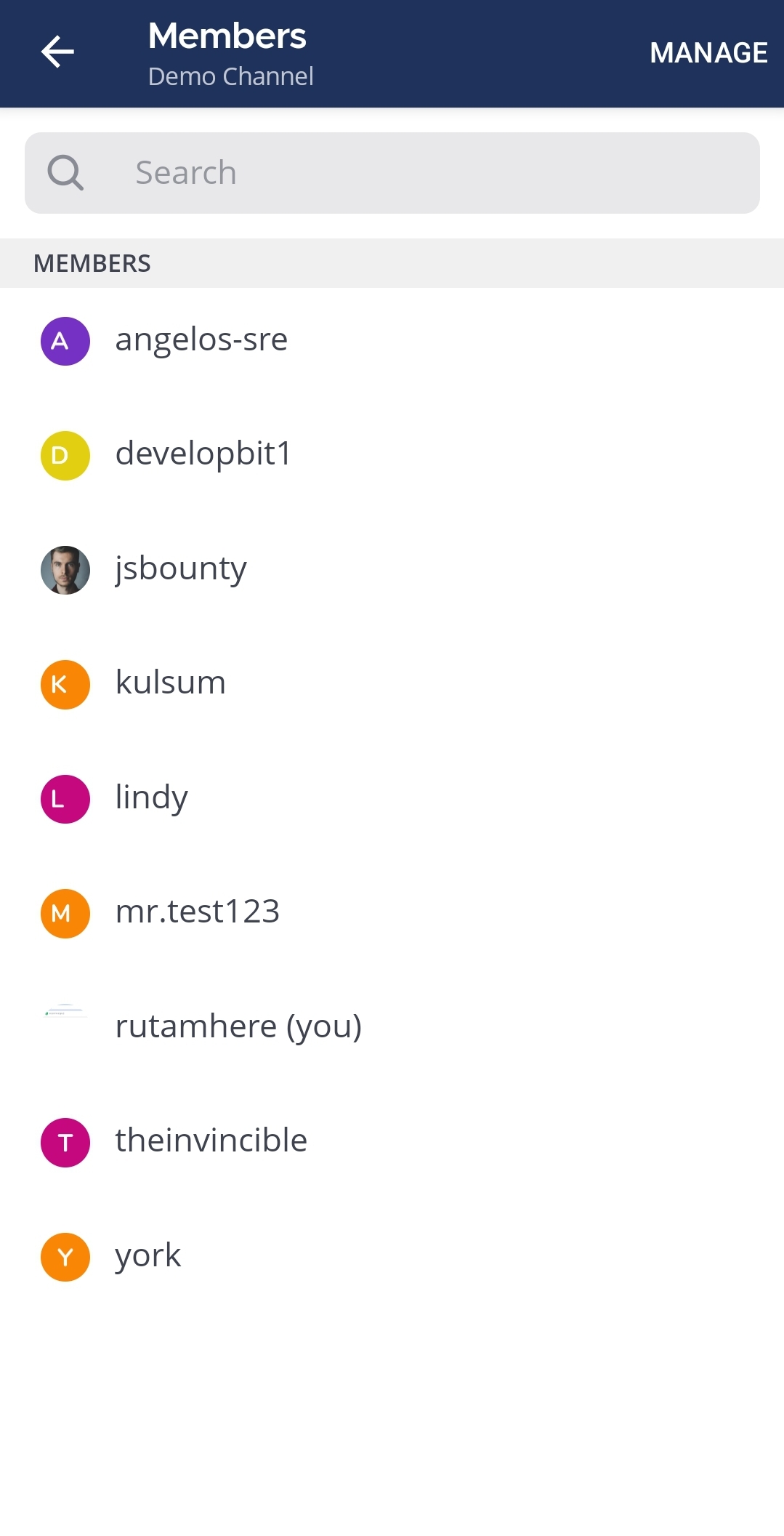
  4. 화면 오른쪽 상단의 관리를 탭합니다.

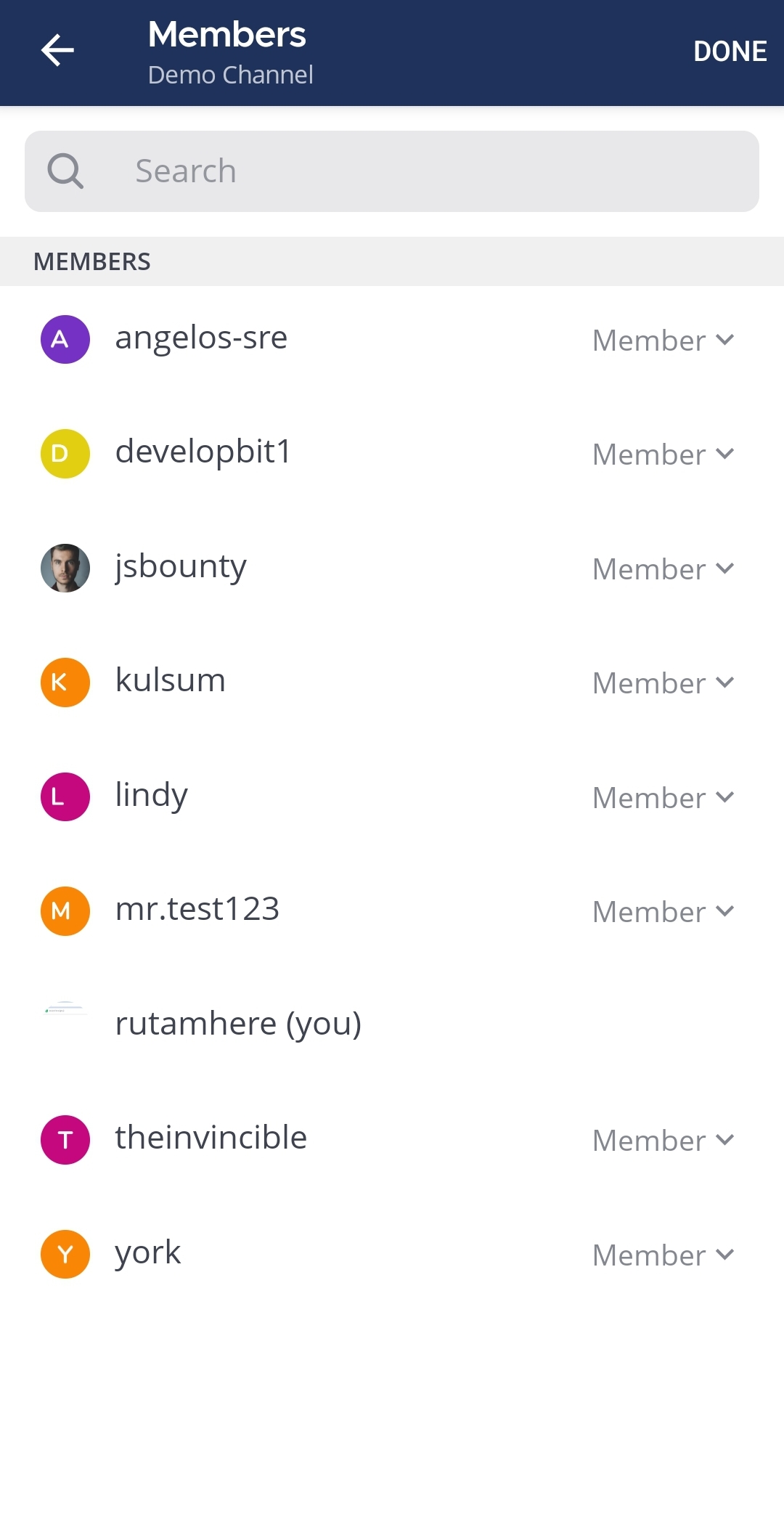
    관리를 탭하여 구성원의 사용자 역할에 접근합니다.

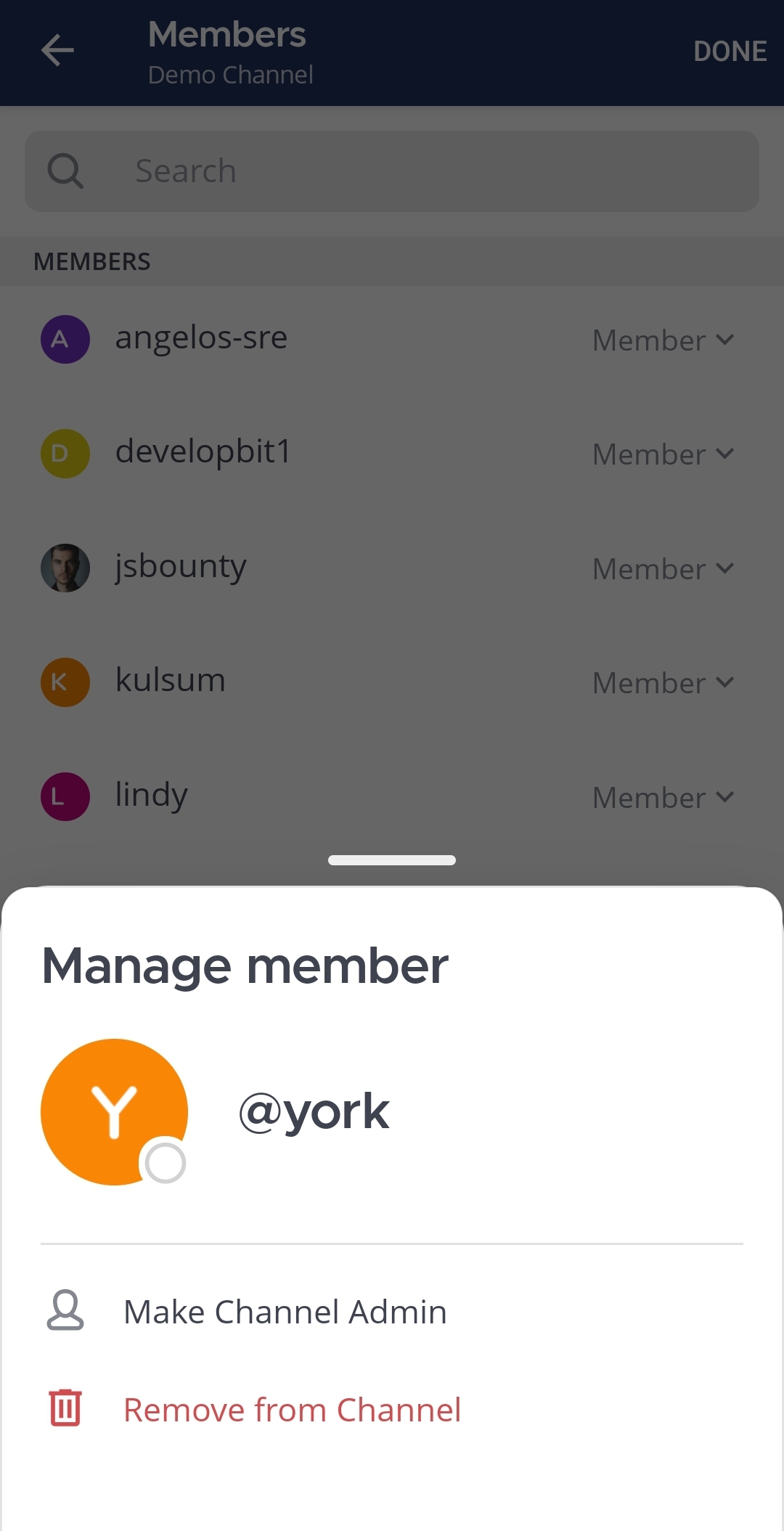
  5. 사용자 역할을 탭하여 변경하고 채널에서 제거를 탭합니다.

    관리를 탭하여 구성원의 사용자 역할에 접근합니다.

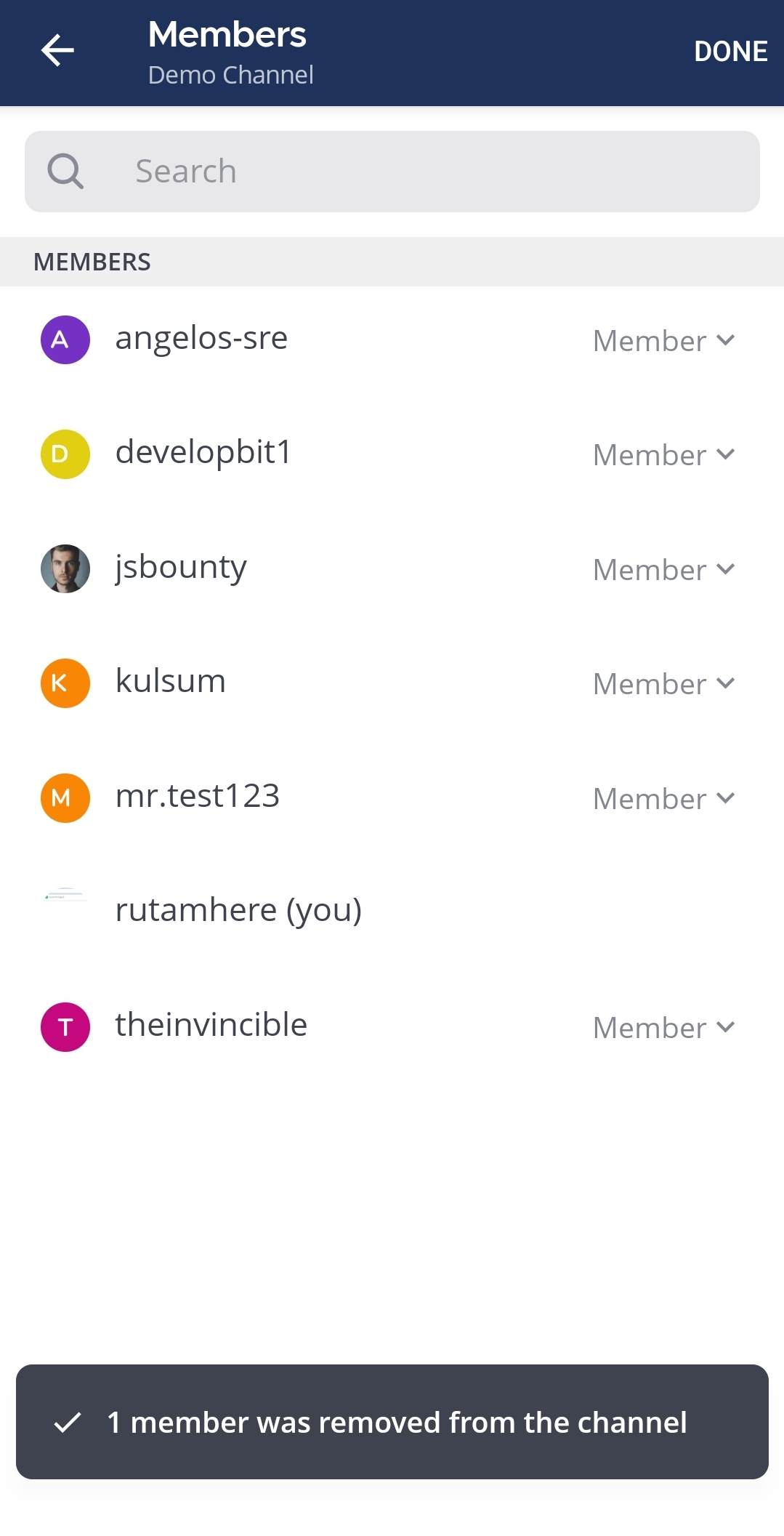
    채널에서 제거를 탭하여 선택한 사용자를 제거합니다.

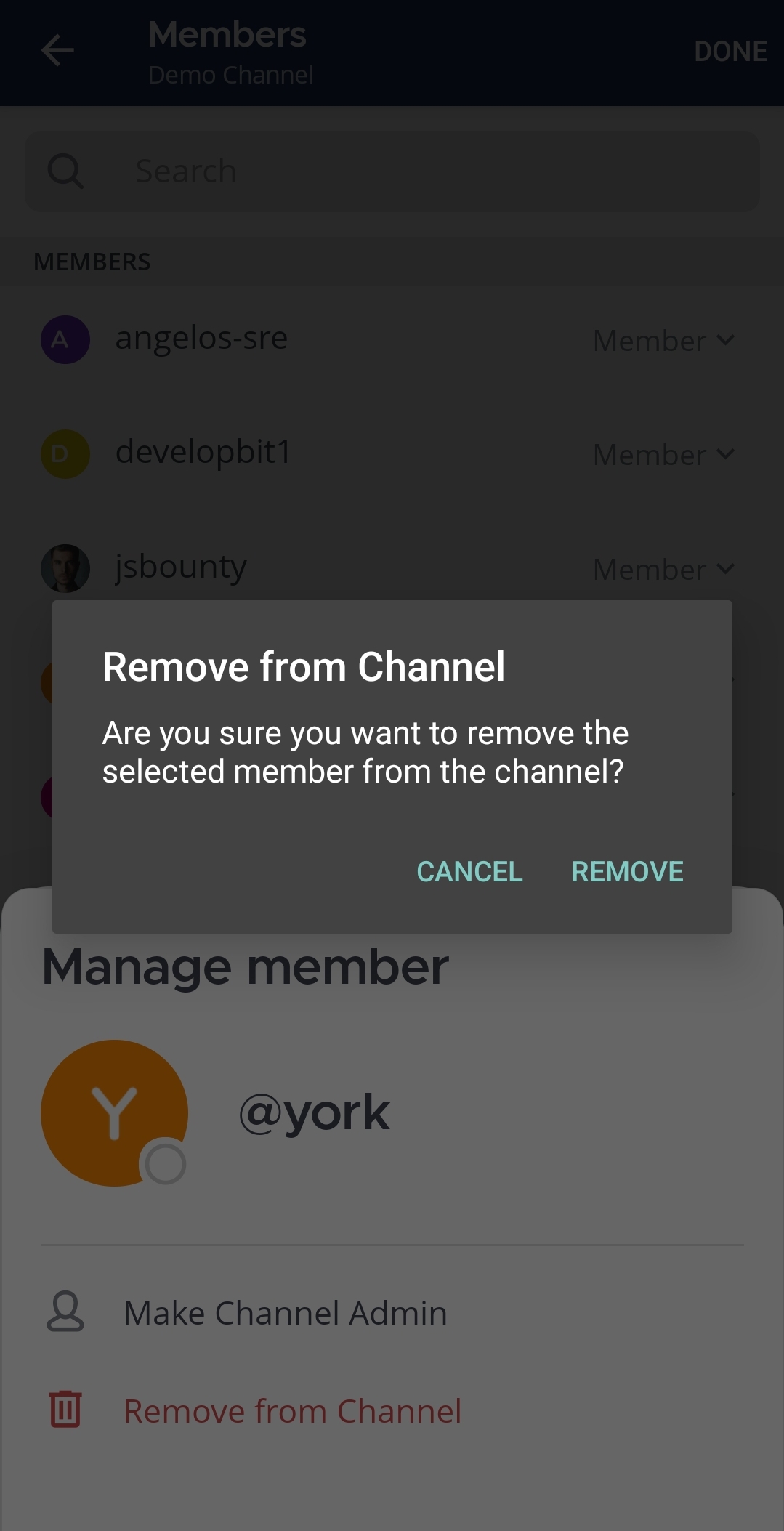
  6. 제거를 탭합니다.

    제거를 탭하여 선택을 확인합니다.

  7. 완료를 탭합니다.

    완료를 탭하여 종료하고 채널로 돌아갑니다.

채널 구성원 관리

Mattermost v12.0
원문 보기

요약

시스템 관리자가 접근을 제한하지 않는 한 채널의 모든 구성원은 공개 또는 비공개 채널에 다른 구성원을 추가할 수 있습니다. 채널에 속성 기반 접근 제어가 활성화된 경우, 채널에 접근이 허용된 사용자 속성에 대한 세부 정보가 표시됩니다.

사용 가능 플랜: Entry, Professional, Enterprise, Enterprise Advanced

채널에 구성원 추가#

시스템 관리자가 접근을 제한하지 않는 한 채널의 모든 구성원은 공개 또는 비공개 채널에 다른 구성원을 추가할 수 있습니다.

채널에 속성 기반 접근 제어가 활성화된 경우, 채널에 접근이 허용된 사용자 속성에 대한 세부 정보가 표시됩니다. 동작은 채널 유형에 따라 다릅니다.

  • 비공개 채널: 구성원을 추가할 때 검색 결과에는 요건을 충족하는 사용자만 표시되며, 해당 사용자만 추가할 수 있습니다.
  • 공개 채널: 자격을 갖춘 모든 팀 구성원이 검색 결과에 표시되며, 추천 속성을 충족하는 사용자는 추천으로 표시됩니다. 공개 채널 접근 제어는 권고 사항이며 기존 구성원을 제거하지 않으므로 누구나 여전히 추가할 수 있습니다.

채널에 구성원을 추가하려면:

  1. 중앙 창 상단의 채널 이름을 선택하여 드롭다운 메뉴에 접근한 다음 구성원 추가를 선택합니다.

    채널 이름을 통해 사용할 수 있는 옵션을 사용하여 채널에 구성원을 추가합니다.

  2. 사용자를 검색하고, 사용자를 선택한 다음 추가를 선택하여 현재 채널에 사용자를 추가합니다. 사용자가 이미 채널의 구성원인 경우 Mattermost가 알려줍니다.

    팁

    • Mattermost v7.8부터 다이렉트 메시지를 보낸 사람들이 먼저 나열되고, 그 다음에 모든 사용자가 알파벳 순서로 표시됩니다.
    • 채널에 구성원을 추가하는 다른 방법으로, 채널 이름을 선택하고, 정보 보기 채널 정보 아이콘을 사용하여 추가 채널 관리 옵션에 접근합니다. 아이콘을 선택하고, 오른쪽 창에서 구성원을 선택한 다음 추가를 선택합니다. 채널에 접근 제어 제한이 있는 경우 오른쪽 창 상단에 필요한 속성에 대한 세부 정보가 표시됩니다.

채널에 구성원을 추가하려면:

  1. 화면 상단의 채널 이름을 탭합니다.

    채널 이름을 눌러 사용할 수 있는 옵션을 확인합니다.

  2. 구성원 추가를 탭합니다.

    구성원 추가를 탭하여 채널에 구성원을 추가합니다.

  3. 채널에 추가할 구성원을 선택합니다. 알파벳 순서로 된 구성원 목록을 스크롤하거나 검색 필드에서 구성원을 검색할 수 있습니다.

    목록에서 채널에 추가할 사용자를 선택하거나 검색 필드를 사용하여 검색합니다.

  4. 구성원 추가를 탭합니다.

    구성원 추가를 눌러 현재 채널에 구성원을 추가합니다.

사용자 멘션#

@멘션 사용으로 채널에 사용자를 추가할 수도 있습니다. 채널 구성원이 아닌 경우 Mattermost가 추가하라는 메시지를 표시합니다.

채널에서 멘션된 사용자가 아직 구성원이 아니면 Mattermost가 해당 사용자를 추가하라는 메시지를 표시합니다.

프로필에서 사용자 추가#

웹 브라우저 또는 데스크톱 앱을 사용하여 사용자의 프로필 팝오버에서 채널에 사용자를 추가할 수도 있습니다.

  1. 사용자의 프로필 이미지를 선택합니다.

  2. 사용자를 채널에 추가하는 데 사용하는 계정 더하기 윤곽선 아이콘입니다. 아이콘을 탭합니다.

    사용자 프로필 팝오버의 옵션을 사용하여 채널에 구성원을 추가합니다.

  3. 채널 이름을 찾아 입력한 다음 채널을 선택하고 추가를 선택합니다.

    채널 이름을 입력하고 추가를 탭하여 해당 채널에 사용자를 추가합니다.

채널 탈퇴#

언제든지 공개 또는 비공개 채널을 탈퇴할 수 있습니다.

중앙 창 상단의 채널 이름을 선택하여 드롭다운 메뉴에 접근한 다음 채널 탈퇴를 선택합니다. 채널 구성원을 관리할 권한이 있는 경우 정보 보기 > 구성원 > 관리로 이동하여 본인의 이름을 선택하여 채널을 탈퇴할 수도 있습니다.

  1. 채널에서 오른쪽 상단의 왼쪽 상단의 더보기 아이콘을 사용하여 Mattermost 데스크톱 앱 사용자 지정 설정에 접근합니다.를 탭합니다.

    더보기 옵션을 탭하여 탈퇴할 채널에서 사용할 수 있는 옵션에 접근합니다.

  2. 채널 탈퇴를 탭합니다.

    채널 탈퇴를 탭하여 현재 채널을 탈퇴합니다.

  3. 탈퇴를 탭하여 선택을 확인합니다.

    탈퇴를 탭하여 선택을 확인합니다.

채널에서 다른 구성원 제거#

채널의 모든 구성원은 채널에서 다른 구성원을 제거할 수 있습니다.

채널에서 구성원을 제거하는 두 가지 방법이 있습니다.

  • 중앙 창 상단의 채널 이름을 선택하여 드롭다운 메뉴에 접근한 다음 구성원 관리를 선택합니다. 구성원의 사용자 역할을 선택한 다음 채널에서 제거를 선택합니다.
  • 채널의 정보 보기 채널 정보 아이콘을 사용하여 추가 채널 관리 옵션에 접근합니다. 아이콘을 선택하고 오른쪽 창에서 구성원을 선택합니다. 거기서 관리를 선택하고, 사용자의 역할을 선택한 다음 채널에서 제거를 선택합니다.

채널 이름을 통해 사용할 수 있는 옵션을 사용하여 채널에서 구성원을 제거합니다.

  1. 채널에서 오른쪽 상단의 왼쪽 상단의 더보기 아이콘을 사용하여 Mattermost 데스크톱 앱 사용자 지정 설정에 접근합니다.를 탭합니다.

    더보기 옵션을 탭하여 탈퇴할 채널에서 사용할 수 있는 옵션에 접근합니다.

  2. 정보 보기를 탭합니다.

    정보 보기를 탭하여 채널에 대한 추가 정보를 확인합니다.

  3. 구성원을 탭합니다.

    정보 보기를 탭하여 채널에 대한 추가 정보를 확인합니다.

  4. 화면 오른쪽 상단의 관리를 탭합니다.

    관리를 탭하여 구성원의 사용자 역할에 접근합니다.

  5. 사용자 역할을 탭하여 변경하고 채널에서 제거를 탭합니다.

    관리를 탭하여 구성원의 사용자 역할에 접근합니다.

    채널에서 제거를 탭하여 선택한 사용자를 제거합니다.

  6. 제거를 탭합니다.

    제거를 탭하여 선택을 확인합니다.

  7. 완료를 탭합니다.

    완료를 탭하여 종료하고 채널로 돌아갑니다.