






메시지 검색
Mattermost v12.0요약
Mattermost 검색을 사용하여 메시지, 답글, 파일 내용을 찾을 수 있습니다. Mattermost v10.10부터 from: 검색 수정자를 팀 간 검색에 사용할 수 있습니다. Mattermost v10.8부터 현재 팀, 특정 팀 또는 모든 팀의 메시지를 표시하도록 검색 결과를 조정할 수도 있습니다.
사용 가능 플랜: Entry, Professional, Enterprise, Enterprise Advanced
Mattermost 검색을 사용하여 메시지, 답글, 파일 내용을 찾을 수 있습니다. 해시태그로 검색하거나, 검색 수정자를 사용하여 더 고급 검색을 수행하거나, 현재 팀, 특정 팀 또는 모든 팀의 메시지를 표시하도록 검색 결과를 조정할 수 있습니다.
메시지 검색#
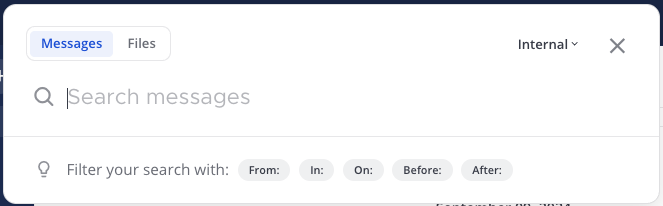
- 검색 필드를 선택하고 메시지 를 선택한 다음 검색어를 입력합니다.
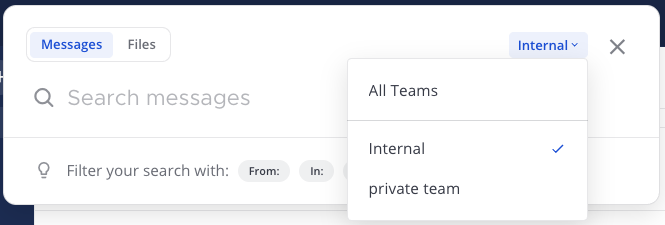
- 기본적으로 검색 결과에는 현재 팀 내 모든 채널의 메시지가 포함됩니다. Mattermost v10.8부터 모든 팀 을 선택하여 모든 팀의 모든 채널을 검색하거나, 특정 팀을 선택하거나, 현재 팀 내에서 계속 검색할 수 있습니다.
팁
Mattermost v10.10부터
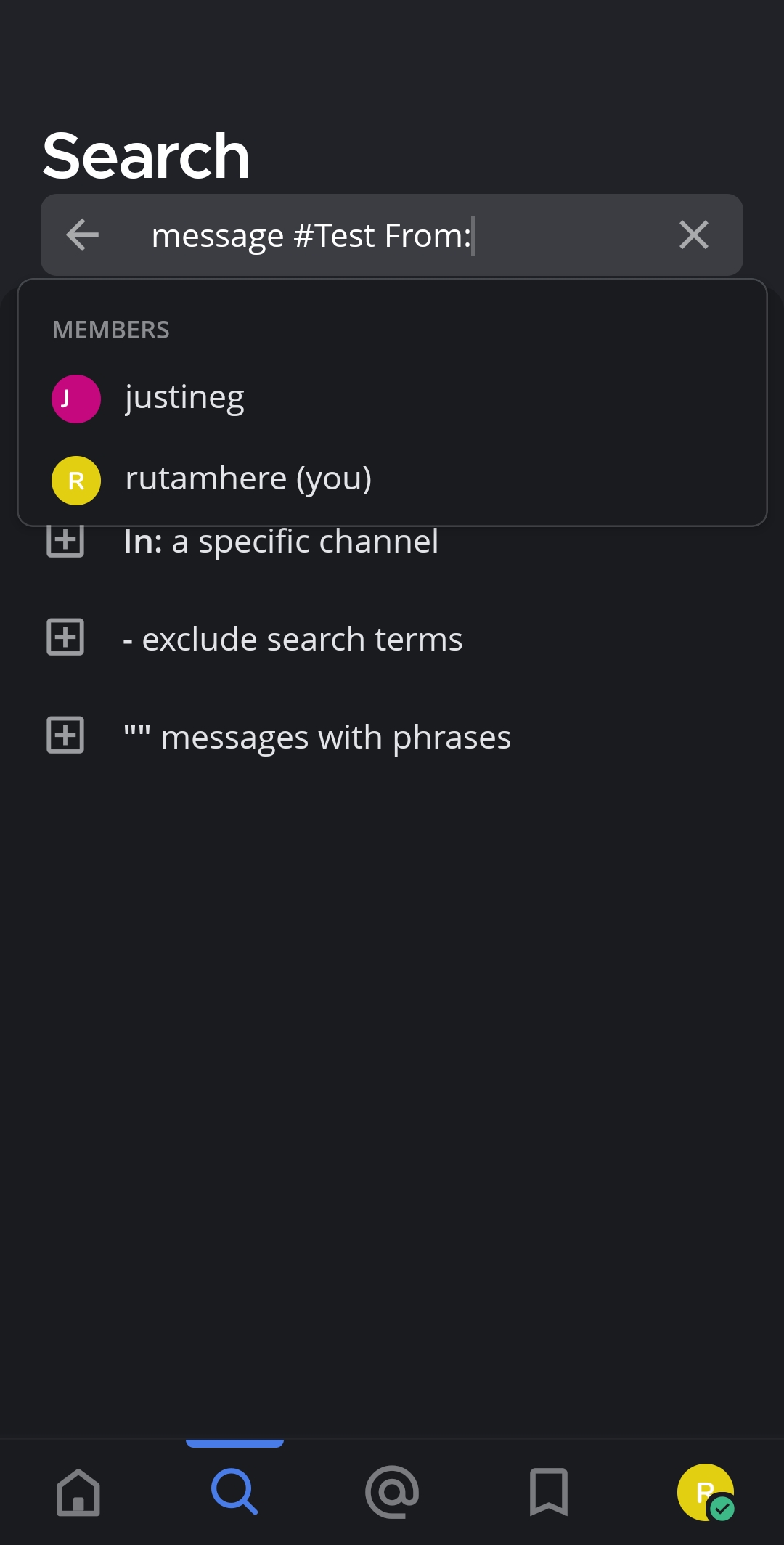
from:검색 수정자를 팀 간 검색에 사용할 수 있습니다. 모든 팀을 검색할 때 팀 전체에서 특정 사용자로 검색하려면from:수정자를 검색어에 수동으로 추가해야 합니다.
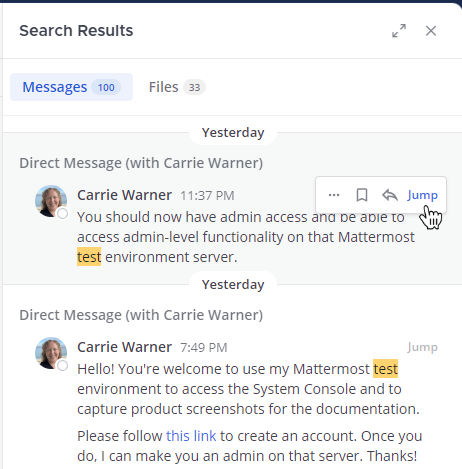
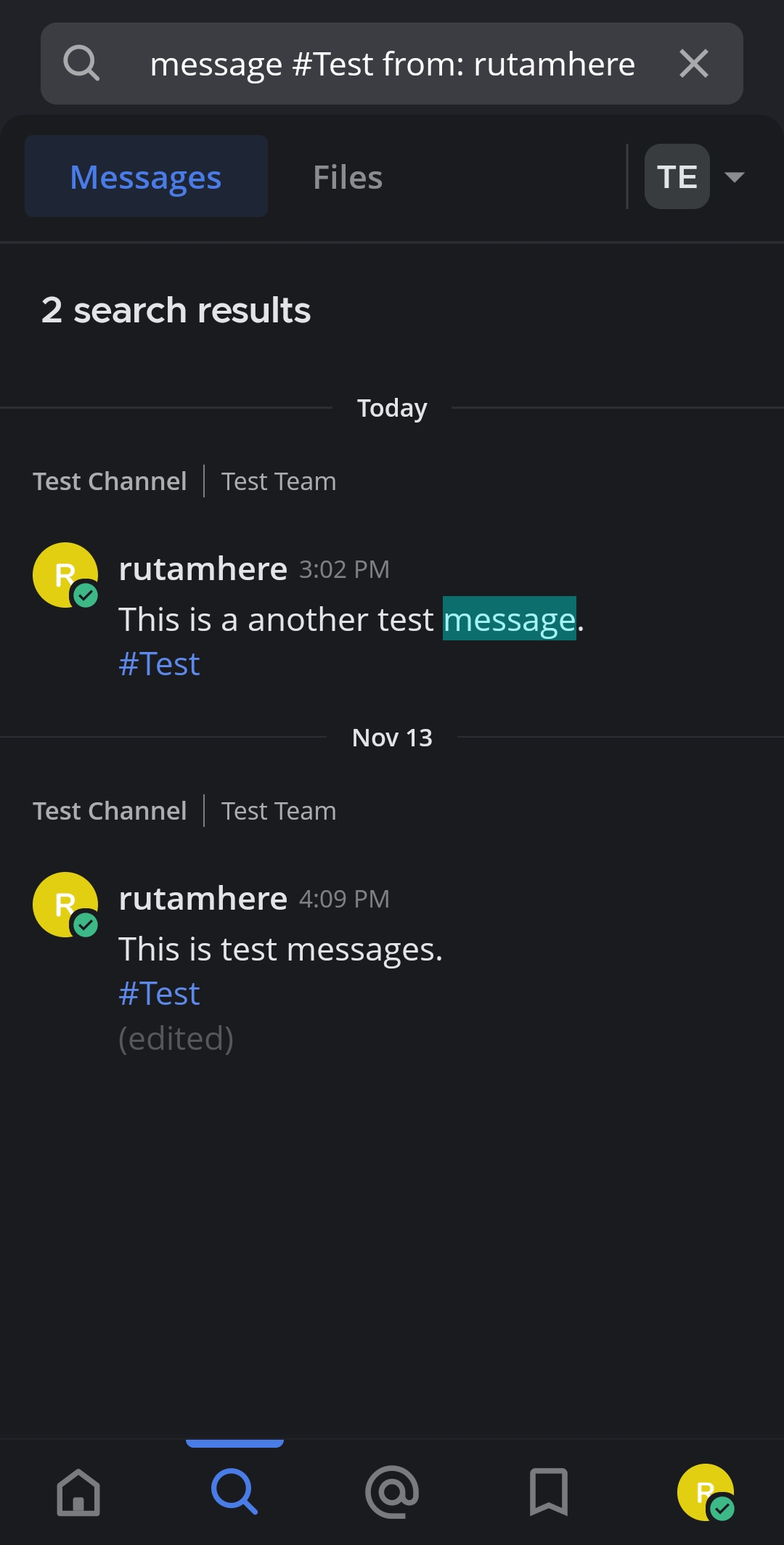
- 검색 결과 창에 메시지 결과가 표시되면 이동 을 선택하여 전체 메시지를 컨텍스트에서 확인합니다.
Mattermost v10.8부터 현재 팀, 특정 팀 또는 모든 팀의 메시지를 표시하도록 검색 결과를 조정할 수도 있습니다.
웹 브라우저 또는 데스크톱 앱에서 Mattermost를 사용할 때 검색 결과 헤더의 새 창에서 열기  아이콘을 선택하여 현재 검색 결과를 별도의 팝아웃 창에서 열 수 있습니다.
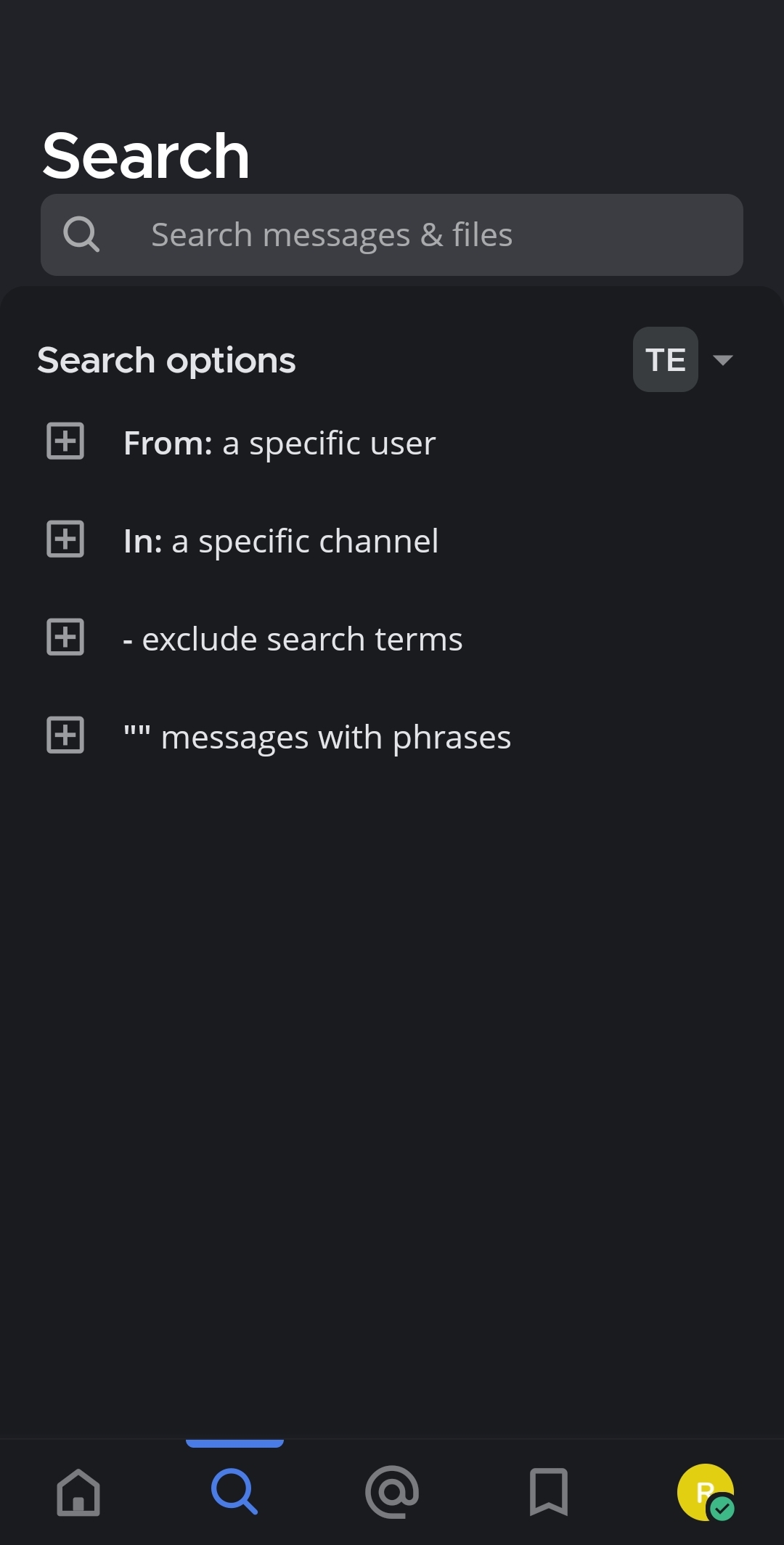
- 앱 하단의 검색
 아이콘을 탭하여 메시지나 메시지에 첨부된 파일을 검색합니다.
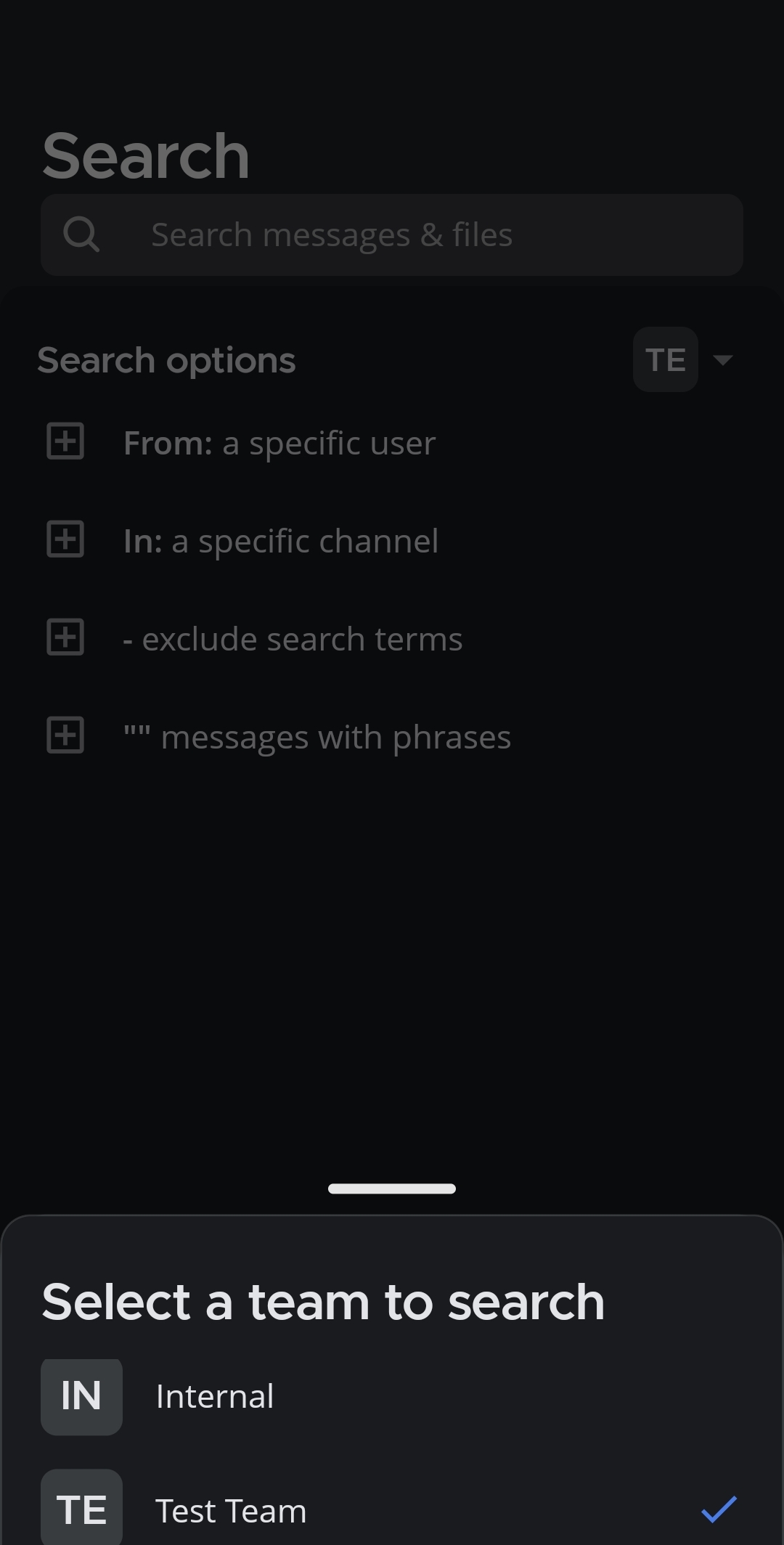
- 기본적으로 검색 결과에는 현재 팀 내 모든 채널의 메시지가 포함됩니다. 모바일 v2.28부터 모든 팀 을 탭하여 모든 팀의 모든 채널을 검색하거나 특정 팀을 선택할 수 있습니다.
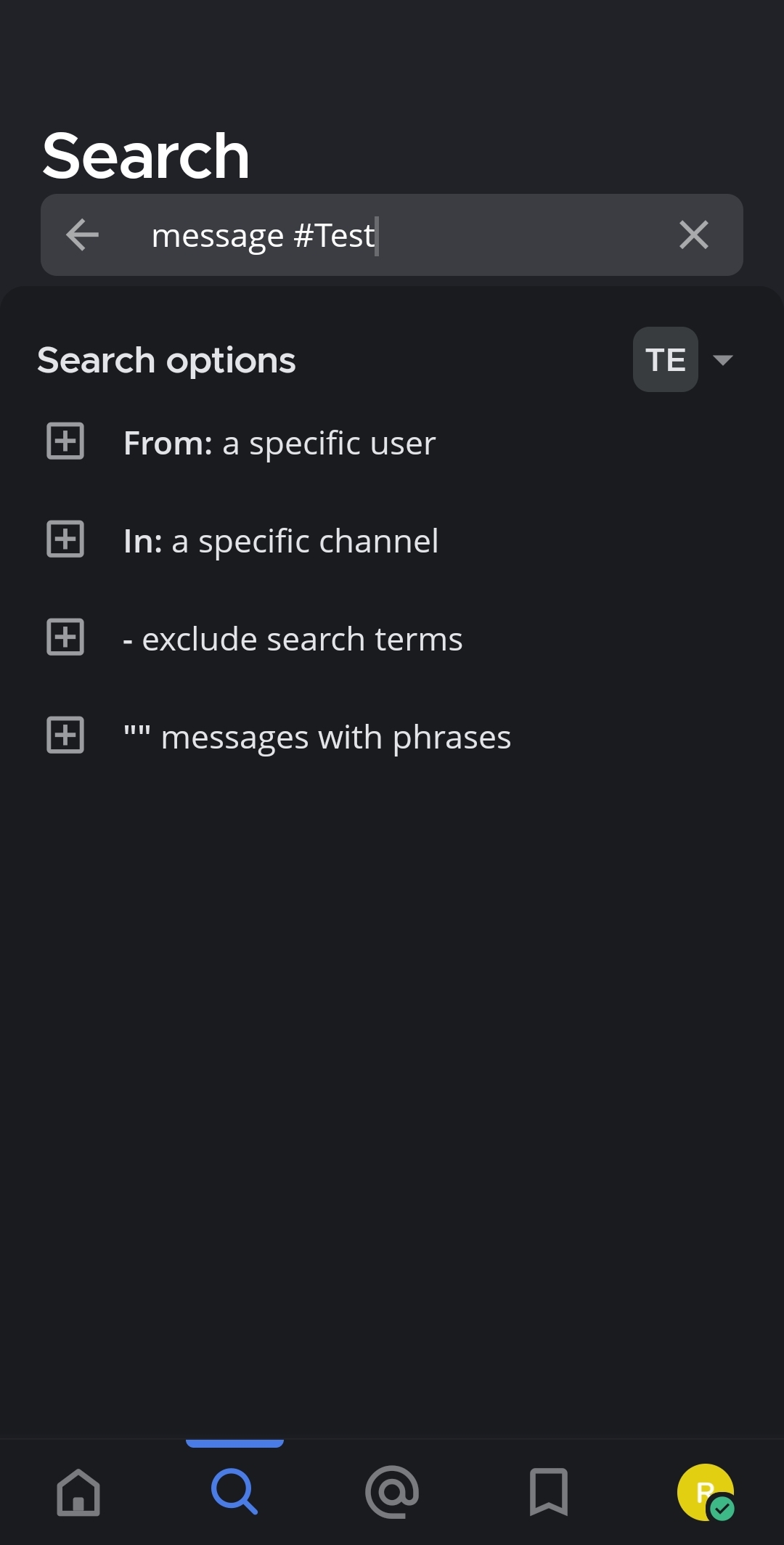
- 검색어를 입력합니다.
- 검색 수정자를 탭하여 검색에 적용합니다.
파일 검색#
검색 필드에서 파일 을 선택하여 메시지에 첨부된 파일을 검색합니다. Mattermost v10.8 및 모바일 v2.28부터 현재 팀에서 속한 모든 채널, 특정 팀, 또는 모든 팀의 모든 채널 중 어디에서 검색할지 지정할 수 있습니다.
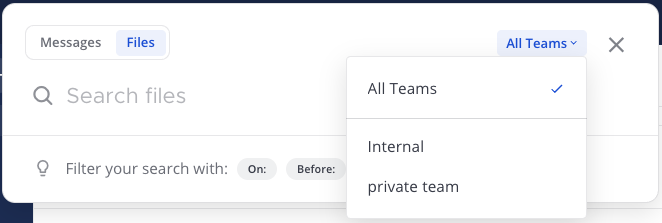
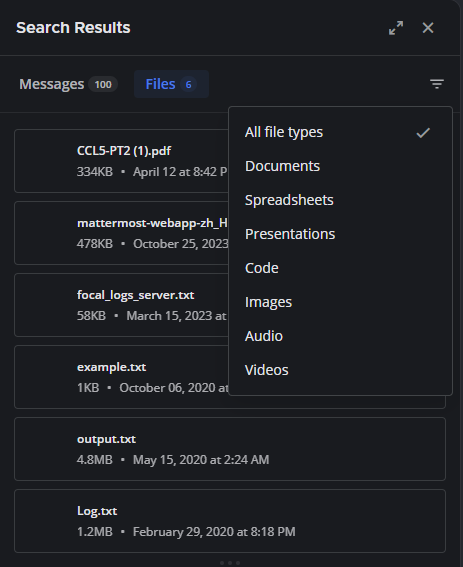
파일 이름과 일치하거나 지원되는 문서 유형 내에서 일치하는 텍스트 콘텐츠를 포함하는 파일 콘텐츠가 검색 결과 창에 반환됩니다. 각 검색 결과에는 파일 이름, 확장자, 크기 세부 정보와 파일이 원래 공유된 시기 및 위치에 대한 세부 정보가 포함됩니다. 현재 팀, 특정 팀 또는 모든 팀의 메시지를 표시하도록 검색 결과를 조정할 수 있습니다.
- Mattermost Cloud 워크스페이스의 경우 지원되는 문서 파일 형식에는 PDF, PPTX, DOCX, ODT, HTML 및 일반 텍스트 문서가 포함됩니다. DOC 및 RTF 파일 형식과 ZIP 파일 콘텐츠는 지원되지 않습니다.
- Mattermost 셀프 호스팅 배포의 경우 지원되는 문서 파일 형식에는 PDF, PPTX, DOCX, ODT, HTML 및 일반 텍스트 문서가 포함됩니다.
7zip (.7z) 파일은 보안상의 이유로 파일 콘텐츠 검색이 지원되지 않으며 검색 인덱싱 중에 건너뜁니다. ZIP 파일 검색이 활성화된 경우 표준 ZIP 파일만 지원됩니다.
시스템 관리자는 셀프 호스팅 배포에서 파일 콘텐츠 검색 지원을 다음을 포함하도록 확장할 수 있습니다.
파일 유형별 결과 필터링#
웹 브라우저 또는 데스크톱 앱에서 Mattermost를 사용할 때 파일 유형 필터 옵션을 선택한 다음 문서, 스프레드시트, 이미지 등 특정 파일 유형을 선택하여 검색 결과를 추가로 좁힐 수 있습니다.
최근 공유 파일 접근#
채널에서 최근 공유된 파일에 접근할 수 있습니다.
채널 이름 오른쪽의  아이콘을 선택하여 해당 채널에서 최근 공유된 파일에 접근합니다.

또는 채널 이름을 선택하고 정보 보기  아이콘을 선택한 다음 오른쪽 창에서 파일 을 선택할 수 있습니다.
채널 이름을 탭하여 채널 옵션을 보고 파일 을 탭합니다.
검색 수정자#
검색에 검색 수정자를 적용하여 반환되는 결과 수를 줄일 수 있습니다. 검색 수정자를 선택하여 검색 필드에 추가합니다. 지원되는 수정자는 아래에 설명되어 있습니다. 검색 결과에는 모든 팀의 메시지가 포함됩니다.
from: 및 in:#
from:을 사용하여 특정 사용자의 메시지나 파일을 찾습니다.- 예를 들어,
from:john.smith를 검색하면 John Smith와의 다이렉트 메시지 기록의 콘텐츠만 반환됩니다. - Mattermost v10.10부터 팀 간 검색에서
from:을 사용하여 속한 모든 팀에서 특정 사용자의 메시지를 찾을 수 있습니다.
- 예를 들어,
in:을 사용하여 특정 공개 채널, 비공개 채널, 다이렉트 메시지 또는 그룹 메시지에 게시된 메시지나 파일을 찾습니다. 표시 이름이나 채널 ID로 채널을 지정할 수 있습니다.- 예를 들어,
Mattermost in:town-square를 검색하면Mattermost라는 용어가 포함된 Town Square 공개 채널의 결과만 반환되고,Mattermost in:john.doe를 검색하면 John Smith와의 다이렉트 메시지 기록에서Mattermost라는 용어가 포함된 결과만 반환됩니다.
- 예를 들어,
before:, after:, on:#
-
before:을 사용하여 지정된 날짜 이전에 게시된 메시지나 파일을 찾습니다.- 예를 들어,
website before: 2018-09-01을 검색하면 2018년 9월 1일 이전에 게시된website라는 용어가 포함된 메시지나 파일이 반환됩니다.
- 예를 들어,
-
after:를 사용하여 지정된 날짜 이후에 게시된 메시지나 파일을 찾습니다.- 예를 들어,
website after: 2018-08-01을 검색하면 2018년 8월 1일 이후에 게시된website라는 용어가 포함된 메시지나 파일이 반환됩니다.
- 예를 들어,
-
before:와after:를 함께 사용하여 지정된 날짜 범위 내에서 검색합니다.- 예를 들어,
website before: 2018-09-01 after: 2018-08-01을 검색하면 2018년 8월 1일과 2018년 9월 1일 사이에 게시된website라는 용어가 포함된 모든 메시지나 파일이 반환됩니다.
- 예를 들어,
-
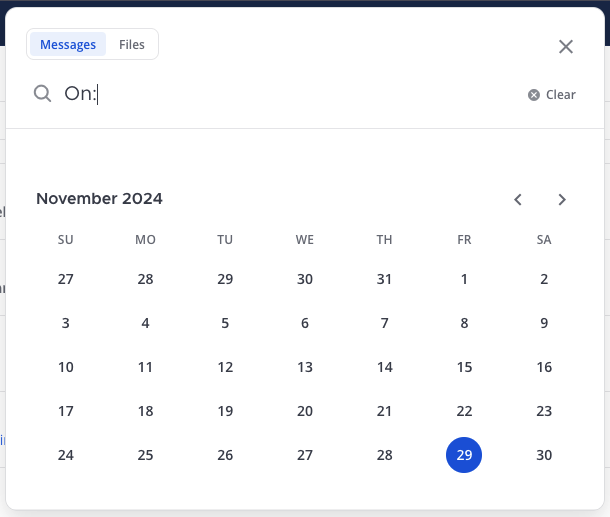
on:을 사용하여 특정 날짜에 게시된 메시지나 파일을 찾습니다. 날짜 선택기를 사용하여 날짜를 선택하거나 YYYY-MM-DD 형식으로 입력합니다.- 예를 들어,
website on: 2018-09-01을 검색하면 2018년 9월 1일에 게시된website라는 용어가 포함된 메시지나 파일이 반환됩니다.
- 예를 들어,
제외#
검색 결과에서 용어를 제외하려면 하이픈 - 기호를 사용합니다. 예를 들어, test -release 를 검색하면 test 라는 용어가 포함되고 release 라는 용어가 제외된 결과만 반환됩니다.
이 제외 수정자는 다른 수정자와 함께 사용하여 검색 결과를 추가로 좁힐 수 있습니다. 예를 들어, test -release -in:release-discussion -from:eric 을 검색하면 test 라는 용어가 있는 모든 결과를 반환하고, release 라는 용어가 있는 게시물을 제외하고, release-discussion 채널에 작성된 게시물을 제외하고, eric 이 다이렉트 메시지로 보낸 메시지를 제외합니다.
큰따옴표#
정확한 용어에 대한 검색 결과를 반환하려면 큰따옴표 " " 를 사용합니다. 예를 들어, "Mattermost website" 를 검색하면 정확한 구절 Mattermost website 가 포함된 메시지가 반환되지만 Mattermost 와 website 가 별도의 용어로 포함된 결과는 반환되지 않습니다.
와일드카드#
단어 끝에 별표 * 기호를 사용하여 와일드카드 검색을 수행합니다. 와일드카드 검색은 지정된 문자로 시작하는 모든 단어를 반환합니다. 검색에서 와일드카드는 단어의 시작이나 중간에 사용할 수 없습니다. 예를 들어, rea* 를 검색하면 reach, reason, reality, real 등 rea 로 시작하는 단어가 포함된 메시지나 파일이 반환됩니다. 그러나 *each 나 re*ch 와 같은 검색은 유효하지 않은 와일드카드 검색입니다.
해시태그#
해시태그는 메시지에 대한 검색 가능한 레이블입니다. 누구나 파운드 기호 # 다음에 영숫자 또는 기타 유니코드 문자를 사용하여 메시지에 해시태그를 만들 수 있습니다. 해시태그 예시: #bug, #marketing, #user_testing, #per.iod, #check-in, #마케팅.
유효한 해시태그:
- 숫자로 시작하지 않습니다.
#을 제외하고 최소 3자 이상입니다.- 영숫자 또는 기타 유니코드 문자로 구성됩니다.
- 점, 대시 또는 밑줄을 포함할 수 있습니다.
해시태그가 포함된 메시지를 검색하려면 기존 게시물에서 해시태그를 선택하거나 검색 창에 해시태그(파운드 # 기호 포함)를 입력합니다.
해시태그는 채널에 연결되지 않습니다. “Marketing”이라는 채널이 있는 경우 #marketing 해시태그를 선택해도 Marketing 채널로 이동하지 않습니다. 공개 채널에 링크하려면 채널 이름 앞에 물결표 ~ 기호를 사용합니다. 예: ~marketing.
가입하지 않은 공개 채널 검색#
사용 가능 플랜: Enterprise, Enterprise Advanced
Mattermost v11.6부터 시스템 관리자가 구성원이 아닌 공개 채널 검색을 활성화하면 검색 결과에 가입하지 않은 공개 채널의 메시지가 포함될 수 있습니다. 결과는 속한 팀으로 범위가 제한되므로 소속 팀의 공개 채널 메시지만 볼 수 있습니다. 이 설정은 비공개 채널에는 영향을 미치지 않으며 구성원인 비공개 채널만 검색할 수 있습니다.
Mattermost 검색 수행에 대한 참고 사항#
- 여러 단어 검색은 검색 기준을 모두 포함하는 결과를 반환합니다.
- 검색 수정자를 사용하면 검색 범위를 좁히는 데 도움이 됩니다. 자세한 내용은 검색 수정자 섹션을 참조하세요.
- 해당 채널의 구성원인 경우 아카이브된 채널을 검색할 수 있습니다.
- 검색 결과에서 아카이브된 채널의 메시지나 파일을 볼 수 없는 경우 시스템 관리자에게 System Console > Site Configuration > Users and Teams 에서 사용자가 아카이브된 채널을 볼 수 있도록 허용 이 비활성화되었는지 문의하세요.
- 검색 결과에서 아카이브된 채널을 제거하려면 아카이브된 채널을 탈퇴할 수 있습니다.
- 많은 검색 엔진과 마찬가지로
the,which,are와 같은 일반적인 단어("불용어"라고도 함)와 두 글자 및 한 글자 검색어는 일반적으로 너무 많은 결과를 반환하기 때문에 검색 결과에 표시되지 않습니다. 자세한 내용은 아래 검색에 대한 기술 참고 사항 섹션을 참조하세요. - IP 주소(예:
10.100.200.101)는 결과를 반환하지 않습니다.
검색에 대한 기술 참고 사항#
기본적으로 Mattermost는 PostgreSQL에 포함된 전체 텍스트 검색 지원을 사용합니다. 제품 메뉴  를 선택한 다음 Mattermost 정보 를 선택하여 사용 중인 데이터베이스를 확인합니다.
- 불용어는 검색 결과에서 필터링됩니다. 적용 가능한 불용어의 전체 목록은 PostgreSQL 데이터베이스 설명서를 참조하세요.
- URL은 결과를 반환하지 않습니다.
- 대시가 포함된 사용자 이름의 해시태그 또는 최근 멘션은 결과를 반환하지 않습니다.
- 대시가 포함된 용어는 검색 엔진에서 대시가 무시되므로 잘못된 결과를 반환합니다.
- Mattermost v7.1부터 검색 결과는 영어로 하드코딩되는 대신
default_text_search_config값을 따릅니다. Mattermost 시스템 관리자는 이 값이 올바르게 설정되었는지 확인하는 것이 좋습니다.