InfoGrab DocsInfoGrab Docs

메시지에 파일 공유

요약

파일 첨부를 사용하면 팀이 아이디어를 시각적으로 이해하는 데 도움이 되는 추가 정보를 공유할 수 있습니다. 다음 방법으로 다른 Mattermost 사용자 또는 전체 채널과 파일을 공유할 수 있습니다: 공개 링크를 사용하면 Mattermost 워크스페이스 외부의 누구에게나 메시지 첨부 파일을 공유할 수 있습니다.

사용 가능 플랜: Entry, Professional, Enterprise, Enterprise Advanced

파일 첨부를 사용하면 팀이 아이디어를 시각적으로 이해하는 데 도움이 되는 추가 정보를 공유할 수 있습니다. 동영상, 음성 녹음, 스크린샷, 사진을 공유하면 메시지를 더 효과적이고 명확하게 만들 수 있습니다.

다음 방법으로 다른 Mattermost 사용자 또는 전체 채널과 파일을 공유할 수 있습니다:

  • 채널에 파일 드래그 앤드 드롭
  • 메시지 입력 상자에서 첨부 메시지 서식 도구 모음의 파일 업로드 아이콘을 사용하여 메시지 첨부 파일을 추가합니다. 아이콘 선택
  • 클립보드에서 붙여넣기

공개 링크 공유#

공개 링크를 사용하면 Mattermost 워크스페이스 외부의 누구에게나 메시지 첨부 파일을 공유할 수 있습니다. 첨부 파일을 공유하려면 첨부 파일의 썸네일을 선택한 다음 공개 링크 가져오기를 선택합니다.

Tip

파일 미리보기에 공개 링크 가져오기가 표시되지 않는 경우, 시스템 관리자에게 사이트 구성 > 공개 링크 아래의 System Console에서 기능을 활성화하도록 요청하세요.

파일 다운로드#

파일 썸네일 옆의 다운로드 다운로드 아이콘을 사용하여 첨부된 파일을 로컬 시스템에 다운로드합니다. 아이콘을 선택하여 첨부된 파일을 다운로드할 수 있습니다.

Tip

Mattermost 데스크톱 앱 v5.2부터 데스크톱 앱 창 오른쪽 상단에 있는 새로운 다운로드 데스크톱 앱 다운로드 아이콘을 사용하여 다운로드 상태를 검토하고 다운로드한 파일 목록에 접근하거나 목록을 지웁니다. 옵션에서 다운로드 상태를 검토하고, 다운로드에 접근하고, 다운로드 목록을 지울 수 있습니다.

파일 접근#

채널 헤더의 채널 파일 채널 파일 아이콘을 사용하여 특정 채널의 메시지에 첨부된 파일을 검색합니다. 아이콘을 선택하여 채널에서 공유된 모든 파일에 접근합니다.

메시지 작성 시 메시지 입력 상자 아래의 첨부 메시지 서식 도구 모음의 파일 업로드 아이콘을 사용하여 메시지 첨부 파일을 추가합니다. 아이콘을 탭하여 다른 Mattermost 사용자 또는 전체 채널과 파일을 공유할 수 있습니다.

Mattermost v10.7 및 모바일 v2.27부터 메시지 스레드에서 직접 오디오 파일을 재생하고 다운로드할 수 있습니다.

모바일에서 파일 접근#

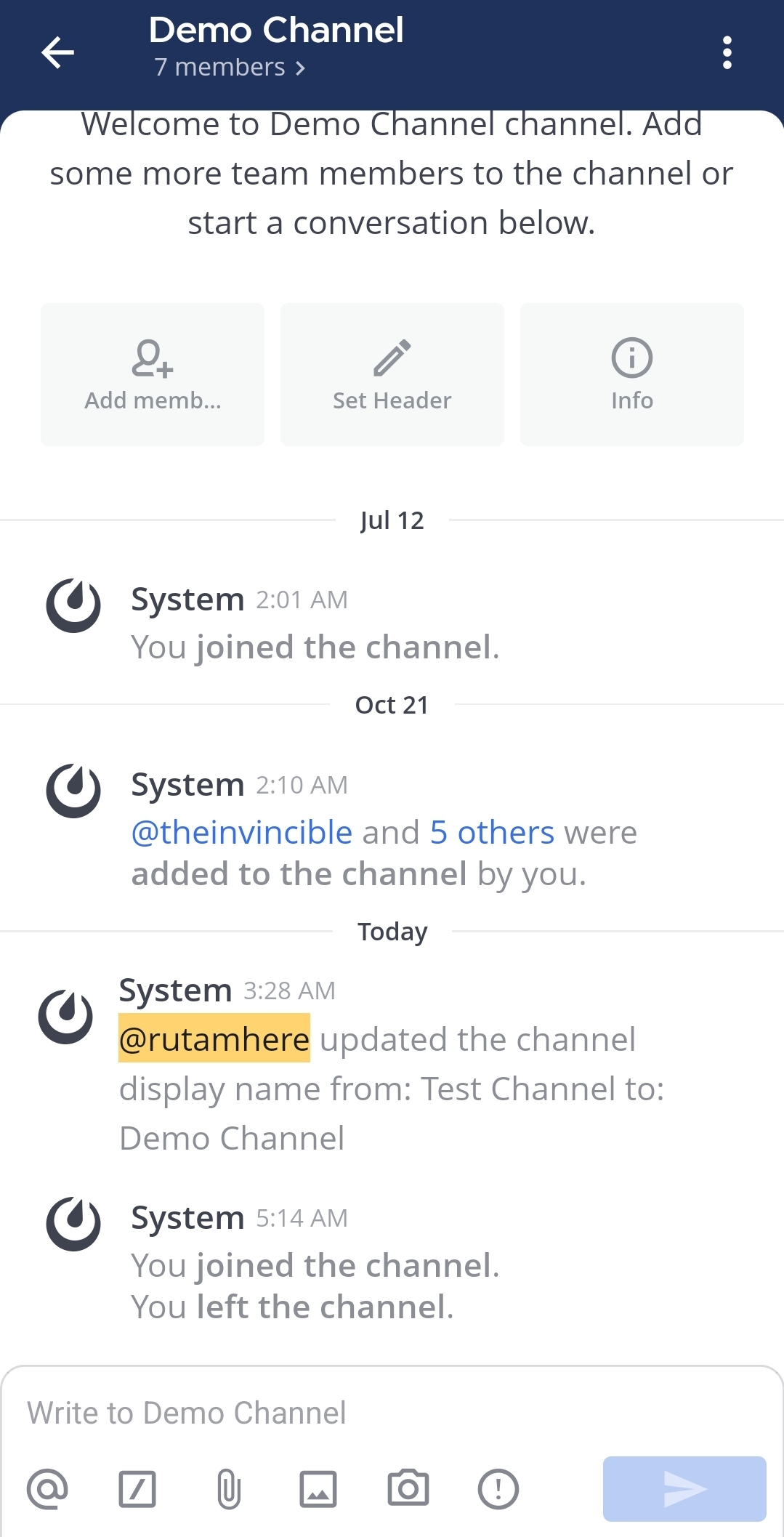
  1. 화면 상단의 채널 이름을 탭합니다.

채널 이름을 클릭하여 사용 가능한 옵션을 살펴봅니다.

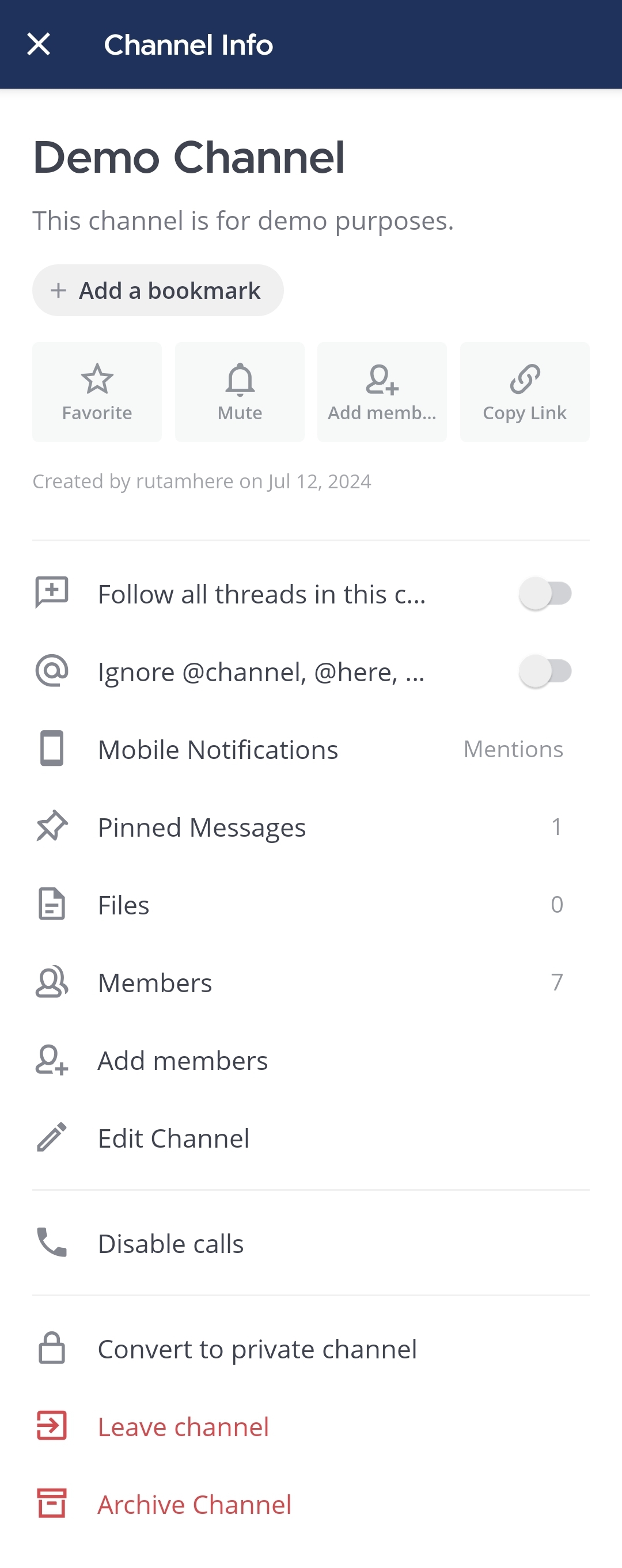
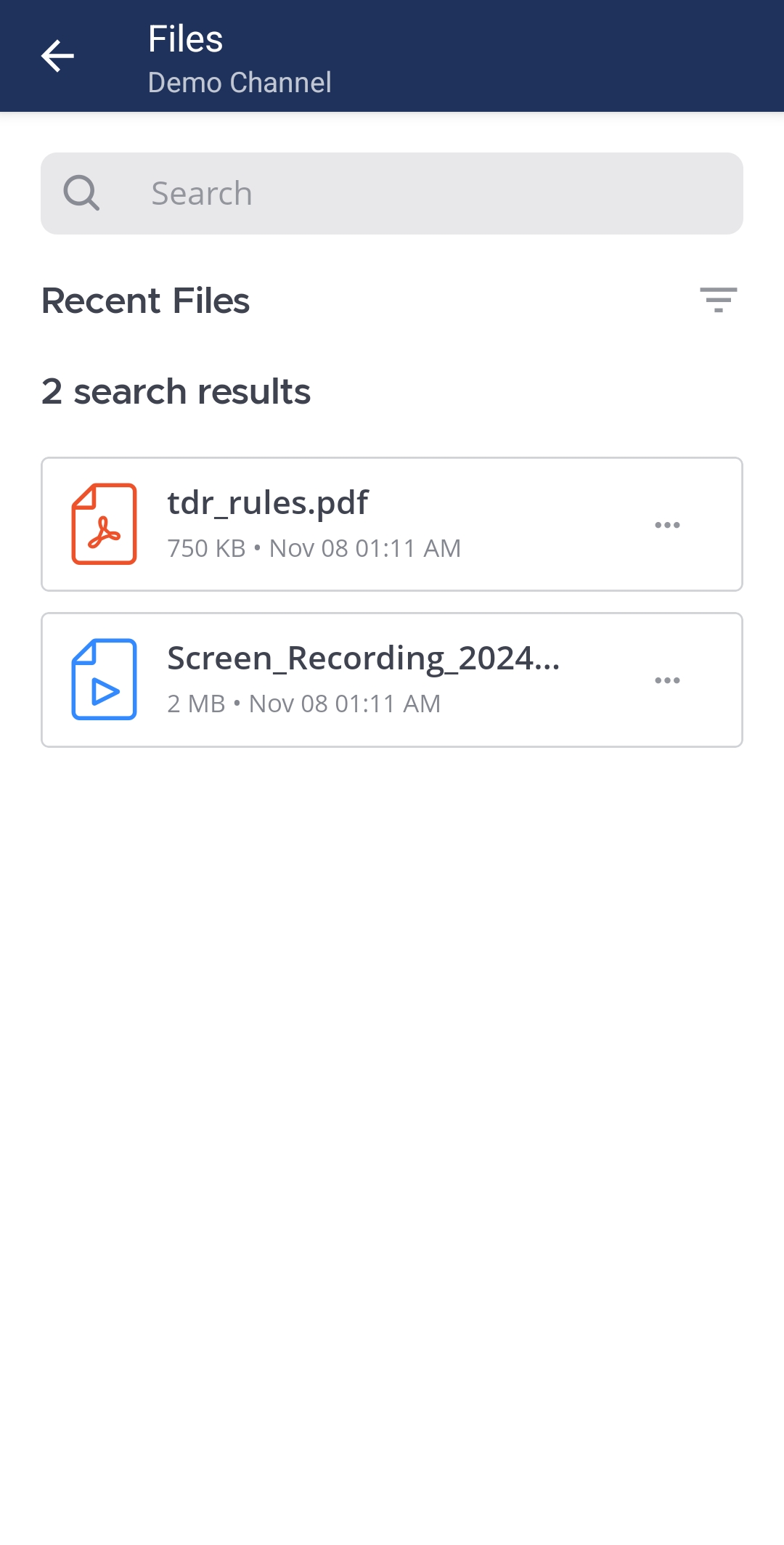
  1. 파일을 탭합니다.

파일을 탭하여 채널에서 사용 가능한 파일 첨부를 살펴봅니다.

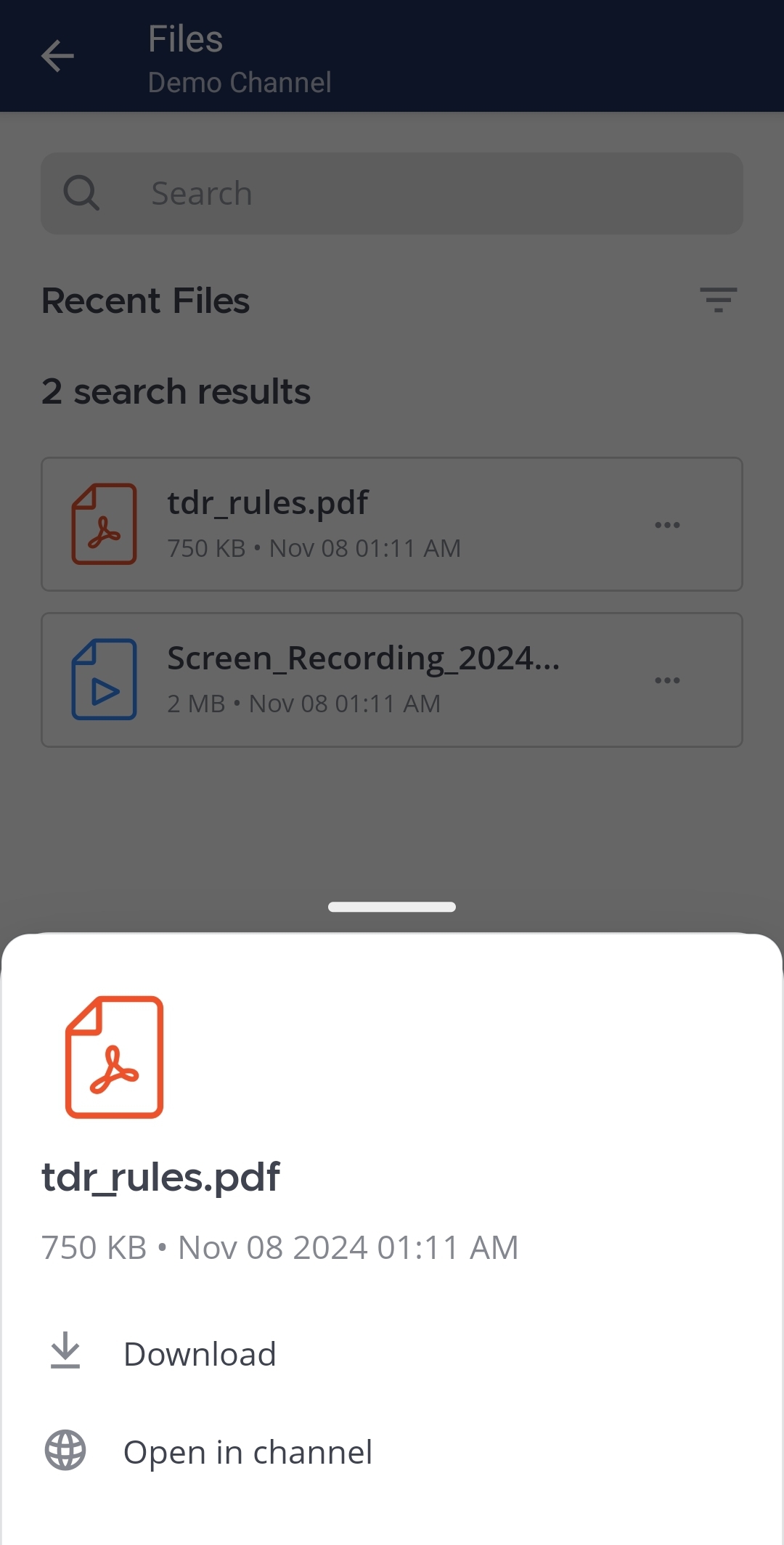
  1. 파일을 탭하여 다운로드하거나, 열거나, 파일에 대한 공개 링크를 복사합니다.
파일을 탭하여 다운로드하고 엽니다.

또는 더보기 아이콘을 사용하여 추가 메시지 옵션에 접근합니다.을 클릭하여 파일을 다운로드하거나 채널에서 열 수 있습니다.

더보기 옵션을 사용하여 파일을 다운로드하거나 채널에서 볼 수도 있습니다.

첨부 제한 및 크기#

게시물당 최대 10개의 파일을 첨부할 수 있습니다. 기본 최대 파일 크기는 100 MB이지만 시스템 관리자가 변경할 수 있습니다. 자세한 내용은 구성 설정 제품 문서를 참조하세요.

이미지 파일의 최대 크기는 7680 x 4320 픽셀이며, 최대 이미지 해상도는 33 MP(메가 픽셀) 또는 8K 해상도이고, 최대 원시 이미지 파일 크기는 약 253 MB입니다. 시스템 관리자는 config.json 파일 내에서 최대 이미지 해상도 크기를 사용자 지정할 수 있습니다. 자세한 내용은 구성 설정 제품 문서를 참조하세요.

파일 첨부 미리보기#

Mattermost에는 다음 작업에 사용할 수 있는 내장 파일 미리보기가 있습니다:

  • 파일 다운로드
  • 공개 링크 공유
  • 미디어 보기

첨부된 파일의 썸네일을 선택하여 파일 미리보기에서 엽니다.

미디어 보기#

다음 미디어 형식은 대부분의 브라우저에서 지원됩니다:

  • 이미지: BMP, GIF, JPG, JPEG, PNG, SVG, WEBP
  • 동영상: MP4 및 MOV를 포함하되 이에 한정되지 않는 브라우저 지원 동영상 형식
  • 오디오: MP3, M4A
  • 파일: PDF, TXT

다른 문서 미리보기(예: Word, Excel 또는 PPT)는 아직 지원되지 않습니다.

제한된 파일 첨부#

관리자가 Mattermost 인스턴스에 속성 기반 권한 정책을 구성한 경우, 사용자 속성에 따라 파일 업로드 또는 다운로드가 제한될 수 있습니다. 제한된 첨부 파일은 메시지에 파일을 사용할 수 없음이라는 자리표시자와 속성에 따라 파일 접근이 제한됩니다라는 부제목과 함께 표시됩니다.

제한된 파일에 접근할 수 있어야 한다고 예상했지만 접근할 수 없는 경우, Mattermost 관리자에게 문의하세요. 관리자를 위한 자세한 내용은 권한 정책을 참조하세요.

메시지에 파일 공유

Mattermost v12.0
원문 보기

요약

파일 첨부를 사용하면 팀이 아이디어를 시각적으로 이해하는 데 도움이 되는 추가 정보를 공유할 수 있습니다. 다음 방법으로 다른 Mattermost 사용자 또는 전체 채널과 파일을 공유할 수 있습니다: 공개 링크를 사용하면 Mattermost 워크스페이스 외부의 누구에게나 메시지 첨부 파일을 공유할 수 있습니다.

사용 가능 플랜: Entry, Professional, Enterprise, Enterprise Advanced

파일 첨부를 사용하면 팀이 아이디어를 시각적으로 이해하는 데 도움이 되는 추가 정보를 공유할 수 있습니다. 동영상, 음성 녹음, 스크린샷, 사진을 공유하면 메시지를 더 효과적이고 명확하게 만들 수 있습니다.

다음 방법으로 다른 Mattermost 사용자 또는 전체 채널과 파일을 공유할 수 있습니다:

  • 채널에 파일 드래그 앤드 드롭
  • 메시지 입력 상자에서 첨부 메시지 서식 도구 모음의 파일 업로드 아이콘을 사용하여 메시지 첨부 파일을 추가합니다. 아이콘 선택
  • 클립보드에서 붙여넣기

공개 링크 공유#

공개 링크를 사용하면 Mattermost 워크스페이스 외부의 누구에게나 메시지 첨부 파일을 공유할 수 있습니다. 첨부 파일을 공유하려면 첨부 파일의 썸네일을 선택한 다음 공개 링크 가져오기를 선택합니다.

Tip

파일 미리보기에 공개 링크 가져오기가 표시되지 않는 경우, 시스템 관리자에게 사이트 구성 > 공개 링크 아래의 System Console에서 기능을 활성화하도록 요청하세요.

파일 다운로드#

파일 썸네일 옆의 다운로드 다운로드 아이콘을 사용하여 첨부된 파일을 로컬 시스템에 다운로드합니다. 아이콘을 선택하여 첨부된 파일을 다운로드할 수 있습니다.

Tip

Mattermost 데스크톱 앱 v5.2부터 데스크톱 앱 창 오른쪽 상단에 있는 새로운 다운로드 데스크톱 앱 다운로드 아이콘을 사용하여 다운로드 상태를 검토하고 다운로드한 파일 목록에 접근하거나 목록을 지웁니다. 옵션에서 다운로드 상태를 검토하고, 다운로드에 접근하고, 다운로드 목록을 지울 수 있습니다.

파일 접근#

채널 헤더의 채널 파일 채널 파일 아이콘을 사용하여 특정 채널의 메시지에 첨부된 파일을 검색합니다. 아이콘을 선택하여 채널에서 공유된 모든 파일에 접근합니다.

메시지 작성 시 메시지 입력 상자 아래의 첨부 메시지 서식 도구 모음의 파일 업로드 아이콘을 사용하여 메시지 첨부 파일을 추가합니다. 아이콘을 탭하여 다른 Mattermost 사용자 또는 전체 채널과 파일을 공유할 수 있습니다.

Mattermost v10.7 및 모바일 v2.27부터 메시지 스레드에서 직접 오디오 파일을 재생하고 다운로드할 수 있습니다.

모바일에서 파일 접근#

  1. 화면 상단의 채널 이름을 탭합니다.

채널 이름을 클릭하여 사용 가능한 옵션을 살펴봅니다.

  1. 파일을 탭합니다.

파일을 탭하여 채널에서 사용 가능한 파일 첨부를 살펴봅니다.

  1. 파일을 탭하여 다운로드하거나, 열거나, 파일에 대한 공개 링크를 복사합니다.

파일을 탭하여 다운로드하고 엽니다.

또는 더보기 아이콘을 사용하여 추가 메시지 옵션에 접근합니다.을 클릭하여 파일을 다운로드하거나 채널에서 열 수 있습니다.

더보기 옵션을 사용하여 파일을 다운로드하거나 채널에서 볼 수도 있습니다.

첨부 제한 및 크기#

게시물당 최대 10개의 파일을 첨부할 수 있습니다. 기본 최대 파일 크기는 100 MB이지만 시스템 관리자가 변경할 수 있습니다. 자세한 내용은 구성 설정 제품 문서를 참조하세요.

이미지 파일의 최대 크기는 7680 x 4320 픽셀이며, 최대 이미지 해상도는 33 MP(메가 픽셀) 또는 8K 해상도이고, 최대 원시 이미지 파일 크기는 약 253 MB입니다. 시스템 관리자는 config.json 파일 내에서 최대 이미지 해상도 크기를 사용자 지정할 수 있습니다. 자세한 내용은 구성 설정 제품 문서를 참조하세요.

파일 첨부 미리보기#

Mattermost에는 다음 작업에 사용할 수 있는 내장 파일 미리보기가 있습니다:

  • 파일 다운로드
  • 공개 링크 공유
  • 미디어 보기

첨부된 파일의 썸네일을 선택하여 파일 미리보기에서 엽니다.

미디어 보기#

다음 미디어 형식은 대부분의 브라우저에서 지원됩니다:

  • 이미지: BMP, GIF, JPG, JPEG, PNG, SVG, WEBP
  • 동영상: MP4 및 MOV를 포함하되 이에 한정되지 않는 브라우저 지원 동영상 형식
  • 오디오: MP3, M4A
  • 파일: PDF, TXT

다른 문서 미리보기(예: Word, Excel 또는 PPT)는 아직 지원되지 않습니다.

제한된 파일 첨부#

관리자가 Mattermost 인스턴스에 속성 기반 권한 정책을 구성한 경우, 사용자 속성에 따라 파일 업로드 또는 다운로드가 제한될 수 있습니다. 제한된 첨부 파일은 메시지에 파일을 사용할 수 없음이라는 자리표시자와 속성에 따라 파일 접근이 제한됩니다라는 부제목과 함께 표시됩니다.

제한된 파일에 접근할 수 있어야 한다고 예상했지만 접근할 수 없는 경우, Mattermost 관리자에게 문의하세요. 관리자를 위한 자세한 내용은 권한 정책을 참조하세요.