





여러 Mattermost 워크스페이스에 연결
Mattermost v12.0요약
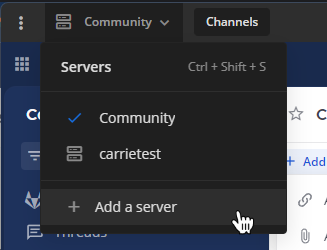
Mattermost 데스크톱 또는 모바일 앱을 사용하면 단일 인터페이스에서 여러 Mattermost 서버에 연결하고 시스템 권한을 관리할 수 있습니다. 서버 목록은 창 왼쪽 상단에 있으며 사용 가능한 모든 서버를 표시합니다.
사용 가능 플랜: Entry, Professional, Enterprise, Enterprise Advanced
Mattermost 데스크톱 또는 모바일 앱을 사용하면 단일 인터페이스에서 여러 Mattermost 서버에 연결하고 시스템 권한을 관리할 수 있습니다.
서버 추가#
서버 목록은 창 왼쪽 상단에 있으며 사용 가능한 모든 서버를 표시합니다. 드래그하여 목록의 서버 순서를 변경할 수 있습니다. 키보드 단축키를 사용하여 서버 옵션을 탐색할 수도 있습니다.
v5.0 이전 데스크톱 앱을 사용 중인 경우, 개별 서버는 창 왼쪽 상단에 목록으로 표시되지 않고 창 상단에 별도 탭으로 표시됩니다. 서버는 Windows에서 … > File > Settings, Mac에서 Mattermost > Preferences로 이동하여 관리합니다.
- 서버 추가를 선택합니다.
- 서버 URL을 입력합니다. 서버 URL은
http://또는https://로 시작해야 합니다.
팁
Mattermost 서버 URL을 찾을 수 없습니까? 회사 IT 부서나 Mattermost 시스템 관리자에게 조직의 Mattermost 사이트 URL을 문의하세요.
https://example.com/company/mattermost,mattermost.yourcompanydomain.com, 또는chat.yourcompanydomain.com형식일 수 있습니다. 이러한 URL은.net으로 끝날 수도 있습니다.
- 서버의 표시 이름을 입력합니다.
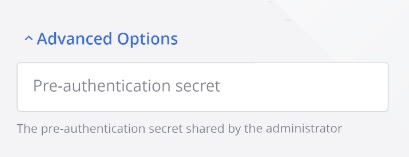
- [데스크톱 전용] 서버에 인증 비밀이 필요한 경우 연결 시 입력하라는 메시지가 표시됩니다. 관리자가 제공한 비밀을 입력하고 확인을 선택합니다.
- 추가를 선택합니다.
창 왼쪽 상단에 있는 서버  아이콘을 탭하여 사용 가능한 모든 서버에 접근하고 새 서버를 추가합니다.
- 서버 추가를 탭합니다.
- 서버 URL을 입력합니다. 서버 URL은
http://또는https://로 시작해야 합니다.
Mattermost 서버 URL을 찾을 수 없습니까? 회사 IT 부서나 Mattermost 시스템 관리자에게 조직의 Mattermost 사이트 URL을 문의하세요. https://example.com/company/mattermost, mattermost.yourcompanydomain.com, 또는 chat.yourcompanydomain.com 형식일 수 있습니다. 이러한 URL은 .net으로 끝날 수도 있습니다.
- 서버의 표시 이름을 입력합니다.
- 선택적으로 고급 옵션 섹션을 펼쳐 인증 비밀을 입력합니다. 일부 조직에서 사용하는 추가 보안 수단입니다. 필요한 경우 시스템 관리자가 비밀을 제공합니다.
- 완료를 탭합니다.
서버 편집#
-
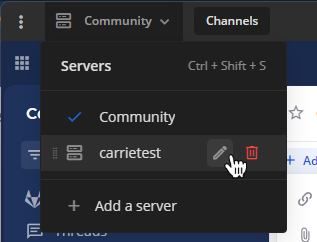
서버 위에 마우스를 올리고 편집 아이콘을 선택합니다.
-
서버의 표시 이름 또는 URL을 수정한 다음 저장을 선택합니다.
[데스크톱 전용] 인증 비밀을 업데이트하려면 서버에 연결합니다. 비밀이 변경된 경우 시스템 관리자가 제공한 새 비밀을 입력하라는 메시지가 표시됩니다.
- 기존 서버 항목을 왼쪽으로 스와이프하여 추가 옵션을 표시합니다. 편집을 탭합니다.
- 서버의 표시 이름 또는 인증 비밀을 수정한 다음 저장을 탭합니다.
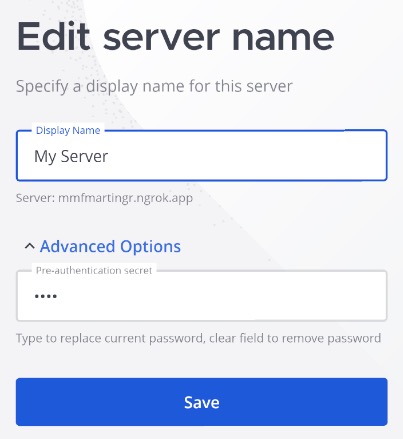
인증 비밀을 확인하거나 업데이트하려면 고급 옵션 섹션을 펼치세요. 비밀이 현재 구성되어 있으면 필드에 미리 채워져 있습니다.
서버 제거#
데스크톱 앱에서 서버를 제거해도 데이터가 삭제되지 않습니다. 언제든지 서버를 다시 추가할 수 있습니다.
-
서버 위에 마우스를 올리고 제거를 선택합니다.
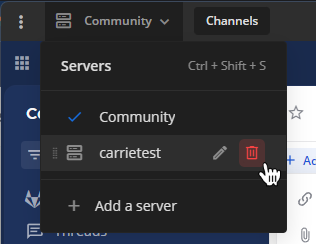
-
확인 메시지가 표시되면 제거를 선택합니다.
창 왼쪽 상단에 있는 서버 아이콘을 탭하여 사용 가능한 모든 서버에 접근하고 새 서버를 추가합니다.
기존 서버 항목을 왼쪽으로 스와이프하여 추가 옵션을 표시합니다. 제거를 탭합니다.
워크스페이스 간 전환#
데스크톱 앱 왼쪽 상단의 서버 목록에서 워크스페이스를 선택합니다. 추가 탐색 옵션은 키보드 단축키를 참조하세요.
시스템 권한 관리#
Mattermost 데스크톱 v5.9부터 새로운 Mattermost 서버 연결을 생성하거나 기존 연결을 관리할 때 마이크 접근, 카메라 접근, 알림, 위치 등의 시스템 권한을 관리할 수 있습니다.
시스템 권한을 허용하면 허용으로 설정되고, 취소하면 항상 거부로 설정됩니다.
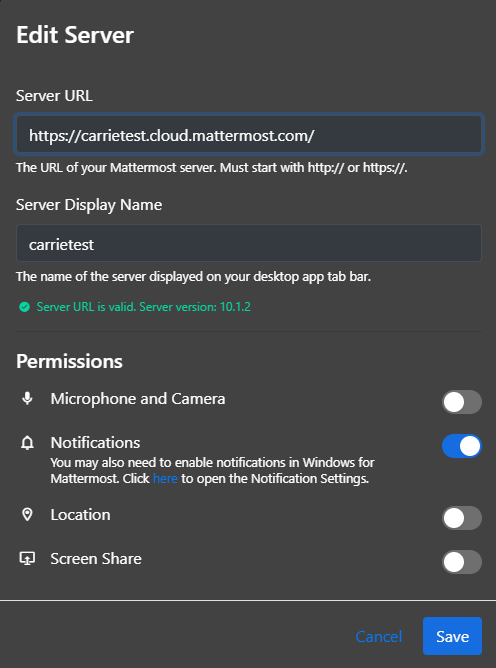
- Mattermost 모바일 앱에서는 시스템 권한을 관리할 수 없습니다.
- 새 서버 연결을 추가한 후, 그리고 시스템 권한을 명시적으로 허용하거나 거부하지 않은 경우 데스크톱 앱을 열 때마다 알림을 수락하거나 거부하라는 메시지가 표시됩니다.
- 운영 체제 기본 설정에서 Mattermost에 대한 알림을 활성화해야 할 수도 있습니다.
여러 워크스페이스 컨텍스트 열기#
데스크톱 v6.0부터 여러 워크스페이스를 동시에 열어 두고 지속적인 전환 없이 작업할 수 있어 상황 인식과 운영 효율성이 향상됩니다. 이 기능은 분산되거나 멀티 도메인 환경에서 운영하는 조직에 특히 유용하며 시스템 간 상호 운용성과 명령 수준의 상황 인식을 강화합니다.
데스크톱 앱 상단의 새 탭  아이콘을 선택하여 현재 워크스페이스의 새 탭을 엽니다. 드래그 앤드 드롭으로 메인 데스크톱 창의 탭 순서를 변경할 수 있습니다.
링크를 마우스 오른쪽 버튼으로 클릭하고 새 탭에서 열기 또는 새 창에서 열기를 선택하여 내부 Mattermost 링크를 새 탭 또는 창에서 엽니다.
- 탭 레이블을 마우스 오른쪽 버튼으로 클릭하고 새 창으로 이동을 선택하여 탭을 새 창으로 변환합니다.
- 팝아웃 창 제목을 마우스 오른쪽 버튼으로 클릭하고 메인 창으로 이동을 선택하여 팝아웃 창을 메인 창의 탭으로 다시 변환합니다.
- 팝아웃 창 제목을 마우스 오른쪽 버튼으로 클릭하고 창 닫기를 선택하여 팝아웃 창을 닫습니다.
데스크톱 앱의 파일 메뉴에서 창과 탭을 관리하고, Windows 메뉴에서 열린 모든 탭을 확인할 수 있습니다.