





InfoGrab DocsInfoGrab Docs

상태 및 가용성 설정

요약

Mattermost에서 사용자 정의 상태와 가용성을 설정하여 팀에게 현재 상태를 알립니다. Mattermost에서 이름 옆에 설명적인 상태 메시지와 선택적 이모지를 표시하는 사용자 정의 상태를 설정합니다. 사용자 정의 상태를 지우려면 프로필 사진을 선택한 다음 상태 지우기를 선택하거나, 현재 상태 옆의 지우기 옵션을 선택합니다.
사용 가능 플랜: Entry, Professional, Enterprise, Enterprise Advanced

Mattermost에서 사용자 정의 상태와 가용성을 설정하여 팀에게 현재 상태를 알립니다.

사용자 정의 상태 설정#

Mattermost에서 이름 옆에 설명적인 상태 메시지와 선택적 이모지를 표시하는 사용자 정의 상태를 설정합니다. 다른 구성원은 채널 사이드바 및 대화 등 이름이 보이는 곳에서 상태를 확인할 수 있습니다. Mattermost에서 사용자 정의 상태를 설정하려면:

  1. 프로필 사진을 선택한 다음 사용자 정의 상태 설정을 선택합니다.
  2. 제안된 상태 목록에서 선택하거나 새로운 이모지와 상태를 입력합니다. 이모지를 지정하지 않으면 기본적으로 말풍선 이모지 💬가 사용됩니다. 사용자 정의 상태는 최대 100자까지 입력할 수 있습니다.
  3. 사용자 정의 상태를 지울 시간을 지정합니다.
  4. 상태 설정을 선택합니다.
  1. 프로필 사진을 선택한 다음 상태 설정을 선택합니다.
  2. 제안된 상태 목록에서 선택하거나, 최근 상태를 재사용하거나, 탭하여 상태를 입력하고 이모지를 선택합니다. 이모지를 지정하지 않으면 기본적으로 말풍선 이모지 💬가 사용됩니다. 사용자 정의 상태는 최대 100자까지 입력할 수 있습니다.
  3. 사용자 정의 상태를 지울 시간을 지정합니다.
  4. 완료를 탭합니다.
Tip
  • 사용자 정의 상태는 Mattermost에서 기본적으로 활성화되어 있습니다. 시스템 관리자는 System Console > Site Configuration > Users and Teams > Enable Custom Statuses로 이동하여 이 기능을 비활성화할 수 있습니다. 이 기능을 비활성화하면 Mattermost의 Update your status 메시지도 제거됩니다.

사용자 정의 상태 지우기#

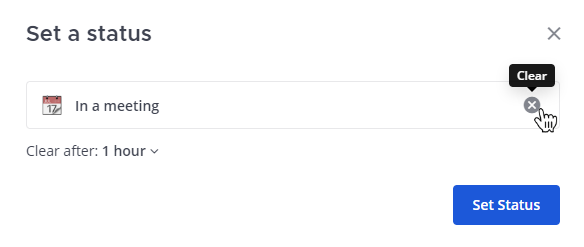
사용자 정의 상태를 지우려면 프로필 사진을 선택한 다음 상태 지우기를 선택하거나, 현재 상태 옆의 지우기 옵션을 선택합니다.

사용자 정의 상태를 지웁니다.

가용성 설정#

가용성을 설정하려면 프로필 사진을 선택한 다음 온라인, 자리 비움, 방해 금지 또는 오프라인으로 가용성을 지정합니다.

가용성 설명
온라인 상태 아이콘 온라인
  • 브라우저, 데스크톱 앱 또는 모바일 앱에서 Mattermost를 활발히 사용할 때 자동으로 설정됩니다.
  • 데스크톱 앱을 사용할 때는 마우스 또는 키보드 활동이 있으면 가용성이 온라인으로 유지됩니다.
  • 기본적으로 브라우저, 데스크톱 앱, 모바일 앱으로 알림이 전송됩니다.
자리 비움 상태 아이콘 자리 비움
  • 5분 이상 비활성 상태인 경우 자동으로 설정됩니다. 시스템 관리자는 user status away timeout이라는 실험적 구성 설정을 사용하여 이 값을 변경할 수 있습니다.
  • 채널 입력 또는 탐색, 다른 브라우저 탭으로 전환, 브라우저 창 최소화 또는 백그라운드 이동 등의 작업을 수행하지 않을 때 Mattermost에서 비활성 상태입니다.
  • 언제든지 수동으로 자리 비움으로 설정할 수 있습니다.
  • 기본적으로 Mattermost 모바일 앱으로 알림이 전송됩니다.
방해 금지 상태 아이콘 방해 금지
  • 일정 기간 동안 알림을 받고 싶지 않을 때 언제든지 가용성을 방해 금지로 설정합니다.
오프라인 상태 아이콘 오프라인
  • Mattermost 데스크톱 앱을 종료하거나 브라우저 창을 닫거나, 컴퓨터를 절전 모드 또는 잠금 상태로 전환하거나, 모바일에서 앱을 전환하거나, Mattermost 모바일 앱을 닫거나, 모바일 기기 화면을 잠글 때 자동으로 설정됩니다.
  • 언제든지 수동으로 오프라인으로 설정할 수 있습니다.
  • 기본적으로 Mattermost 모바일 앱으로 알림이 전송됩니다.

다른 구성원은 채널 사이드바, 대화 내, 다이렉트 메시지 내 등 이름이 보이는 곳에서 가용성을 확인할 수 있습니다.

방해 금지로 가용성 설정#

가용성을 방해 금지로 설정하여 자리를 비우거나 집중이 필요할 때 모든 데스크톱, 이메일, 푸시 알림을 비활성화합니다.

사전 설정된 만료 시간 선택, 사용자 정의 만료 시간 설정, 또는 상태를 지우지 않음으로 설정하여 알림을 비활성화할 기간을 지정할 수 있습니다. 만료 시간이 되면 가용성이 자동으로 이전 설정으로 되돌아갑니다(최대 5분이 소요될 수 있습니다).
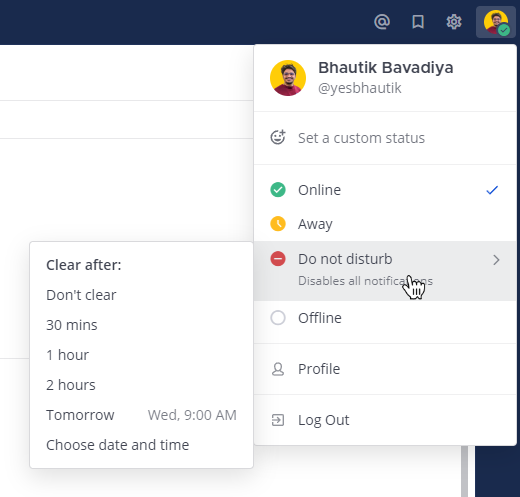
Mattermost 가용성을 방해 금지로 설정하는 예시입니다.

상태 및 가용성 설정

Mattermost v12.0
원문 보기

요약

Mattermost에서 사용자 정의 상태와 가용성을 설정하여 팀에게 현재 상태를 알립니다. Mattermost에서 이름 옆에 설명적인 상태 메시지와 선택적 이모지를 표시하는 사용자 정의 상태를 설정합니다. 사용자 정의 상태를 지우려면 프로필 사진을 선택한 다음 상태 지우기를 선택하거나, 현재 상태 옆의 지우기 옵션을 선택합니다.

사용 가능 플랜: Entry, Professional, Enterprise, Enterprise Advanced

Mattermost에서 사용자 정의 상태와 가용성을 설정하여 팀에게 현재 상태를 알립니다.

사용자 정의 상태 설정#

Mattermost에서 이름 옆에 설명적인 상태 메시지와 선택적 이모지를 표시하는 사용자 정의 상태를 설정합니다. 다른 구성원은 채널 사이드바 및 대화 등 이름이 보이는 곳에서 상태를 확인할 수 있습니다. Mattermost에서 사용자 정의 상태를 설정하려면:

  1. 프로필 사진을 선택한 다음 사용자 정의 상태 설정을 선택합니다.
  2. 제안된 상태 목록에서 선택하거나 새로운 이모지와 상태를 입력합니다. 이모지를 지정하지 않으면 기본적으로 말풍선 이모지 💬가 사용됩니다. 사용자 정의 상태는 최대 100자까지 입력할 수 있습니다.
  3. 사용자 정의 상태를 지울 시간을 지정합니다.
  4. 상태 설정을 선택합니다.
  1. 프로필 사진을 선택한 다음 상태 설정을 선택합니다.
  2. 제안된 상태 목록에서 선택하거나, 최근 상태를 재사용하거나, 탭하여 상태를 입력하고 이모지를 선택합니다. 이모지를 지정하지 않으면 기본적으로 말풍선 이모지 💬가 사용됩니다. 사용자 정의 상태는 최대 100자까지 입력할 수 있습니다.
  3. 사용자 정의 상태를 지울 시간을 지정합니다.
  4. 완료를 탭합니다.
Tip
  • 사용자 정의 상태는 Mattermost에서 기본적으로 활성화되어 있습니다. 시스템 관리자는 System Console > Site Configuration > Users and Teams > Enable Custom Statuses로 이동하여 이 기능을 비활성화할 수 있습니다. 이 기능을 비활성화하면 Mattermost의 Update your status 메시지도 제거됩니다.

사용자 정의 상태 지우기#

사용자 정의 상태를 지우려면 프로필 사진을 선택한 다음 상태 지우기를 선택하거나, 현재 상태 옆의 지우기 옵션을 선택합니다.

사용자 정의 상태를 지웁니다.

가용성 설정#

가용성을 설정하려면 프로필 사진을 선택한 다음 온라인, 자리 비움, 방해 금지 또는 오프라인으로 가용성을 지정합니다.

가용성 설명
온라인 상태 아이콘 온라인
  • 브라우저, 데스크톱 앱 또는 모바일 앱에서 Mattermost를 활발히 사용할 때 자동으로 설정됩니다.
  • 데스크톱 앱을 사용할 때는 마우스 또는 키보드 활동이 있으면 가용성이 온라인으로 유지됩니다.
  • 기본적으로 브라우저, 데스크톱 앱, 모바일 앱으로 알림이 전송됩니다.
자리 비움 상태 아이콘 자리 비움
  • 5분 이상 비활성 상태인 경우 자동으로 설정됩니다. 시스템 관리자는 user status away timeout이라는 실험적 구성 설정을 사용하여 이 값을 변경할 수 있습니다.
  • 채널 입력 또는 탐색, 다른 브라우저 탭으로 전환, 브라우저 창 최소화 또는 백그라운드 이동 등의 작업을 수행하지 않을 때 Mattermost에서 비활성 상태입니다.
  • 언제든지 수동으로 자리 비움으로 설정할 수 있습니다.
  • 기본적으로 Mattermost 모바일 앱으로 알림이 전송됩니다.
방해 금지 상태 아이콘 방해 금지
  • 일정 기간 동안 알림을 받고 싶지 않을 때 언제든지 가용성을 방해 금지로 설정합니다.
오프라인 상태 아이콘 오프라인
  • Mattermost 데스크톱 앱을 종료하거나 브라우저 창을 닫거나, 컴퓨터를 절전 모드 또는 잠금 상태로 전환하거나, 모바일에서 앱을 전환하거나, Mattermost 모바일 앱을 닫거나, 모바일 기기 화면을 잠글 때 자동으로 설정됩니다.
  • 언제든지 수동으로 오프라인으로 설정할 수 있습니다.
  • 기본적으로 Mattermost 모바일 앱으로 알림이 전송됩니다.

다른 구성원은 채널 사이드바, 대화 내, 다이렉트 메시지 내 등 이름이 보이는 곳에서 가용성을 확인할 수 있습니다.

방해 금지로 가용성 설정#

가용성을 방해 금지로 설정하여 자리를 비우거나 집중이 필요할 때 모든 데스크톱, 이메일, 푸시 알림을 비활성화합니다.

사전 설정된 만료 시간 선택, 사용자 정의 만료 시간 설정, 또는 상태를 지우지 않음으로 설정하여 알림을 비활성화할 기간을 지정할 수 있습니다. 만료 시간이 되면 가용성이 자동으로 이전 설정으로 되돌아갑니다(최대 5분이 소요될 수 있습니다).

Mattermost 가용성을 방해 금지로 설정하는 예시입니다.



