





알림 문제 해결
Mattermost v12.0요약
받는 Mattermost 알림은 Mattermost 기본 설정, 사용 중인 Mattermost 클라이언트, 그리고 Mattermost를 실행하는 운영 체제(OS)에 따라 다릅니다. Mattermost v10.3부터 설정 을 선택하고 알림 옵션으로 이동하여 자신에게 테스트 알림을 보낼 수 있습니다.
사용 가능 플랜: Entry, Professional, Enterprise, Enterprise Advanced
받는 Mattermost 알림은 Mattermost 기본 설정, 사용 중인 Mattermost 클라이언트, 그리고 Mattermost를 실행하는 운영 체제(OS)에 따라 다릅니다.
테스트 알림 전송#
Mattermost v10.3부터 설정  을 선택하고 알림 옵션으로 이동하여 자신에게 테스트 알림을 보낼 수 있습니다.
알림 문제 해결에서 테스트 알림 전송 옵션을 선택합니다. 알림이 작동 중이면 Mattermost에서 알림이 작동 중임을 확인하는 시스템 봇 다이렉트 메시지를 받게 됩니다.
시스템 봇 다이렉트 메시지를 받지 못하면 다음 섹션에서 원하는 알림을 받고 있는지 확인하기 위한 문제 해결 단계를 참조하세요.
Mattermost 기본 설정 확인#
먼저 Mattermost 기본 설정에서 알림이 활성화되어 있는지 확인합니다.
- Mattermost 오른쪽 상단의 설정 을 선택합니다.
- 데스크톱 및 모바일 알림을 선택합니다.
다음에 대한 알림 전송이 없음으로 설정된 경우 Mattermost 알림이 현재 비활성화되어 있습니다. 모든 새 메시지 또는 멘션, 다이렉트 메시지, 그룹 메시지 옵션을 선택하고 변경 사항을 저장합니다.
- Mattermost 오른쪽 상단의 설정 을 선택합니다.
- 데스크톱 및 모바일 알림을 선택합니다.
다음에 대한 알림 전송이 없음으로 설정된 경우 Mattermost 알림이 현재 비활성화되어 있습니다. 모든 새 메시지 또는 멘션, 다이렉트 메시지, 그룹 메시지 옵션을 선택합니다.
- Mattermost 오른쪽 하단의 프로필 사진을 탭합니다.
- 설정 을 탭합니다.
- 알림을 탭합니다.
- 푸시 알림을 탭합니다.
- 모든 새 메시지 또는 멘션, 다이렉트 메시지, 그룹 메시지 옵션이 선택되어 있는지 확인합니다.
- 다음 상태일 때 푸시 알림 트리거…에서 온라인, 자리 비움 또는 오프라인을 선택하여 항상 알림을 받습니다.
다음으로 Mattermost 클라이언트 설정을 확인하는 것을 권장합니다.
Mattermost 클라이언트 설정 확인#
Mattermost 서버 연결에서 알림이 활성화되어 있는지 확인합니다.
- 데스크톱 앱 왼쪽 상단의 Mattermost 서버 옵션을 선택한 다음 서버 세부 정보를 편집합니다.
- 권한에서 알림을 활성화하고 변경 사항을 저장합니다.
웹 브라우저에서 Mattermost를 사용하려면 웹 브라우저에서 Mattermost에 대한 알림 권한을 부여해야 합니다. 그렇지 않으면 웹 브라우저가 Mattermost 알림을 차단할 수 있습니다.
기본 설정 웹 브라우저에 따라 아래 Chrome, Edge, Firefox 또는 Safari 탭을 선택하세요:
Chrome 웹 브라우저에서 Mattermost에 대한 알림 권한을 부여합니다.
- Chrome 메뉴에서 설정을 선택합니다.
- 왼쪽 패널에서 개인 정보 보호 및 보안을 선택합니다.
- 사이트 설정을 펼칩니다.
- 권한에서 알림을 펼칩니다.
- 사이트에서 알림 전송 요청 가능 옵션을 활성화하고 Mattermost 워크스페이스 URL을 알림 전송 허용 목록에 추가합니다.
Edge 웹 브라우저에서 Mattermost에 대한 알림 권한을 부여합니다.
- Edge 메뉴에서 설정 및 기타(...) 옵션을 선택합니다.
- 왼쪽 패널에서 쿠키 및 사이트 권한을 선택합니다.
- 모든 권한에서 알림을 선택합니다.
- Mattermost 워크스페이스 URL을 허용 섹션에 추가합니다.
Firefox 웹 브라우저에서 Mattermost에 대한 알림 권한을 부여합니다.
- Firefox 메뉴에서 설정을 선택합니다.
- 왼쪽 패널에서 개인 정보 보호 및 보안을 선택합니다.
- 권한에서 알림에 대한 설정 옵션을 선택합니다.
- 권한 목록에서 Mattermost 워크스페이스 URL에 대한 알림을 활성화합니다.
Safari 웹 브라우저에서 Mattermost에 대한 알림 권한을 부여합니다.
- Safari 메뉴에서 기본 설정을 선택합니다.
- 웹사이트를 선택하고 왼쪽 패널에서 알림을 선택합니다.
- Mattermost 사이트의 알림을 활성화합니다.
모바일 기기가 기기 설정을 차단하지 않는지 확인합니다. 모바일 기기 유형에 따라 아래 Android 또는 iOS 탭을 방문하세요.
Mattermost 모바일 v2.34부터 기기에서 알림이 비활성화된 경우 Mattermost 모바일 설정 > 알림 화면에 기기 수준 알림 복구를 위한 빠른 링크가 포함된 배너가 표시됩니다.
기기 설정에서 Mattermost에 대한 알림 권한을 부여하여 Android 기기가 Mattermost 알림을 차단하지 않는지 확인합니다.
- Android 설정 앱을 열고 애플리케이션 관리자를 탭합니다.
- Google Play 서비스를 찾아 알림을 활성화합니다.
- Mattermost를 찾아 알림을 활성화합니다.
Android 기기가 알림을 차단하도록 설계된 방해 금지 모드로 설정되어 있지 않은지도 확인하세요. 자세한 내용은 Android 도움말 문서를 참조하세요.
기기 설정에서 Mattermost에 대한 알림 권한을 부여하여 iOS 기기가 Mattermost 알림을 차단하지 않는지 확인합니다.
- iOS 설정 앱을 열고 알림을 탭합니다.
- 앱 목록에서 Mattermost를 탭합니다.
- 알림 허용 토글을 활성화하고 알림 전송을 즉시 전송으로 설정합니다.
iOS 기기가 알림을 차단하도록 설계된 방해 금지 모드 또는 집중 모드로 설정되어 있지 않은지도 확인하세요. 자세한 내용은 iOS 지원 문서를 참조하세요.
다음으로 운영 체제 설정을 확인하는 것을 권장합니다.
운영 체제 설정 확인#
Mattermost를 실행하는 운영 체제도 Mattermost 알림을 차단할 수 있습니다. 운영 체제에 따라 Linux, macOS 또는 Windows 탭을 선택하세요:
Windows 컴퓨터에서 Mattermost를 사용하는 경우 Mattermost의 알림을 활성화하고 방해 금지 모드 및 집중 지원을 모두 끄세요. 그렇지 않으면 Windows가 Mattermost 알림을 차단할 수 있습니다.
- Windows 설정을 열고 시스템 > 알림 및 작업으로 이동합니다.
- 앱 및 다른 보낸 사람의 알림 받기가 활성화되어 있는지 확인합니다.
- 목록에서 Mattermost를 찾아 알림을 활성화합니다.
Windows의 방해 금지 모드와 집중 지원이 꺼져 있는지도 확인하세요. 자세한 내용은 방해 금지 모드 및 집중 지원에 관한 Windows 지원 문서를 참조하세요.
Linux 컴퓨터에서 Mattermost를 사용하는 경우 Mattermost의 팝업 알림을 활성화하고 방해 금지 모드를 끄세요. 그렇지 않으면 Linux가 Mattermost 알림을 차단할 수 있습니다.
- 설정을 열고 알림으로 이동합니다.
- 팝업 알림 표시 옵션을 활성화합니다.
- Mattermost 알림을 검토하고 관리하려면 알림 센터 표시를 활성화합니다.
방해 금지 모드가 꺼져 있는지도 확인하세요.
macOS 컴퓨터에서 Mattermost를 사용하는 경우 Mattermost에 대한 애플리케이션 알림을 활성화하고 집중 모드를 끄세요. 그렇지 않으면 macOS가 Mattermost 알림을 차단할 수 있습니다.
- 시스템 설정을 열고 알림으로 이동합니다.
- 애플리케이션 알림에서 알림이 활성화되어 있는지 확인합니다.
macOS의 집중 모드가 꺼져 있는지도 확인하세요. 자세한 내용은 Apple 지원 집중 모드 문서를 참조하세요.
자주 묻는 질문#
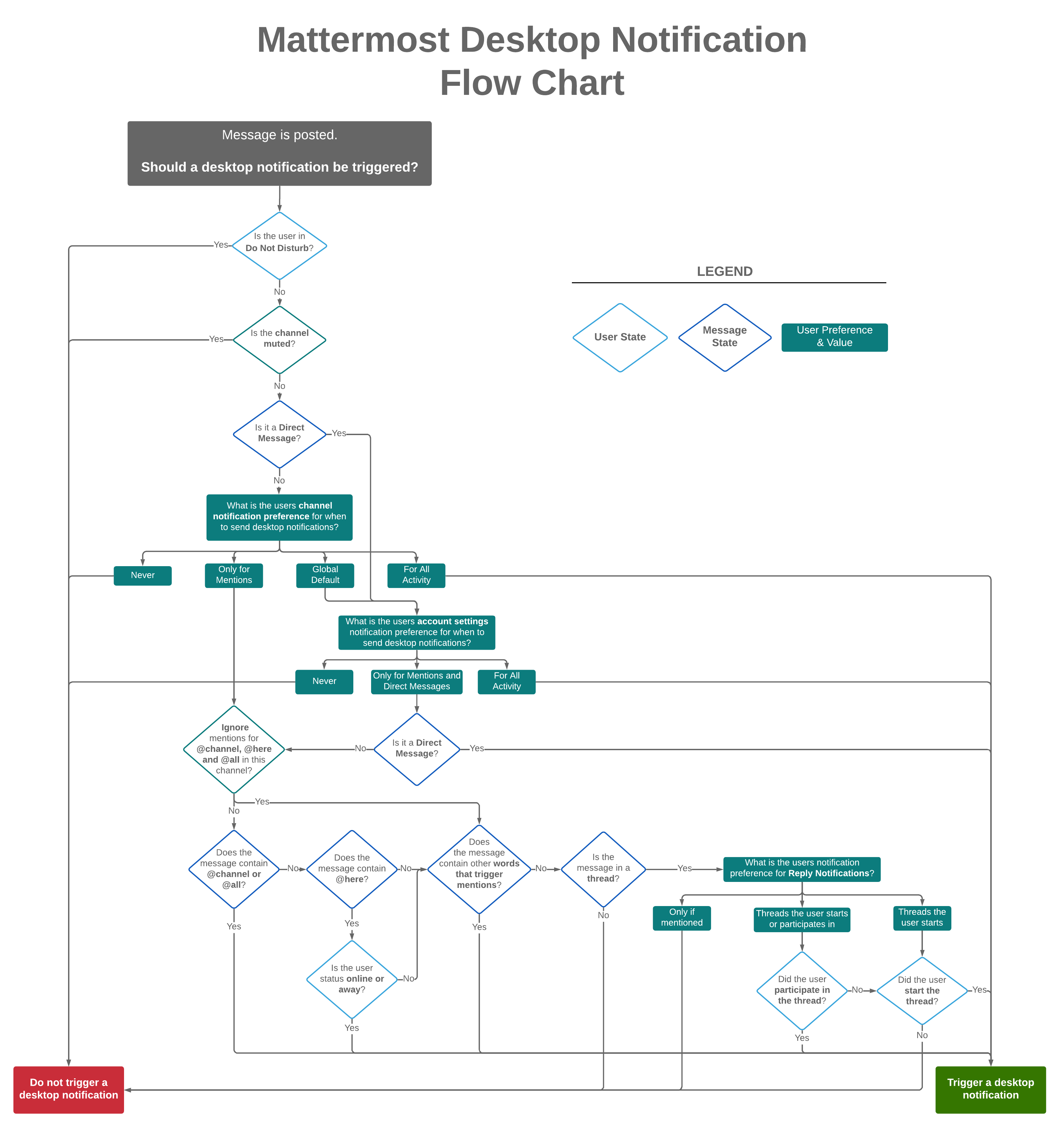
데스크톱 알림이 트리거되는 조건은 무엇입니까?#
데스크톱 알림은 다음 조건에서 트리거됩니다. 클릭하여 흐름 차트를 펼치세요.
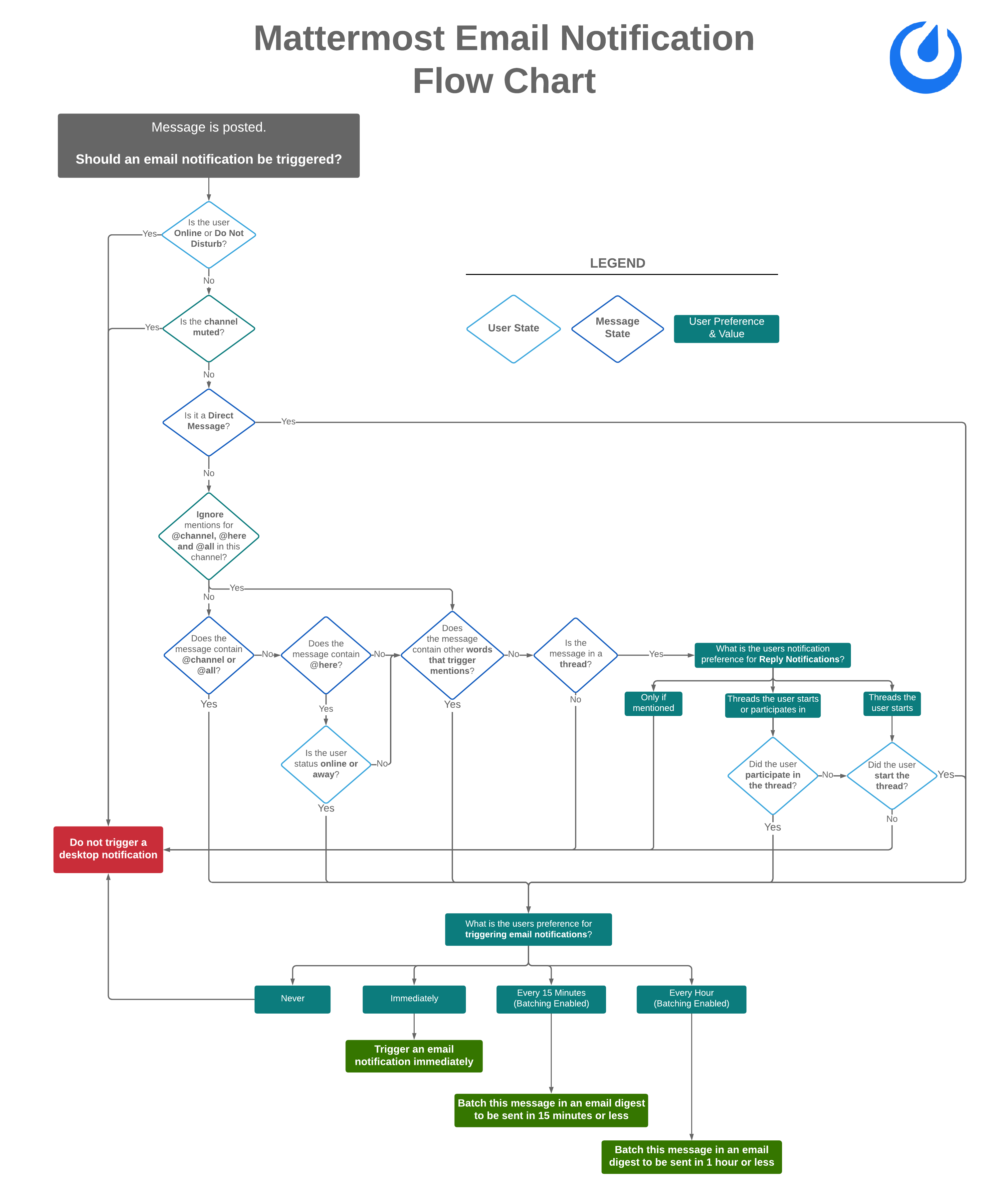
이메일 알림이 트리거되는 조건은 무엇입니까?#
이메일 알림은 다음 조건에서 트리거됩니다. 클릭하여 흐름 차트를 펼치세요.
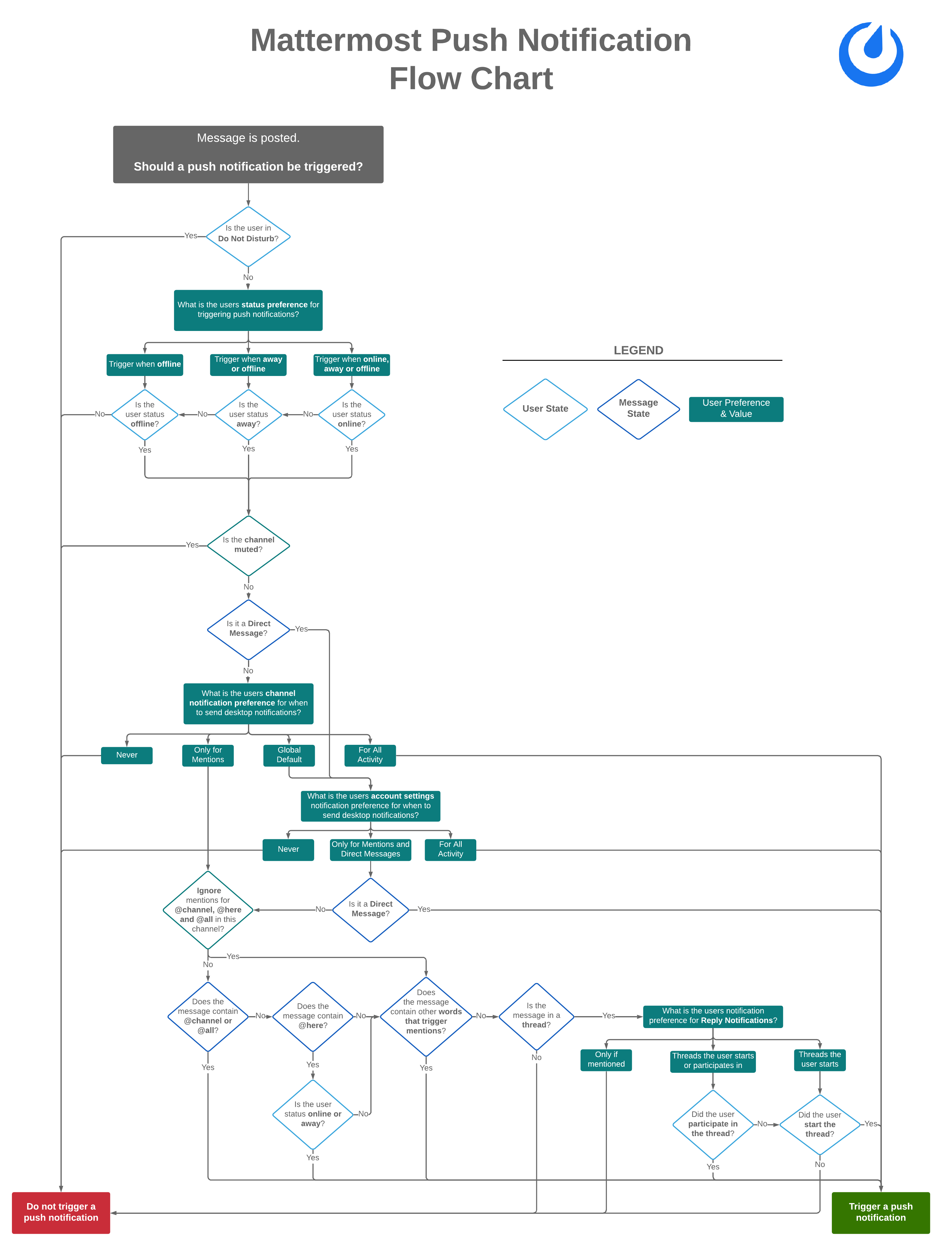
모바일 푸시 알림이 트리거되는 조건은 무엇입니까?#
모바일 푸시 알림은 다음 조건에서 트리거됩니다. 클릭하여 흐름 차트를 펼치세요.
모바일 푸시 알림은 무료입니까?#
예, 자체적으로 push-proxy 서비스를 컴파일하면 푸시 알림은 무료입니다. Mattermost, Inc.가 제공하는 호스팅된 테스트 푸시 알림 서비스(TPNS)를 사용하면 푸시 알림은 무료입니다.
https://push-test.mattermost.com에서 호스팅되는 TPNS는 전송 수준 암호화를 제공하지만 프로덕션 수준의 서비스 수준 계약(SLA)은 제공하지 않습니다.
푸시 알림에 프로덕션 수준 SLA가 필요한 경우 자체 키로 자체 push-proxy 서비스를 컴파일하거나, 유료 옵션을 사용하여 이용 약관에 동의하는 Mattermost Professional 구독자가 되면 리전별 URL(예: https://global.push.mattermost.com)에서 프로덕션 수준의 호스팅 푸시 알림 서비스(HPNS)를 사용할 수 있습니다 — 전체 리전 목록은 푸시 알림 서버 위치 설정을 참조하세요.
푸시 알림 서비스에 대해 자세히 알아보세요.
라이브 데모 예약하거나 Mattermost 전문가와 대화하여 조직의 보안 협업 요구에 맞는 맞춤형 솔루션을 살펴보세요. 또는 1시간 미리보기로 라이브 샌드박스 환경에 즉시 접근하여 Mattermost를 직접 사용해 보세요.