





Microsoft Calendar를 Mattermost에 연결
Mattermost v12.0요약
Microsoft M365 캘린더를 Mattermost 인스턴스에 연결하여 캘린더 이벤트의 일일 요약을 수신하고, Mattermost에서 M365 상태를 동기화하며, Mattermost에서 캘린더 초대를 수락하거나 거절할 수 있습니다.
사용 가능 플랜: Entry, Professional, Enterprise, Enterprise Advanced
Microsoft M365 캘린더를 Mattermost 인스턴스에 연결하여 캘린더 이벤트의 일일 요약을 수신하고, Mattermost에서 M365 상태를 동기화하며, Mattermost에서 캘린더 초대를 수락하거나 거절할 수 있습니다.
배포#
설정은 Microsoft Azure에서 시작하여 Mattermost에서 완료됩니다.
Azure에서 Mattermost 앱 만들기#
- 관리자 Azure 계정을 사용하여 portal.azure.com에 로그인합니다.
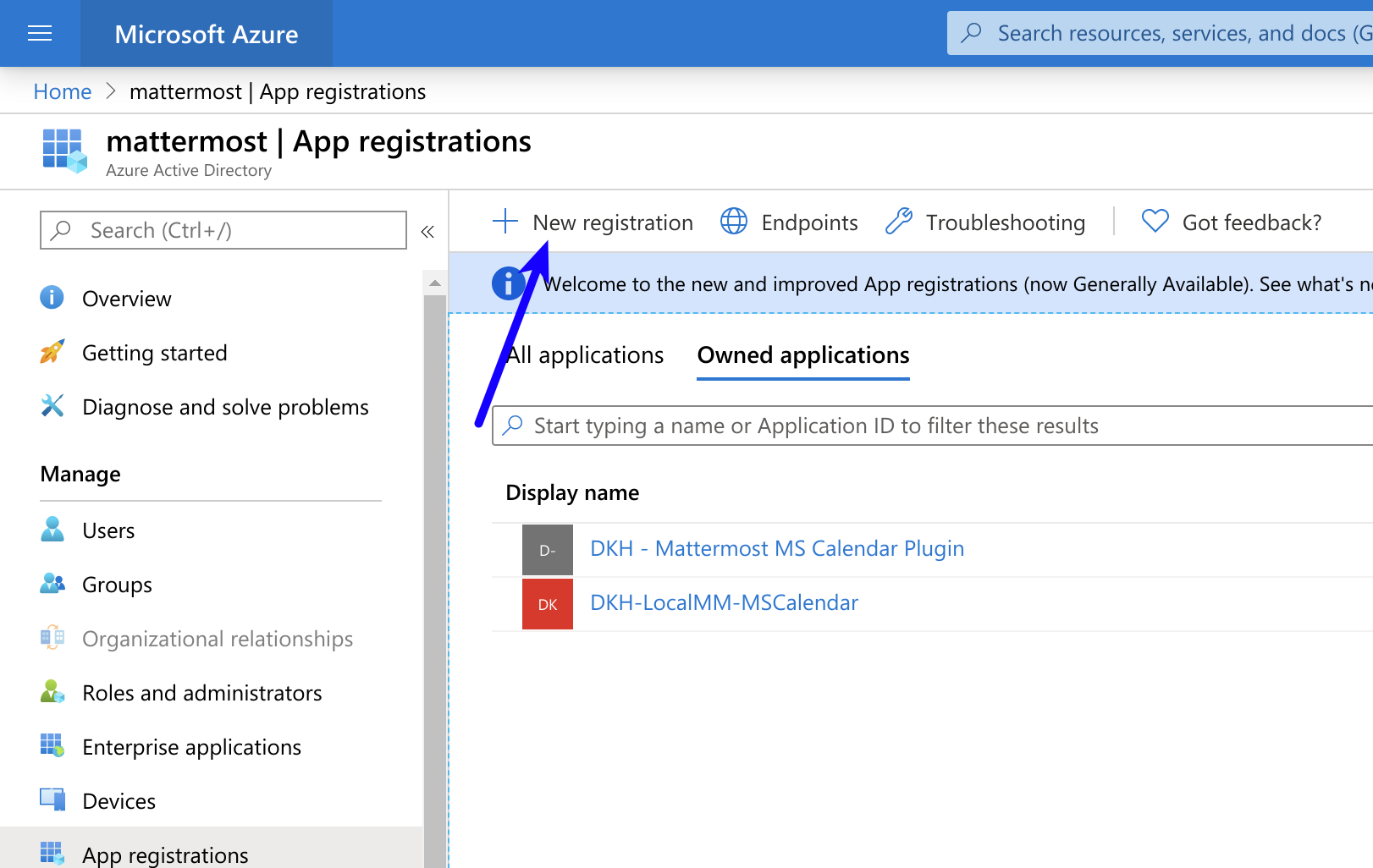
- 앱 등록으로 이동합니다.
- 페이지 상단의 새 등록을 선택합니다.
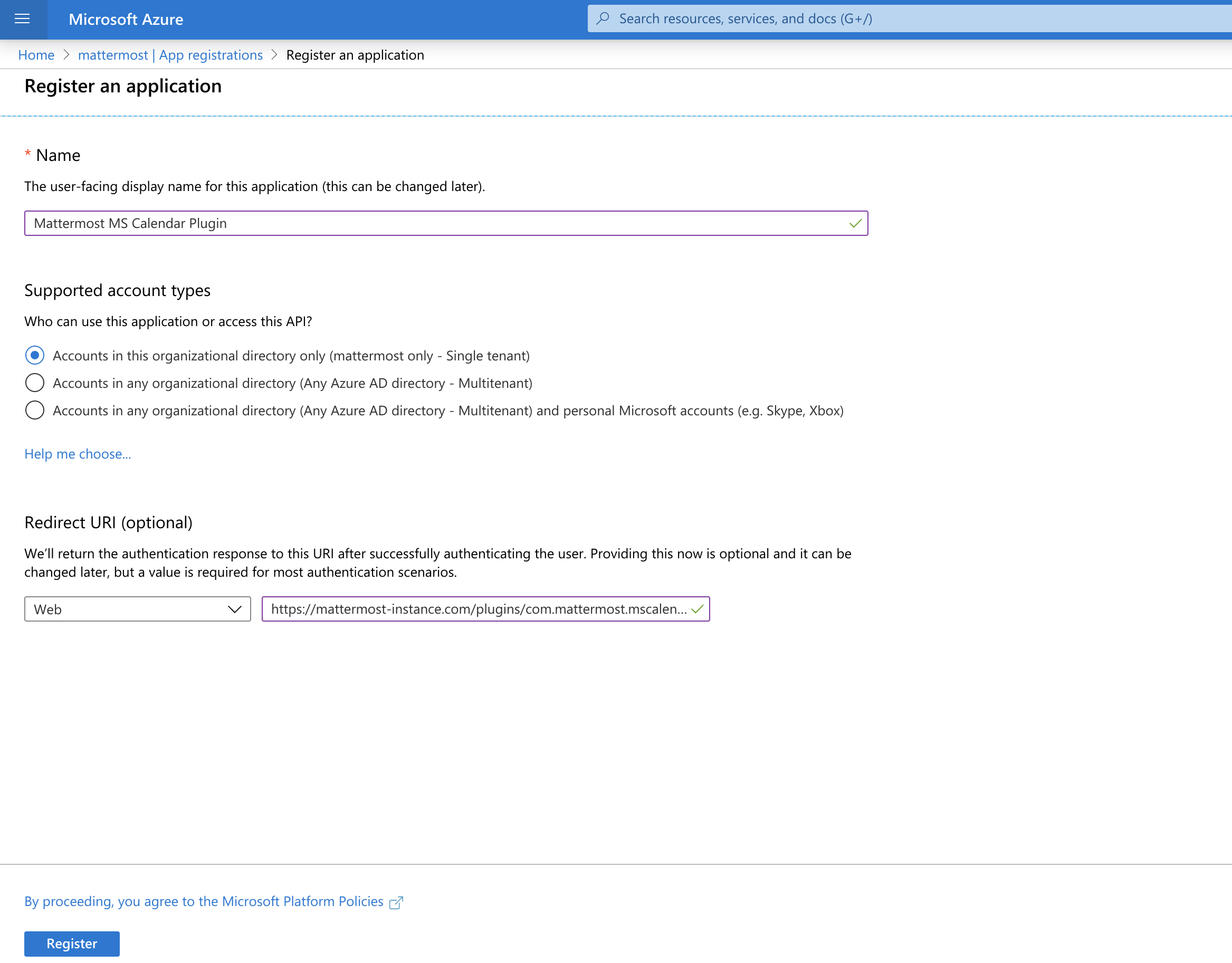
- 다음 값으로 양식을 작성합니다. 등록을 선택하여 양식을 제출합니다.
- 이름: Mattermost MS Calendar Plugin
- 지원되는 계정 유형: 기본값(단일 테넌트)
- 리다이렉트 URI:
https:///plugins/com.mattermost.mscalendar/oauth2/complete을 Mattermost 서버의 사이트 URL로 변경합니다. 등록을 선택하여 양식을 제출합니다.
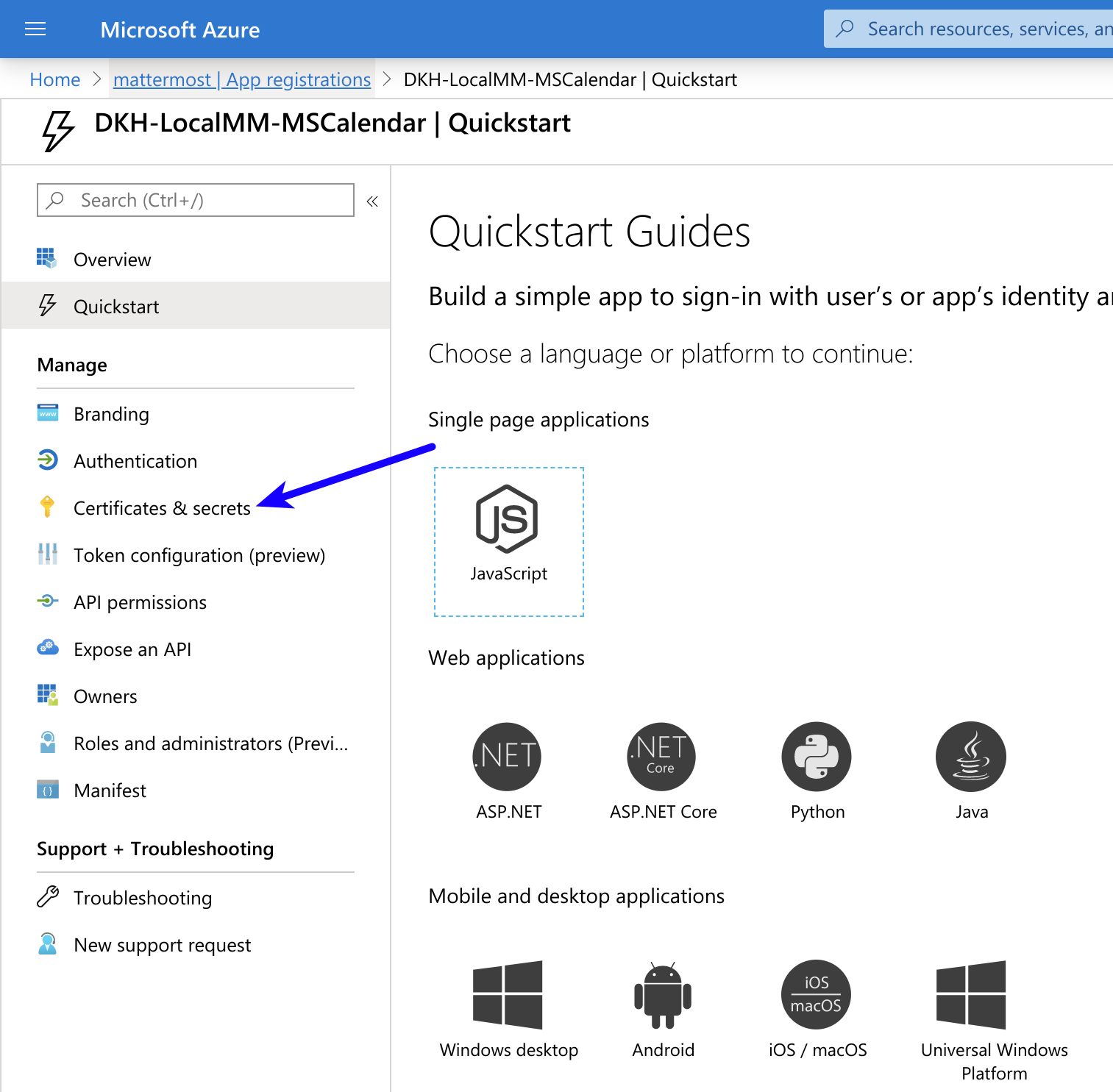
- 왼쪽 창에서 인증서 및 비밀로 이동합니다.
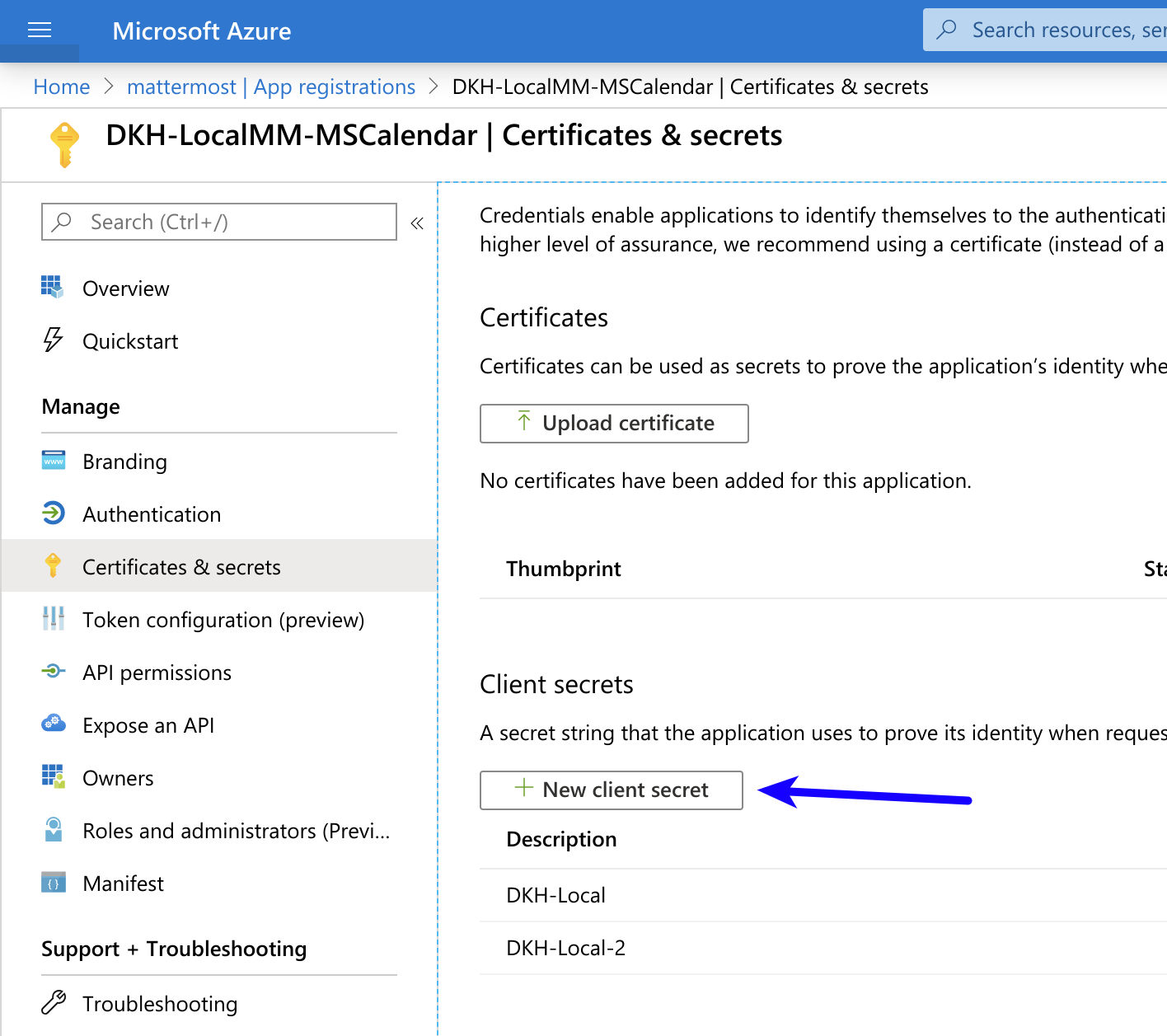
- 새 클라이언트 암호 > 추가를 선택하고 화면 오른쪽 하단 모서리의 새 비밀을 복사합니다. 이 값은 나중에 Mattermost 시스템 콘솔에서 사용합니다.
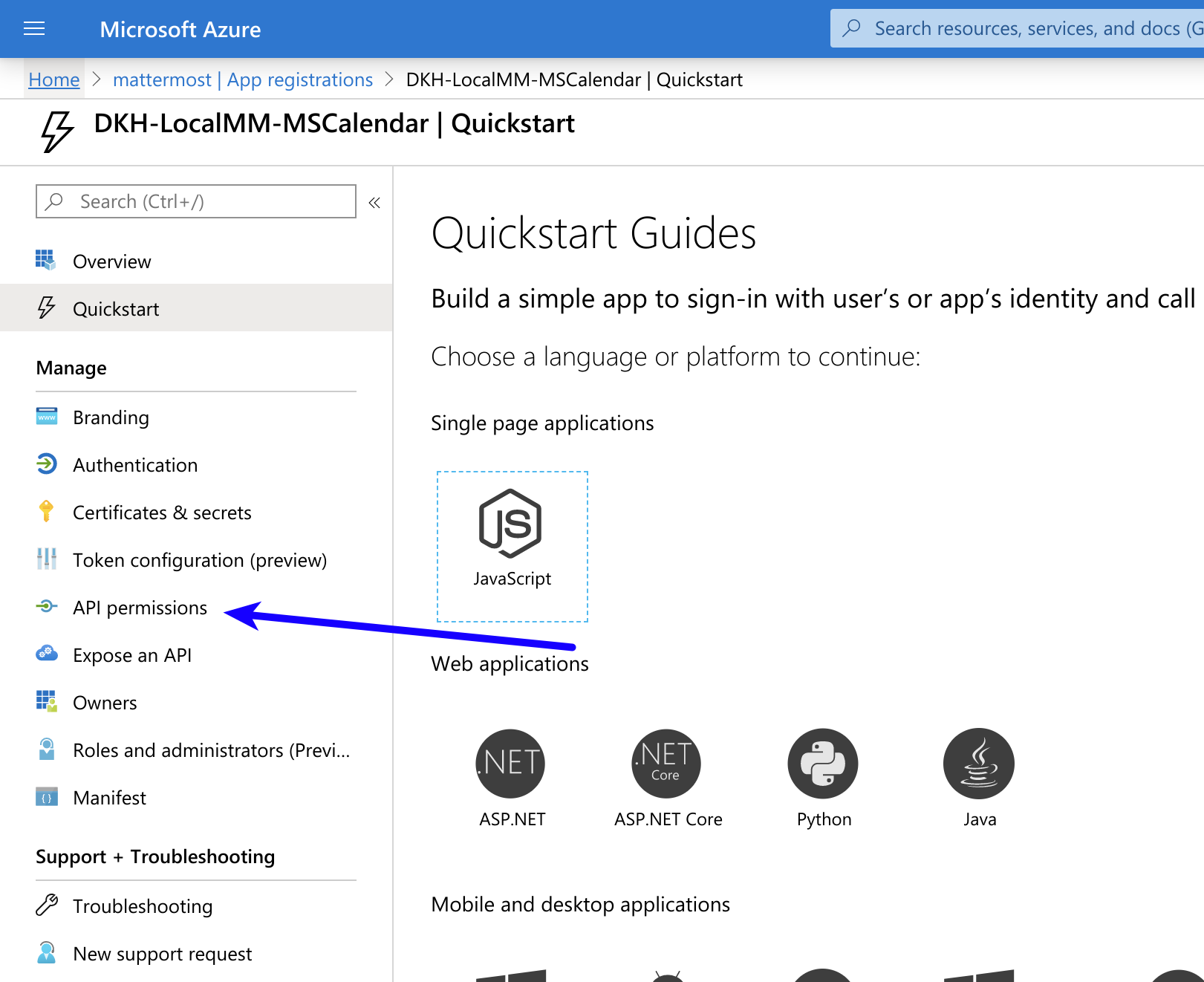
- 왼쪽 창에서 API 권한으로 이동합니다.
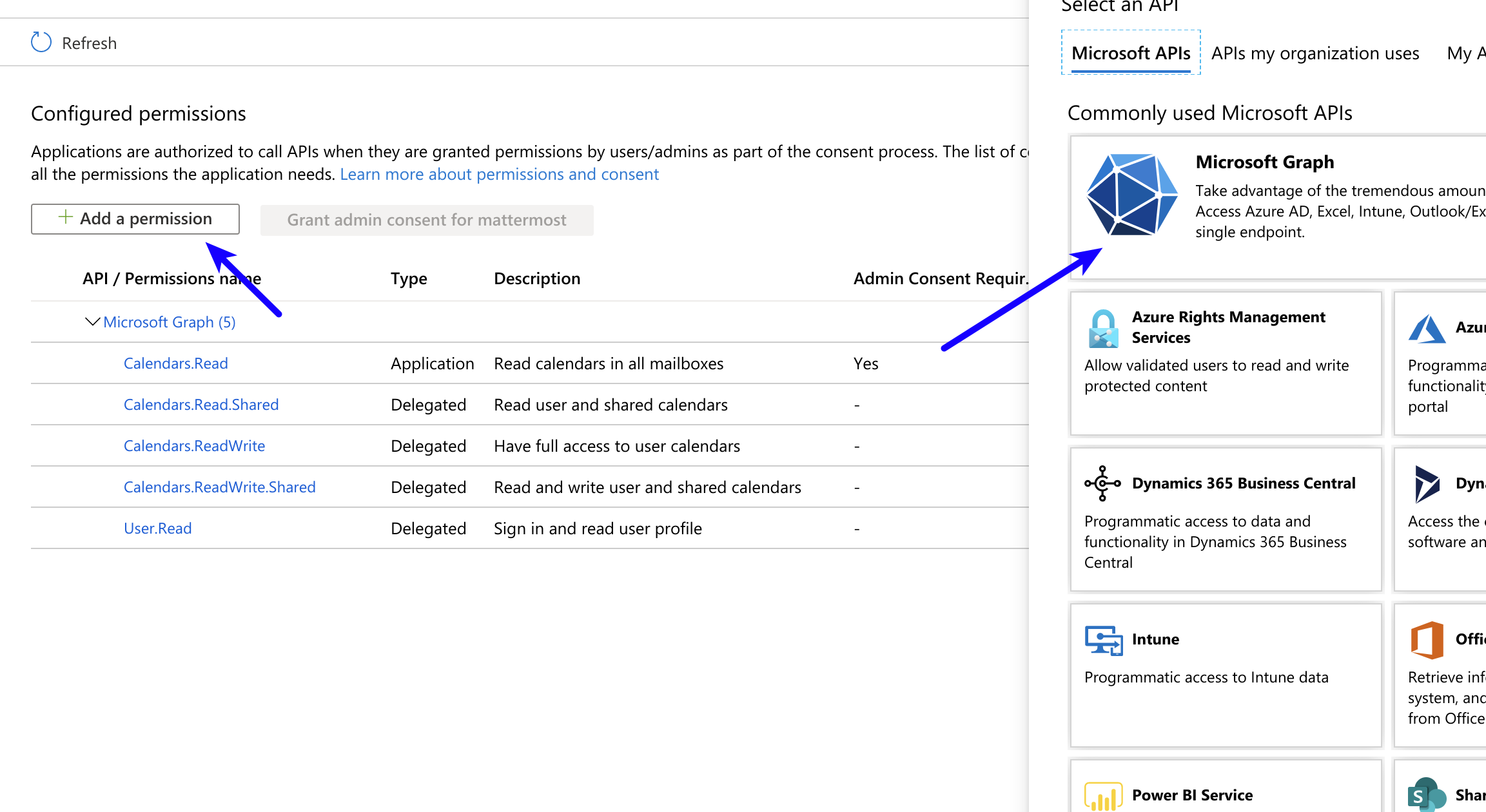
- 권한 추가를 선택한 다음 오른쪽 창에서 Microsoft Graph를 선택합니다.
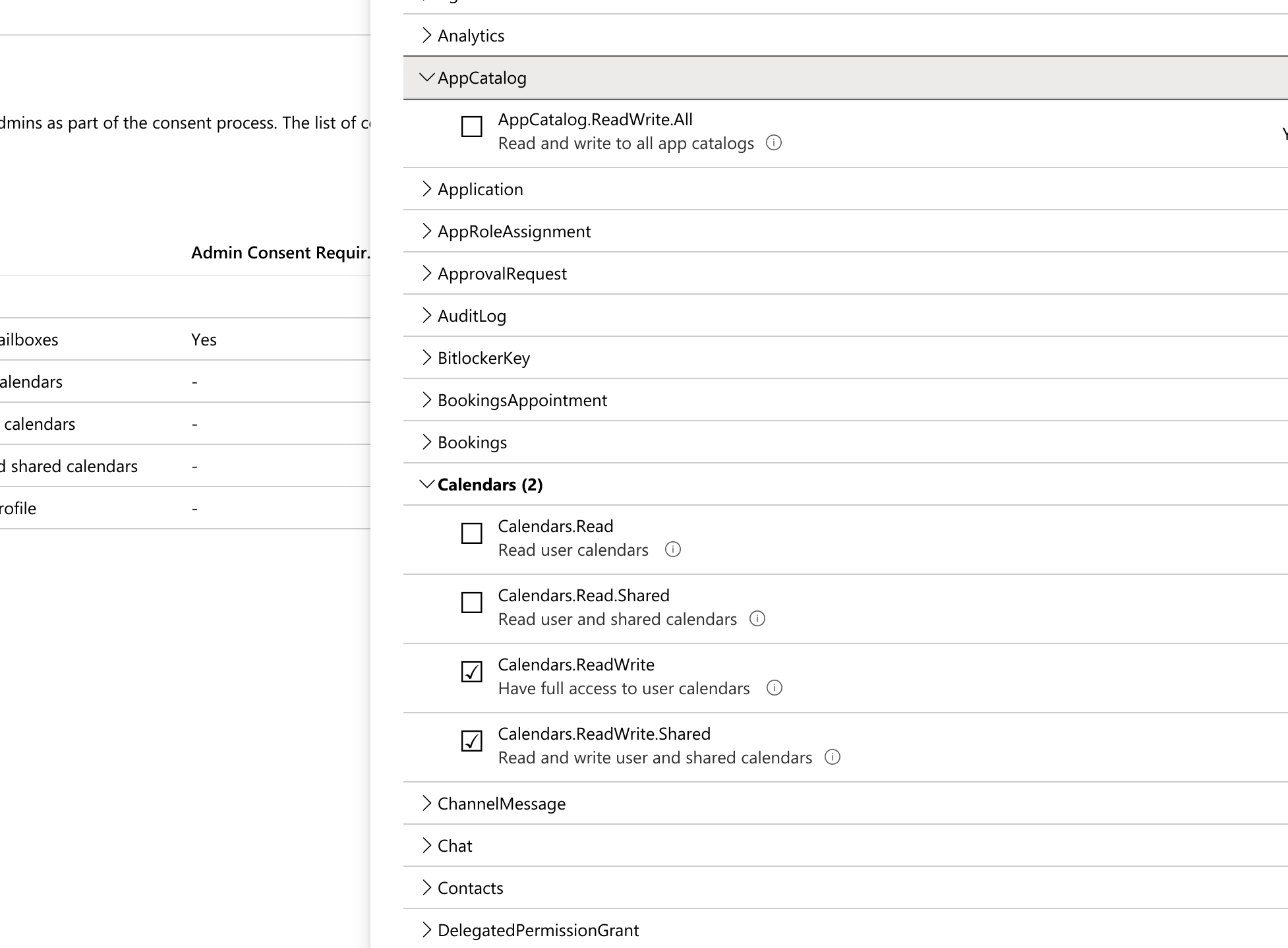
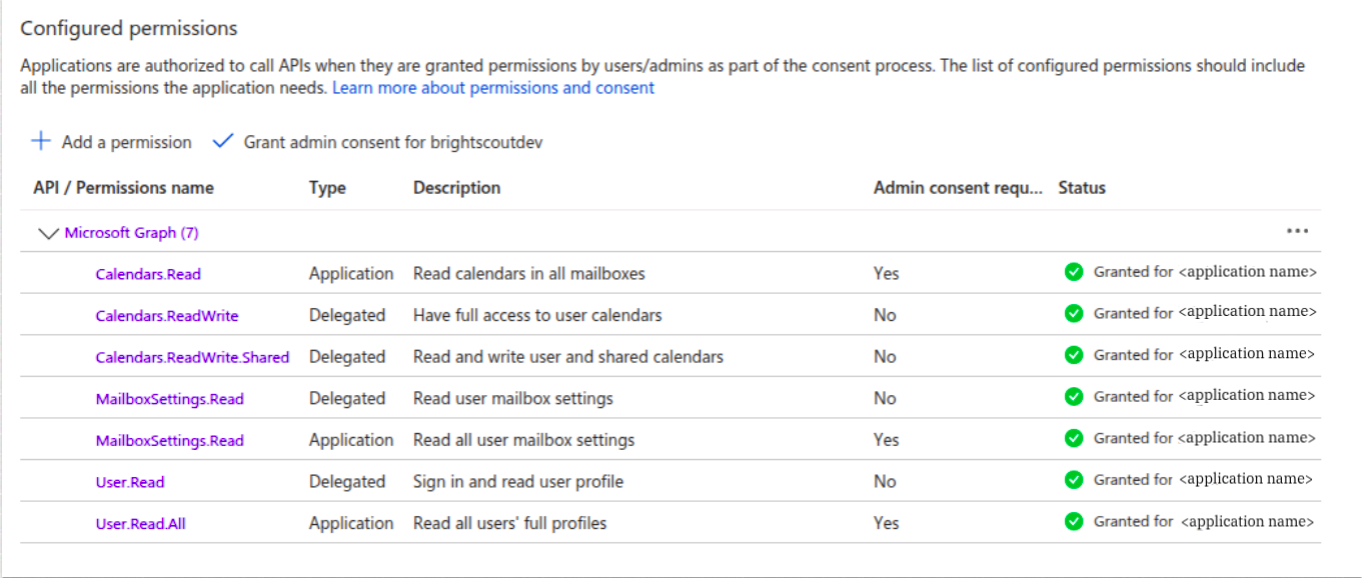
- 위임된 권한을 선택하고 아래로 스크롤하여 다음 권한을 선택합니다. 권한 추가를 선택하여 양식을 제출합니다.
Calendars.ReadWriteCalendars.ReadWrite.SharedMailboxSettings.Read
- 권한 추가 > Microsoft Graph > 애플리케이션 권한으로 이동하여 애플리케이션 권한을 추가하고, 권한 추가를 선택하여 양식을 제출합니다.
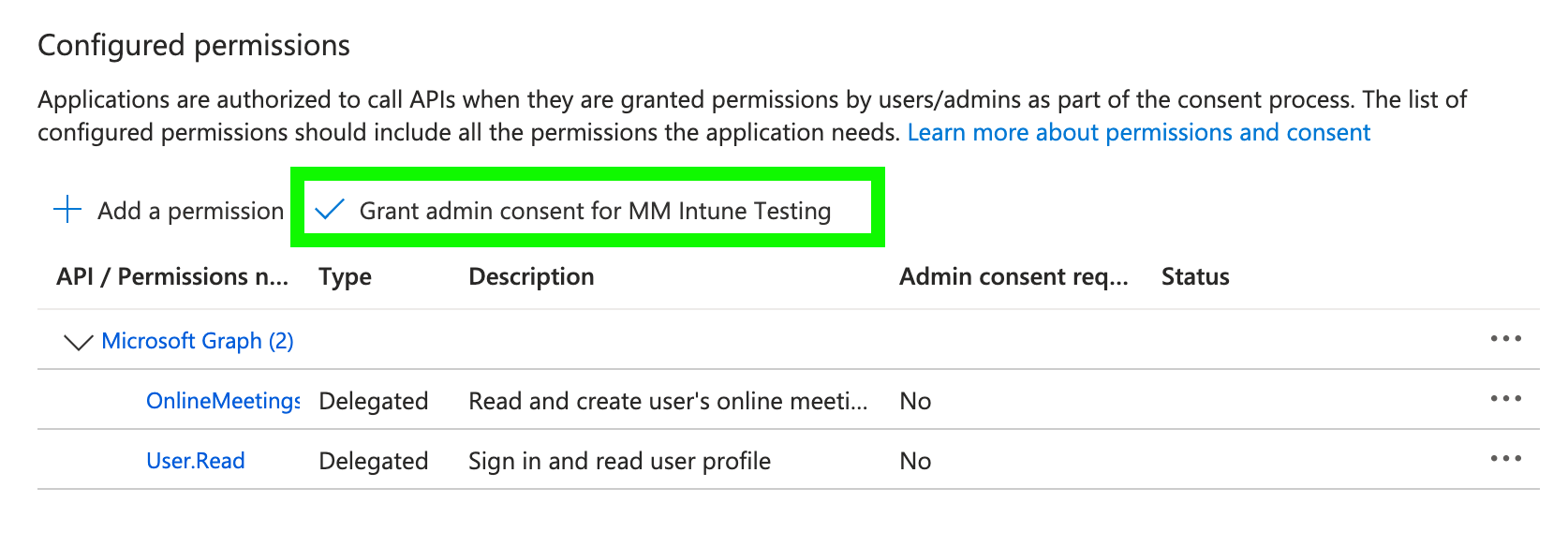
- 다음 권한을 선택한 다음 mattermost에 대한 관리자 동의 부여를 선택하여 애플리케이션에 대한 권한을 부여합니다.
Calendars.ReadMailboxSettings.ReadUser.Read.All
Azure 포털에서의 구성이 완료되었습니다.
Microsoft Calendar 통합 설치#
- 시스템 관리자로 Mattermost 워크스페이스에 로그인합니다.
- Mattermost에서 제품 메뉴
 에서 앱 마켓플레이스를 선택합니다.
 - Microsoft Calendar를 검색하거나 스크롤하여 찾은 후 설치를 선택합니다.
- 설치가 완료되면 구성을 선택합니다. 플러그인 아래의 Microsoft Calendar 통합 페이지에 있는 시스템 콘솔로 바로 이동합니다.
Mattermost v9.11.2(ESR) 및 Mattermost Cloud v10부터 이 플러그인은 Mattermost 서버에 사전 패키지로 제공됩니다. Mattermost 배포가 v9.11.2 이전 릴리즈인 경우, 최신 플러그인 바이너리 릴리즈를 다운로드하여 System Console > Plugin Management를 통해 서버에 업로드하세요.
Mattermost에서 Microsoft Calendar 통합 활성화 및 구성#
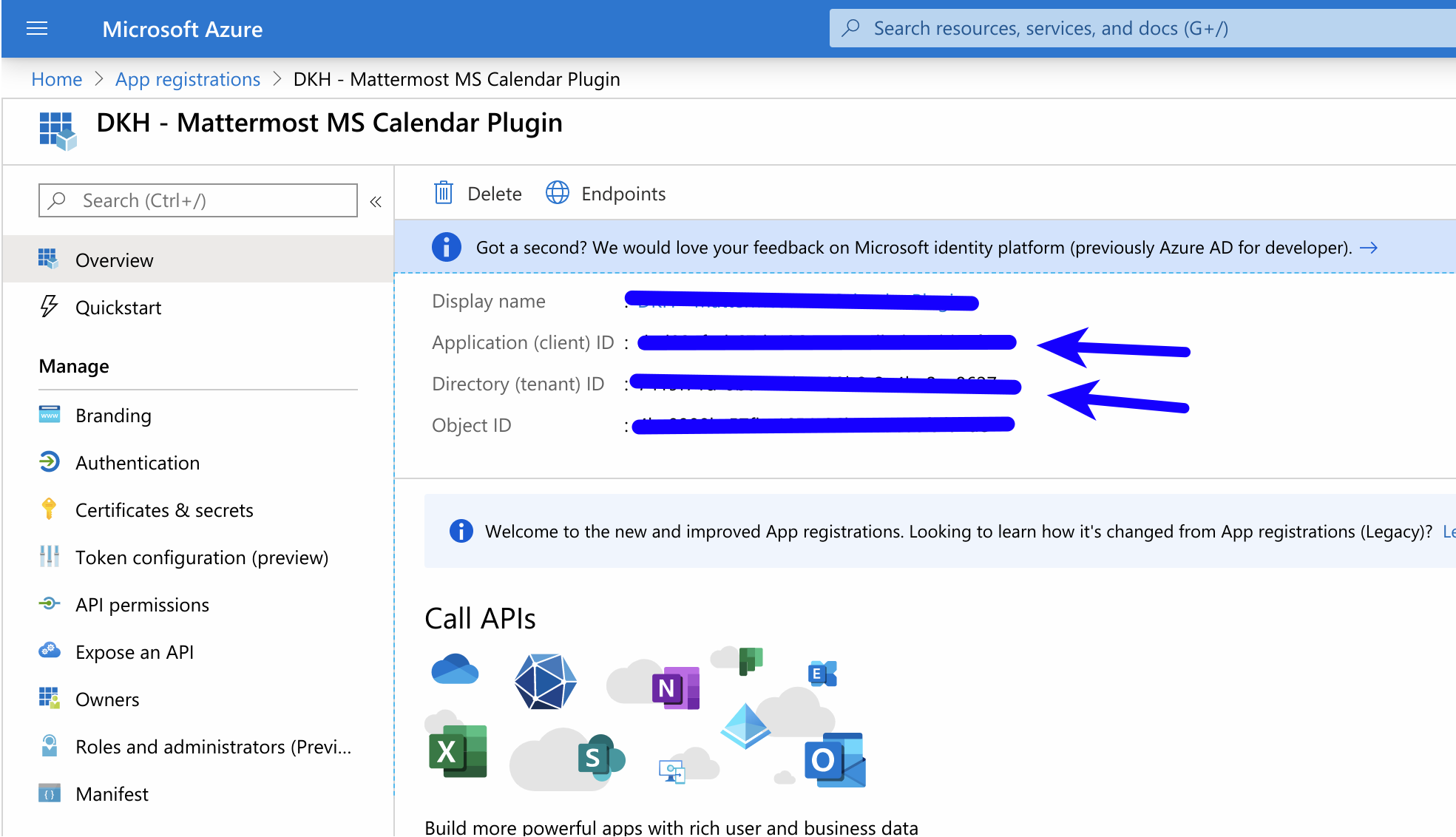
- Azure에서 Azure 포털의 애플리케이션(클라이언트) ID 및 디렉터리(테넌트) ID를 복사합니다.
- Mattermost에서 System Console > Plugins > Microsoft Calendar로 이동하여 이 통합을 활성화합니다.
- Azure 포털에서 애플리케이션(클라이언트) ID 및 디렉터리(테넌트) ID를 복사합니다.
- Mattermost에서 제공된 필드에 다음 값을 입력합니다. 저장을 선택하여 구성을 적용합니다.
- 관리자 사용자 ID - 이 통합을 관리할 수 있는 권한이 있는 사용자의 쉼표로 구분된 사용자 ID 목록.
- 봇 메시지로 관리자에게 플러그인 로그 복사 - 로그의 로그 수준을 선택합니다.
- 각 관리자 로그 메시지에 전체 컨텍스트 표시 - 모든 로그 항목에 대한 전체 컨텍스트 표시 또는 숨기기.
- Azure - 디렉터리(테넌트) ID - Azure 포털에서 디렉터리(테넌트) ID를 붙여넣습니다.
- Azure - 애플리케이션(클라이언트) ID - Azure 포털에서 애플리케이션(클라이언트) ID를 붙여넣습니다.
- Microsoft Office 클라이언트 암호 - Azure 포털에서 복사합니다(이 지침의 앞부분에서 인증서 및 비밀에서 생성됨).
팀원들에게 Microsoft Office 계정을 Mattermost에 연결할 수 있음을 알립니다.
사용#
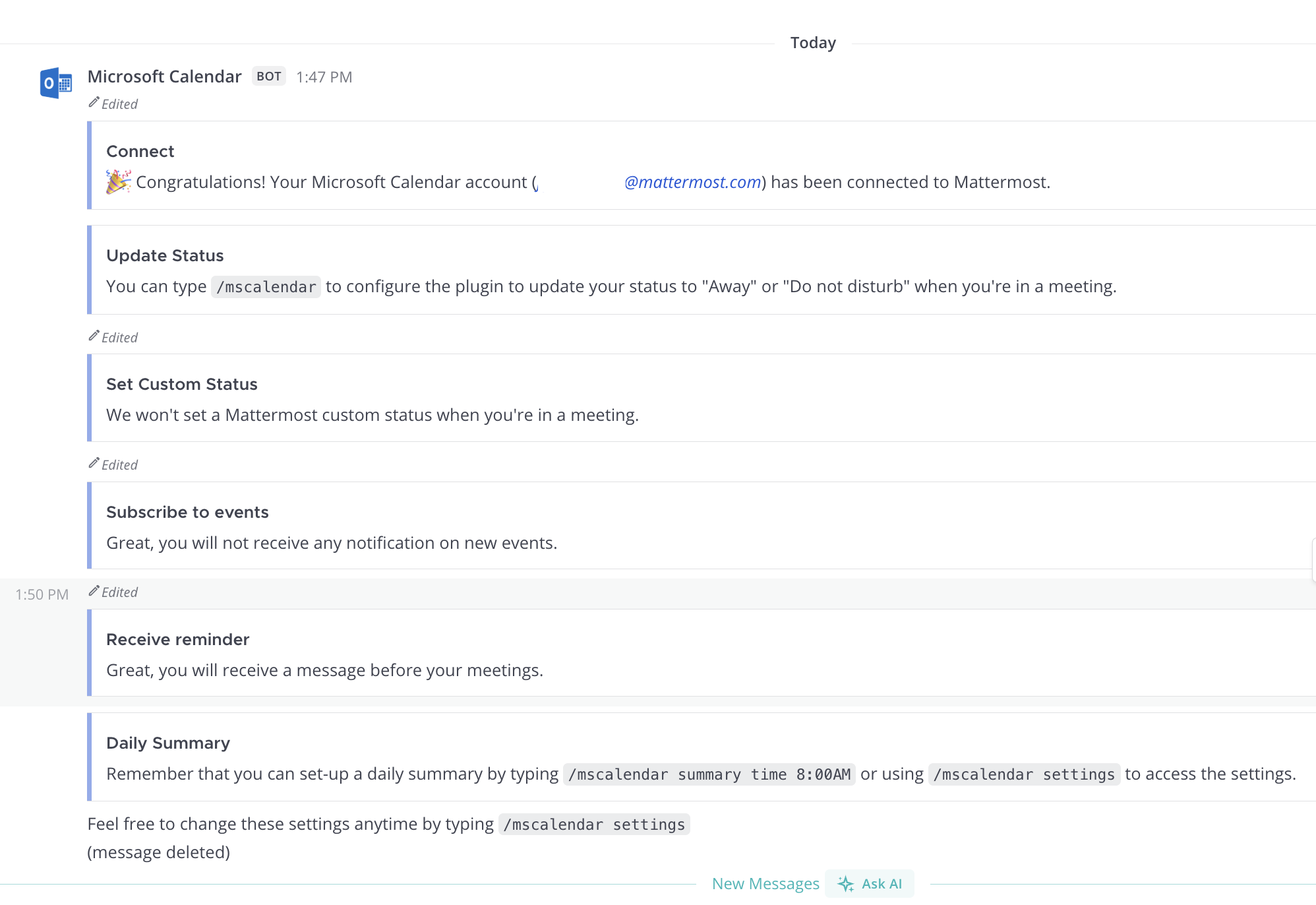
Microsoft Calendar 상호 연결 기능을 사용하려는 사용자는 Microsoft Office 계정을 Mattermost에 연결해야 합니다.

연결되면 Microsoft Calendar 활동에 대해 Mattermost의 Microsoft Calendar 봇으로부터 다이렉트 메시지를 받게 됩니다.
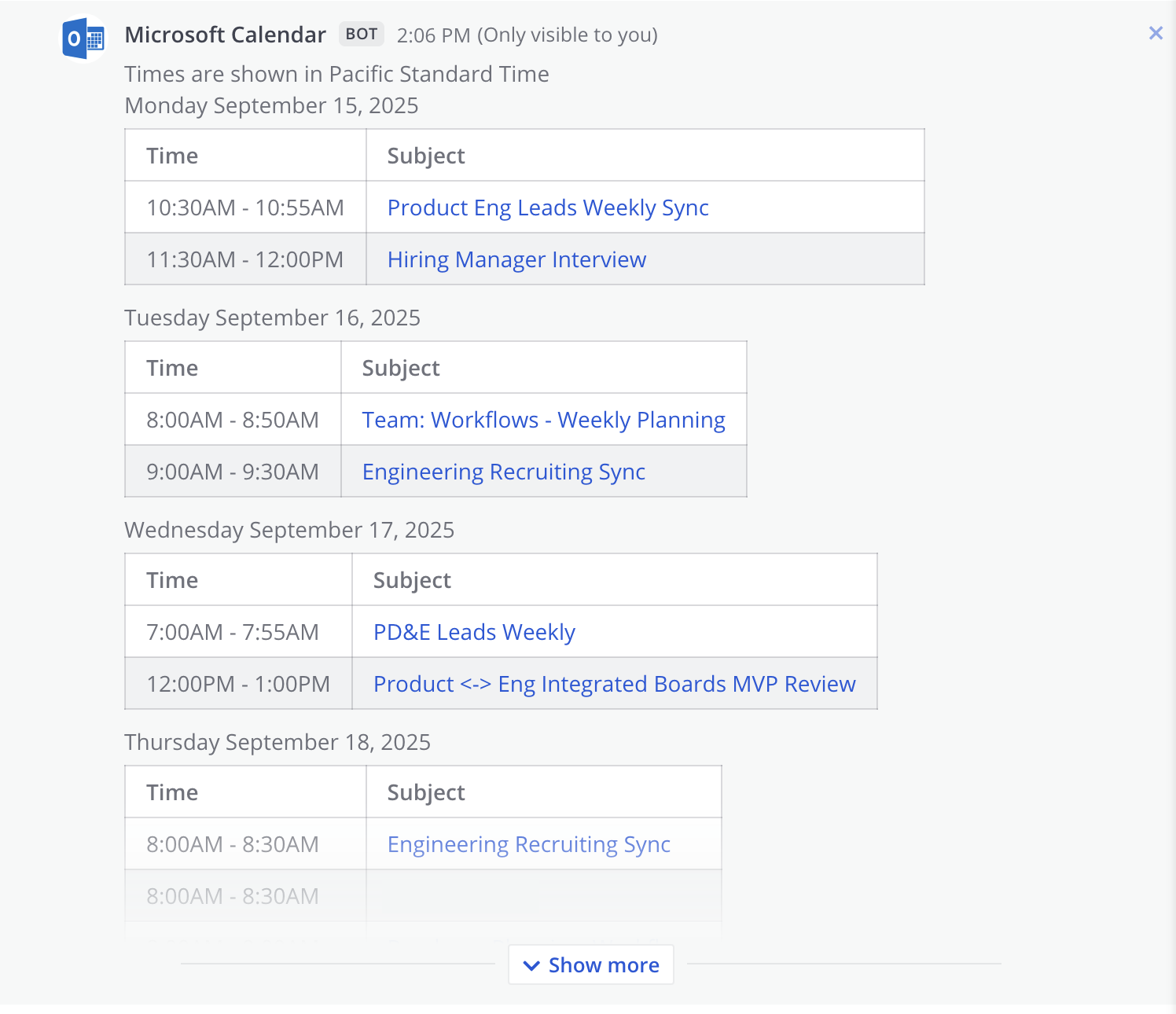
메시지 입력 상자에 /mscalendar today를 입력하여 오늘의 예정된 이벤트를 확인하세요.
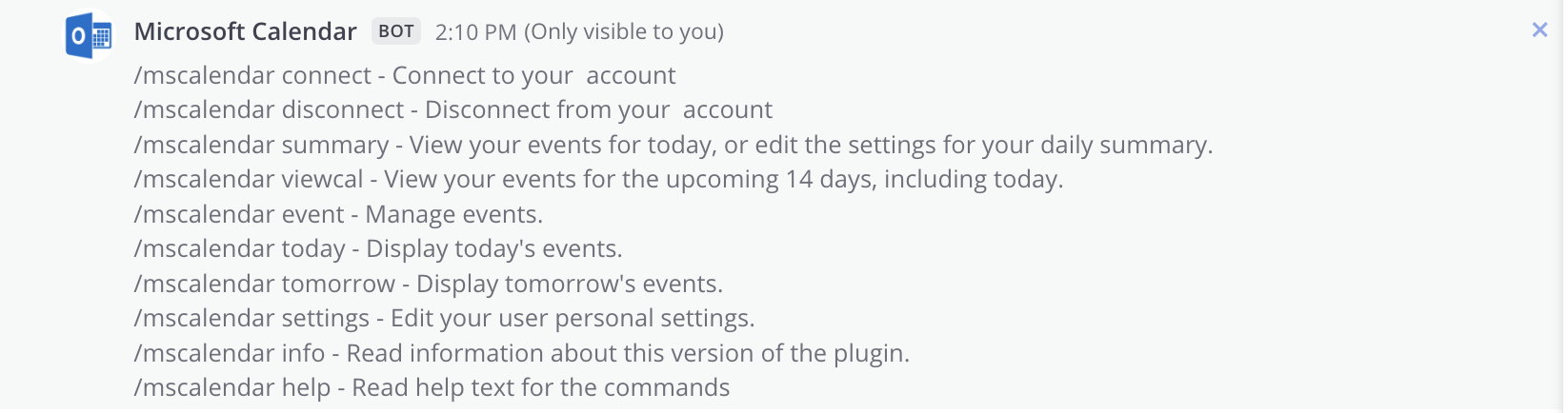
메시지 입력 상자에 /mscalendar help를 입력하면 지원되는 모든 슬래시 명령어 목록을 확인할 수 있습니다.
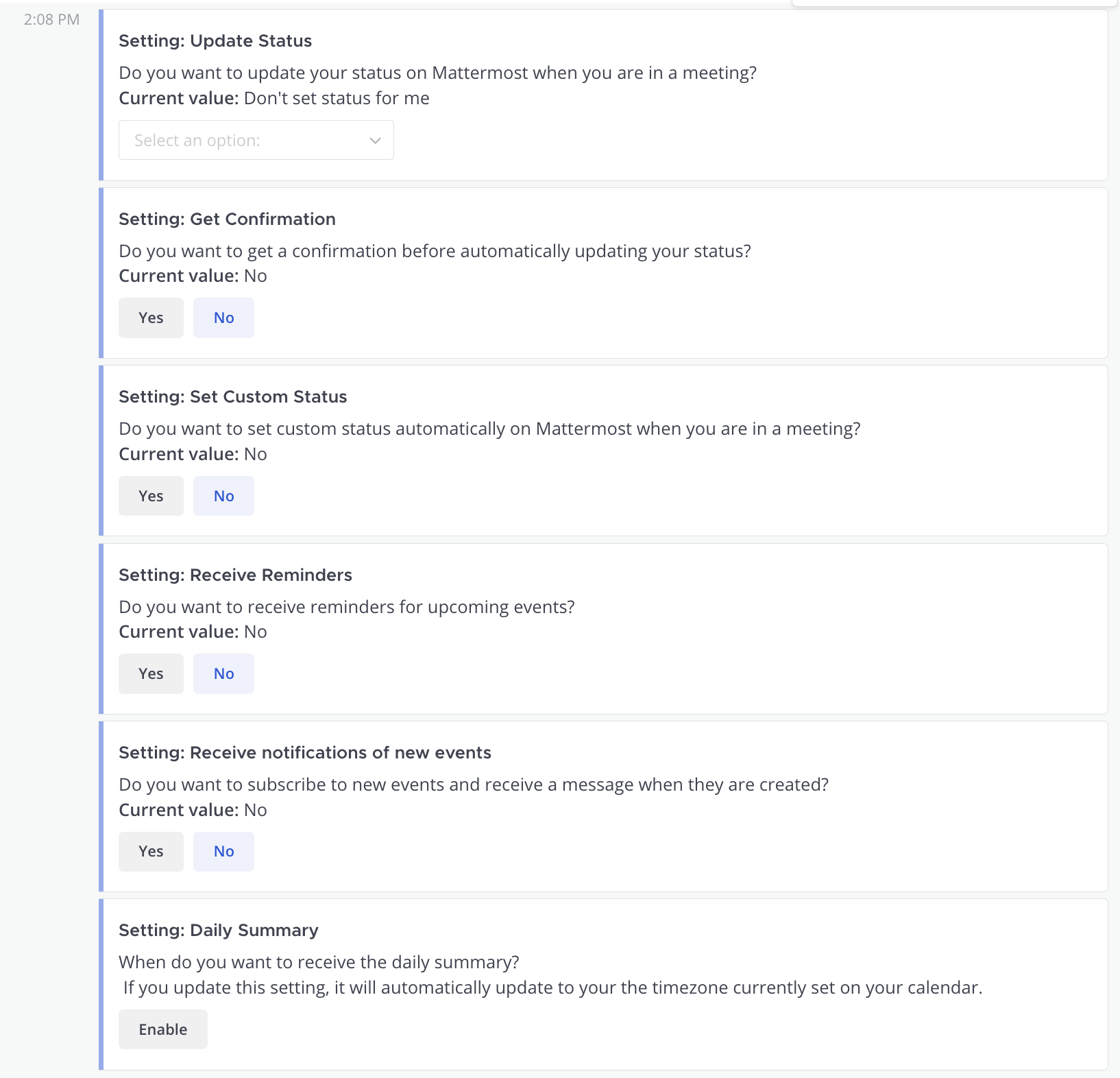
메시지 입력 상자에 /mscalendar settings를 입력하여 알림 기본 설정을 사용자 지정할 수 있습니다.
업그레이드#
새 버전이 출시될 때 이 통합을 업데이트하는 것을 권장합니다. 일반적으로 업데이트는 원활하게 이루어지며 Mattermost의 사용자 경험을 방해하지 않습니다. 최신 릴리즈, 이전 릴리즈 및 호환성 고려 사항은 릴리즈 페이지를 방문하세요.
도움 받기#
Mattermost 구독이 있는 고객은 Mattermost 지원 케이스를 열 수 있습니다. 커뮤니티 배포는 Mattermost Microsoft Calendar 플러그인 리포지터리에서 GitHub 이슈를 열어 버그를 보고할 수 있습니다.
질문, 피드백 및 지원을 위해 Mattermost 커뮤니티 서버의 공개 통합 및 앱 채널에 참여하세요.
Mattermost Team Edition 및 Free 고객은 Mattermost 피어 투 피어 문제 해결 포럼을 방문하여 글로벌 Mattermost 커뮤니티의 도움을 받을 수 있습니다.