InfoGrab Docs

사용자 관리 구성 설정

요약

Product 메뉴에서 System Console을 선택한 후 User Management를 선택하여 다음 항목을 검토하고 관리하세요: Mattermost 시스템 관리자는 사용자 계정, 팀 멤버십, 역할 및 권한을 프로비저닝하고 관리하며, 사용자 이메일 주소, 사용자 이름, 인증 데이터를 업데이트할 수 있습니다.

Product 메뉴에서 System Console을 선택한 후 User Management를 선택하여 다음 항목을 검토하고 관리하세요:


사용자#

Mattermost 시스템 관리자는 사용자 계정, 팀 멤버십, 역할 및 권한을 프로비저닝하고 관리하며, 사용자 이메일 주소, 사용자 이름, 인증 데이터를 업데이트할 수 있습니다.

사용자 프로비저닝#

Mattermost 계정으로 사람들을 설정하는 것은 일반적으로 Mattermost 배포를 배포하고 구성할 때 시스템 관리자가 수행합니다. Mattermost 관리자는 다음 방법 중 하나 이상을 사용하여 Mattermost 사용자를 프로비저닝할 수 있습니다:

사용자 데이터 검토#

Mattermost v9.6부터 System Console에서 다음 사용자 데이터를 검토할 수 있습니다:

  • Email: 사용자의 이메일 주소.
  • Member since: 사용자가 Mattermost 서버에 가입한 이후 경과 일 수.
  • Last login: 사용자가 서버에 마지막으로 성공적으로 로그인한 날짜.
  • Last activity: 사용자가 서버에서 마지막으로 활성화된 이후 총 일 수 (일반적으로 사용자의 가용성을 기준으로 함).
  • Last post: 사용자가 서버에서 마지막으로 메시지를 보낸 이후 총 일 수.
  • Days active: (PostgreSQL 전용) 사용자가 Mattermost에서 메시지를 보낸 총 일 수.
  • Messages posted: (PostgreSQL 전용) 사용자가 서버에서 보낸 메시지의 총 수.
Mattermost v11.0부터 각 사용자에 대해 다음 인증 데이터도 검토할 수 있습니다:
  • Authentication Method: LDAP Distinguished Name (DN), SAML NameID, OAuth ID 또는 기타 외부 인증 식별자와 같은 외부 인증 시스템 세부 정보를 포함하여 사용자가 Mattermost 서버에서 인증하는 방법을 표시합니다. 이 정보는 시스템 관리자가 인증 문제를 해결하고 Mattermost 사용자와 외부 인증 시스템을 연관짓는 데 도움이 됩니다.
기본적으로 모든 데이터 열과 모든 기간의 데이터가 표시됩니다.
  • User detailsActions 를 제외한 모든 데이터 열 표시 또는 숨기기.
  • Last post, Days active, Messages posted 사용자 데이터에 대해 결과를 최근 30일, 이전 달, 최근 6개월로 필터링.

사용자 찾기#

System Console을 사용하여 사용자를 찾습니다.

  1. System Console > User Management > Users로 이동하여 모든 사용자 계정에 접근합니다.
  2. Search 필드에 부분 또는 전체 사용자 이름, 사용자 ID, 이름, 성 또는 이메일 주소를 입력하고 Enter를 눌러 특정 사용자를 검색합니다.
Find a Mattermost user using the System Console.

사용자 검색 필터링#

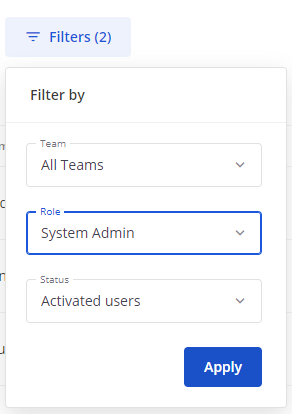
System Console 사용자 검색을 필터링하여 팀 멤버십, 역할, 사용자 상태에 따라 결과를 좁힙니다.

  1. System Console > User Management > Users로 이동하여 모든 사용자 계정에 접근합니다.
  2. Search users 필드 오른쪽에 있는 Filters를 선택하여 사용 가능한 필터 옵션에 접근합니다.
  3. Apply를 선택하여 사용자 검색 결과를 필터링합니다.

Filter the user list based on team membership, role, and user status using the System Console.

사용자 ID 확인#

Mattermost에서 사용자는 사용자 이름 또는 사용자 ID로 지정할 수 있습니다. 사용자 이름은 일치하는 항목이 감지되면 자동으로 확인됩니다. System Console, Mattermost API 또는 mmctl을 사용하여 사용자 ID를 확인합니다.

  1. System Console > User Management > Users로 이동하여 모든 사용자 계정에 접근합니다.
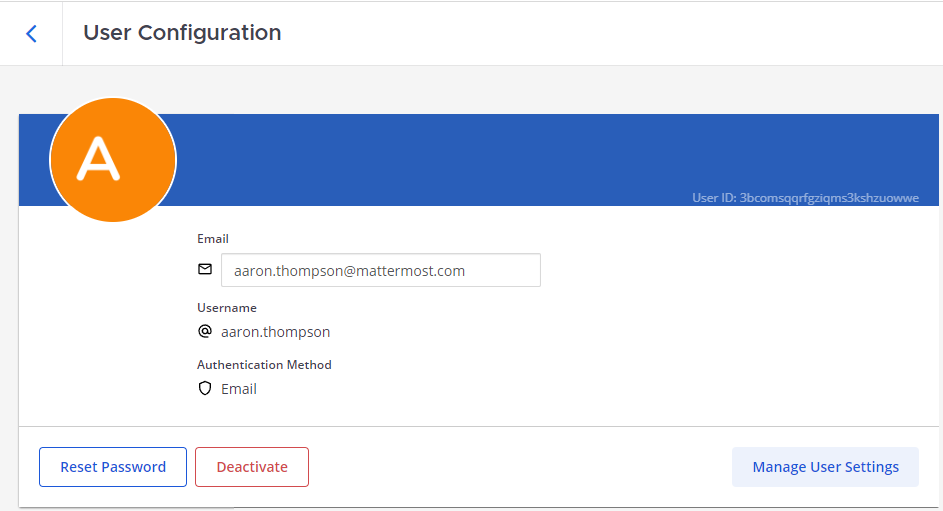
  2. 사용자를 선택하여 User Configuration 페이지에서 해당 ID를 확인합니다.
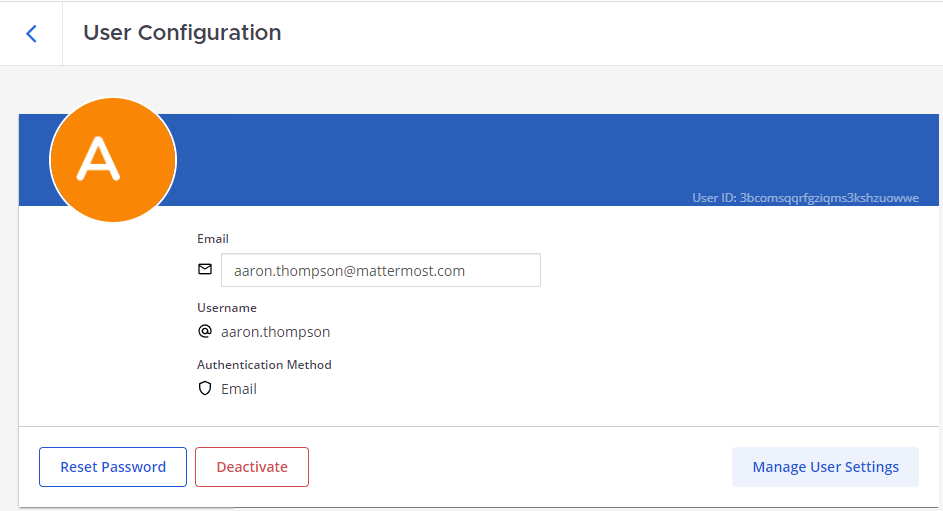
  3. Find the User ID under User Management using the System Console.

    또는 Mattermost API 또는 mmctl을 사용하여 사용자 ID를 확인합니다:

    • Mattermost API를 사용하여 다음 엔드포인트에 HTTP GET 요청을 보냅니다: https://your-mattermost-url/api/v4/users/username/username_here. your-mattermost-url을 Mattermost 인스턴스의 URL로, username_here를 찾고 있는 사용자 이름으로 교체합니다. API 응답에는 다른 세부 정보 중 사용자 ID가 포함된 JSON 객체가 포함됩니다.
    • mmctl을 사용하여 터미널 창에서 다음 명령을 사용하여 모든 사용자와 해당 ID를 나열합니다: mmctl user list.

    사용자 데이터 내보내기#

    Mattermost v9.6부터 Mattermost Enterprise 및 Professional 고객은 사용자 데이터를 CSV 보고서로 내보낼 수 있습니다.

  4. System Console > User Management > Users로 이동하여 모든 사용자 계정에 접근합니다.
  5. 필요에 따라 사용자 데이터를 필터링합니다.
  6. System Console 인터페이스 오른쪽 상단의 Export를 선택한 후 Export data를 선택합니다. Mattermost에서 다이렉트 메시지로 CSV 형식의 보고서를 받습니다.

사용자 비활성화#

Mattermost 배포에서 사용자를 삭제하려면 사용자 계정을 비활성화할 수 있습니다. 비활성화된 사용자는 비활성화 상태가 되고, 비활성화되는 즉시 Mattermost에서 로그아웃되며, 비활성화된 사용자는 더 이상 다시 로그인할 수 없습니다. 사용자 계정이 비활성화된 동안 사용자의 역할, 비밀번호, 이메일 주소를 관리할 수 있습니다.

Note
    • Mattermost v10.10부터 사용자 계정이 비활성화되면 계정의 가용성이 자동으로 오프라인으로 설정됩니다.
    • AD/LDAP로 관리되는 사용자는 LDAP를 통해 비활성화해야 하며 System Console 또는 API를 사용하여 비활성화할 수 없습니다.
  1. System Console > User Management > Users로 이동하여 모든 사용자 계정에 접근합니다.
  2. 활성화 또는 비활성화할 사용자를 선택합니다.
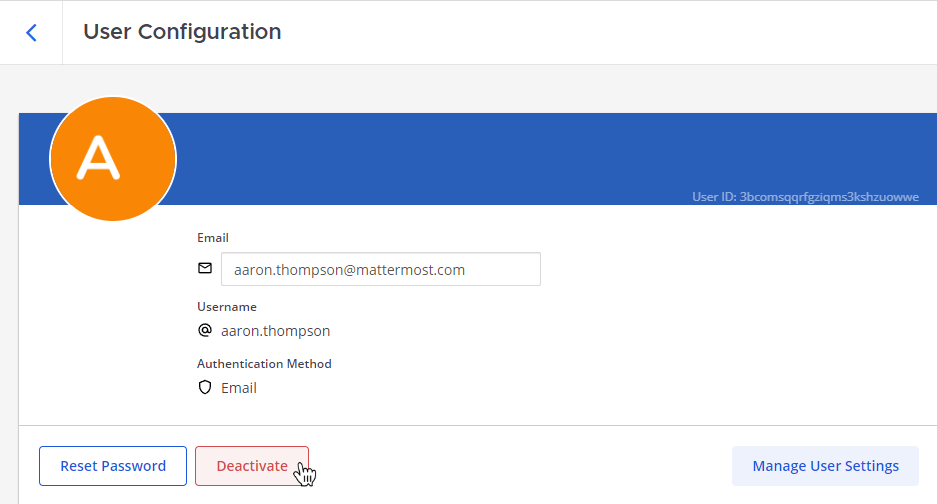
  3. 선택한 사용자가 현재 활성 상태인 경우 User Configuration 페이지에서 Deactivate 버튼을 찾을 수 있습니다.
  4. Deactivate를 선택하고 비활성화를 확인합니다. Activate를 선택하여 비활성화된 사용자를 다시 활성화할 수 있습니다.

Deactivate a user in Mattermost using the System Console.

Tip

Activate를 선택하여 비활성화된 사용자를 다시 활성화합니다.

비활성화된 사용자 통합에 어떤 일이 발생하나요?#

사용자 계정에 연결된 통합이 있는 Mattermost 사용자를 비활성화하는 경우 통합 유형에 따른 다음 결과 및 권장 사항을 고려하세요:

  • 슬래시 명령은 사용자 비활성화 후에도 계속 작동합니다. 민감한 토큰 데이터를 비활성화된 사용자 계정에서 분리하기 위해 기존 슬래시 명령을 삭제하고 다른 사용자 계정과 연결된 새 슬래시 명령을 생성하는 것을 고려하세요. 또는 기존 슬래시 명령의 토큰을 재생성하는 것을 고려하세요. 비활성화된 사용자가 슬래시 명령이 실행될 때 HTTP POST 또는 GET 이벤트 요청을 수신하는 콜백 URL인 슬래시 명령 Request URL에 접근할 수 없는지 확인하세요.
  • 아웃바운드 웹훅은 사용자 비활성화 후에도 계속 작동합니다. 웹훅 토큰을 재생성하고 비활성화된 사용자가 콜백 URL에 더 이상 접근할 수 없는지 확인하세요. 접근할 수 있으면 비활성화하는 사용자가 아웃바운드 웹훅을 받게 됩니다.
  • 인바운드 웹훅은 사용자 비활성화 후에도 계속 작동합니다. 생성된 URLxxx-generatedkey-xxx가 포함되어 있으므로 URL이 있는 누구나 Mattermost 인스턴스에 메시지를 게시할 수 있습니다. 인바운드 웹훅을 제거하고 다른 사용자 계정과 연결된 새 웹훅을 만드는 것을 권장합니다.
  • 봇 계정소유자가 비활성화될 때 봇 계정 비활성화가 활성화된 경우 사용자 비활성화 후 계속 작동하지 않습니다. 이 구성 설정은 기본적으로 활성화되어 있습니다.
  • OAuth 앱은 사용자 비활성화 후 계속 작동하지 않으며 관련 토큰이 삭제됩니다. 이러한 통합을 계속 실행하려면 수동 조치가 필요합니다.

사용자 속성 관리#

Mattermost v11.1부터 System Console에서 직접 개별 사용자의 사용자 속성 값을 보고 업데이트할 수 있습니다. 이 기능은 사용자가 자체 프로필을 업데이트하거나 mmctl user attribute 명령을 사용하지 않고도 사용자 프로필 속성을 관리할 수 있는 중앙화된 방법을 제공합니다.

  1. System Console > User Management > Users로 이동하여 모든 사용자 계정에 접근합니다.
  2. 사용자를 선택하여 User Configuration 페이지를 엽니다.
  3. User Attributes 섹션으로 스크롤하여 사용자의 속성 값을 보고 편집합니다.
  4. 필요에 따라 속성 값을 업데이트하고 변경 사항을 저장합니다.
Note
    • 사용자 속성은 개별 사용자 프로필에서 편집하기 전에 먼저 System Console > Site Configuration > System Attributes > User Attributes를 통해 생성해야 합니다. 속성 생성 및 구성에 대한 자세한 내용은 사용자 속성 문서를 참조하세요.
    • 해당 속성이 사용자 편집 가능으로 구성된 경우 사용자가 자체 속성을 편집할 수 있습니다.

사용자 삭제#

Mattermost v10.11부터 이메일/비밀번호 인증을 사용하는 경우 사용자가 자신의 계정을 영구적으로 삭제할 수 있도록 하거나 시스템 관리자로서 사용자 계정을 삭제할 수 있습니다.

계정 삭제 활성화#

사용자가 프로필로 이동하여 Security > Delete Your Account를 선택하여 접근할 수 있는 Delete Account Link의 URL을 정의합니다. 사용자가 계정을 삭제할 수 있는 기능을 숨기려면 이 필드를 비워 두세요.

This feature's config.json setting is "ServiceSettings.DeleteAccountLink": "" with string input.

사용자가 계정을 삭제하면 삭제된 계정은 재활성화할 수 없으며 사용자는 자동으로 모든 팀과 채널에서 제거됩니다.

어떤 데이터가 삭제되나요?#

계정이 영구적으로 삭제되면 다음 데이터가 영구적으로 삭제됩니다:

  • 사용자 프로필 정보 (이름, 이메일, 사용자 이름)
  • 사용자 환경 설정 및 설정
  • 사용자 인증 자격 증명
  • 다이렉트 메시지 채널 멤버십
  • 팀 및 채널 멤버십
  • 사용자 세션 데이터
  • 삭제된 사용자가 작성한 모든 게시물 및 답글
  • 사용자가 채널에서 공유한 파일 업로드 및 첨부 파일
  • 사용자가 생성한 모든 웹훅, 슬래시 명령, OAuth 앱

어떤 데이터가 유지되나요?#

계정 삭제 후에도 사용자의 작업을 참조하는 감사 로그, 채널 및 팀 멤버십은 유지됩니다.

사용자 역할 관리#

System Console을 사용하여 사용자에게 역할을 부여합니다. 현재 사용 가능한 역할은 System adminMember입니다.

  1. System Console > User Management > Users로 이동하여 모든 사용자 계정에 접근합니다.
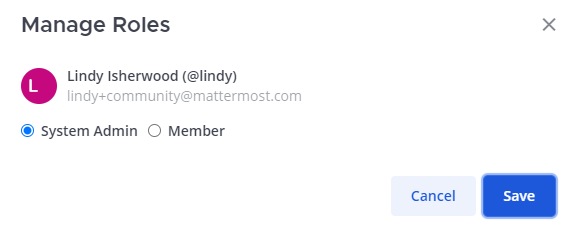
  2. Actions 아래에서 Manage roles를 선택합니다.
  3. 사용자의 역할이 System admin인지 Member인지 지정한 후 Save를 선택합니다.

Manage a user's Mattermost role using the System Console.

사용자 팀 관리#

System Console을 사용하여 팀에서 사용자를 추가하거나 제거합니다.

  1. System Console > User Management > Users로 이동하여 모든 사용자 계정에 접근합니다.
  2. 관리할 사용자를 선택합니다.
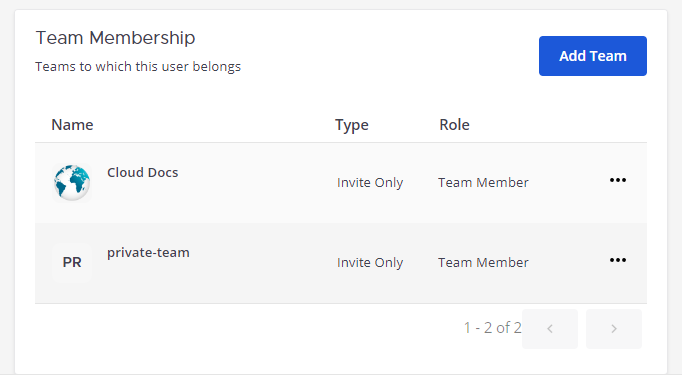
  3. 사용자를 하나의 새 팀 또는 여러 팀에 포함할 수 있습니다. Add Team을 선택하고 하나 이상의 팀을 선택한 후 Add를 선택합니다.
  4. Add a user to a Mattermost team using the System Console.

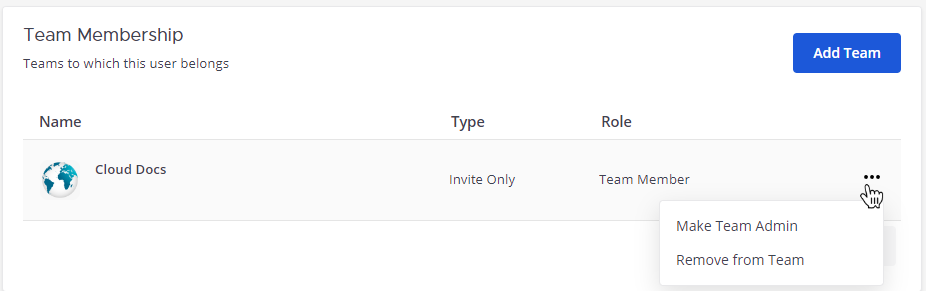
  5. 특정 팀에서 사용자를 제거하려면 팀 이름 옆의 More 을 선택하고 Remove from team을 선택합니다.

Remove a user from a Mattermost team using the System Console.

Tip

Users 페이지의 Actions 열에서도 특정 팀에서 사용자를 제거할 수 있습니다. Manage Teams를 선택한 후 해당 팀에 대해 Remove from Team을 선택합니다.

사용자 설정 관리#

Mattermost v9.11부터 시스템 관리자는 System Console에서 사용자를 대신하여 사용자의 알림 설정을 편집하여 최종 사용자가 Mattermost 알림을 사용자화할 수 있도록 도울 수 있습니다. 사용자는 언제든지 자신의 설정을 보고, 수정하고, 재정의할 수 있습니다.

  1. System Console > User Management > Users로 이동하여 모든 사용자 계정에 접근합니다.
  2. 관리할 사용자를 선택합니다.
  3. Manage User Settings를 선택합니다.
  4. Admin Mode에서 필요에 따라 사용자 설정을 수정합니다. 저장된 변경 사항은 사용자 계정에 즉시 적용됩니다.

로그인 시도 재설정#

AD/LDAP와 계정 정보가 동기화된 사용자가 너무 많은 로그인 실패로 인해 Mattermost 계정에 접근할 수 없는 경우 System Console에서 해당 사용자 계정의 실패한 로그인 시도 횟수를 재설정할 수 있습니다.

  1. System Console > User Management > Users로 이동하여 모든 사용자 계정에 접근합니다.
  2. Actions 아래에서 Reset login attempts를 선택합니다.
Note

모든 사용자에게 허용되는 최대 로그인 시도 횟수를 조정하려면 System Console > Authentication > AD/LDAP > Maximum Login Attempts로 이동합니다. 이 구성 설정 값을 AD/LDAP 서버에서 허용되는 최대 임계값 이하로 낮추면 Mattermost에서의 실패한 로그인 시도로 인해 사용자가 AD/LDAP에서 잠기지 않습니다.

사용자 이메일 업데이트#

System Console을 사용하여 사용자의 이메일을 업데이트합니다.

Note

Mattermost v10.9부터 꺾쇠 괄호로 묶인 이메일 주소(예: <billy@example.com>)는 거부됩니다. 문제를 방지하려면 모든 사용자 이메일이 일반 주소 형식(예: billy@example.com)을 준수하는지 확인하세요. 또한 영향을 받는 사용자가 Mattermost에 접근하거나 사용자 프로필을 관리하는 데 문제가 발생할 수 있으므로 이 제품 변경에 맞게 Mattermost 사용자 데이터를 감사하고 업데이트하는 적극적인 조치를 취하는 것을 강력히 권장합니다. mmctl user email을 사용하여 이러한 사용자 이메일을 수동으로 업데이트할 수 있습니다.

  1. System Console > User Management > Users로 이동하여 모든 사용자 계정에 접근합니다.
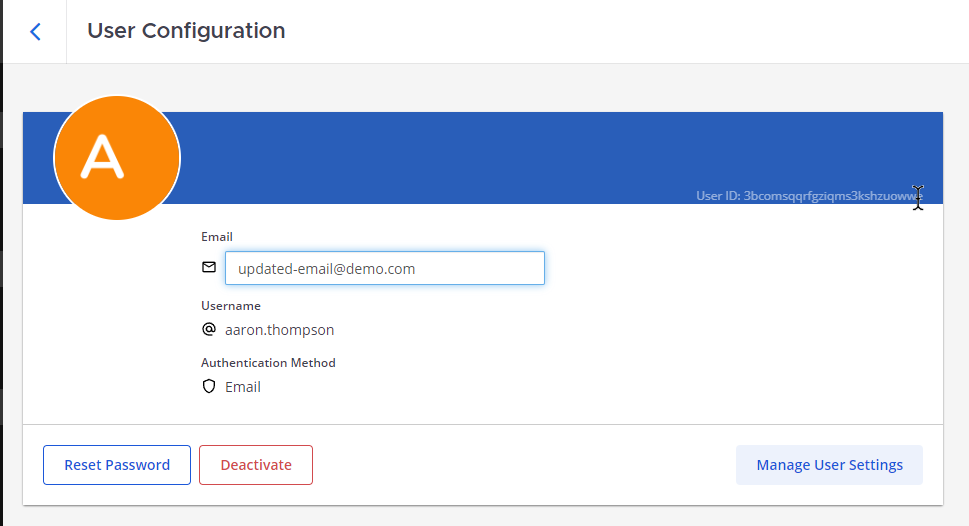
  2. 사용자를 선택하고 Email 필드에 새 이메일을 입력합니다.
  3. Save를 선택합니다.

Update the email of a Mattermost user using the System Console.

Tip

Users 페이지의 Actions 열에서도 이메일을 업데이트할 수 있습니다. Update email을 선택하고 사용자의 새 이메일을 입력한 후 Save를 선택합니다.

사용자 이름 업데이트#

Mattermost 11.6부터: System Console을 사용하여 사용자의 사용자 이름을 업데이트합니다.

  1. System Console > User Management > Users로 이동하여 모든 사용자 계정에 접근합니다.
  2. 사용자를 선택하고 Username 필드에 새 사용자 이름을 입력합니다.
  3. Save를 선택합니다.

사용자 인증 데이터 업데이트#

Mattermost 11.6부터: 시스템 관리자는 System Console에서 직접 사용자의 인증 데이터(AuthData)를 보고 업데이트할 수 있습니다. AuthData는 LDAP Distinguished Name (DN), SAML NameID 또는 OAuth ID와 같이 사용자의 인증 방법과 연결된 외부 식별자입니다. 이 필드를 업데이트하는 것은 예를 들어 ID 공급자 마이그레이션 후와 같이 사용자의 외부 인증 식별자가 변경될 때 유용합니다.

  1. System Console > User Management > Users로 이동하여 모든 사용자 계정에 접근합니다.
  2. 사용자를 선택하여 User Configuration 페이지를 엽니다.
  3. Authentication 섹션에서 사용자의 인증 데이터 값을 보거나 업데이트합니다.
  4. Save를 선택합니다.

사용자 비밀번호 재설정#

System Console을 사용하여 사용자의 비밀번호를 재설정합니다.

  1. System Console > User Management > Users로 이동하여 모든 사용자 계정에 접근합니다.
  2. 목록에서 사용자를 선택한 후 Reset Password를 선택합니다.
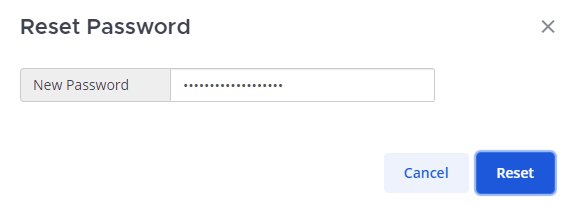
  3. 새 비밀번호를 입력하고 Reset을 선택합니다.

In System Console, Reset the password of a User under User Management.

Users 페이지의 특정 사용자에 대한 Actions 열을 사용하여 비밀번호를 재설정할 수도 있습니다. Actions 열 드롭다운에서 Reset password를 선택하고 팝업 대화 상자에 새 비밀번호를 입력한 후 Reset을 선택합니다.

사용자 세션 취소#

긴급 상황에서 System Console을 사용하여 사용자 계정을 보호하기 위해 사용자 세션을 취소합니다. 이렇게 하면 사용자가 모든 기기에서 로그아웃됩니다.

  1. System Console > User Management > Users로 이동하여 모든 사용자 계정에 접근합니다.
  2. 특정 사용자의 Actions 열 아래에서 Remove sessions를 선택합니다.
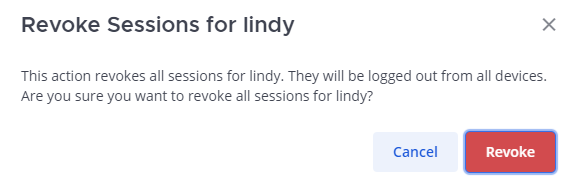
  3. Revoke를 선택하여 해당 사용자의 모든 세션을 제거합니다.

Revoke the sessions of a user using the System Console.

사용자 프로필 세부 정보 검토#

System Console을 사용하여 사용자 프로필 세부 정보를 봅니다. 사용자의 ID, 사용자 이름, 이메일, 인증 방법, 팀 멤버십을 포함한 정보를 수집합니다.

  1. System Console > User Management > Users로 이동하여 모든 사용자 계정에 접근합니다.
  2. 목록에서 사용자를 선택하고 사용자 세부 정보를 찾아봅니다.

Review user details using the System Console#

그룹#

Manage default teams and channels by linking AD/LDAP groups to Mattermost groups.- System Config path: User Management > Groups - config.json setting: N/A - Environment variable: N/A
See the AD/LDAP groups documentation for details.

#

팀 찾기#

System Console을 사용하여 Mattermost 인스턴스의 기존 팀을 찾을 수 있습니다.

  1. System Console > User Management > Teams로 이동하여 사용 가능한 모든 팀에 접근합니다.
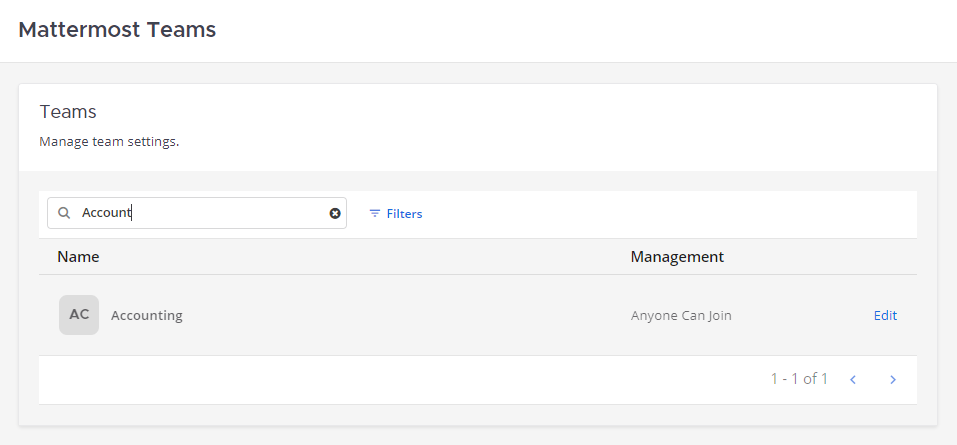
  2. Search 상자에 팀 이름을 입력합니다.

Find a Mattermost team using the System Console.

Tip

Mattermost v9.6부터 Search 필드에 부분 또는 전체 팀 이름을 입력하고 Enter를 눌러 특정 팀을 검색할 수 있습니다.

팀 검색 필터링#

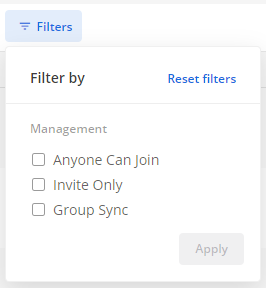
팀 관리 유형(누구나 참여 가능, 초대 전용, 그룹 동기화)에 따라 결과를 좁히도록 팀 검색을 필터링합니다.

  1. System Console > User Management > Teams로 이동하여 사용 가능한 모든 팀에 접근합니다.
  2. Search 필드 오른쪽에 있는 Filters를 선택하여 사용 가능한 필터 옵션에 접근합니다.
  3. 필터를 선택하고 Apply를 선택하여 팀 검색 결과를 필터링합니다.

Filter the teams based on team membership types using the System Console.

팀 구성 검토#

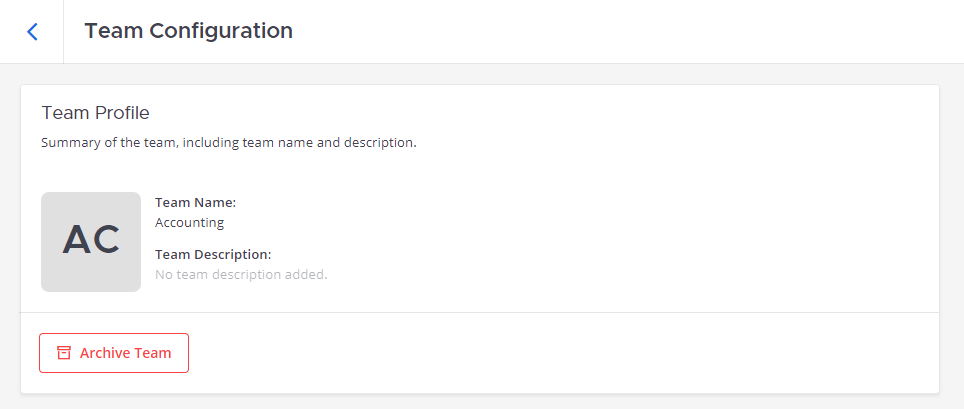
System Console을 사용하여 팀 구성 세부 정보를 봅니다. 팀 이름, 팀 설명, 팀 관리 옵션, 그룹, 멤버를 포함한 정보를 수집합니다.

  1. System Console > User Management > Teams로 이동하여 사용 가능한 모든 팀에 접근합니다.
  2. 목록에서 팀을 선택하여 구성 페이지를 봅니다.

Review team configuration details using the System Console

팀 멤버십 관리#

관리자는 System Console을 사용하여 팀에서 직접 멤버를 추가하거나 제거하고 멤버가 팀에 추가되는 방식을 사용자화할 수 있습니다.

멤버 추가#

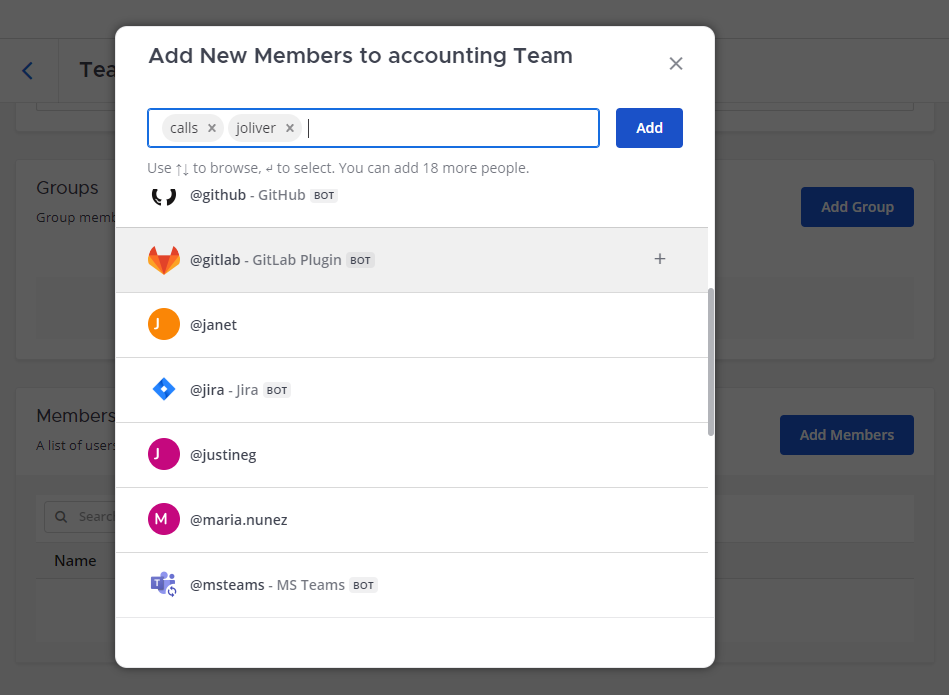
  1. System Console > User Management > Teams로 이동하여 사용 가능한 모든 팀에 접근합니다.
  2. 목록에서 팀을 선택하여 구성 페이지를 봅니다.
  3. Members 섹션에서 Add Members를 선택합니다.
  4. 목록에서 사용자 또는 사용 가능한 봇을 선택하거나 Search를 사용하여 특정 항목을 찾습니다.
  5. Add를 선택하여 사용자 또는 봇을 추가합니다.
  6. Save를 선택합니다.

Add a member to the team using the System Console.

멤버 제거#

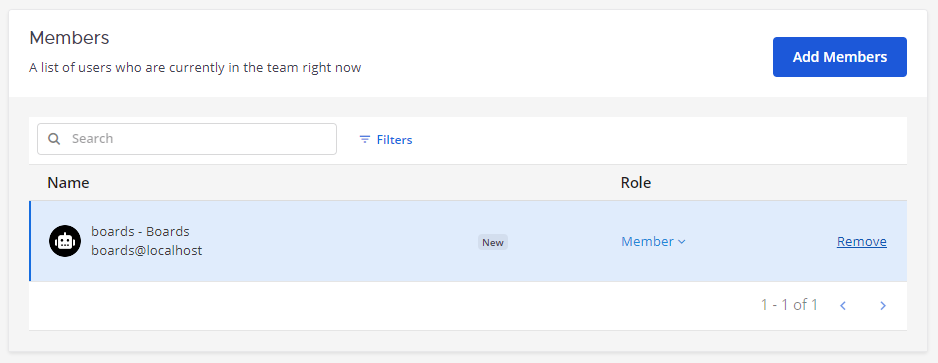
  1. System Console > User Management > Teams로 이동하여 사용 가능한 모든 팀에 접근합니다.
  2. 목록에서 팀을 선택하여 구성 페이지를 봅니다.
  3. Members 섹션에서 제거할 사용자 또는 봇에 대해 Remove를 선택합니다.
  4. Save를 선택합니다.

Remove a member from the team using the System Console.

그룹 멤버 동기화#

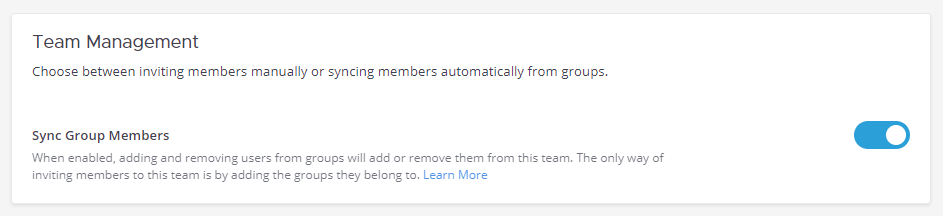
활성화되면 그룹에서 사용자를 추가하거나 제거하면 이 팀에서 추가 또는 제거됩니다. 이 팀에 멤버를 초대하는 유일한 방법은 그들이 속한 그룹을 추가하는 것입니다. 자세한 내용은 팀 및 채널 동기화 문서를 참조하세요.

  1. System Console > User Management > Teams로 이동하여 사용 가능한 모든 팀에 접근합니다.
  2. 목록에서 팀을 선택하여 구성 페이지를 봅니다.
  3. Team Management 섹션에서 Sync Group Members 옵션을 활성화합니다.
  4. Save를 선택합니다.

Enable Sync Group Members for a team using the System Console.

누구나 이 팀에 참여할 수 있음#

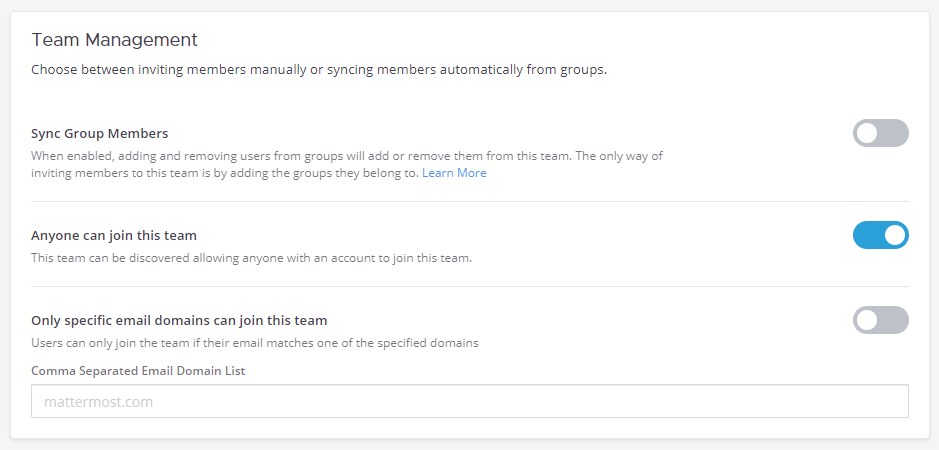
이 팀을 검색할 수 있게 하여 계정이 있는 누구나 이 팀에 참여할 수 있습니다.

  1. System Console > User Management > Teams로 이동하여 사용 가능한 모든 팀에 접근합니다.
  2. 목록에서 팀을 선택하여 구성 페이지를 봅니다.
  3. Team Management 섹션에서 Anyone can join this team 옵션을 활성화합니다.
  4. Save를 선택합니다.

Enable Anyone can join this team option for a team using the System Console.

특정 이메일 도메인만 이 팀에 참여할 수 있음#

사용자는 이메일이 지정된 도메인 중 하나와 일치하는 경우에만 팀에 참여할 수 있습니다.

  1. System Console > User Management > Teams로 이동하여 사용 가능한 모든 팀에 접근합니다.
  2. 목록에서 팀을 선택하여 구성 페이지를 봅니다.
  3. Team Management 섹션에서 Only specific email domains can join this team 옵션을 활성화하고 특정 도메인을 추가합니다.
  4. Save를 선택합니다.

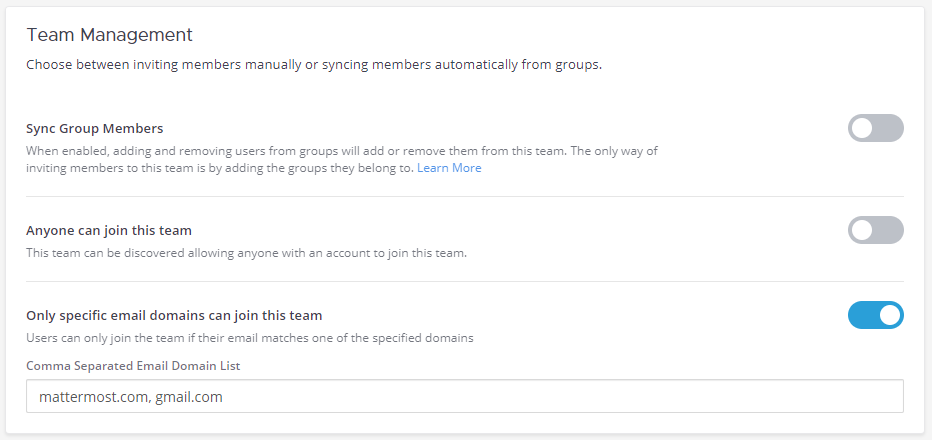
Enable Only specific email domains can join this team option for a team using the System Console.

팀 멤버 동기화#

관리자는 수동으로 팀에 멤버를 초대하거나 AD/LDAP 그룹에서 자동으로 멤버를 동기화하는 방법 중에서 선택할 수 있습니다. 팀 또는 비공개 채널 멤버십 관리에 대한 자세한 내용은 AD/LDAP 동기화 그룹 사용 문서를 참조하세요.

팀 보관#

  1. System Console > User Management > Teams로 이동하여 사용 가능한 모든 팀에 접근합니다.
  2. 목록에서 팀을 선택하여 구성 페이지를 봅니다.
  3. Team Profile 섹션에서 Archive Team을 선택합니다.
  4. Save를 선택합니다.

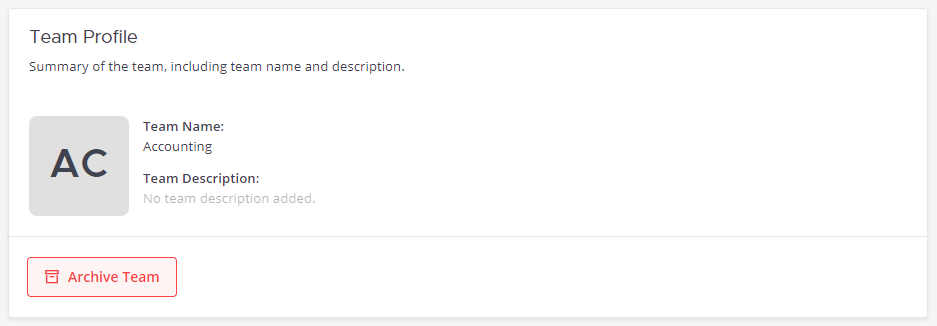
Archive a team using the System Console.#

채널#

채널 찾기#

System Console을 사용하여 Mattermost 인스턴스의 기존 채널을 찾습니다.

  1. System Console > User Management > Channels로 이동하여 사용 가능한 모든 채널에 접근합니다.
  2. Search 상자에 채널 이름을 입력합니다.

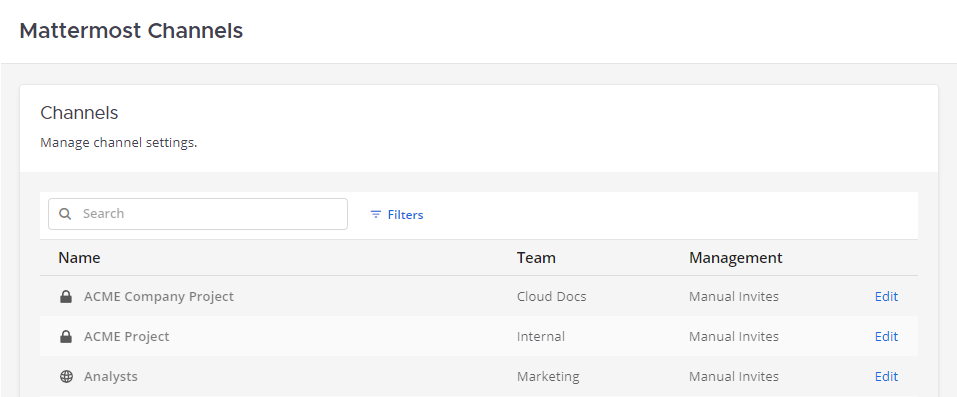
Find a Mattermost channel using the System Console.

채널 검색 필터링#

채널 유형(공개, 비공개 또는 보관됨), 채널 관리 유형(그룹 동기화 또는 수동 초대) 또는 채널이 속한 팀에 따라 결과를 좁히도록 채널 검색을 필터링합니다.

  1. System Console > User Management > Channels로 이동하여 사용 가능한 모든 채널에 접근합니다.
  2. Search 필드 오른쪽에 있는 Filters를 선택하여 사용 가능한 필터 옵션에 접근합니다.
  3. 필터를 선택하고 Apply를 선택하여 채널 검색 결과를 필터링합니다.

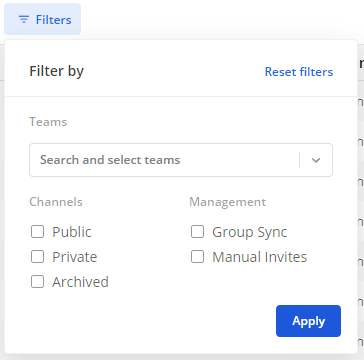
Filter the channels based on channel type, channel membership types or they team that they belong to using the System Console.

채널 구성 검토#

System Console을 사용하여 채널 구성 세부 정보를 봅니다. 채널 프로필, 고급 접근 제어, 채널 관리 옵션, 그룹, 멤버를 포함한 정보를 수집합니다.

  1. System Console > User Management > Channels로 이동하여 사용 가능한 모든 채널에 접근합니다.
  2. 목록에서 채널을 선택하여 채널 구성 세부 정보를 검토합니다.

Review channel configuration details using the System Console

고급 접근 제어#

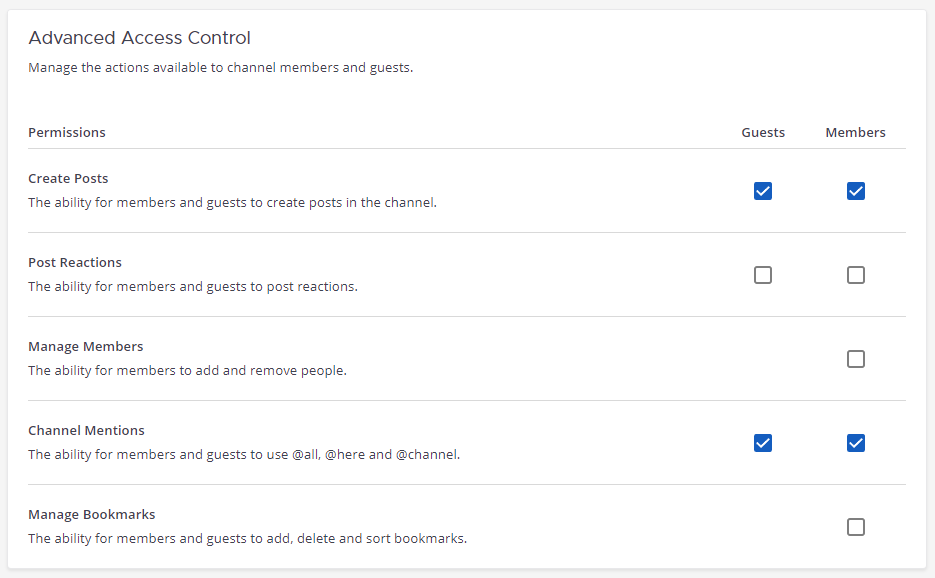
채널 멤버와 게스트에게 제공되는 관리 작업을 관리합니다.

게시물 생성#

채널에서 멤버와 게스트가 게시물을 생성할 수 있는 기능.

  1. System Console > User Management > Channels로 이동하여 사용 가능한 모든 채널에 접근합니다.
  2. 목록에서 채널을 선택하여 구성 페이지를 봅니다.
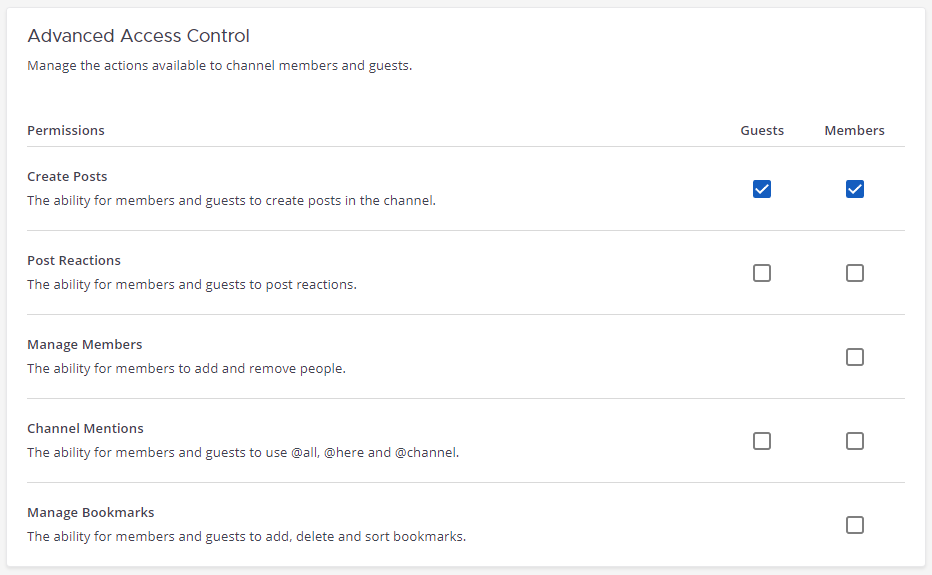
  3. Advanced Access Control 탭의 Create Posts 섹션에서 해당 사용자가 채널에 메시지를 게시할 수 있도록 Guests, Members 또는 둘 다 옵션을 선택합니다.
  4. Save를 선택합니다.

Add Members and Guests to post to the channel using the System Console.

게시물 반응#

채널의 메시지에 멤버와 게스트가 이모지로 반응할 수 있는 기능.

  1. System Console > User Management > Channels로 이동하여 사용 가능한 모든 채널에 접근합니다.
  2. 목록에서 채널을 선택하여 구성 페이지를 봅니다.
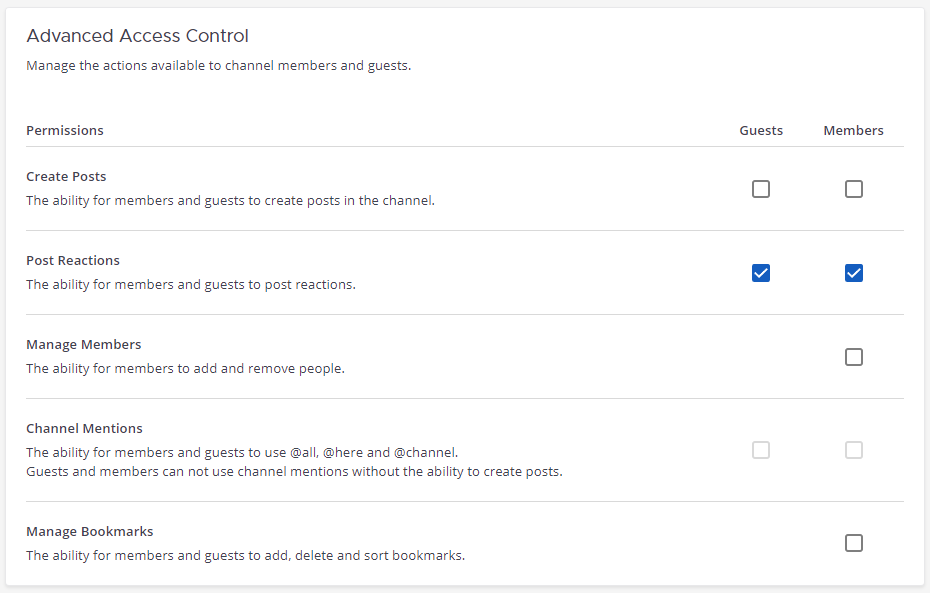
  3. Advanced Access Control 탭의 Post Reactions 섹션에서 해당 사용자가 채널에 게시된 메시지에 이모지로 반응할 수 있도록 Guests, Members 또는 둘 다 옵션을 선택합니다.
  4. Save를 선택합니다.

Add Members and Guests to post reactions to the channel using the System Console.

멤버 관리#

멤버가 채널에서 사람들을 추가하거나 제거할 수 있는 기능. 게스트는 채널에서 사람들을 추가하거나 제거할 수 없습니다.

  1. System Console > User Management > Channels로 이동하여 사용 가능한 모든 채널에 접근합니다.
  2. 목록에서 채널을 선택하여 구성 페이지를 봅니다.
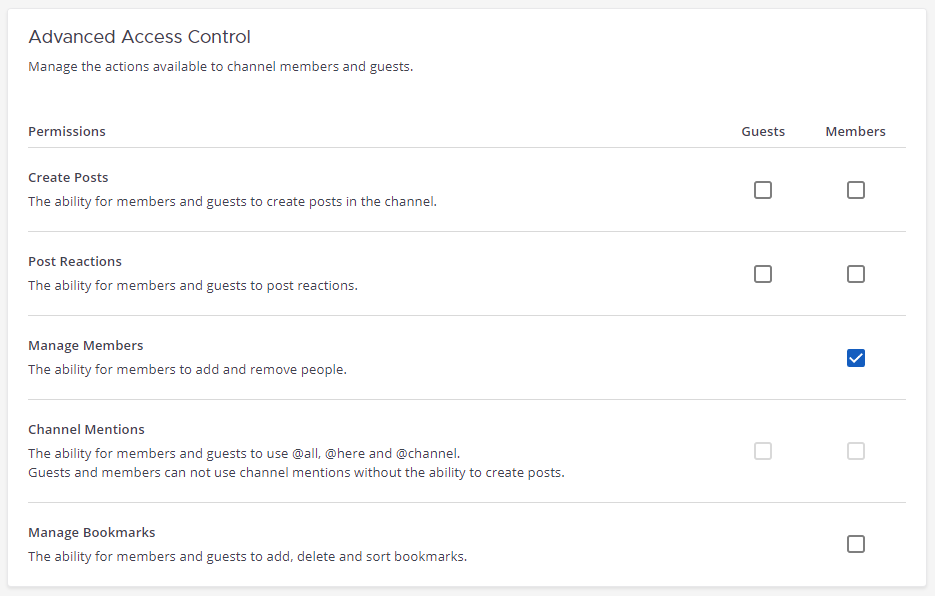
  3. Advanced Access Control 탭의 Manage Members 섹션에서 Members를 선택하여 해당 사용자가 채널 멤버를 관리할 수 있도록 합니다.
  4. Save를 선택합니다.

Allow Members to add or remove people from the channel using the System Console.

채널 멘션#

채널에서 멤버와 게스트가 @all, @here, @channel을 포함한 채널 멘션을 사용할 수 있는 기능.

  1. System Console > User Management > Channels로 이동하여 사용 가능한 모든 채널에 접근합니다.
  2. 목록에서 채널을 선택하여 구성 페이지를 봅니다.
  3. Advanced Access Control 탭의 Channel Mentions 섹션에서 해당 사용자가 채널 멘션을 사용할 수 있도록 Guests, Members 또는 둘 다 옵션을 선택합니다.
  4. Save를 선택합니다.

Add Members and Guests to use mentions in a channel using the System Console.

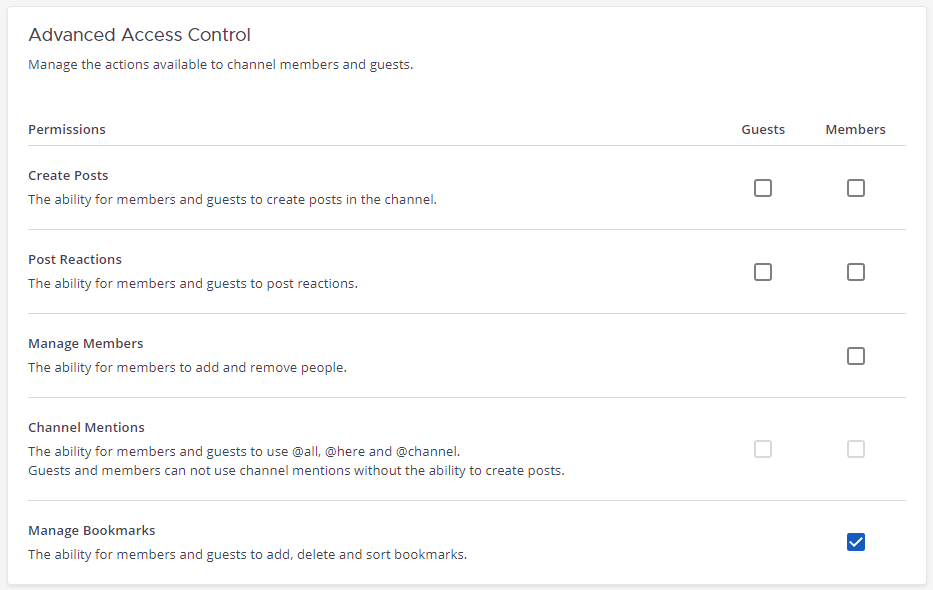
Tip

GuestsMembersCreate Posts 기능 없이는 채널 멘션을 사용할 수 없습니다. 이 권한을 활성화하려면 먼저 이러한 사용자에게 Create Posts 권한이 부여되어 있어야 합니다.

북마크 관리#

멤버가 북마크를 추가, 삭제, 정렬할 수 있는 기능. 게스트는 채널의 북마크를 추가, 제거 또는 정렬할 수 없습니다.

  1. System Console > User Management > Channels로 이동하여 사용 가능한 모든 채널에 접근합니다.
  2. 목록에서 채널을 선택하여 구성 페이지를 봅니다.
  3. Advanced Access Control 탭의 Manage Bookmarks 섹션에서 Members를 선택하여 해당 사용자가 채널의 북마크를 추가, 정렬 또는 제거할 수 있도록 합니다.
  4. Save를 선택합니다.

Allow Members to manage bookmarks for the channel using the System Console.

Tip

채널 북마크 관리 기능은 Members만 사용할 수 있습니다. Guests는 채널의 북마크를 추가, 제거 또는 정렬할 수 없습니다.

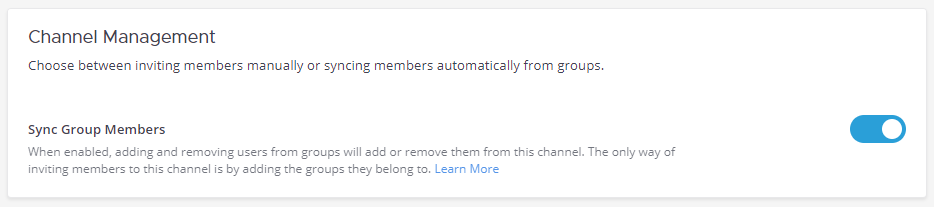
채널 관리#

멤버를 수동으로 초대하거나 그룹에서 자동으로 멤버를 동기화하는 방법 중에서 선택합니다.

그룹 멤버 동기화#

활성화되면 그룹에서 사용자를 추가하거나 제거하면 이 팀에서 추가 또는 제거됩니다. 이 팀에 멤버를 초대하는 유일한 방법은 그들이 속한 그룹을 추가하는 것입니다. 자세한 내용은 팀 및 채널 동기화 문서를 참조하세요.

  1. System Console > User Management > Channels로 이동하여 사용 가능한 모든 채널에 접근합니다.
  2. 목록에서 채널을 선택하여 구성 페이지를 봅니다.
  3. Channel Management 탭에서 Sync Group Members 옵션을 활성화합니다.
  4. Save를 선택합니다.

Enable Sync Group Members for a channel using the System Console.

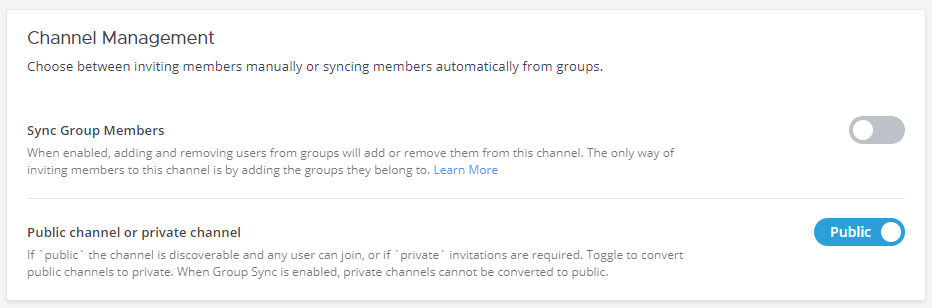
공개 채널 또는 비공개 채널#

공개 채널은 검색 가능하며 모든 사용자가 참여할 수 있습니다. 비공개 채널은 참여하려면 초대가 필요합니다.

  1. System Console > User Management > Channels로 이동하여 사용 가능한 모든 채널에 접근합니다.
  2. 목록에서 채널을 선택하여 구성 페이지를 봅니다.
  3. Channel Management 탭의 Public channel or private channel 섹션에서 Public 또는 Private 사이를 전환하여 채널 가시성을 변경합니다.
  4. Save를 선택합니다.

Set the channel visibility to either Public or Private using the System Console.

Tip

그룹 동기화가 활성화된 경우 비공개 채널을 공개 채널로 변환할 수 없습니다.

멤버#

멤버를 수동으로 초대하거나 그룹에서 자동으로 멤버를 동기화하는 방법 중에서 선택합니다.

멤버 추가#

  1. System Console > User Management > Channels로 이동하여 사용 가능한 모든 채널에 접근합니다.
  2. 목록에서 채널을 선택하여 구성 페이지를 봅니다.
  3. Members 섹션에서 Add Members를 선택합니다.
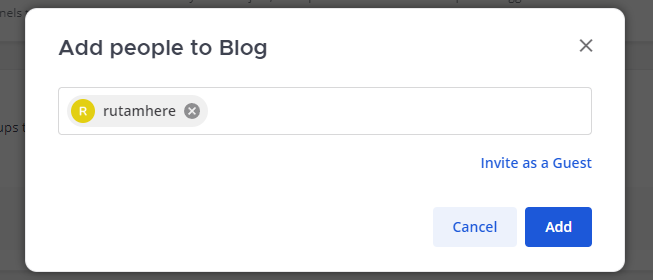
  4. Search 상자를 사용하여 채널에 추가할 특정 사용자 또는 그룹을 찾습니다.
  5. Add를 선택하여 사용자 또는 그룹을 Member로 추가합니다.
  6. Save를 선택합니다.

Add a member to the channel using the System Console.

멤버 제거#

  1. System Console > User Management > Channels로 이동하여 사용 가능한 모든 채널에 접근합니다.
  2. 목록에서 채널을 선택하여 구성 페이지를 봅니다.
  3. Members 섹션에서 제거할 사용자에 대해 Remove를 선택합니다.
  4. Save를 선택합니다.

Remove a member from the channel using the System Console.

채널 보관#

  1. System Console > User Management > Channels로 이동하여 사용 가능한 모든 채널에 접근합니다.
  2. 목록에서 채널을 선택하여 구성 페이지를 봅니다.
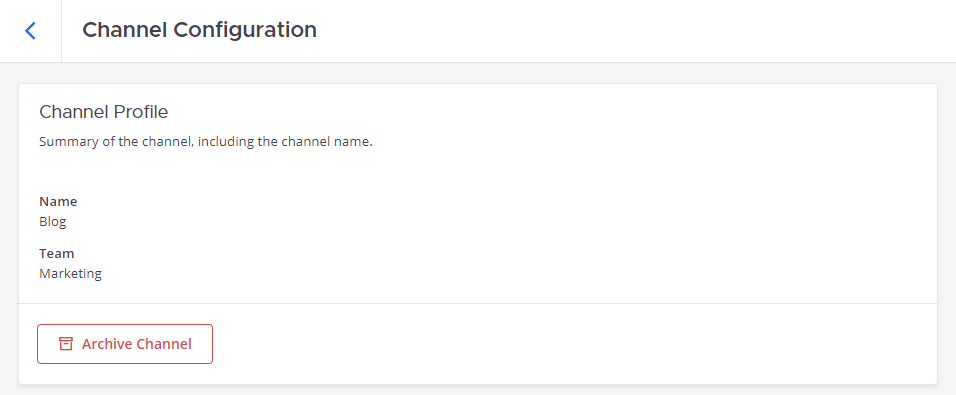
  3. Channel Profile 섹션에서 Archive Channel을 선택합니다.
  4. Save를 선택합니다.

Archive a channel using the System Console.

Tip

mmctl channel delete 도구를 사용하여 데이터베이스의 게시물을 포함한 모든 내용과 함께 채널을 삭제할 수 있습니다.


권한#

Restrict actions in Mattermost to authorized users only.- System Config path: User Management > Permissions - config.json setting: N/A - Environment variable: N/A
See advanced permissions documentation for details

시스템 역할#

Restrict System Console access to authorized users only.- System Config path: User Management > System Roles - config.json setting: N/A - Environment variable: N/A
See the delegated granular administration documentation for details

사용자 관리 구성 설정

원문 보기
요약

Product 메뉴에서 System Console을 선택한 후 User Management를 선택하여 다음 항목을 검토하고 관리하세요: Mattermost 시스템 관리자는 사용자 계정, 팀 멤버십, 역할 및 권한을 프로비저닝하고 관리하며, 사용자 이메일 주소, 사용자 이름, 인증 데이터를 업데이트할 수 있습니다.

Product 메뉴에서 System Console을 선택한 후 User Management를 선택하여 다음 항목을 검토하고 관리하세요:


사용자#

Mattermost 시스템 관리자는 사용자 계정, 팀 멤버십, 역할 및 권한을 프로비저닝하고 관리하며, 사용자 이메일 주소, 사용자 이름, 인증 데이터를 업데이트할 수 있습니다.

사용자 프로비저닝#

Mattermost 계정으로 사람들을 설정하는 것은 일반적으로 Mattermost 배포를 배포하고 구성할 때 시스템 관리자가 수행합니다. Mattermost 관리자는 다음 방법 중 하나 이상을 사용하여 Mattermost 사용자를 프로비저닝할 수 있습니다:

사용자 데이터 검토#

Mattermost v9.6부터 System Console에서 다음 사용자 데이터를 검토할 수 있습니다:

  • Email: 사용자의 이메일 주소.
  • Member since: 사용자가 Mattermost 서버에 가입한 이후 경과 일 수.
  • Last login: 사용자가 서버에 마지막으로 성공적으로 로그인한 날짜.
  • Last activity: 사용자가 서버에서 마지막으로 활성화된 이후 총 일 수 (일반적으로 사용자의 가용성을 기준으로 함).
  • Last post: 사용자가 서버에서 마지막으로 메시지를 보낸 이후 총 일 수.
  • Days active: (PostgreSQL 전용) 사용자가 Mattermost에서 메시지를 보낸 총 일 수.
  • Messages posted: (PostgreSQL 전용) 사용자가 서버에서 보낸 메시지의 총 수.
Mattermost v11.0부터 각 사용자에 대해 다음 인증 데이터도 검토할 수 있습니다:
  • Authentication Method: LDAP Distinguished Name (DN), SAML NameID, OAuth ID 또는 기타 외부 인증 식별자와 같은 외부 인증 시스템 세부 정보를 포함하여 사용자가 Mattermost 서버에서 인증하는 방법을 표시합니다. 이 정보는 시스템 관리자가 인증 문제를 해결하고 Mattermost 사용자와 외부 인증 시스템을 연관짓는 데 도움이 됩니다.
기본적으로 모든 데이터 열과 모든 기간의 데이터가 표시됩니다.
  • User detailsActions 를 제외한 모든 데이터 열 표시 또는 숨기기.
  • Last post, Days active, Messages posted 사용자 데이터에 대해 결과를 최근 30일, 이전 달, 최근 6개월로 필터링.

사용자 찾기#

System Console을 사용하여 사용자를 찾습니다.

  1. System Console > User Management > Users로 이동하여 모든 사용자 계정에 접근합니다.
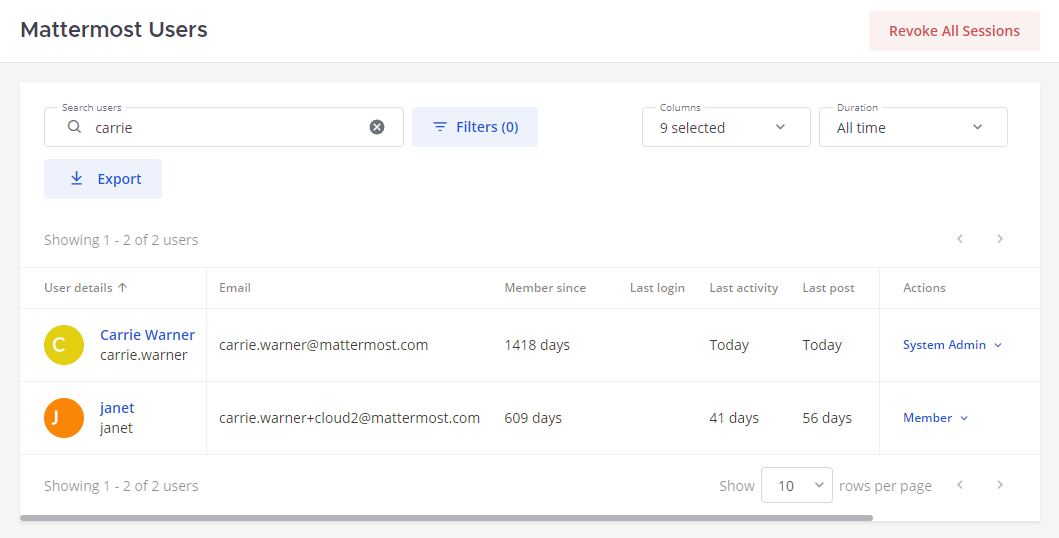
  2. Search 필드에 부분 또는 전체 사용자 이름, 사용자 ID, 이름, 성 또는 이메일 주소를 입력하고 Enter를 눌러 특정 사용자를 검색합니다.

Find a Mattermost user using the System Console.

사용자 검색 필터링#

System Console 사용자 검색을 필터링하여 팀 멤버십, 역할, 사용자 상태에 따라 결과를 좁힙니다.

  1. System Console > User Management > Users로 이동하여 모든 사용자 계정에 접근합니다.
  2. Search users 필드 오른쪽에 있는 Filters를 선택하여 사용 가능한 필터 옵션에 접근합니다.
  3. Apply를 선택하여 사용자 검색 결과를 필터링합니다.

Filter the user list based on team membership, role, and user status using the System Console.

사용자 ID 확인#

Mattermost에서 사용자는 사용자 이름 또는 사용자 ID로 지정할 수 있습니다. 사용자 이름은 일치하는 항목이 감지되면 자동으로 확인됩니다. System Console, Mattermost API 또는 mmctl을 사용하여 사용자 ID를 확인합니다.

  1. System Console > User Management > Users로 이동하여 모든 사용자 계정에 접근합니다.
  2. 사용자를 선택하여 User Configuration 페이지에서 해당 ID를 확인합니다.
  3. Find the User ID under User Management using the System Console.

    또는 Mattermost API 또는 mmctl을 사용하여 사용자 ID를 확인합니다:

    • Mattermost API를 사용하여 다음 엔드포인트에 HTTP GET 요청을 보냅니다: https://your-mattermost-url/api/v4/users/username/username_here. your-mattermost-url을 Mattermost 인스턴스의 URL로, username_here를 찾고 있는 사용자 이름으로 교체합니다. API 응답에는 다른 세부 정보 중 사용자 ID가 포함된 JSON 객체가 포함됩니다.
    • mmctl을 사용하여 터미널 창에서 다음 명령을 사용하여 모든 사용자와 해당 ID를 나열합니다: mmctl user list.

    사용자 데이터 내보내기#

    Mattermost v9.6부터 Mattermost Enterprise 및 Professional 고객은 사용자 데이터를 CSV 보고서로 내보낼 수 있습니다.

  4. System Console > User Management > Users로 이동하여 모든 사용자 계정에 접근합니다.
  5. 필요에 따라 사용자 데이터를 필터링합니다.
  6. System Console 인터페이스 오른쪽 상단의 Export를 선택한 후 Export data를 선택합니다. Mattermost에서 다이렉트 메시지로 CSV 형식의 보고서를 받습니다.

사용자 비활성화#

Mattermost 배포에서 사용자를 삭제하려면 사용자 계정을 비활성화할 수 있습니다. 비활성화된 사용자는 비활성화 상태가 되고, 비활성화되는 즉시 Mattermost에서 로그아웃되며, 비활성화된 사용자는 더 이상 다시 로그인할 수 없습니다. 사용자 계정이 비활성화된 동안 사용자의 역할, 비밀번호, 이메일 주소를 관리할 수 있습니다.

Note
    • Mattermost v10.10부터 사용자 계정이 비활성화되면 계정의 가용성이 자동으로 오프라인으로 설정됩니다.
    • AD/LDAP로 관리되는 사용자는 LDAP를 통해 비활성화해야 하며 System Console 또는 API를 사용하여 비활성화할 수 없습니다.
  1. System Console > User Management > Users로 이동하여 모든 사용자 계정에 접근합니다.
  2. 활성화 또는 비활성화할 사용자를 선택합니다.
  3. 선택한 사용자가 현재 활성 상태인 경우 User Configuration 페이지에서 Deactivate 버튼을 찾을 수 있습니다.
  4. Deactivate를 선택하고 비활성화를 확인합니다. Activate를 선택하여 비활성화된 사용자를 다시 활성화할 수 있습니다.

Deactivate a user in Mattermost using the System Console.

Tip

Activate를 선택하여 비활성화된 사용자를 다시 활성화합니다.

비활성화된 사용자 통합에 어떤 일이 발생하나요?#

사용자 계정에 연결된 통합이 있는 Mattermost 사용자를 비활성화하는 경우 통합 유형에 따른 다음 결과 및 권장 사항을 고려하세요:

  • 슬래시 명령은 사용자 비활성화 후에도 계속 작동합니다. 민감한 토큰 데이터를 비활성화된 사용자 계정에서 분리하기 위해 기존 슬래시 명령을 삭제하고 다른 사용자 계정과 연결된 새 슬래시 명령을 생성하는 것을 고려하세요. 또는 기존 슬래시 명령의 토큰을 재생성하는 것을 고려하세요. 비활성화된 사용자가 슬래시 명령이 실행될 때 HTTP POST 또는 GET 이벤트 요청을 수신하는 콜백 URL인 슬래시 명령 Request URL에 접근할 수 없는지 확인하세요.
  • 아웃바운드 웹훅은 사용자 비활성화 후에도 계속 작동합니다. 웹훅 토큰을 재생성하고 비활성화된 사용자가 콜백 URL에 더 이상 접근할 수 없는지 확인하세요. 접근할 수 있으면 비활성화하는 사용자가 아웃바운드 웹훅을 받게 됩니다.
  • 인바운드 웹훅은 사용자 비활성화 후에도 계속 작동합니다. 생성된 URLxxx-generatedkey-xxx가 포함되어 있으므로 URL이 있는 누구나 Mattermost 인스턴스에 메시지를 게시할 수 있습니다. 인바운드 웹훅을 제거하고 다른 사용자 계정과 연결된 새 웹훅을 만드는 것을 권장합니다.
  • 봇 계정소유자가 비활성화될 때 봇 계정 비활성화가 활성화된 경우 사용자 비활성화 후 계속 작동하지 않습니다. 이 구성 설정은 기본적으로 활성화되어 있습니다.
  • OAuth 앱은 사용자 비활성화 후 계속 작동하지 않으며 관련 토큰이 삭제됩니다. 이러한 통합을 계속 실행하려면 수동 조치가 필요합니다.

사용자 속성 관리#

Mattermost v11.1부터 System Console에서 직접 개별 사용자의 사용자 속성 값을 보고 업데이트할 수 있습니다. 이 기능은 사용자가 자체 프로필을 업데이트하거나 mmctl user attribute 명령을 사용하지 않고도 사용자 프로필 속성을 관리할 수 있는 중앙화된 방법을 제공합니다.

  1. System Console > User Management > Users로 이동하여 모든 사용자 계정에 접근합니다.
  2. 사용자를 선택하여 User Configuration 페이지를 엽니다.
  3. User Attributes 섹션으로 스크롤하여 사용자의 속성 값을 보고 편집합니다.
  4. 필요에 따라 속성 값을 업데이트하고 변경 사항을 저장합니다.
Note
    • 사용자 속성은 개별 사용자 프로필에서 편집하기 전에 먼저 System Console > Site Configuration > System Attributes > User Attributes를 통해 생성해야 합니다. 속성 생성 및 구성에 대한 자세한 내용은 사용자 속성 문서를 참조하세요.
    • 해당 속성이 사용자 편집 가능으로 구성된 경우 사용자가 자체 속성을 편집할 수 있습니다.

사용자 삭제#

Mattermost v10.11부터 이메일/비밀번호 인증을 사용하는 경우 사용자가 자신의 계정을 영구적으로 삭제할 수 있도록 하거나 시스템 관리자로서 사용자 계정을 삭제할 수 있습니다.

계정 삭제 활성화#

사용자가 프로필로 이동하여 Security > Delete Your Account를 선택하여 접근할 수 있는 Delete Account Link의 URL을 정의합니다. 사용자가 계정을 삭제할 수 있는 기능을 숨기려면 이 필드를 비워 두세요.

This feature's config.json setting is "ServiceSettings.DeleteAccountLink": "" with string input.

사용자가 계정을 삭제하면 삭제된 계정은 재활성화할 수 없으며 사용자는 자동으로 모든 팀과 채널에서 제거됩니다.

어떤 데이터가 삭제되나요?#

계정이 영구적으로 삭제되면 다음 데이터가 영구적으로 삭제됩니다:

  • 사용자 프로필 정보 (이름, 이메일, 사용자 이름)
  • 사용자 환경 설정 및 설정
  • 사용자 인증 자격 증명
  • 다이렉트 메시지 채널 멤버십
  • 팀 및 채널 멤버십
  • 사용자 세션 데이터
  • 삭제된 사용자가 작성한 모든 게시물 및 답글
  • 사용자가 채널에서 공유한 파일 업로드 및 첨부 파일
  • 사용자가 생성한 모든 웹훅, 슬래시 명령, OAuth 앱

어떤 데이터가 유지되나요?#

계정 삭제 후에도 사용자의 작업을 참조하는 감사 로그, 채널 및 팀 멤버십은 유지됩니다.

사용자 역할 관리#

System Console을 사용하여 사용자에게 역할을 부여합니다. 현재 사용 가능한 역할은 System adminMember입니다.

  1. System Console > User Management > Users로 이동하여 모든 사용자 계정에 접근합니다.
  2. Actions 아래에서 Manage roles를 선택합니다.
  3. 사용자의 역할이 System admin인지 Member인지 지정한 후 Save를 선택합니다.

Manage a user's Mattermost role using the System Console.

사용자 팀 관리#

System Console을 사용하여 팀에서 사용자를 추가하거나 제거합니다.

  1. System Console > User Management > Users로 이동하여 모든 사용자 계정에 접근합니다.
  2. 관리할 사용자를 선택합니다.
  3. 사용자를 하나의 새 팀 또는 여러 팀에 포함할 수 있습니다. Add Team을 선택하고 하나 이상의 팀을 선택한 후 Add를 선택합니다.
  4. Add a user to a Mattermost team using the System Console.

  5. 특정 팀에서 사용자를 제거하려면 팀 이름 옆의 More 을 선택하고 Remove from team을 선택합니다.

Remove a user from a Mattermost team using the System Console.

Tip

Users 페이지의 Actions 열에서도 특정 팀에서 사용자를 제거할 수 있습니다. Manage Teams를 선택한 후 해당 팀에 대해 Remove from Team을 선택합니다.

사용자 설정 관리#

Mattermost v9.11부터 시스템 관리자는 System Console에서 사용자를 대신하여 사용자의 알림 설정을 편집하여 최종 사용자가 Mattermost 알림을 사용자화할 수 있도록 도울 수 있습니다. 사용자는 언제든지 자신의 설정을 보고, 수정하고, 재정의할 수 있습니다.

  1. System Console > User Management > Users로 이동하여 모든 사용자 계정에 접근합니다.
  2. 관리할 사용자를 선택합니다.
  3. Manage User Settings를 선택합니다.
  4. Admin Mode에서 필요에 따라 사용자 설정을 수정합니다. 저장된 변경 사항은 사용자 계정에 즉시 적용됩니다.

로그인 시도 재설정#

AD/LDAP와 계정 정보가 동기화된 사용자가 너무 많은 로그인 실패로 인해 Mattermost 계정에 접근할 수 없는 경우 System Console에서 해당 사용자 계정의 실패한 로그인 시도 횟수를 재설정할 수 있습니다.

  1. System Console > User Management > Users로 이동하여 모든 사용자 계정에 접근합니다.
  2. Actions 아래에서 Reset login attempts를 선택합니다.
Note

모든 사용자에게 허용되는 최대 로그인 시도 횟수를 조정하려면 System Console > Authentication > AD/LDAP > Maximum Login Attempts로 이동합니다. 이 구성 설정 값을 AD/LDAP 서버에서 허용되는 최대 임계값 이하로 낮추면 Mattermost에서의 실패한 로그인 시도로 인해 사용자가 AD/LDAP에서 잠기지 않습니다.

사용자 이메일 업데이트#

System Console을 사용하여 사용자의 이메일을 업데이트합니다.

Note

Mattermost v10.9부터 꺾쇠 괄호로 묶인 이메일 주소(예: <billy@example.com>)는 거부됩니다. 문제를 방지하려면 모든 사용자 이메일이 일반 주소 형식(예: billy@example.com)을 준수하는지 확인하세요. 또한 영향을 받는 사용자가 Mattermost에 접근하거나 사용자 프로필을 관리하는 데 문제가 발생할 수 있으므로 이 제품 변경에 맞게 Mattermost 사용자 데이터를 감사하고 업데이트하는 적극적인 조치를 취하는 것을 강력히 권장합니다. mmctl user email을 사용하여 이러한 사용자 이메일을 수동으로 업데이트할 수 있습니다.

  1. System Console > User Management > Users로 이동하여 모든 사용자 계정에 접근합니다.
  2. 사용자를 선택하고 Email 필드에 새 이메일을 입력합니다.
  3. Save를 선택합니다.

Update the email of a Mattermost user using the System Console.

Tip

Users 페이지의 Actions 열에서도 이메일을 업데이트할 수 있습니다. Update email을 선택하고 사용자의 새 이메일을 입력한 후 Save를 선택합니다.

사용자 이름 업데이트#

Mattermost 11.6부터: System Console을 사용하여 사용자의 사용자 이름을 업데이트합니다.

  1. System Console > User Management > Users로 이동하여 모든 사용자 계정에 접근합니다.
  2. 사용자를 선택하고 Username 필드에 새 사용자 이름을 입력합니다.
  3. Save를 선택합니다.

사용자 인증 데이터 업데이트#

Mattermost 11.6부터: 시스템 관리자는 System Console에서 직접 사용자의 인증 데이터(AuthData)를 보고 업데이트할 수 있습니다. AuthData는 LDAP Distinguished Name (DN), SAML NameID 또는 OAuth ID와 같이 사용자의 인증 방법과 연결된 외부 식별자입니다. 이 필드를 업데이트하는 것은 예를 들어 ID 공급자 마이그레이션 후와 같이 사용자의 외부 인증 식별자가 변경될 때 유용합니다.

  1. System Console > User Management > Users로 이동하여 모든 사용자 계정에 접근합니다.
  2. 사용자를 선택하여 User Configuration 페이지를 엽니다.
  3. Authentication 섹션에서 사용자의 인증 데이터 값을 보거나 업데이트합니다.
  4. Save를 선택합니다.

사용자 비밀번호 재설정#

System Console을 사용하여 사용자의 비밀번호를 재설정합니다.

  1. System Console > User Management > Users로 이동하여 모든 사용자 계정에 접근합니다.
  2. 목록에서 사용자를 선택한 후 Reset Password를 선택합니다.
  3. 새 비밀번호를 입력하고 Reset을 선택합니다.

In System Console, Reset the password of a User under User Management.

Users 페이지의 특정 사용자에 대한 Actions 열을 사용하여 비밀번호를 재설정할 수도 있습니다. Actions 열 드롭다운에서 Reset password를 선택하고 팝업 대화 상자에 새 비밀번호를 입력한 후 Reset을 선택합니다.

사용자 세션 취소#

긴급 상황에서 System Console을 사용하여 사용자 계정을 보호하기 위해 사용자 세션을 취소합니다. 이렇게 하면 사용자가 모든 기기에서 로그아웃됩니다.

  1. System Console > User Management > Users로 이동하여 모든 사용자 계정에 접근합니다.
  2. 특정 사용자의 Actions 열 아래에서 Remove sessions를 선택합니다.
  3. Revoke를 선택하여 해당 사용자의 모든 세션을 제거합니다.

Revoke the sessions of a user using the System Console.

사용자 프로필 세부 정보 검토#

System Console을 사용하여 사용자 프로필 세부 정보를 봅니다. 사용자의 ID, 사용자 이름, 이메일, 인증 방법, 팀 멤버십을 포함한 정보를 수집합니다.

  1. System Console > User Management > Users로 이동하여 모든 사용자 계정에 접근합니다.
  2. 목록에서 사용자를 선택하고 사용자 세부 정보를 찾아봅니다.

Review user details using the System Console#

그룹#

Manage default teams and channels by linking AD/LDAP groups to Mattermost groups.- System Config path: User Management > Groups - config.json setting: N/A - Environment variable: N/A
See the AD/LDAP groups documentation for details.

#

팀 찾기#

System Console을 사용하여 Mattermost 인스턴스의 기존 팀을 찾을 수 있습니다.

  1. System Console > User Management > Teams로 이동하여 사용 가능한 모든 팀에 접근합니다.
  2. Search 상자에 팀 이름을 입력합니다.

Find a Mattermost team using the System Console.

Tip

Mattermost v9.6부터 Search 필드에 부분 또는 전체 팀 이름을 입력하고 Enter를 눌러 특정 팀을 검색할 수 있습니다.

팀 검색 필터링#

팀 관리 유형(누구나 참여 가능, 초대 전용, 그룹 동기화)에 따라 결과를 좁히도록 팀 검색을 필터링합니다.

  1. System Console > User Management > Teams로 이동하여 사용 가능한 모든 팀에 접근합니다.
  2. Search 필드 오른쪽에 있는 Filters를 선택하여 사용 가능한 필터 옵션에 접근합니다.
  3. 필터를 선택하고 Apply를 선택하여 팀 검색 결과를 필터링합니다.

Filter the teams based on team membership types using the System Console.

팀 구성 검토#

System Console을 사용하여 팀 구성 세부 정보를 봅니다. 팀 이름, 팀 설명, 팀 관리 옵션, 그룹, 멤버를 포함한 정보를 수집합니다.

  1. System Console > User Management > Teams로 이동하여 사용 가능한 모든 팀에 접근합니다.
  2. 목록에서 팀을 선택하여 구성 페이지를 봅니다.

Review team configuration details using the System Console

팀 멤버십 관리#

관리자는 System Console을 사용하여 팀에서 직접 멤버를 추가하거나 제거하고 멤버가 팀에 추가되는 방식을 사용자화할 수 있습니다.

멤버 추가#

  1. System Console > User Management > Teams로 이동하여 사용 가능한 모든 팀에 접근합니다.
  2. 목록에서 팀을 선택하여 구성 페이지를 봅니다.
  3. Members 섹션에서 Add Members를 선택합니다.
  4. 목록에서 사용자 또는 사용 가능한 봇을 선택하거나 Search를 사용하여 특정 항목을 찾습니다.
  5. Add를 선택하여 사용자 또는 봇을 추가합니다.
  6. Save를 선택합니다.

Add a member to the team using the System Console.

멤버 제거#

  1. System Console > User Management > Teams로 이동하여 사용 가능한 모든 팀에 접근합니다.
  2. 목록에서 팀을 선택하여 구성 페이지를 봅니다.
  3. Members 섹션에서 제거할 사용자 또는 봇에 대해 Remove를 선택합니다.
  4. Save를 선택합니다.

Remove a member from the team using the System Console.

그룹 멤버 동기화#

활성화되면 그룹에서 사용자를 추가하거나 제거하면 이 팀에서 추가 또는 제거됩니다. 이 팀에 멤버를 초대하는 유일한 방법은 그들이 속한 그룹을 추가하는 것입니다. 자세한 내용은 팀 및 채널 동기화 문서를 참조하세요.

  1. System Console > User Management > Teams로 이동하여 사용 가능한 모든 팀에 접근합니다.
  2. 목록에서 팀을 선택하여 구성 페이지를 봅니다.
  3. Team Management 섹션에서 Sync Group Members 옵션을 활성화합니다.
  4. Save를 선택합니다.

Enable Sync Group Members for a team using the System Console.

누구나 이 팀에 참여할 수 있음#

이 팀을 검색할 수 있게 하여 계정이 있는 누구나 이 팀에 참여할 수 있습니다.

  1. System Console > User Management > Teams로 이동하여 사용 가능한 모든 팀에 접근합니다.
  2. 목록에서 팀을 선택하여 구성 페이지를 봅니다.
  3. Team Management 섹션에서 Anyone can join this team 옵션을 활성화합니다.
  4. Save를 선택합니다.

Enable Anyone can join this team option for a team using the System Console.

특정 이메일 도메인만 이 팀에 참여할 수 있음#

사용자는 이메일이 지정된 도메인 중 하나와 일치하는 경우에만 팀에 참여할 수 있습니다.

  1. System Console > User Management > Teams로 이동하여 사용 가능한 모든 팀에 접근합니다.
  2. 목록에서 팀을 선택하여 구성 페이지를 봅니다.
  3. Team Management 섹션에서 Only specific email domains can join this team 옵션을 활성화하고 특정 도메인을 추가합니다.
  4. Save를 선택합니다.

Enable Only specific email domains can join this team option for a team using the System Console.

팀 멤버 동기화#

관리자는 수동으로 팀에 멤버를 초대하거나 AD/LDAP 그룹에서 자동으로 멤버를 동기화하는 방법 중에서 선택할 수 있습니다. 팀 또는 비공개 채널 멤버십 관리에 대한 자세한 내용은 AD/LDAP 동기화 그룹 사용 문서를 참조하세요.

팀 보관#

  1. System Console > User Management > Teams로 이동하여 사용 가능한 모든 팀에 접근합니다.
  2. 목록에서 팀을 선택하여 구성 페이지를 봅니다.
  3. Team Profile 섹션에서 Archive Team을 선택합니다.
  4. Save를 선택합니다.

Archive a team using the System Console.#

채널#

채널 찾기#

System Console을 사용하여 Mattermost 인스턴스의 기존 채널을 찾습니다.

  1. System Console > User Management > Channels로 이동하여 사용 가능한 모든 채널에 접근합니다.
  2. Search 상자에 채널 이름을 입력합니다.

Find a Mattermost channel using the System Console.

채널 검색 필터링#

채널 유형(공개, 비공개 또는 보관됨), 채널 관리 유형(그룹 동기화 또는 수동 초대) 또는 채널이 속한 팀에 따라 결과를 좁히도록 채널 검색을 필터링합니다.

  1. System Console > User Management > Channels로 이동하여 사용 가능한 모든 채널에 접근합니다.
  2. Search 필드 오른쪽에 있는 Filters를 선택하여 사용 가능한 필터 옵션에 접근합니다.
  3. 필터를 선택하고 Apply를 선택하여 채널 검색 결과를 필터링합니다.

Filter the channels based on channel type, channel membership types or they team that they belong to using the System Console.

채널 구성 검토#

System Console을 사용하여 채널 구성 세부 정보를 봅니다. 채널 프로필, 고급 접근 제어, 채널 관리 옵션, 그룹, 멤버를 포함한 정보를 수집합니다.

  1. System Console > User Management > Channels로 이동하여 사용 가능한 모든 채널에 접근합니다.
  2. 목록에서 채널을 선택하여 채널 구성 세부 정보를 검토합니다.

Review channel configuration details using the System Console

고급 접근 제어#

채널 멤버와 게스트에게 제공되는 관리 작업을 관리합니다.

게시물 생성#

채널에서 멤버와 게스트가 게시물을 생성할 수 있는 기능.

  1. System Console > User Management > Channels로 이동하여 사용 가능한 모든 채널에 접근합니다.
  2. 목록에서 채널을 선택하여 구성 페이지를 봅니다.
  3. Advanced Access Control 탭의 Create Posts 섹션에서 해당 사용자가 채널에 메시지를 게시할 수 있도록 Guests, Members 또는 둘 다 옵션을 선택합니다.
  4. Save를 선택합니다.

Add Members and Guests to post to the channel using the System Console.

게시물 반응#

채널의 메시지에 멤버와 게스트가 이모지로 반응할 수 있는 기능.

  1. System Console > User Management > Channels로 이동하여 사용 가능한 모든 채널에 접근합니다.
  2. 목록에서 채널을 선택하여 구성 페이지를 봅니다.
  3. Advanced Access Control 탭의 Post Reactions 섹션에서 해당 사용자가 채널에 게시된 메시지에 이모지로 반응할 수 있도록 Guests, Members 또는 둘 다 옵션을 선택합니다.
  4. Save를 선택합니다.

Add Members and Guests to post reactions to the channel using the System Console.

멤버 관리#

멤버가 채널에서 사람들을 추가하거나 제거할 수 있는 기능. 게스트는 채널에서 사람들을 추가하거나 제거할 수 없습니다.

  1. System Console > User Management > Channels로 이동하여 사용 가능한 모든 채널에 접근합니다.
  2. 목록에서 채널을 선택하여 구성 페이지를 봅니다.
  3. Advanced Access Control 탭의 Manage Members 섹션에서 Members를 선택하여 해당 사용자가 채널 멤버를 관리할 수 있도록 합니다.
  4. Save를 선택합니다.

Allow Members to add or remove people from the channel using the System Console.

채널 멘션#

채널에서 멤버와 게스트가 @all, @here, @channel을 포함한 채널 멘션을 사용할 수 있는 기능.

  1. System Console > User Management > Channels로 이동하여 사용 가능한 모든 채널에 접근합니다.
  2. 목록에서 채널을 선택하여 구성 페이지를 봅니다.
  3. Advanced Access Control 탭의 Channel Mentions 섹션에서 해당 사용자가 채널 멘션을 사용할 수 있도록 Guests, Members 또는 둘 다 옵션을 선택합니다.
  4. Save를 선택합니다.

Add Members and Guests to use mentions in a channel using the System Console.

Tip

GuestsMembersCreate Posts 기능 없이는 채널 멘션을 사용할 수 없습니다. 이 권한을 활성화하려면 먼저 이러한 사용자에게 Create Posts 권한이 부여되어 있어야 합니다.

북마크 관리#

멤버가 북마크를 추가, 삭제, 정렬할 수 있는 기능. 게스트는 채널의 북마크를 추가, 제거 또는 정렬할 수 없습니다.

  1. System Console > User Management > Channels로 이동하여 사용 가능한 모든 채널에 접근합니다.
  2. 목록에서 채널을 선택하여 구성 페이지를 봅니다.
  3. Advanced Access Control 탭의 Manage Bookmarks 섹션에서 Members를 선택하여 해당 사용자가 채널의 북마크를 추가, 정렬 또는 제거할 수 있도록 합니다.
  4. Save를 선택합니다.

Allow Members to manage bookmarks for the channel using the System Console.

Tip

채널 북마크 관리 기능은 Members만 사용할 수 있습니다. Guests는 채널의 북마크를 추가, 제거 또는 정렬할 수 없습니다.

채널 관리#

멤버를 수동으로 초대하거나 그룹에서 자동으로 멤버를 동기화하는 방법 중에서 선택합니다.

그룹 멤버 동기화#

활성화되면 그룹에서 사용자를 추가하거나 제거하면 이 팀에서 추가 또는 제거됩니다. 이 팀에 멤버를 초대하는 유일한 방법은 그들이 속한 그룹을 추가하는 것입니다. 자세한 내용은 팀 및 채널 동기화 문서를 참조하세요.

  1. System Console > User Management > Channels로 이동하여 사용 가능한 모든 채널에 접근합니다.
  2. 목록에서 채널을 선택하여 구성 페이지를 봅니다.
  3. Channel Management 탭에서 Sync Group Members 옵션을 활성화합니다.
  4. Save를 선택합니다.

Enable Sync Group Members for a channel using the System Console.

공개 채널 또는 비공개 채널#

공개 채널은 검색 가능하며 모든 사용자가 참여할 수 있습니다. 비공개 채널은 참여하려면 초대가 필요합니다.

  1. System Console > User Management > Channels로 이동하여 사용 가능한 모든 채널에 접근합니다.
  2. 목록에서 채널을 선택하여 구성 페이지를 봅니다.
  3. Channel Management 탭의 Public channel or private channel 섹션에서 Public 또는 Private 사이를 전환하여 채널 가시성을 변경합니다.
  4. Save를 선택합니다.

Set the channel visibility to either Public or Private using the System Console.

Tip

그룹 동기화가 활성화된 경우 비공개 채널을 공개 채널로 변환할 수 없습니다.

멤버#

멤버를 수동으로 초대하거나 그룹에서 자동으로 멤버를 동기화하는 방법 중에서 선택합니다.

멤버 추가#

  1. System Console > User Management > Channels로 이동하여 사용 가능한 모든 채널에 접근합니다.
  2. 목록에서 채널을 선택하여 구성 페이지를 봅니다.
  3. Members 섹션에서 Add Members를 선택합니다.
  4. Search 상자를 사용하여 채널에 추가할 특정 사용자 또는 그룹을 찾습니다.
  5. Add를 선택하여 사용자 또는 그룹을 Member로 추가합니다.
  6. Save를 선택합니다.

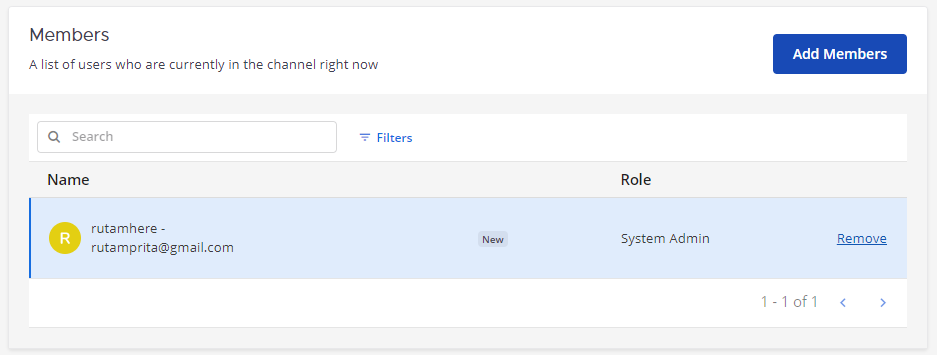
Add a member to the channel using the System Console.

멤버 제거#

  1. System Console > User Management > Channels로 이동하여 사용 가능한 모든 채널에 접근합니다.
  2. 목록에서 채널을 선택하여 구성 페이지를 봅니다.
  3. Members 섹션에서 제거할 사용자에 대해 Remove를 선택합니다.
  4. Save를 선택합니다.

Remove a member from the channel using the System Console.

채널 보관#

  1. System Console > User Management > Channels로 이동하여 사용 가능한 모든 채널에 접근합니다.
  2. 목록에서 채널을 선택하여 구성 페이지를 봅니다.
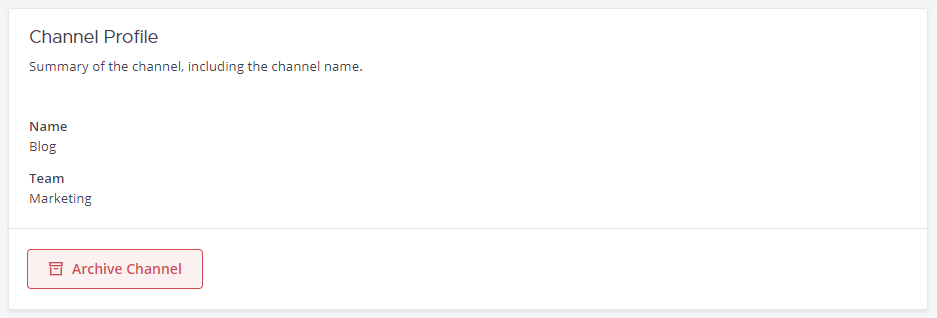
  3. Channel Profile 섹션에서 Archive Channel을 선택합니다.
  4. Save를 선택합니다.

Archive a channel using the System Console.

Tip

mmctl channel delete 도구를 사용하여 데이터베이스의 게시물을 포함한 모든 내용과 함께 채널을 삭제할 수 있습니다.


권한#

Restrict actions in Mattermost to authorized users only.- System Config path: User Management > Permissions - config.json setting: N/A - Environment variable: N/A
See advanced permissions documentation for details

시스템 역할#

Restrict System Console access to authorized users only.- System Config path: User Management > System Roles - config.json setting: N/A - Environment variable: N/A
See the delegated granular administration documentation for details