





InfoGrab DocsInfoGrab Docs

튜토리얼 - 소스 컨트롤로 환경 생성하기

요약

이 섹션의 상세 내용은 n8n 공식 문서를 참조하세요. 이 튜토리얼에서는 환경을 처음부터 끝까지 설정하는 과정을 안내합니다. n8n은 버전 관리 소프트웨어인 Git을 기반으로 환경 기능을 구축했습니다. 소스 컨트롤과 환경을 설정하기 전에, 환경을 계획하고 이것이 Git 브랜치와 어떻게 연관되는지 정해야 합니다.

참고

이 섹션의 상세 내용은 n8n 공식 문서를 참조하세요.

이 튜토리얼에서는 환경을 처음부터 끝까지 설정하는 과정을 안내합니다. 개발(development)과 프로덕션(production), 두 개의 환경을 생성합니다. Git 제공업체로는 GitHub를 사용하지만, 다른 제공업체에서도 과정은 유사합니다.

n8n은 버전 관리 소프트웨어인 Git을 기반으로 환경 기능을 구축했습니다. n8n 인스턴스를 Git 브랜치에 연결하고, 푸시-풀 패턴을 사용하여 환경 간에 작업을 이동합니다. 환경과 Git에 대한 어느 정도의 이해가 필요합니다. 이 주제에 대한 더 많은 정보가 필요하다면 다음을 참고하세요.

  • n8n의 환경: 환경의 목적과 n8n에서 작동하는 방식.
  • Git과 n8n: Git 개념과 n8n의 소스 컨트롤.

소스 컨트롤 패턴 선택하기#

소스 컨트롤과 환경을 설정하기 전에, 환경을 계획하고 이것이 Git 브랜치와 어떻게 연관되는지 정해야 합니다. n8n은 다양한 브랜치 패턴을 지원합니다. 환경의 경우 다중 인스턴스, 다중 브랜치 또는 다중 인스턴스, 단일 브랜치 두 가지 패턴 중에서 선택해야 합니다. 이 튜토리얼에서는 두 패턴을 모두 다룹니다.

참고

이 섹션의 상세 내용은 n8n 공식 문서를 참조하세요.

다중 인스턴스, 다중 브랜치#
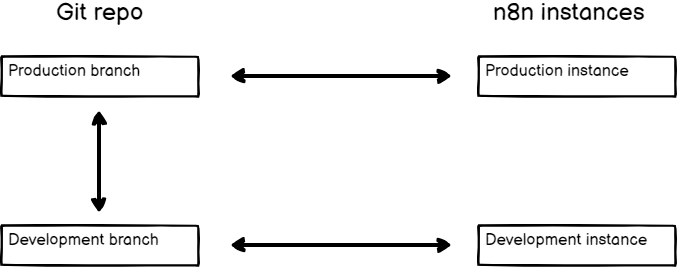
다이어그램

참고

이 섹션의 상세 내용은 n8n 공식 문서를 참조하세요.

다중 인스턴스, 단일 브랜치#
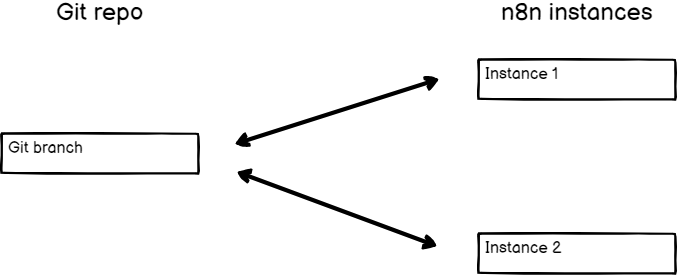
다이어그램

참고

이 섹션의 상세 내용은 n8n 공식 문서를 참조하세요.

리포지터리 설정하기#

패턴을 선택했다면, GitHub 리포지터리를 설정해야 합니다.

다중 브랜치

  1. 새 리포지터리를 생성합니다.
    • 워크플로, 태그, 변수 및 자격 증명 스텁을 인터넷에 노출하고 싶지 않다면 리포지터리를 반드시 비공개로 설정하세요.
    • 브랜치를 바로 생성할 수 있도록 README와 함께 새 리포지터리를 생성합니다.
  2. production이라는 이름의 브랜치 하나와 development라는 이름의 브랜치 하나를 생성합니다. 자세한 안내는 리포지터리 내에서 브랜치 생성 및 삭제하기를 참고하세요.

단일 브랜치

새 리포지터리를 생성합니다.

  • 워크플로, 태그, 변수 및 자격 증명 스텁을 인터넷에 노출하고 싶지 않다면 리포지터리를 반드시 비공개로 설정하세요.
  • README와 함께 새 리포지터리를 생성합니다. 이렇게 하면 연결할 main 브랜치가 생성됩니다.

n8n 인스턴스를 리포지터리에 연결하기#

개발용 하나, 프로덕션용 하나, 두 개의 n8n 인스턴스를 생성합니다.

n8n에서 Git 구성하기#

참고

이 섹션의 상세 내용은 n8n 공식 문서를 참조하세요.

배포 키 설정하기#

n8n의 SSH 키를 사용하여 리포지터리에 대한 배포 키를 생성함으로써 SSH 접근을 설정합니다. 이 키는 쓰기 접근 권한을 가져야 합니다. 자세한 안내는 GitHub | 배포 키 관리하기를 참고하세요.

n8n 연결 및 인스턴스 구성하기#

다중 브랜치

  1. n8n의 Settings > Environments에서 Connect를 선택합니다. n8n이 Git 리포지터리에 연결됩니다.
  2. Instance settings에서 현재 n8n 인스턴스에 사용할 브랜치를 선택합니다. 프로덕션 브랜치는 프로덕션 인스턴스에, 개발 브랜치는 개발 인스턴스에 연결합니다.
  3. 프로덕션 인스턴스에서만: 이 인스턴스에서 사용자가 워크플로를 편집하지 못하도록 Protected instance를 선택합니다.
  4. Save settings를 선택합니다.

단일 브랜치

  1. n8n의 Settings > Environments에서 Connect를 선택합니다.
  2. Instance settings에서 main 브랜치를 선택합니다.
  3. 프로덕션 인스턴스에서만: 이 인스턴스에서 사용자가 워크플로를 편집하지 못하도록 Protected instance를 선택합니다.
  4. Save settings를 선택합니다.

개발 환경에서 작업 푸시하기#

개발 인스턴스에서 워크플로, 태그, 변수, 자격 증명을 몇 개 생성합니다.

참고

이 섹션의 상세 내용은 n8n 공식 문서를 참조하세요.

프로덕션으로 작업 풀하기#

이제 작업이 GitHub에 있습니다. 다중 브랜치 설정을 사용 중이라면 development 브랜치에, 단일 브랜치 설정을 선택했다면 main에 있습니다.

다중 브랜치

  1. GitHub에서 development를 production으로 병합하는 풀 리퀘스트를 생성합니다.
  2. 풀 리퀘스트를 병합합니다.
  3. 프로덕션 인스턴스에서, 메인 메뉴의 Pull 풀 아이콘을 선택합니다.

단일 브랜치

프로덕션 인스턴스에서, 메인 메뉴의 Pull 풀 아이콘을 선택합니다.

참고

이 섹션의 상세 내용은 n8n 공식 문서를 참조하세요.

선택 사항: GitHub Action으로 풀 자동화하기#

풀을 위해 프로덕션 인스턴스에 로그인하는 것을 피하고 싶다면, GitHub Actionn8n API를 사용하여 프로덕션 또는 main 브랜치에 새 작업을 푸시할 때마다 자동으로 풀되도록 할 수 있습니다.

참고

이 섹션의 상세 내용은 n8n 공식 문서를 참조하세요.

다음 단계#

다음에 대해 더 알아보세요.

튜토리얼 - 소스 컨트롤로 환경 생성하기

n8n v2.29
원문 보기
요약

이 섹션의 상세 내용은 n8n 공식 문서를 참조하세요. 이 튜토리얼에서는 환경을 처음부터 끝까지 설정하는 과정을 안내합니다. n8n은 버전 관리 소프트웨어인 Git을 기반으로 환경 기능을 구축했습니다. 소스 컨트롤과 환경을 설정하기 전에, 환경을 계획하고 이것이 Git 브랜치와 어떻게 연관되는지 정해야 합니다.

참고

이 섹션의 상세 내용은 n8n 공식 문서를 참조하세요.

이 튜토리얼에서는 환경을 처음부터 끝까지 설정하는 과정을 안내합니다. 개발(development)과 프로덕션(production), 두 개의 환경을 생성합니다. Git 제공업체로는 GitHub를 사용하지만, 다른 제공업체에서도 과정은 유사합니다.

n8n은 버전 관리 소프트웨어인 Git을 기반으로 환경 기능을 구축했습니다. n8n 인스턴스를 Git 브랜치에 연결하고, 푸시-풀 패턴을 사용하여 환경 간에 작업을 이동합니다. 환경과 Git에 대한 어느 정도의 이해가 필요합니다. 이 주제에 대한 더 많은 정보가 필요하다면 다음을 참고하세요.

  • n8n의 환경: 환경의 목적과 n8n에서 작동하는 방식.
  • Git과 n8n: Git 개념과 n8n의 소스 컨트롤.

소스 컨트롤 패턴 선택하기#

소스 컨트롤과 환경을 설정하기 전에, 환경을 계획하고 이것이 Git 브랜치와 어떻게 연관되는지 정해야 합니다. n8n은 다양한 브랜치 패턴을 지원합니다. 환경의 경우 다중 인스턴스, 다중 브랜치 또는 다중 인스턴스, 단일 브랜치 두 가지 패턴 중에서 선택해야 합니다. 이 튜토리얼에서는 두 패턴을 모두 다룹니다.

참고

이 섹션의 상세 내용은 n8n 공식 문서를 참조하세요.

다중 인스턴스, 다중 브랜치#

다이어그램

참고

이 섹션의 상세 내용은 n8n 공식 문서를 참조하세요.

다중 인스턴스, 단일 브랜치#

다이어그램

참고

이 섹션의 상세 내용은 n8n 공식 문서를 참조하세요.

리포지터리 설정하기#

패턴을 선택했다면, GitHub 리포지터리를 설정해야 합니다.

다중 브랜치

  1. 새 리포지터리를 생성합니다.
    • 워크플로, 태그, 변수 및 자격 증명 스텁을 인터넷에 노출하고 싶지 않다면 리포지터리를 반드시 비공개로 설정하세요.
    • 브랜치를 바로 생성할 수 있도록 README와 함께 새 리포지터리를 생성합니다.
  2. production이라는 이름의 브랜치 하나와 development라는 이름의 브랜치 하나를 생성합니다. 자세한 안내는 리포지터리 내에서 브랜치 생성 및 삭제하기를 참고하세요.

단일 브랜치

새 리포지터리를 생성합니다.

  • 워크플로, 태그, 변수 및 자격 증명 스텁을 인터넷에 노출하고 싶지 않다면 리포지터리를 반드시 비공개로 설정하세요.
  • README와 함께 새 리포지터리를 생성합니다. 이렇게 하면 연결할 main 브랜치가 생성됩니다.

n8n 인스턴스를 리포지터리에 연결하기#

개발용 하나, 프로덕션용 하나, 두 개의 n8n 인스턴스를 생성합니다.

n8n에서 Git 구성하기#

참고

이 섹션의 상세 내용은 n8n 공식 문서를 참조하세요.

배포 키 설정하기#

n8n의 SSH 키를 사용하여 리포지터리에 대한 배포 키를 생성함으로써 SSH 접근을 설정합니다. 이 키는 쓰기 접근 권한을 가져야 합니다. 자세한 안내는 GitHub | 배포 키 관리하기를 참고하세요.

n8n 연결 및 인스턴스 구성하기#

다중 브랜치

  1. n8n의 Settings > Environments에서 Connect를 선택합니다. n8n이 Git 리포지터리에 연결됩니다.
  2. Instance settings에서 현재 n8n 인스턴스에 사용할 브랜치를 선택합니다. 프로덕션 브랜치는 프로덕션 인스턴스에, 개발 브랜치는 개발 인스턴스에 연결합니다.
  3. 프로덕션 인스턴스에서만: 이 인스턴스에서 사용자가 워크플로를 편집하지 못하도록 Protected instance를 선택합니다.
  4. Save settings를 선택합니다.

단일 브랜치

  1. n8n의 Settings > Environments에서 Connect를 선택합니다.
  2. Instance settings에서 main 브랜치를 선택합니다.
  3. 프로덕션 인스턴스에서만: 이 인스턴스에서 사용자가 워크플로를 편집하지 못하도록 Protected instance를 선택합니다.
  4. Save settings를 선택합니다.

개발 환경에서 작업 푸시하기#

개발 인스턴스에서 워크플로, 태그, 변수, 자격 증명을 몇 개 생성합니다.

참고

이 섹션의 상세 내용은 n8n 공식 문서를 참조하세요.

프로덕션으로 작업 풀하기#

이제 작업이 GitHub에 있습니다. 다중 브랜치 설정을 사용 중이라면 development 브랜치에, 단일 브랜치 설정을 선택했다면 main에 있습니다.

다중 브랜치

  1. GitHub에서 development를 production으로 병합하는 풀 리퀘스트를 생성합니다.
  2. 풀 리퀘스트를 병합합니다.
  3. 프로덕션 인스턴스에서, 메인 메뉴의 Pull 풀 아이콘을 선택합니다.

단일 브랜치

프로덕션 인스턴스에서, 메인 메뉴의 Pull 풀 아이콘을 선택합니다.

참고

이 섹션의 상세 내용은 n8n 공식 문서를 참조하세요.

선택 사항: GitHub Action으로 풀 자동화하기#

풀을 위해 프로덕션 인스턴스에 로그인하는 것을 피하고 싶다면, GitHub Actionn8n API를 사용하여 프로덕션 또는 main 브랜치에 새 작업을 푸시할 때마다 자동으로 풀되도록 할 수 있습니다.

참고

이 섹션의 상세 내용은 n8n 공식 문서를 참조하세요.

다음 단계#

다음에 대해 더 알아보세요.