InfoGrab Docs

n8n으로 AI 채팅 에이전트 만들기

요약

n8n으로 AI 워크플로를 구축하는 입문 튜토리얼에 오신 것을 환영합니다. 많은 분들이 동영상 형식으로 새로운 정보를 접하는 것을 더 편하게 느낍니다. AI에 이미 익숙하다면 이 섹션을 건너뛰어도 됩니다. AI 에이전트는 대규모 언어 모델(LLM)을 기반으로 합니다.

n8n으로 AI 워크플로를 구축하는 입문 튜토리얼에 오신 것을 환영합니다. n8n을 사용해 본 경험이 있든 처음이든, AI 워크플로의 구성 요소가 어떻게 맞물리는지 보여드리고, 목적에 맞게 쉽게 커스터마이징할 수 있는 AI 기반 채팅 에이전트를 만들어 보겠습니다.
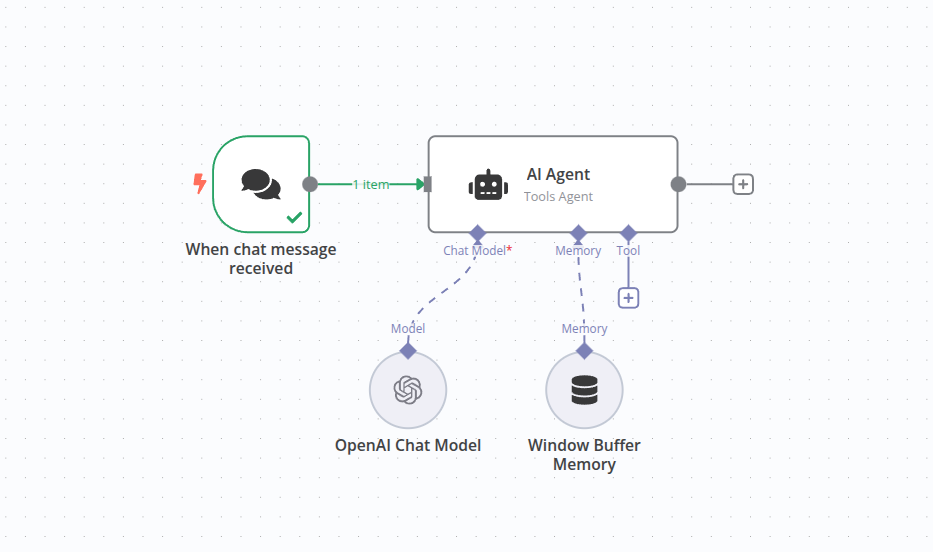
"완성된 워크플로 스크린샷"

많은 분들이 동영상 형식으로 새로운 정보를 접하는 것을 더 편하게 느낍니다. 이 튜토리얼은 n8n의 인기 동영상 중 하나를 기반으로 하며, 아래에 링크되어 있습니다. 동영상을 시청하거나 여기서 단계를 읽거나, 둘 다 활용해도 됩니다!

준비물#

  • n8n: 이 튜토리얼에서는 n8n cloud 서비스 사용을 권장합니다. 신규 사용자를 위한 무료 체험판이 있습니다! 셀프 호스팅 서비스의 경우 설치 페이지를 참고하세요.
  • 채팅 모델 자격 증명: 이 튜토리얼에서는 OpenAI를 사용하지만 DeepSeek, Google Gemini, Groq, Azure 등도 쉽게 사용할 수 있습니다 (자세한 내용은 서브 노드 문서 참고).

학습 내용#

  • n8n의 AI 개념
  • AI Agent 노드 사용 방법
  • Chat 입력 다루기
  • AI 모델 연결
  • 입력 커스터마이징
  • 대화 관찰하기
  • 지속성 추가하기

n8n의 AI 개념#

AI에 이미 익숙하다면 이 섹션을 건너뛰어도 됩니다. 이 섹션은 AI 개념과 n8n 워크플로에서 활용하는 방법에 대한 기본 소개입니다.

AI 에이전트대규모 언어 모델(LLM)을 기반으로 합니다. LLM은 다음 단어를 예측하여 입력을 기반으로 텍스트를 생성합니다. LLM은 작업을 달성하기 위한 최적의 도구를 선택하거나 복잡한 의사결정을 시뮬레이션하는 데 사용할 수 있지만, 결정을 직접 실행하거나 도구를 스스로 사용할 수는 없습니다. AI 에이전트는 목표 지향적 기능을 추가합니다. AI 에이전트는 도구를 사용하고, 출력을 처리하며, 작업을 완료하고 문제를 해결할 수 있습니다.

n8n에서 AI 에이전트는 몇 가지 추가 연결이 있는 노드로 표현됩니다.

기능 LLM AI 에이전트
핵심 기능 텍스트 생성 목표 지향적 작업 완수
의사결정 텍스트에서 선택 시뮬레이션 행동 선택 및 실행
도구/API 사용 불가 가능
워크플로 복잡성 단일 단계 다단계
범위 언어 생성 복잡한 실제 작업 수행
예시 단락을 생성하는 LLM 약속을 잡는 에이전트

AI 에이전트를 노드로 통합함으로써 n8n은 AI 기반 단계와 기존 프로그래밍을 결합하여 효율적인 실제 워크플로를 만들 수 있습니다. 예를 들어 이메일 주소 유효성 검사와 같은 간단한 작업은 AI가 필요하지 않지만, 이메일의 내용 처리나 멀티모달 입력(이미지, 오디오 등) 처리와 같은 복잡한 작업은 AI 에이전트의 탁월한 활용 사례입니다.

1. 새 워크플로 만들기#

n8n을 열면 다음 중 하나가 표시됩니다:

  • 빈 워크플로우: 워크플로우가 없고 처음 로그인하는 경우. 이 워크플로우를 사용하세요.
  • 개요 페이지의 워크플로우 목록. universal create resource icon 버튼을 선택하여 새 워크플로우를 만드세요.

2. 트리거 노드 추가하기#

모든 워크플로에는 시작점이 필요합니다. n8n에서는 이를 '트리거 노드'라고 합니다. 이 워크플로에서는 Chat 노드로 시작하겠습니다.

  1. Add first step을 선택하거나 ++n++을 눌러 노드 메뉴를 엽니다.

  2. Chat Trigger를 검색합니다. n8n이 검색과 일치하는 노드 목록을 표시합니다.

  3. Chat Trigger를 선택하여 캔버스에 노드를 추가합니다. n8n이 노드를 엽니다.

  4. 노드 상세 보기를 닫습니다 (Back to canvas 선택). 캔버스로 돌아갑니다.

Chat Trigger 노드에 대해 더 알아보기...

트리거 노드는 트리거를 발생시키는 이벤트가 있을 때 출력을 생성합니다. 이 경우 텍스트를 입력하여 워크플로를 실행하려고 합니다. 프로덕션 환경에서는 이 트리거를 n8n에서 제공하거나 다른 웹사이트에 임베드된 공개 채팅 인터페이스에 연결할 수 있습니다. 이 간단한 워크플로를 시작하기 위해 통신에는 내장된 로컬 채팅 인터페이스만 사용하므로 추가 설정이 필요하지 않습니다.

3. AI Agent 노드 추가하기#

AI Agent 노드는 워크플로에 AI를 추가하는 핵심 요소입니다.

  1. 트리거 노드의 Add node Add node icon 커넥터를 선택하여 노드 검색창을 엽니다.

  2. "AI"를 입력하기 시작하고 AI agent 노드를 선택하여 추가합니다.

  3. AI agent의 편집 보기가 표시됩니다.

  4. 변경할 수 있는 필드가 몇 가지 있습니다. Chat Trigger 노드를 사용하고 있으므로 프롬프트의 소스 및 사양에 대한 기본 설정은 변경할 필요가 없습니다.

4. 노드 구성하기#

AI 에이전트는 들어오는 프롬프트를 처리하기 위해 채팅 모델이 연결되어 있어야 합니다.

  1. AI Agent 노드의 Chat Model 연결 아래에 있는 플러스 Add node icon 버튼을 클릭하여 채팅 모델을 추가합니다 (노드 하단의 첫 번째 연결).

  2. '언어 모델'로 필터링된 검색 다이얼로그가 나타납니다. 이것이 n8n에서 기본 지원하는 모델들입니다. 이 튜토리얼에서는 OpenAI Chat Model을 사용합니다.

  3. 목록에서 OpenAI Chat model을 선택하면 AI Agent 노드에 연결되고 노드 편집기가 열립니다. 변경할 수 있는 파라미터 중 하나는 '모델'입니다. 기본 OpenAI 계정의 경우 'gpt-4o-mini' 모델만 허용됩니다.

어떤 채팅 모델을 선택해야 할까요?

앞서 언급했듯이, LLM은 주어진 프롬프트에 따라 텍스트를 생성하는 구성 요소입니다. LLM은 생성되고 훈련되어야 하며, 이는 일반적으로 집중적인 프로세스입니다. 다른 LLM은 훈련에 사용된 데이터에 따라 다른 기능이나 전문 분야를 가질 수 있습니다.

5. 자격 증명 추가하기 (필요한 경우)#

n8n이 채팅 모델과 통신하려면 자격 증명 (다른 온라인 서비스의 계정에 접근할 수 있는 로그인 데이터)이 필요합니다. OpenAI에 대한 자격 증명이 이미 설정되어 있다면 자격 증명 선택기에 기본으로 표시됩니다. 그렇지 않으면 자격 증명 선택기를 사용하여 새 자격 증명을 추가할 수 있습니다.
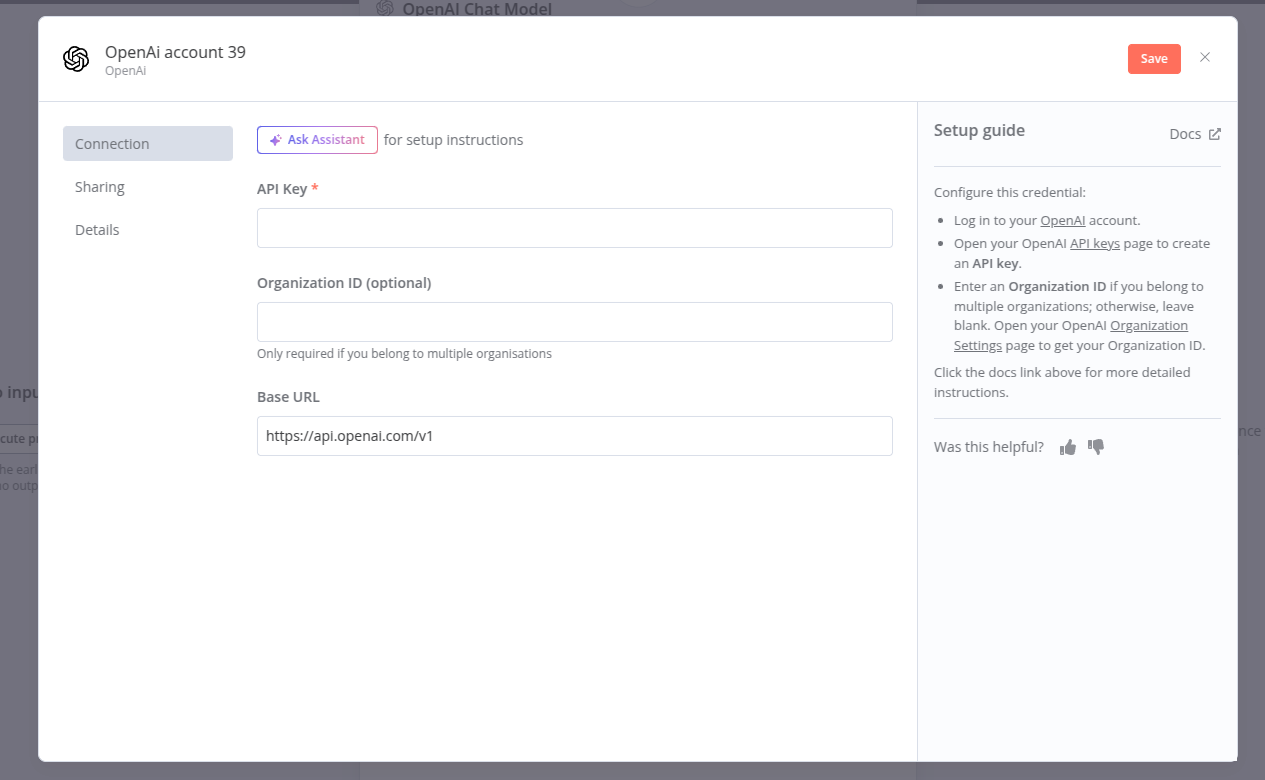
OpenAI 자격 증명 다이얼로그를 보여주는 이미지

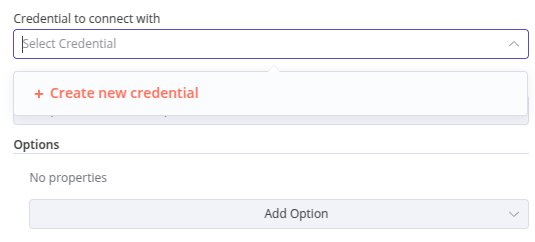
  1. 새 자격 증명을 추가하려면 '자격 증명 선택'이라고 쓰인 텍스트를 클릭합니다. 새 자격 증명을 추가하는 옵션이 나타납니다. 새 자격 증명 만들기 버튼을 보여주는 스크린샷
  2. 이 자격 증명에는 API 키만 필요합니다. 어떤 유형의 자격 증명을 추가하든 오른쪽의 텍스트를 확인하세요. 이 경우 API 키를 가져올 수 있는 OpenAI 계정으로 바로 이동하는 편리한 링크가 있습니다.

  3. API 키는 하나의 긴 문자열입니다. 이 특정 자격 증명에 필요한 것은 이것뿐입니다. OpenAI 웹사이트에서 복사하여 API key 섹션에 붙여넣으세요.

자격 증명을 안전하게 보관하기

자격 증명은 앱과 서비스가 사용자를 인증하고 앱 또는 서비스와 n8n 노드 간에 정보를 연결하고 공유할 수 있도록 발급하는 개인 정보입니다. 필요한 정보의 유형은 해당 앱/서비스에 따라 다릅니다. n8n 외부에서 자격 증명을 공유하거나 노출하지 않도록 주의해야 합니다.

6. 노드 테스트하기#

이제 노드가 Chat Trigger와 채팅 모델에 연결되었으므로 워크플로의 이 부분을 테스트할 수 있습니다.

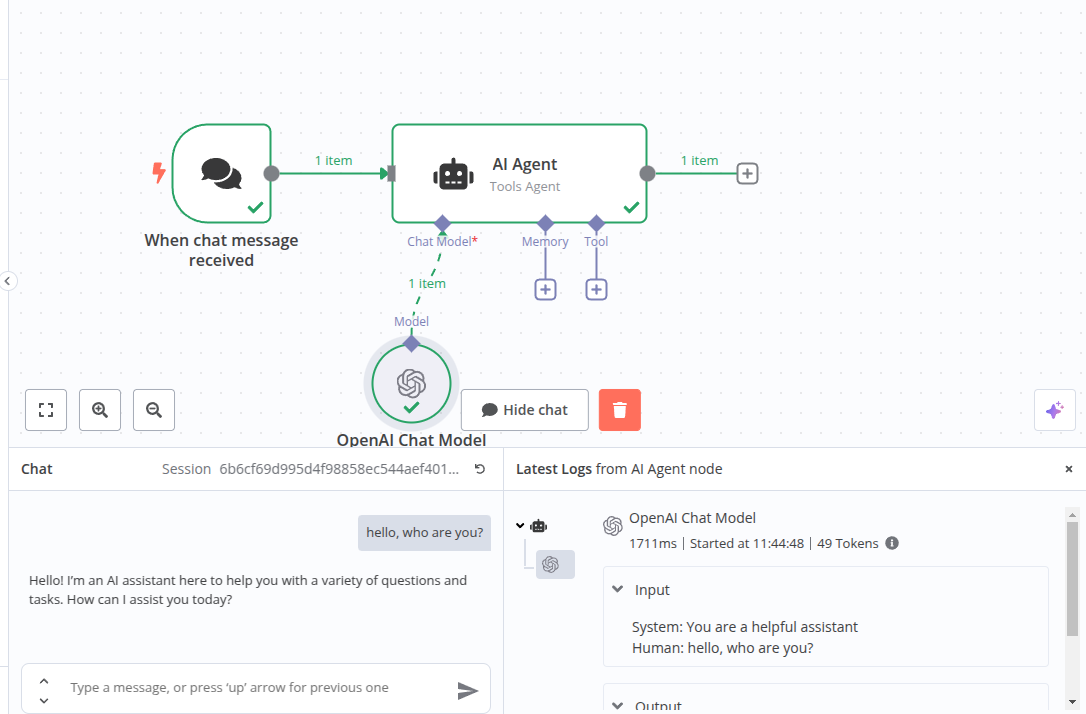
  1. 캔버스 하단 근처의 'Chat' 버튼을 클릭합니다. 왼쪽에 로컬 채팅 창이 열리고 오른쪽에 AI 에이전트 로그가 표시됩니다.

  2. 메시지를 입력하고 ++enter++를 누릅니다. 메시지 아래에 채팅 모델의 응답이 나타납니다.

  3. 로그 창에는 AI Agent에 대한 입력과 출력이 표시됩니다. 진행 중인 채팅 세션을 보여주는 이미지

로그 접근하기...

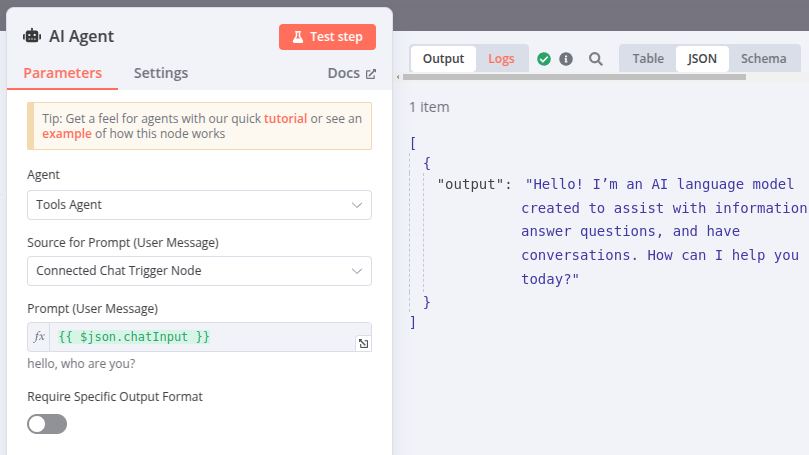
채팅 인터페이스를 사용하지 않을 때도 AI 노드의 로그에 접근할 수 있습니다. AI Agent 노드를 열고 오른쪽 패널의 Logs 탭을 클릭하세요. AIAgent의 Logs 탭을 보여주는 스크린샷
7. 프롬프트 변경하기#

이전 단계의 로그에서 추가 데이터인 시스템 프롬프트가 표시됩니다. 이것은 AI Agent가 채팅 모델을 초기화하는 기본 메시지입니다. 로그에서 이것이 "You are a helpful assistant"로 설정되어 있음을 알 수 있습니다. 그러나 이 프롬프트를 변경하여 채팅 모델의 동작을 바꿀 수 있습니다.

  1. AI Agent 노드를 엽니다. 패널 하단에 'Options'라는 섹션과 'Add Option'이라는 선택기가 있습니다. 이를 사용하여 '시스템 메시지'를 선택합니다.

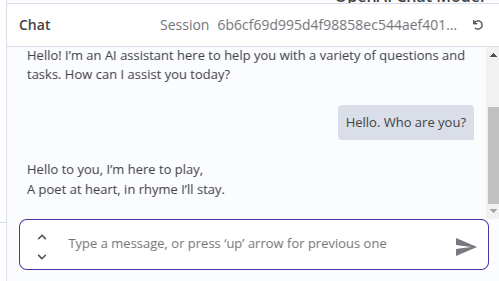
  2. 이제 시스템 메시지가 표시됩니다. 이것은 이전에 로그에서 확인한 것과 동일한 초기화 프롬프트입니다. 프롬프트를 다른 내용으로 변경하여 채팅 모델을 다르게 초기화해 보세요. 예를 들어 "You are a brilliant poet who always replies in rhyming couplets"와 같이 시도해 볼 수 있습니다.

  3. 노드를 닫고 채팅 창으로 돌아갑니다. 메시지를 반복하고 출력이 어떻게 변경되었는지 확인하세요. 변경된 채팅 텍스트를 보여주는 이미지, 이제 운율이 맞음
8. 지속성 추가하기#

채팅 모델이 이제 유용한 출력을 제공하고 있지만, 대화를 시도하면 문제가 드러납니다.

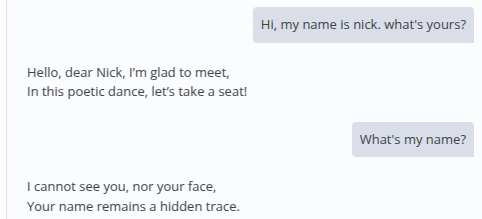
  1. 채팅을 사용하여 채팅 모델에 이름을 알려주세요. 예: "Hi there, my name is Nick".

  2. 응답을 기다린 후 "What's my name?"이라고 입력합니다. AI는 아무리 사과하는 것처럼 보여도 알려줄 수 없습니다. 그 이유는 컨텍스트를 저장하지 않기 때문입니다. AI Agent에게 메모리가 없습니다. 위의 내용을 보여주는 대화 이미지
  3. 대화에서 일어난 일을 기억하기 위해 AI Agent는 컨텍스트를 보존해야 합니다. AI Agent 노드에 메모리를 추가하여 이를 구현할 수 있습니다. 캔버스에서 AI Agent 노드 하단의 "Memory"라고 표시된 Add node icon를 클릭합니다.

  4. 나타나는 패널에서 "Simple Memory"를 선택합니다. n8n을 실행하는 인스턴스의 메모리를 사용하며 간단한 사용에는 일반적으로 충분합니다. 기본값인 5회 상호작용이 여기서는 충분하지만, 나중에 변경하고 싶을 경우를 대비해 이 옵션의 위치를 기억해 두세요.

  5. 위의 대화 연습을 반복하고 AI Agent가 이제 이름을 기억하는지 확인하세요.

9. 워크플로 저장하기#

워크플로 편집기를 떠나기 전에 워크플로를 저장하는 것을 잊지 마세요. 그렇지 않으면 모든 변경 사항이 손실됩니다.

  1. 편집기 창의 오른쪽 상단에 있는 "Save" 버튼을 클릭합니다. 워크플로가 저장되고 나중에 다시 채팅하거나 새 기능을 추가하기 위해 돌아올 수 있습니다.

축하합니다!#

AI를 활용하여 유용하고 효과적인 워크플로를 구축하는 첫 걸음을 내딛었습니다. 이 튜토리얼에서는 AI 워크플로의 기본 구성 요소를 살펴보고, AI Agent와 채팅 모델을 추가하고, 원하는 종류의 출력을 얻기 위해 프롬프트를 조정했습니다. 또한 채팅이 메시지 간에 컨텍스트를 유지할 수 있도록 메모리를 추가했습니다.

다음 단계#

기본 AI 워크플로를 만드는 방법을 배웠으니, 이 지식을 바탕으로 할 수 있는 리소스와 다음에 어디로 나아갈지 아이디어를 줄 수 있는 예제들이 많이 있습니다.

n8n으로 AI 채팅 에이전트 만들기

원문 보기
요약

n8n으로 AI 워크플로를 구축하는 입문 튜토리얼에 오신 것을 환영합니다. 많은 분들이 동영상 형식으로 새로운 정보를 접하는 것을 더 편하게 느낍니다. AI에 이미 익숙하다면 이 섹션을 건너뛰어도 됩니다. AI 에이전트는 대규모 언어 모델(LLM)을 기반으로 합니다.

n8n으로 AI 워크플로를 구축하는 입문 튜토리얼에 오신 것을 환영합니다. n8n을 사용해 본 경험이 있든 처음이든, AI 워크플로의 구성 요소가 어떻게 맞물리는지 보여드리고, 목적에 맞게 쉽게 커스터마이징할 수 있는 AI 기반 채팅 에이전트를 만들어 보겠습니다.

"완성된 워크플로 스크린샷"

많은 분들이 동영상 형식으로 새로운 정보를 접하는 것을 더 편하게 느낍니다. 이 튜토리얼은 n8n의 인기 동영상 중 하나를 기반으로 하며, 아래에 링크되어 있습니다. 동영상을 시청하거나 여기서 단계를 읽거나, 둘 다 활용해도 됩니다!

준비물#

  • n8n: 이 튜토리얼에서는 n8n cloud 서비스 사용을 권장합니다. 신규 사용자를 위한 무료 체험판이 있습니다! 셀프 호스팅 서비스의 경우 설치 페이지를 참고하세요.
  • 채팅 모델 자격 증명: 이 튜토리얼에서는 OpenAI를 사용하지만 DeepSeek, Google Gemini, Groq, Azure 등도 쉽게 사용할 수 있습니다 (자세한 내용은 서브 노드 문서 참고).

학습 내용#

  • n8n의 AI 개념
  • AI Agent 노드 사용 방법
  • Chat 입력 다루기
  • AI 모델 연결
  • 입력 커스터마이징
  • 대화 관찰하기
  • 지속성 추가하기

n8n의 AI 개념#

AI에 이미 익숙하다면 이 섹션을 건너뛰어도 됩니다. 이 섹션은 AI 개념과 n8n 워크플로에서 활용하는 방법에 대한 기본 소개입니다.

AI 에이전트대규모 언어 모델(LLM)을 기반으로 합니다. LLM은 다음 단어를 예측하여 입력을 기반으로 텍스트를 생성합니다. LLM은 작업을 달성하기 위한 최적의 도구를 선택하거나 복잡한 의사결정을 시뮬레이션하는 데 사용할 수 있지만, 결정을 직접 실행하거나 도구를 스스로 사용할 수는 없습니다. AI 에이전트는 목표 지향적 기능을 추가합니다. AI 에이전트는 도구를 사용하고, 출력을 처리하며, 작업을 완료하고 문제를 해결할 수 있습니다.

n8n에서 AI 에이전트는 몇 가지 추가 연결이 있는 노드로 표현됩니다.

기능 LLM AI 에이전트
핵심 기능 텍스트 생성 목표 지향적 작업 완수
의사결정 텍스트에서 선택 시뮬레이션 행동 선택 및 실행
도구/API 사용 불가 가능
워크플로 복잡성 단일 단계 다단계
범위 언어 생성 복잡한 실제 작업 수행
예시 단락을 생성하는 LLM 약속을 잡는 에이전트

AI 에이전트를 노드로 통합함으로써 n8n은 AI 기반 단계와 기존 프로그래밍을 결합하여 효율적인 실제 워크플로를 만들 수 있습니다. 예를 들어 이메일 주소 유효성 검사와 같은 간단한 작업은 AI가 필요하지 않지만, 이메일의 내용 처리나 멀티모달 입력(이미지, 오디오 등) 처리와 같은 복잡한 작업은 AI 에이전트의 탁월한 활용 사례입니다.

1. 새 워크플로 만들기#

n8n을 열면 다음 중 하나가 표시됩니다:

  • 빈 워크플로우: 워크플로우가 없고 처음 로그인하는 경우. 이 워크플로우를 사용하세요.
  • 개요 페이지의 워크플로우 목록. universal create resource icon 버튼을 선택하여 새 워크플로우를 만드세요.

2. 트리거 노드 추가하기#

모든 워크플로에는 시작점이 필요합니다. n8n에서는 이를 '트리거 노드'라고 합니다. 이 워크플로에서는 Chat 노드로 시작하겠습니다.

  1. Add first step을 선택하거나 ++n++을 눌러 노드 메뉴를 엽니다.

  2. Chat Trigger를 검색합니다. n8n이 검색과 일치하는 노드 목록을 표시합니다.

  3. Chat Trigger를 선택하여 캔버스에 노드를 추가합니다. n8n이 노드를 엽니다.

  4. 노드 상세 보기를 닫습니다 (Back to canvas 선택). 캔버스로 돌아갑니다.

Chat Trigger 노드에 대해 더 알아보기...

트리거 노드는 트리거를 발생시키는 이벤트가 있을 때 출력을 생성합니다. 이 경우 텍스트를 입력하여 워크플로를 실행하려고 합니다. 프로덕션 환경에서는 이 트리거를 n8n에서 제공하거나 다른 웹사이트에 임베드된 공개 채팅 인터페이스에 연결할 수 있습니다. 이 간단한 워크플로를 시작하기 위해 통신에는 내장된 로컬 채팅 인터페이스만 사용하므로 추가 설정이 필요하지 않습니다.

3. AI Agent 노드 추가하기#

AI Agent 노드는 워크플로에 AI를 추가하는 핵심 요소입니다.

  1. 트리거 노드의 Add node Add node icon 커넥터를 선택하여 노드 검색창을 엽니다.

  2. "AI"를 입력하기 시작하고 AI agent 노드를 선택하여 추가합니다.

  3. AI agent의 편집 보기가 표시됩니다.

  4. 변경할 수 있는 필드가 몇 가지 있습니다. Chat Trigger 노드를 사용하고 있으므로 프롬프트의 소스 및 사양에 대한 기본 설정은 변경할 필요가 없습니다.

4. 노드 구성하기#

AI 에이전트는 들어오는 프롬프트를 처리하기 위해 채팅 모델이 연결되어 있어야 합니다.

  1. AI Agent 노드의 Chat Model 연결 아래에 있는 플러스 Add node icon 버튼을 클릭하여 채팅 모델을 추가합니다 (노드 하단의 첫 번째 연결).

  2. '언어 모델'로 필터링된 검색 다이얼로그가 나타납니다. 이것이 n8n에서 기본 지원하는 모델들입니다. 이 튜토리얼에서는 OpenAI Chat Model을 사용합니다.

  3. 목록에서 OpenAI Chat model을 선택하면 AI Agent 노드에 연결되고 노드 편집기가 열립니다. 변경할 수 있는 파라미터 중 하나는 '모델'입니다. 기본 OpenAI 계정의 경우 'gpt-4o-mini' 모델만 허용됩니다.

어떤 채팅 모델을 선택해야 할까요?

앞서 언급했듯이, LLM은 주어진 프롬프트에 따라 텍스트를 생성하는 구성 요소입니다. LLM은 생성되고 훈련되어야 하며, 이는 일반적으로 집중적인 프로세스입니다. 다른 LLM은 훈련에 사용된 데이터에 따라 다른 기능이나 전문 분야를 가질 수 있습니다.

5. 자격 증명 추가하기 (필요한 경우)#

n8n이 채팅 모델과 통신하려면 자격 증명 (다른 온라인 서비스의 계정에 접근할 수 있는 로그인 데이터)이 필요합니다. OpenAI에 대한 자격 증명이 이미 설정되어 있다면 자격 증명 선택기에 기본으로 표시됩니다. 그렇지 않으면 자격 증명 선택기를 사용하여 새 자격 증명을 추가할 수 있습니다.

OpenAI 자격 증명 다이얼로그를 보여주는 이미지

  1. 새 자격 증명을 추가하려면 '자격 증명 선택'이라고 쓰인 텍스트를 클릭합니다. 새 자격 증명을 추가하는 옵션이 나타납니다. 새 자격 증명 만들기 버튼을 보여주는 스크린샷

  2. 이 자격 증명에는 API 키만 필요합니다. 어떤 유형의 자격 증명을 추가하든 오른쪽의 텍스트를 확인하세요. 이 경우 API 키를 가져올 수 있는 OpenAI 계정으로 바로 이동하는 편리한 링크가 있습니다.

  3. API 키는 하나의 긴 문자열입니다. 이 특정 자격 증명에 필요한 것은 이것뿐입니다. OpenAI 웹사이트에서 복사하여 API key 섹션에 붙여넣으세요.

자격 증명을 안전하게 보관하기

자격 증명은 앱과 서비스가 사용자를 인증하고 앱 또는 서비스와 n8n 노드 간에 정보를 연결하고 공유할 수 있도록 발급하는 개인 정보입니다. 필요한 정보의 유형은 해당 앱/서비스에 따라 다릅니다. n8n 외부에서 자격 증명을 공유하거나 노출하지 않도록 주의해야 합니다.

6. 노드 테스트하기#

이제 노드가 Chat Trigger와 채팅 모델에 연결되었으므로 워크플로의 이 부분을 테스트할 수 있습니다.

  1. 캔버스 하단 근처의 'Chat' 버튼을 클릭합니다. 왼쪽에 로컬 채팅 창이 열리고 오른쪽에 AI 에이전트 로그가 표시됩니다.

  2. 메시지를 입력하고 ++enter++를 누릅니다. 메시지 아래에 채팅 모델의 응답이 나타납니다.

  3. 로그 창에는 AI Agent에 대한 입력과 출력이 표시됩니다. 진행 중인 채팅 세션을 보여주는 이미지

로그 접근하기...

채팅 인터페이스를 사용하지 않을 때도 AI 노드의 로그에 접근할 수 있습니다. AI Agent 노드를 열고 오른쪽 패널의 Logs 탭을 클릭하세요. AIAgent의 Logs 탭을 보여주는 스크린샷

7. 프롬프트 변경하기#

이전 단계의 로그에서 추가 데이터인 시스템 프롬프트가 표시됩니다. 이것은 AI Agent가 채팅 모델을 초기화하는 기본 메시지입니다. 로그에서 이것이 "You are a helpful assistant"로 설정되어 있음을 알 수 있습니다. 그러나 이 프롬프트를 변경하여 채팅 모델의 동작을 바꿀 수 있습니다.

  1. AI Agent 노드를 엽니다. 패널 하단에 'Options'라는 섹션과 'Add Option'이라는 선택기가 있습니다. 이를 사용하여 '시스템 메시지'를 선택합니다.

  2. 이제 시스템 메시지가 표시됩니다. 이것은 이전에 로그에서 확인한 것과 동일한 초기화 프롬프트입니다. 프롬프트를 다른 내용으로 변경하여 채팅 모델을 다르게 초기화해 보세요. 예를 들어 "You are a brilliant poet who always replies in rhyming couplets"와 같이 시도해 볼 수 있습니다.

  3. 노드를 닫고 채팅 창으로 돌아갑니다. 메시지를 반복하고 출력이 어떻게 변경되었는지 확인하세요. 변경된 채팅 텍스트를 보여주는 이미지, 이제 운율이 맞음

8. 지속성 추가하기#

채팅 모델이 이제 유용한 출력을 제공하고 있지만, 대화를 시도하면 문제가 드러납니다.

  1. 채팅을 사용하여 채팅 모델에 이름을 알려주세요. 예: "Hi there, my name is Nick".

  2. 응답을 기다린 후 "What's my name?"이라고 입력합니다. AI는 아무리 사과하는 것처럼 보여도 알려줄 수 없습니다. 그 이유는 컨텍스트를 저장하지 않기 때문입니다. AI Agent에게 메모리가 없습니다. 위의 내용을 보여주는 대화 이미지

  3. 대화에서 일어난 일을 기억하기 위해 AI Agent는 컨텍스트를 보존해야 합니다. AI Agent 노드에 메모리를 추가하여 이를 구현할 수 있습니다. 캔버스에서 AI Agent 노드 하단의 "Memory"라고 표시된 Add node icon를 클릭합니다.

  4. 나타나는 패널에서 "Simple Memory"를 선택합니다. n8n을 실행하는 인스턴스의 메모리를 사용하며 간단한 사용에는 일반적으로 충분합니다. 기본값인 5회 상호작용이 여기서는 충분하지만, 나중에 변경하고 싶을 경우를 대비해 이 옵션의 위치를 기억해 두세요.

  5. 위의 대화 연습을 반복하고 AI Agent가 이제 이름을 기억하는지 확인하세요.

9. 워크플로 저장하기#

워크플로 편집기를 떠나기 전에 워크플로를 저장하는 것을 잊지 마세요. 그렇지 않으면 모든 변경 사항이 손실됩니다.

  1. 편집기 창의 오른쪽 상단에 있는 "Save" 버튼을 클릭합니다. 워크플로가 저장되고 나중에 다시 채팅하거나 새 기능을 추가하기 위해 돌아올 수 있습니다.

축하합니다!#

AI를 활용하여 유용하고 효과적인 워크플로를 구축하는 첫 걸음을 내딛었습니다. 이 튜토리얼에서는 AI 워크플로의 기본 구성 요소를 살펴보고, AI Agent와 채팅 모델을 추가하고, 원하는 종류의 출력을 얻기 위해 프롬프트를 조정했습니다. 또한 채팅이 메시지 간에 컨텍스트를 유지할 수 있도록 메모리를 추가했습니다.

다음 단계#

기본 AI 워크플로를 만드는 방법을 배웠으니, 이 지식을 바탕으로 할 수 있는 리소스와 다음에 어디로 나아갈지 아이디어를 줄 수 있는 예제들이 많이 있습니다.