





라이트 평가
n8n v2.42요약
라이트 평가는 다음에서 사용할 수 있습니다. 이 섹션의 상세 내용은 n8n 공식 문서를 참조하세요. 워크플로를 구축할 때, 몇 가지 예시로 테스트해보고 성능을 파악한 뒤 개선하고 싶을 때가 많습니다. 라이트 평가를 사용하면 테스트 데이터셋의 예시들을 워크플로를 통해 하나씩 실행하고, 그 출력을 데이터셋에 다시 기록할 수 있습니다.
기능 제공 여부
라이트 평가는 다음에서 사용할 수 있습니다.
- n8n Cloud: 모든 플랜
- Self-hosted: Registered Community, Business, Enterprise
이 섹션의 상세 내용은 n8n 공식 문서를 참조하세요.
라이트 평가란 무엇인가요?#
워크플로를 구축할 때, 몇 가지 예시로 테스트해보고 성능을 파악한 뒤 개선하고 싶을 때가 많습니다. 워크플로 개발의 이 단계에서는 각 예시에 대한 워크플로 출력을 살펴보는 것만으로도 충분한 경우가 많습니다. 더 정식화된 스코어링이나 지표를 설정하는 것은 아직 그만한 노력을 들일 가치가 없습니다.
라이트 평가를 사용하면 테스트 데이터셋의 예시들을 워크플로를 통해 하나씩 실행하고, 그 출력을 데이터셋에 다시 기록할 수 있습니다. 그런 다음 이러한 출력들을 나란히 놓고 살펴보며, (있는 경우) 예상 출력과 시각적으로 비교할 수 있습니다.
작동 방식#
Google Sheets 자격 증명
평가에서는 데이터 테이블 또는 Google Sheets를 사용하여 테스트 데이터셋을 저장합니다. Google Sheets를 데이터셋 소스로 사용하려면 Google Sheets 자격 증명을 구성하세요.
라이트 평가는 워크플로의 'Editor' 탭에서 이루어지지만, 이를 설정하는 방법에 대한 안내는 'Evaluations' 탭에서 찾을 수 있습니다.
단계:
- 데이터셋 생성
- 데이터셋을 워크플로에 연결
- 워크플로 출력을 데이터셋에 다시 기록
- 평가 실행
다음 설명에서는 들어오는 지원 티켓에 카테고리와 우선순위를 할당하는 샘플 워크플로를 사용합니다.
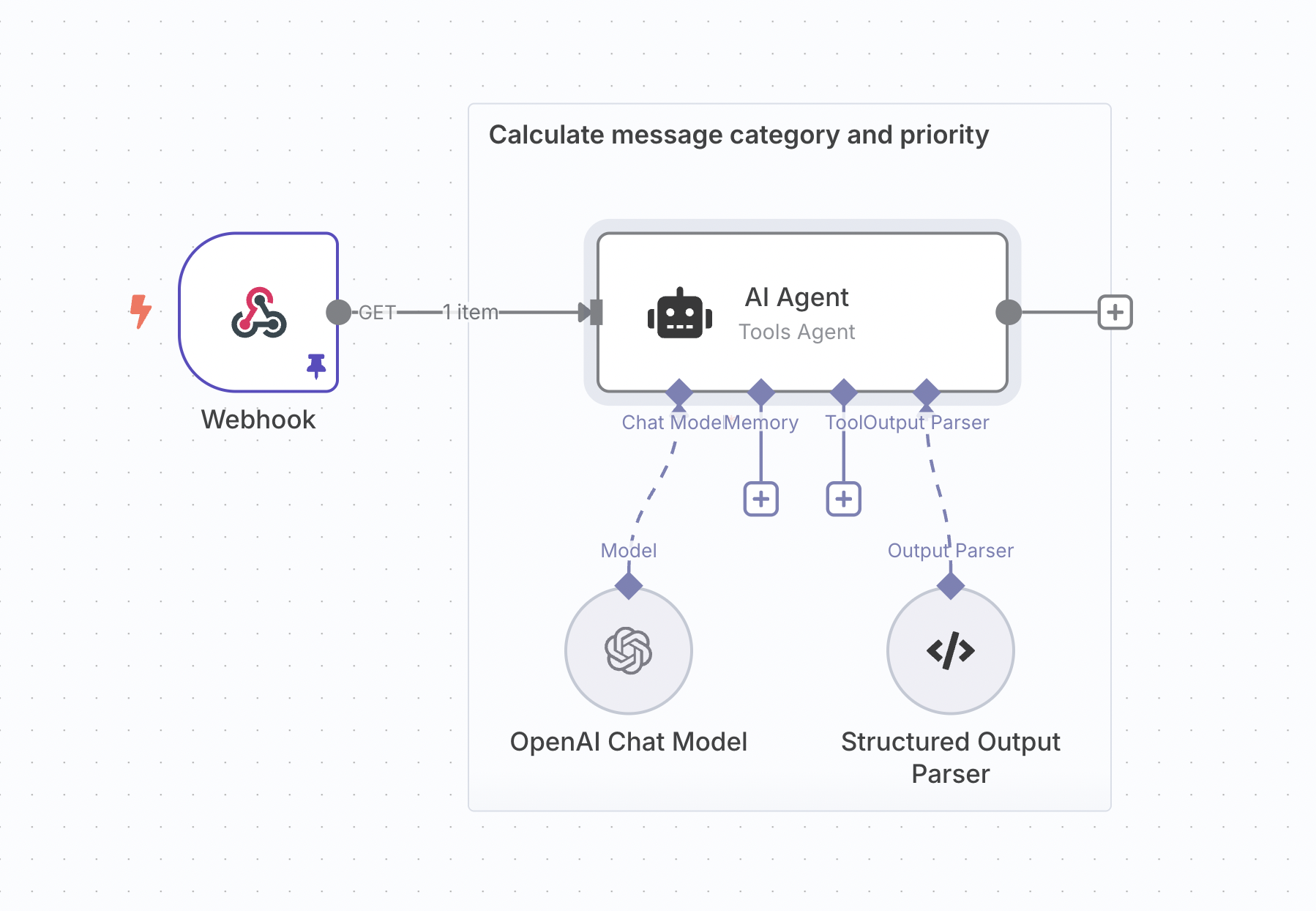
1. 데이터셋 생성#
워크플로를 위한 몇 가지 예시가 포함된 데이터 테이블 또는 Google Sheet를 생성하세요. 데이터셋에는 다음에 대한 열이 포함되어야 합니다:
- 워크플로 입력
- (선택 사항) 예상되는 또는 올바른 워크플로 출력
- 실제 출력
실제 출력 열은 평가 중에 채워질 것이므로 비워 두세요.

2. 데이터셋을 워크플로에 연결#
데이터셋을 가져오기 위한 평가 트리거 삽입#
평가 트리거가 실행될 때마다, 데이터셋의 한 행을 나타내는 단일 아이템을 출력합니다.
평가 트리거 왼쪽에 있는 'Evaluate all' 버튼을 클릭하면 데이터셋의 각 행에 대해 한 번씩, 워크플로를 순차적으로 여러 번 실행합니다. 이는 평가 트리거의 특별한 동작입니다.
트리거를 연결하는 동안에는 한 번만 실행하고 싶은 경우가 많습니다. 다음 중 한 가지 방법으로 이렇게 할 수 있습니다:
- 트리거의 'Max rows to process'를 1로 설정
- 'Evaluate all' 버튼 대신 트리거의 'Execute node' 버튼 클릭
트리거를 워크플로에 연결#
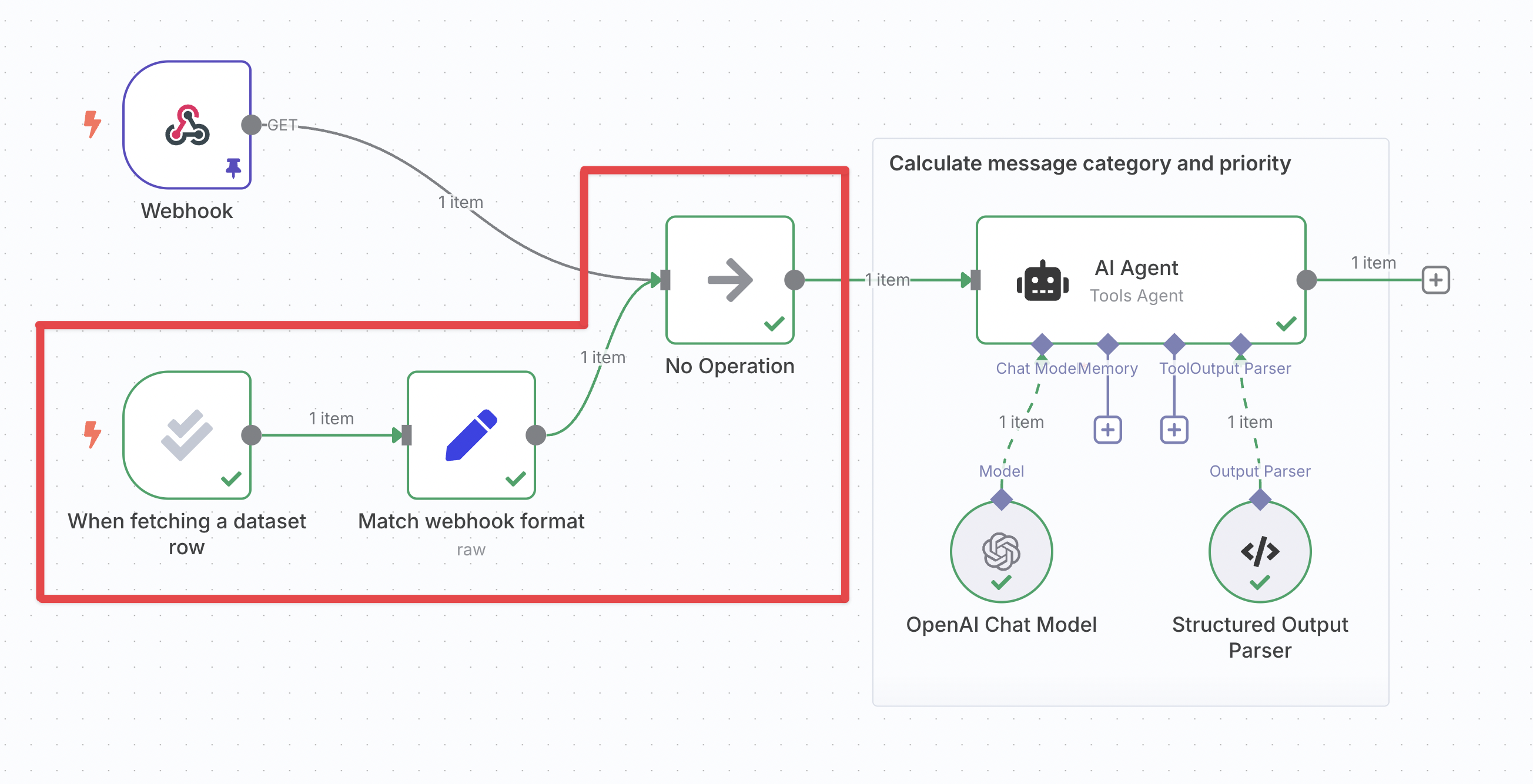
이제 평가 트리거를 워크플로의 나머지 부분에 연결하고, 트리거가 출력하는 데이터를 참조할 수 있습니다. 최소한, 워크플로 뒷부분에서 데이터셋의 입력 열을 사용해야 합니다.
워크플로에 트리거가 여러 개 있다면 해당 브랜치들을 병합해야 합니다.
3. 워크플로 출력을 데이터셋에 다시 기록#
평가가 실행될 때 데이터셋의 출력 열을 채우려면:
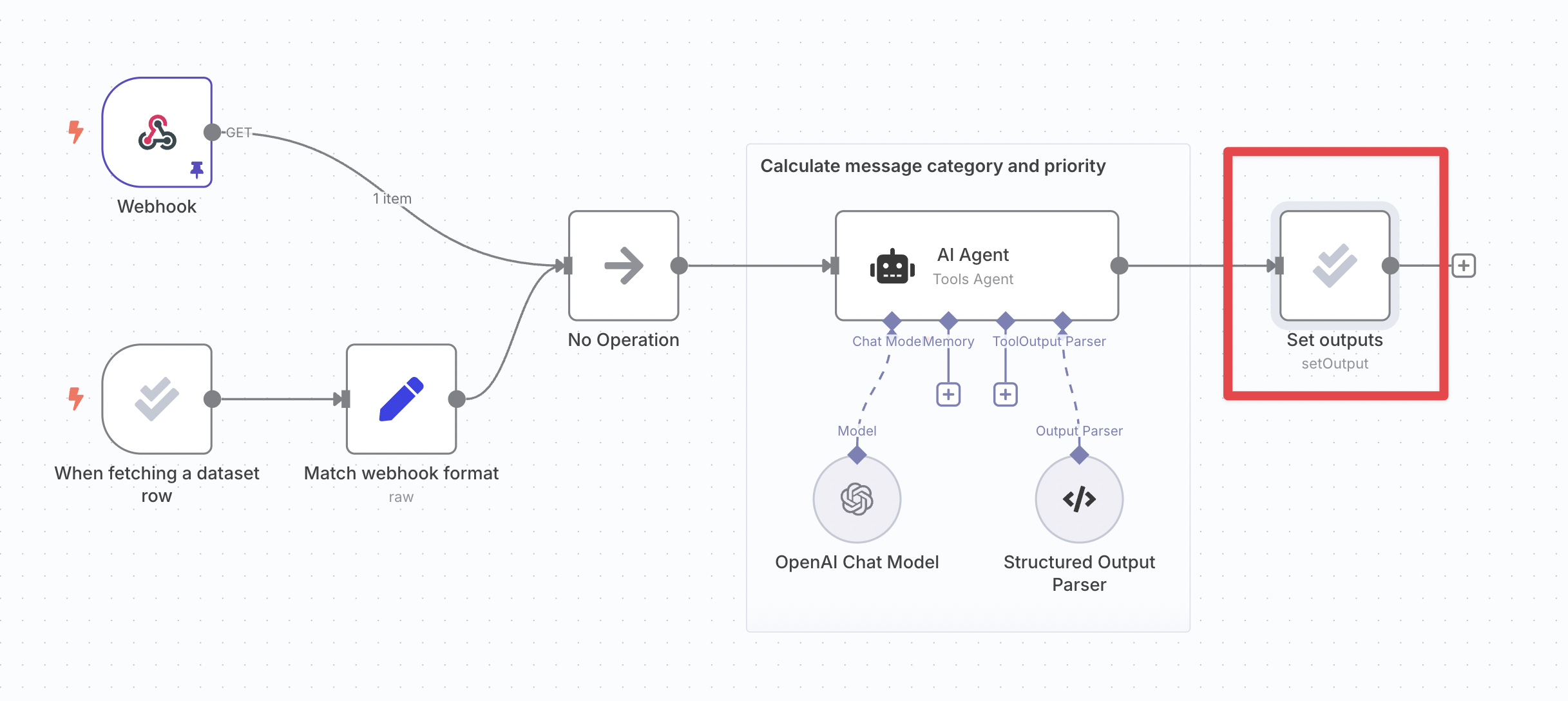
- 평가 노드의 'Set outputs' 액션을 삽입하세요
- 평가하려는 출력을 생성한 이후 지점에서 워크플로에 연결하세요
- 노드의 파라미터에서 워크플로 출력을 올바른 데이터셋 열에 매핑하세요
4. 평가 실행#
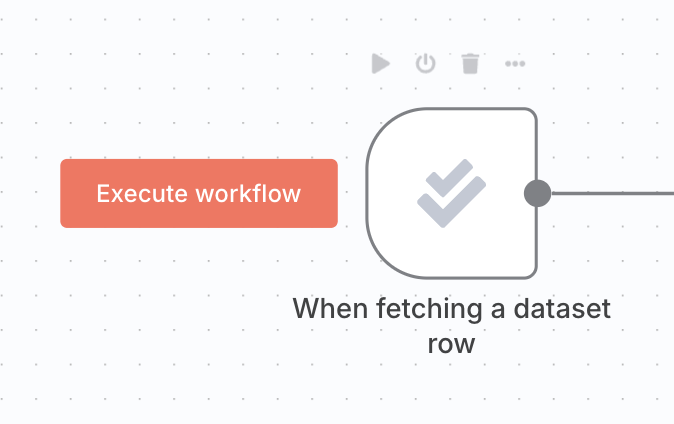
평가 트리거 왼쪽에 있는 Execute workflow 버튼을 클릭하세요. 워크플로는 데이터셋의 각 행에 대해 한 번씩, 여러 번 실행됩니다:
데이터 테이블 또는 Google Sheet에서 각 실행의 출력을 검토하고, 필요하다면 워크플로의 'executions' 탭을 사용해 실행 세부 정보를 살펴보세요.
데이터셋이 몇 가지 예시를 넘어 커지면, 성능에 대한 수치적 관점을 얻기 위해 지표 기반 평가를 고려하세요. 팁 및 일반적인 문제도 참고하세요.