





n8n MCP 서버 설정 및 사용
n8n v2.42요약
n8n에 내장된 MCP 서버를 사용하면 Lovable이나 Claude Desktop과 같이 지원되는 클라이언트가 n8n 인스턴스에 안전하게 연결할 수 있습니다. 이 섹션의 상세 내용은 n8n 공식 문서를 참조하세요. Claude Desktop과 같은 채팅 클라이언트를 연결하나요?
n8n에 내장된 MCP 서버를 사용하면 Lovable이나 Claude Desktop과 같이 지원되는 클라이언트가 n8n 인스턴스에 안전하게 연결할 수 있습니다. 연결되면 이러한 클라이언트는 다음을 수행할 수 있습니다.
- 워크플로 검색
- MCP에서 사용 가능으로 표시된 워크플로와 상호작용
- 노출된 워크플로 트리거 및 테스트
- 워크플로 및 데이터 테이블 생성 및 편집
이 섹션의 상세 내용은 n8n 공식 문서를 참조하세요.
이 섹션의 내용#
- MCP 클라이언트 연결 예시: 특정 MCP 클라이언트를 위한 정확한 명령어와 구성입니다.
- MCP 서버 도구 레퍼런스: 사용 가능한 전체 도구 목록과 해당 매개변수입니다.
Claude Desktop과 같은 채팅 클라이언트를 연결하나요?
- 인스턴스에서 MCP 액세스를 활성화합니다.
- Settings > Instance-level MCP > Connect a client에서 Server URL을 복사합니다. URL은
/mcp-server/http로 끝납니다. - 클라이언트에 붙여넣습니다. 클라이언트별 정확한 단계는 MCP 클라이언트 연결 예시를 참조하세요.
이 페이지의 나머지 부분에서는 이 단계의 바탕이 되는 설정, 권한 및 문제 해결을 다룹니다.
인스턴스 수준 MCP 액세스와 MCP Server Trigger node의 차이점#
인스턴스 수준 MCP 액세스를 사용하면 n8n 인스턴스당 하나의 연결을 생성하고, 중앙 집중식 인증을 사용하며, 액세스를 활성화할 워크플로를 선택할 수 있습니다. 활성화된 워크플로는 각 워크플로에 대한 별도의 설정 없이 쉽게 찾고 실행할 수 있습니다.
이에 비해 MCP Server Trigger node는 단일 워크플로 내에서 구성합니다. 이 노드는 해당 워크플로에서만 도구를 노출하며, 하나의 워크플로 내에서 특정 MCP 서버 동작을 만들고 싶을 때 유용한 방식입니다.
인스턴스 수준 MCP 액세스 사용 시 주요 고려 사항#
- MCP는 두 가지 유형의 워크플로 상호작용을 지원합니다. 워크플로 실행 도구를 사용해 기존 워크플로를 실행하는 것과, 워크플로를 빌드하거나 편집하는 것(n8n 2.13.0부터 사용 가능)입니다.
- 인스턴스에 있는 모든 워크플로에 대한 포괄적인 노출을 제공하지 않습니다. 인스턴스 수준에서 MCP를 활성화한 다음 각 워크플로를 개별적으로 활성화해야 합니다. 유일한 예외는
search_workflows로, 현재 사용자가 볼 수 있는 권한을 가진 모든 워크플로에 액세스할 수 있지만 전체 워크플로 데이터가 아닌 미리보기만 반환합니다. - 각 MCP 클라이언트로 범위가 지정되지 않습니다. 연결한 모든 클라이언트(예: Claude Desktop 및 ChatGPT)는 MCP 액세스를 활성화한 모든 워크플로를 볼 수 있습니다. 특정 워크플로를 특정 클라이언트로 제한할 수 없습니다. 사용자 수준에서는 가시성이 사용자 범위로 유지됩니다. 즉, 사용자는 자신이 액세스 권한을 가진 MCP 활성화 워크플로만 볼 수 있습니다.
- 대부분의 MCP 도구는 게시되지 않은 워크플로에서도 작동합니다. 예외는
execute_workflow로, 기본적으로 프로덕션 모드로 작동하며 워크플로의 게시된 버전을 실행합니다. 또한 현재(게시되지 않은) 버전을 실행하는manual실행 모드도 지원합니다.
MCP 액세스 활성화#
기능 사용 가능 여부
아래에 설명된 설정 레이아웃(Connection details, Access, Connected clients), Connect a client 대화 상자, Allowed callback URLs는 n8n 2.33.0부터 사용할 수 있습니다. 이들은 이전의 단일 페이지 MCP 설정 화면을 대체합니다. 이전 버전에서는 이 페이지가 클라이언트별 설정 단계가 없는 더 단순한 레이아웃으로 표시됩니다.
Cloud 및 셀프 호스팅 인스턴스의 경우#
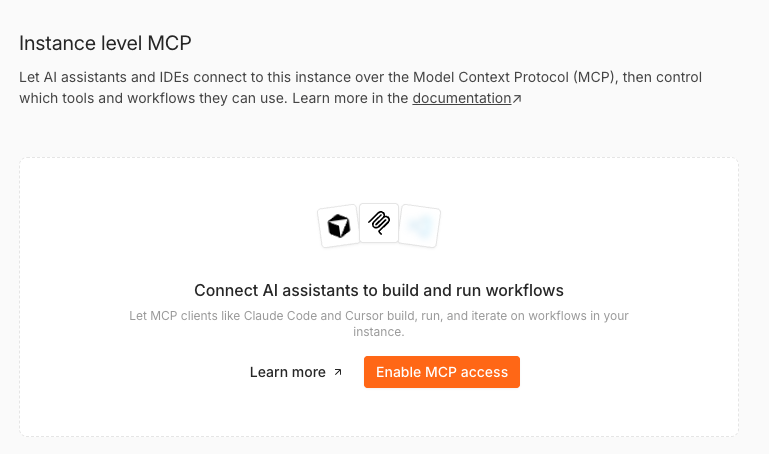
- Settings > Instance-level MCP로 이동합니다.
- Enable MCP access를 선택합니다(인스턴스 소유자 또는 관리자 권한 필요).
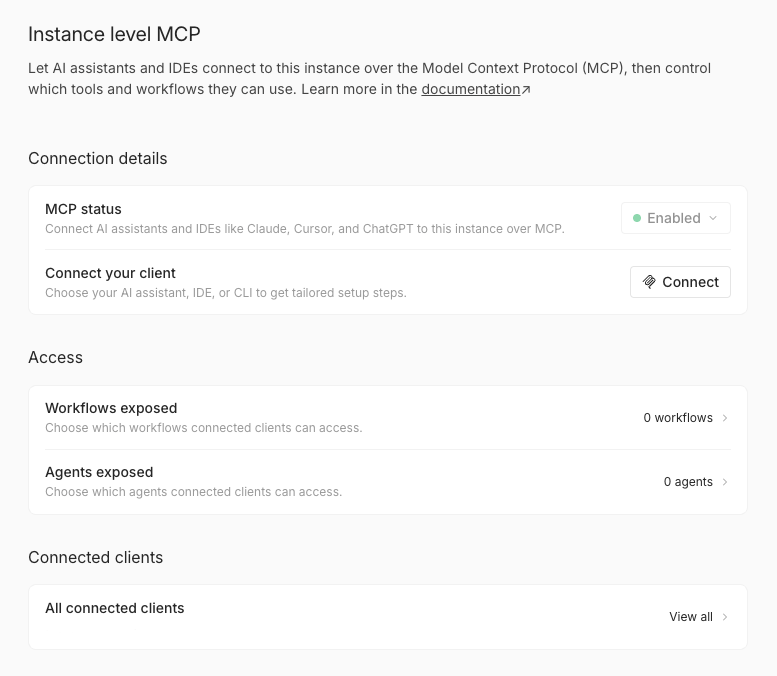
활성화되면 페이지에서 설정이 세 개의 섹션으로 묶여 표시됩니다.
- Connection details: MCP status와 MCP 클라이언트의 설정 단계를 여는 Connect 버튼을 표시합니다.
- Access: MCP 클라이언트에 노출된 워크플로(인스턴스에 에이전트 기능이 있는 경우 에이전트도)의 수를 표시합니다. MCP 클라이언트에 워크플로 노출 및 MCP 클라이언트에 에이전트 노출을 참조하세요. 인스턴스 소유자와 관리자는 여기에서 Allowed callback URLs도 볼 수 있습니다. OAuth 콜백 URL 제한을 참조하세요.
- Connected clients: 연결된 본인의 클라이언트와 해당 권한을 최대 세 개까지 미리 보여 주고, 현재 액세스 권한을 가진 클라이언트 수를 표시합니다. 클라이언트를 선택하면 세부 정보가 열리고, Revoke access를 선택하면 연결이 해제됩니다. View all을 선택하면 개별 클라이언트의 액세스를 검토하거나 취소할 수 있습니다.
비활성화하려면: Connection details에서 MCP status 컨트롤을 선택하고 Disable을 선택합니다. 비활성화하면 연결된 모든 클라이언트의 연결이 끊기고 액세스가 취소되므로 n8n이 확인을 요청합니다. 나중에 MCP 액세스를 다시 활성화할 수 있습니다.
셀프 호스팅의 경우: 완전 비활성화#
기능을 완전히 제거하려면 다음 환경 변수를 설정합니다.
N8N_DISABLED_MODULES=mcp
이 작업은 MCP 엔드포인트를 제거하고 관련된 모든 UI 요소를 숨깁니다.
MCP 클라이언트 연결#
기능 사용 가능 여부
클라이언트별 연결 설정 단계는 n8n 2.33.0부터 사용할 수 있습니다. 이전 버전에서는 이 단계가 표시되지 않습니다. 대신 MCP 클라이언트 연결 예시의 수동 지침을 사용하여 클라이언트를 구성하세요.
Connection details에서 Connect를 선택해 Connect a client 대화 상자를 연 다음 인증 방식인 OAuth(권장) 또는 API 키 중 하나를 선택합니다.
OAuth 사용하기(권장)#
- Settings > Instance-level MCP로 이동합니다.
- Connection details에서 Connect를 선택해 Connect a client 대화 상자를 엽니다.
- OAuth (recommended) 탭에 있는지 확인합니다.
- Your client 드롭다운에서 AI 어시스턴트, IDE 또는 CLI를 선택합니다. n8n은 클라이언트를 CLI(Claude Code, Codex, Gemini CLI), Web(Claude.ai, ChatGPT, Mistral Vibe), IDE(Cursor, VS Code, Windsurf)로 분류하며, 선택한 항목에 맞춘 설정 단계를 표시합니다.
- 클라이언트 유형에 대해 표시되는 단계를 따릅니다.
- 웹 클라이언트: One-click setup을 선택해 n8n을 클라이언트에 직접 추가하거나, Server URL을 복사하여 클라이언트의 커넥터 설정에 직접 붙여넣습니다.
- CLI 클라이언트: 표시된 설치 명령을 실행하거나, 대신 클라이언트의 구성 파일에 수동 구성 스니펫을 추가합니다. 어느 쪽이든 마지막에 Authenticate 단계를 수행하여 OAuth 로그인을 완료합니다(정확한 명령어는 Claude Code 및 Codex 예시를 참조하세요).
- IDE 클라이언트: 에디터가 지원하는 경우 원클릭 설치 링크를 선택하거나, Server URL을 복사하여 에디터에 수동 구성 스니펫을 직접 추가합니다.
- 클라이언트가 n8n으로 리디렉션하면 액세스를 승인하여 연결을 완료합니다.
클라이언트 액세스 검토 및 취소#
연결된 각 클라이언트는 연결 시 사용자가 부여한 권한만 가집니다. 예를 들어 워크플로를 읽을 수는 있지만 생성하거나 실행할 수는 없습니다. 클라이언트의 액세스를 검토하거나 취소하려면:
- Settings > Instance-level MCP로 이동합니다.
- Connected clients에서 미리 보기로 표시된 클라이언트를 선택해 세부 정보를 열거나, Revoke access를 선택해 연결을 해제합니다. 미리 보기에 표시되지 않은 클라이언트는 View all을 선택합니다. 다른 사용자의 클라이언트를 보려면 모든 사용자 보기로 전환합니다. 연결된 OAuth 클라이언트, 해당 액세스 수준, 연결 시점이 담긴 테이블이 표시됩니다. API 키를 사용하는 클라이언트는 OAuth 연결이 아닌 Bearer 토큰으로 인증하므로 여기에 표시되지 않습니다.
- 클라이언트 행을 선택하면 세부 정보가 열려 부여한 모든 권한을 확인할 수 있으며, 행에서 바로 Revoke access를 선택하면 취소 단계로 곧장 넘어갑니다.
- 취소를 확인합니다. n8n은 즉시 클라이언트의 연결을 해제하며, 클라이언트가 액세스를 다시 얻으려면 다시 연결하고 로그인해야 합니다.
API 키 사용하기#
- Settings > Instance-level MCP로 이동합니다.
- Connection details에서 Connect를 선택해 Connect a client 대화 상자를 엽니다.
- API key 탭으로 전환합니다. 처음 열 때 n8n은 사용자 계정과 연결된 개인 액세스 토큰을 자동으로 생성합니다.
- 필요한 항목을 복사합니다. 서버 URL과 토큰이 담긴
Authorization: Bearer헤더가 이미 채워진 Configuration JSON 블록을 복사하거나, 클라이언트가 해당 JSON 형식을 사용하지 않는 경우(예: Codex의 TOML 구성) 개별 Server URL과 액세스 토큰 값을 복사합니다. 이 탭을 벗어나면 n8n은 마스킹된 토큰 값만 표시하며, 토큰을 교체하지 않는 한 다시 복사할 수 없습니다. - 복사한 내용을 MCP 클라이언트의 구성에 붙여넣습니다.
mcpServersJSON 스니펫을 받는 클라이언트에는 Configuration JSON을 그대로 넣고, 다른 형식이 필요한 클라이언트에는 개별 Server URL과 토큰을 사용합니다. 이 탭은 특정 클라이언트에 한정되지 않으므로 어떤 클라이언트를 설정하든 같은 값을 사용할 수 있습니다(클라이언트별 형식은 MCP 클라이언트 연결 예시 참조).
액세스 토큰 교체#
토큰을 분실했거나 교체해야 하는 경우:
-
Settings > Instance-level MCP로 이동합니다.
-
Connection details에서 Connect를 선택해 Connect a client 대화 상자를 엽니다.
-
API key 탭으로 전환합니다.
-
마스킹된 값 옆의 버튼을 사용하여 새 토큰을 생성합니다.
n8n은 새 토큰을 생성하면 이전 토큰을 취소합니다.
-
연결된 모든 MCP 클라이언트를 새 값으로 업데이트합니다.
MCP 클라이언트에 워크플로 노출#
MCP 클라이언트는 search_workflows를 사용하여 현재 사용자가 액세스 권한을 가진 모든 워크플로의 미리보기를 검색할 수 있습니다. 다만 해당 워크플로에 대해 MCP 액세스를 명시적으로 활성화하지 않으면 클라이언트는 전체 워크플로 데이터에 액세스하거나 워크플로를 실행 또는 수정할 수 없습니다.
개별 워크플로에 대한 액세스 활성화#
옵션 1: Workflows enabled 페이지에서#
Workflows enabled 페이지(n8n 2.2.0부터 사용 가능하며, n8n 2.42.0에서 Workflows exposed에서 이름이 변경됨)에서 개별 워크플로에 대한 액세스를 활성화할 수 있습니다.
- Settings > Instance-level MCP로 이동합니다.
- Workflows enabled를 선택합니다.
- Enable workflows 버튼을 클릭합니다(워크플로 테이블 헤더 또는 테이블의 빈 상태에 있음).
- 원하는 워크플로를 이름 또는 설명으로 검색하여 목록에서 선택합니다.
- Enable을 클릭하여 확인합니다.
옵션 2: 워크플로 편집기에서#
- 워크플로를 엽니다.
- 오른쪽 상단 모서리의 메인 Workflow menu(
...)를 클릭합니다. - Settings를 선택합니다.
- Available in MCP를 토글합니다.
옵션 3: 워크플로 목록에서#
- Workflows로 이동합니다.
- 워크플로 카드의 메뉴를 엽니다.
- Enable MCP access를 선택합니다.
프로젝트/폴더에 대한 액세스 활성화#
기능 사용 가능 여부
프로젝트 및 폴더 수준의 MCP 액세스 제어는 n8n 2.24.0부터 사용할 수 있습니다.
워크플로 목록에서 Options 메뉴 .png) 를 사용하여 현재 프로젝트 또는 폴더의 모든 워크플로에 대한 MCP 액세스를 토글할 수 있습니다.
를 사용하여 현재 프로젝트 또는 폴더의 모든 워크플로에 대한 MCP 액세스를 토글할 수 있습니다.
- 원하는 프로젝트로 이동하여 상단 메뉴에서 Workflows를 선택한 다음, 필요하면 하위 폴더를 엽니다.
- 프로젝트 또는 폴더 이름 옆의 Options 메뉴 를 선택합니다.
- Manage MCP access를 선택한 다음 Enable MCP 또는 Disable MCP를 선택합니다.
.png)
참고
이 작업은 선택한 프로젝트 또는 폴더에 현재 있는 모든 워크플로에 대한 MCP 액세스를 토글합니다(이미 선택한 상태인 워크플로는 건너뜁니다). 나중에 만드는 워크플로를 각각 토글하지 않고 노출하려면 새 워크플로 자동 노출을 사용하세요.
새 워크플로 자동 노출#
기능 사용 가능 여부
새 워크플로 자동 노출은 n8n 2.36.0부터 점진적으로 제공되고 있습니다. 아직 모든 인스턴스에서 이 설정이 보이지 않을 수 있습니다.
워크플로마다 개별적으로 MCP 액세스를 활성화하는 대신, 새로 만든 모든 워크플로를 자동으로 노출할 수 있습니다.
- Settings > Instance-level MCP로 이동합니다.
- Auto-expose new workflows를 켭니다.
이 설정은 기본적으로 꺼져 있습니다. 켜면 이후에 생성되는 워크플로에만 영향을 줍니다. 이미 있는 워크플로는 현재 설정을 유지하므로, 해당 워크플로를 노출하려면 개별 워크플로에 대한 액세스 활성화 또는 프로젝트/폴더에 대한 액세스 활성화를 사용하세요.
인스턴스 소유자와 관리자만 이 설정을 변경할 수 있습니다. 환경 변수로 MCP 액세스를 관리하는 인스턴스에서는 읽기 전용입니다.
참고
인스턴스에서 MCP 액세스가 비활성화되어 있으면 이 설정을 켜도 아무것도 노출되지 않습니다.
액세스 관리#
Workflows enabled 페이지(Access > Workflows enabled)에는 MCP 클라이언트가 액세스하고 작업할 수 있는 모든 워크플로가 표시됩니다. 이 목록에서 다음을 수행할 수 있습니다.
- 워크플로, 해당 홈 프로젝트 또는 상위 폴더를 직접 엽니다.
- 작업 메뉴를 사용하여 액세스를 취소합니다(또는 워크플로 카드 메뉴에서 Disable MCP access를 사용).
- 작업 메뉴를 사용하여 워크플로 설명을 업데이트합니다(또는 워크플로 편집기의 메뉴 사용).
- Enable workflows 버튼을 사용하여 더 많은 워크플로에 대한 액세스를 활성화합니다(n8n 2.2.0부터 사용 가능).
워크플로 설명#
MCP 클라이언트가 워크플로를 식별하도록 돕기 위해 다음과 같이 자유 형식 텍스트 설명을 추가할 수 있습니다.
-
옵션 1: Workflows enabled 페이지에서
- Settings > Instance-level MCP로 이동합니다.
- Workflows enabled를 선택합니다.
- 원하는 워크플로 행의 작업 메뉴를 사용하여 Edit description 작업을 선택합니다.
- 또는 설명 텍스트를 직접 클릭하여 편집 대화 상자를 엽니다.
-
옵션 2: 워크플로 편집기에서
- 워크플로를 엽니다.
- 오른쪽 상단 모서리의 메인 Workflow menu(
...)를 클릭합니다. - Edit description을 선택합니다.
.png)
MCP 클라이언트에 에이전트 노출#
기능 사용 가능 여부
에이전트는 워크플로와는 별개의 기능입니다. 자세한 내용은 에이전트 빌드 및 관리를 참조하세요. MCP 클라이언트는 n8n 2.34.0부터 에이전트를 관리할 수 있습니다. n8n Cloud에서는 최신 안정 버전을 사용하는 계정에 에이전트가 기본적으로 켜져 있습니다. 셀프 호스팅에서는 agents 모듈을 활성화한 경우에만 이 섹션이 적용됩니다.
프리뷰 상태
에이전트는 프리뷰 상태이며 향후 릴리즈에서 변경될 수 있습니다. 프로덕션 워크플로에서는 에이전트에 의존하지 마세요.
인스턴스에 에이전트 기능이 있으면 Access 섹션에 Agents exposed도 표시됩니다. 워크플로와 마찬가지로, 에이전트에 대해 MCP 액세스를 명시적으로 활성화하지 않으면 MCP 클라이언트는 에이전트를 읽거나 관리할 수 없습니다.
개별 에이전트에 대한 액세스 활성화#
옵션 1: MCP 설정 페이지에서#
- Settings > Instance-level MCP로 이동합니다.
- Agents exposed를 선택합니다.
- Enable agents를 선택합니다.
- 원하는 에이전트를 이름으로 검색하여 목록에서 선택합니다.
- Enable을 선택하여 확인합니다.
옵션 2: 에이전트 빌더에서#
- 에이전트 빌더에서 에이전트를 엽니다.
- 해당 에이전트의 MCP 설정을 엽니다.
- Available in MCP를 토글합니다.
에이전트 액세스 관리#
Agents exposed 페이지에는 MCP 클라이언트가 액세스할 수 있도록 활성화된 모든 에이전트가 이름과 프로젝트 또는 폴더 위치와 함께 표시됩니다. 이 목록에서 다음을 수행할 수 있습니다.
- 에이전트 또는 해당 프로젝트를 직접 엽니다.
- 에이전트의 행에서 개별 에이전트의 액세스를 제거하거나, 여러 에이전트를 선택해 한꺼번에 액세스를 제거합니다.
- Enable agents 버튼을 사용하여 더 많은 에이전트에 대한 액세스를 활성화합니다.
OAuth 콜백 URL 제한#
인스턴스 소유자와 관리자는 OAuth 클라이언트가 로그인 후 리디렉션할 수 있는 URL을 제한할 수 있습니다. 기본적으로 n8n은 모든 콜백 URL을 허용하며, 이는 보안상 덜 안전합니다.
- Settings > Instance-level MCP로 이동합니다.
- Access에서 Allowed callback URLs를 선택합니다.
- 모드를 선택합니다.
- All callback URLs: 모든 URL이 OAuth 로그인을 완료할 수 있습니다.
- Only trusted URLs: 사용자가 나열한 URL만 OAuth 로그인을 완료할 수 있습니다.
- Only trusted URLs를 선택한 경우 신뢰하는 URL을 각각 추가한 다음 Save를 선택합니다.
도구 및 리소스#
채팅 클라이언트 대신 코딩 에이전트(예: Claude Code 또는 Google ADK 에이전트)를 MCP 클라이언트로 사용하는 것을 고려하세요. 코딩 에이전트는 TypeScript 코드를 생성하고 검증하는 데 특화되어 있어 프로그래밍 방식으로 워크플로를 빌드하는 데 이상적입니다.
n8n MCP 서버는 워크플로 관리, 워크플로 빌드, 에이전트 관리, 데이터 테이블을 위한 도구를 노출합니다. 사용 가능한 전체 도구 목록과 해당 매개변수는 MCP 서버 도구 레퍼런스를 참조하세요.
코딩 에이전트를 위한 n8n Skills#
코딩 에이전트를 n8n MCP 서버에 연결하면 에이전트가 워크플로를 빌드하고 편집할 수 있지만, 표현식, 노드 구성, 오류 처리 및 기타 패턴에 대한 n8n의 관례를 자동으로 알지는 못합니다. n8n Skills는 에이전트에게 이러한 지식을 제공하여 처음부터 워크플로를 올바르게 만들 수 있도록 돕습니다.
n8n Skills는 n8n-io/skills 리포지터리에 게시된 일련의 기능 모듈입니다. 인스턴스 수준 MCP 서버와 짝을 이루며 다음을 포함합니다.
- 13개 기능 스킬: 서브 워크플로, 표현식, 반복문, AI 에이전트, 오류 처리, 자격 증명, 데이터 테이블, 디버깅을 포함한 워크플로 모범 사례를 다룹니다.
- 50개 이상의 참조 문서 및 예제: 노드별 안내, 의사 결정 트리, 복사해서 붙여넣을 수 있는 워크플로 스니펫을 제공합니다.
- 훅(Hooks): 올바른 안내를 자동으로 로드하여, 에이전트가 영향력이 큰 MCP 호출을 실행하기 전에 관련 스킬을 읽도록 합니다.
14번째 메타 스킬인 using-n8n-skills-official은 각 작업에 맞는 기능 스킬로 에이전트를 안내합니다.
스킬을 사용하는 이유#
스킬은 모델의 일반 지식에 의존하는 대신, 에이전트가 필요로 하는 시점에 안내를 로드합니다. 이는 에이전트가 다음을 수행하는 데 도움이 됩니다.
- 작업 중인 노드나 기능에 대해 n8n 모범 사례를 따릅니다.
- 잘못된 표현식 구문이나 누락된 오류 처리와 같은 일반적인 실수를 방지합니다.
- 수정을 위한 왕복 작업이 덜 필요한 워크플로를 만듭니다.
스킬은 일반 마크다운 형식이므로 직접 읽고, 포크하고, 자신의 관례에 맞게 수정할 수 있습니다.
스킬 설치하기#
n8n-io/skills 리포지터리에는 Claude Code, Codex 및 기타 코딩 에이전트에 대한 최신 설치 안내가 있습니다. 리포지터리 README의 단계를 따라 스킬을 에이전트에 추가하세요.
예시#
Lovable, Claude Desktop, Claude Code, Codex, Gemini CLI, Cursor, VS Code, Windsurf, Google ADK 에이전트를 포함해 특정 클라이언트를 연결하는 정확한 명령어와 구성은 MCP 클라이언트 연결 예시를 참조하세요.
문제 해결#
MCP 클라이언트를 n8n 인스턴스에 연결하는 데 문제가 발생하면 다음을 확인하세요.
- 클라우드 기반 MCP 클라이언트를 사용하는 경우 n8n 인스턴스가 공개적으로 액세스 가능한지 확인합니다.
- n8n 설정에서 MCP 액세스가 활성화되어 있는지 확인합니다.
- 실행하거나 수정하려는 워크플로가 Available in MCP로 표시되어 있는지 확인합니다.
- MCP 클라이언트에서 인증 방식(OAuth 또는 API 키)이 올바르게 구성되어 있는지 확인합니다.
- 리버스 프록시, 로드 밸런서 또는 웹 애플리케이션 방화벽 뒤에서 인스턴스를 실행하는 경우, MCP 요청 헤더를 제거하지 않는지 확인합니다. MCP 요청 헤더를 참조하세요.
- MCP 연결과 관련된 오류 메시지가 있는지 n8n 서버 로그를 검토합니다.
클라이언트 승인 시 권한 부족#
클라이언트가 액세스 승인을 위해 사용자를 n8n으로 보내는데, You do not have sufficient permissions to authorize this request라는 문구의 페이지가 표시됩니다.
인스턴스 MCP 서버의 경우, 이는 인스턴스에 MCP 액세스가 켜져 있지 않다는 뜻입니다. 메시지에는 이 점이 나오지 않지만 다른 원인은 없습니다. 서버가 실행 중이면 로그인한 모든 사용자가 클라이언트를 승인할 수 있습니다. 꺼져 있으면 n8n은 모든 사용자를 거부합니다.
인스턴스 소유자나 관리자에게 MCP 액세스를 켜 달라고 요청한 다음(MCP 액세스 활성화 참조), 클라이언트를 다시 연결하세요.
MCP 요청 헤더#
기능 사용 가능 여부
n8n은 n8n 2.36.0부터 CORS 정책에서 이러한 라우팅 헤더를 허용합니다.
MCP 클라이언트는 n8n MCP 엔드포인트로 다음 헤더를 전송합니다.
MCP-Protocol-VersionMcp-MethodMcp-Name
알 수 없는 헤더를 제거하거나 허용 목록만 전달하는 리버스 프록시, 로드 밸런서 또는 웹 애플리케이션 방화벽 뒤에 n8n을 두는 경우, 이 세 헤더를 해당 허용 목록에 추가하세요. 그렇지 않으면 클라이언트가 연결에 실패하거나 이전 프로토콜 버전으로 대체될 수 있습니다.