





InfoGrab Docs

n8n의 데이터 구조

요약

노드 간에 n8n이 데이터를 구조화하고 전달하는 방식을 이해하는 것은 워크플로를 구축하는 데 있어 핵심입니다. n8n에서 노드 간에 전달되는 모든 데이터는 객체의 배열입니다. 0.166.0부터 Function 노드 또는 Code 노드를 사용할 때 n8n은 json 키가 없으면 자동으로 추가합니다.

노드 간에 n8n이 데이터를 구조화하고 전달하는 방식을 이해하는 것은 워크플로를 구축하는 데 있어 핵심입니다. 이 가이드에서는 데이터 구조 형식과 워크플로에서 데이터가 흐르는 방식을 모두 다룹니다.

데이터 구조#

n8n에서 노드 간에 전달되는 모든 데이터는 객체의 배열입니다. 구조는 다음과 같습니다:

[
	{
		// 대부분의 데이터의 경우:
		// 각 항목을 'json' 키를 가진 다른 객체로 감쌉니다
		"json": {
			// 예시 데이터
			"apple": "beets",
			"carrot": {
				"dill": 1
			}
		},
		// 바이너리 데이터의 경우:
		// 각 항목을 'binary' 키를 가진 다른 객체로 감쌉니다
		"binary": {
			// 예시 데이터
			"apple-picture": {
				"data": "....", // Base64로 인코딩된 바이너리 데이터 (필수)
				"mimeType": "image/png", // 가능하면 설정하는 것이 좋습니다 (선택)
				"fileExtension": "png", // 가능하면 설정하는 것이 좋습니다 (선택)
				"fileName": "example.png", // 가능하면 설정하는 것이 좋습니다 (선택)
			}
		}
	},
]
`json` 키와 배열 구문 생략

0.166.0부터 Function 노드 또는 Code 노드를 사용할 때 n8n은 json 키가 없으면 자동으로 추가합니다. 또한 필요한 경우 항목을 배열([])로 자동으로 감쌉니다. 이는 Function 또는 Code 노드를 사용하는 경우에만 해당됩니다. 자체 노드를 구축할 때는 노드가 json 키가 있는 데이터를 반환하도록 여전히 직접 확인해야 합니다.

노드 내에서 데이터가 흐르는 방식#

워크플로에서 노드를 연결하면 데이터가 한 노드에서 다음 노드로 자동으로 전달됩니다.

노드는 여러 항목을 자동으로 처리합니다. 노드가 데이터 항목의 배열을 수신하면 각 항목을 개별적으로 처리하고 각 항목에 대해 구성된 작업을 수행합니다.

예를 들어, Trello 노드를 Create-Card로 설정하고 수신 데이터의 name-input-value라는 속성을 사용하여 Name을 설정하는 표현식을 만들면, 노드는 각 항목에 대해 카드를 생성하되 항상 현재 항목의 name-input-value를 선택합니다.

예를 들어, 다음 입력은 두 개의 카드를 생성합니다. 하나는 test1, 다른 하나는 test2로 이름 붙여집니다:

[
	{
		"name-input-value": "test1"
	},
	{
		"name-input-value": "test2"
	}
]

드래그 앤 드롭으로 매핑하는 내용 이해하기#

데이터 매핑은 필드 경로를 매핑하고 필드의 값을 로드합니다. 예를 들어, 다음 데이터가 있다고 가정합니다:

[
	{
		"fruit": "apples",
		"color": "green"
	}
]

INPUT에서 값을 사용하려는 필드로 fruit를 드래그 앤 드롭하여 fruit을 매핑할 수 있습니다. 이렇게 하면 표현식 {{ $json.fruit }}이 만들어집니다. 노드가 입력 항목을 반복할 때 필드의 값은 각 항목에 대해 fruit의 값이 됩니다.

중첩된 데이터 이해하기#

다음 데이터가 있다고 가정합니다:

[
  {
    "name": "First item",
    "nested": {
      "example-number-field": 1,
      "example-string-field": "apples"
    }
  },
  {
    "name": "Second item",
    "nested": {
      "example-number-field": 2,
      "example-string-field": "oranges"
    }
  }
]

n8n은 이것을 다음과 같이 표 형식으로 표시합니다:
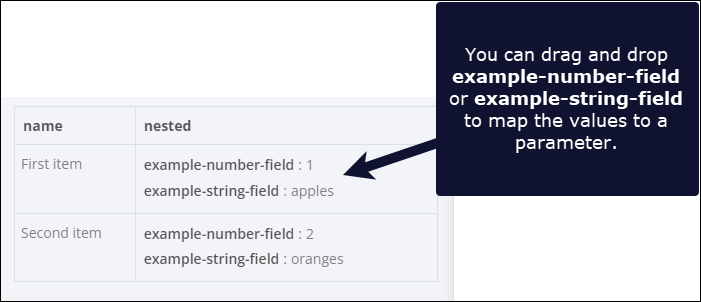
"Screenshot of a table in the INPUT panel. It includes a top level field named "nested." This field contains nested data, which is indicated in bold."

n8n의 데이터 구조

원문 보기
요약

노드 간에 n8n이 데이터를 구조화하고 전달하는 방식을 이해하는 것은 워크플로를 구축하는 데 있어 핵심입니다. n8n에서 노드 간에 전달되는 모든 데이터는 객체의 배열입니다. 0.166.0부터 Function 노드 또는 Code 노드를 사용할 때 n8n은 json 키가 없으면 자동으로 추가합니다.

노드 간에 n8n이 데이터를 구조화하고 전달하는 방식을 이해하는 것은 워크플로를 구축하는 데 있어 핵심입니다. 이 가이드에서는 데이터 구조 형식과 워크플로에서 데이터가 흐르는 방식을 모두 다룹니다.

데이터 구조#

n8n에서 노드 간에 전달되는 모든 데이터는 객체의 배열입니다. 구조는 다음과 같습니다:

[
	{
		// 대부분의 데이터의 경우:
		// 각 항목을 'json' 키를 가진 다른 객체로 감쌉니다
		"json": {
			// 예시 데이터
			"apple": "beets",
			"carrot": {
				"dill": 1
			}
		},
		// 바이너리 데이터의 경우:
		// 각 항목을 'binary' 키를 가진 다른 객체로 감쌉니다
		"binary": {
			// 예시 데이터
			"apple-picture": {
				"data": "....", // Base64로 인코딩된 바이너리 데이터 (필수)
				"mimeType": "image/png", // 가능하면 설정하는 것이 좋습니다 (선택)
				"fileExtension": "png", // 가능하면 설정하는 것이 좋습니다 (선택)
				"fileName": "example.png", // 가능하면 설정하는 것이 좋습니다 (선택)
			}
		}
	},
]
`json` 키와 배열 구문 생략

0.166.0부터 Function 노드 또는 Code 노드를 사용할 때 n8n은 json 키가 없으면 자동으로 추가합니다. 또한 필요한 경우 항목을 배열([])로 자동으로 감쌉니다. 이는 Function 또는 Code 노드를 사용하는 경우에만 해당됩니다. 자체 노드를 구축할 때는 노드가 json 키가 있는 데이터를 반환하도록 여전히 직접 확인해야 합니다.

노드 내에서 데이터가 흐르는 방식#

워크플로에서 노드를 연결하면 데이터가 한 노드에서 다음 노드로 자동으로 전달됩니다.

노드는 여러 항목을 자동으로 처리합니다. 노드가 데이터 항목의 배열을 수신하면 각 항목을 개별적으로 처리하고 각 항목에 대해 구성된 작업을 수행합니다.

예를 들어, Trello 노드를 Create-Card로 설정하고 수신 데이터의 name-input-value라는 속성을 사용하여 Name을 설정하는 표현식을 만들면, 노드는 각 항목에 대해 카드를 생성하되 항상 현재 항목의 name-input-value를 선택합니다.

예를 들어, 다음 입력은 두 개의 카드를 생성합니다. 하나는 test1, 다른 하나는 test2로 이름 붙여집니다:

[
	{
		"name-input-value": "test1"
	},
	{
		"name-input-value": "test2"
	}
]

드래그 앤 드롭으로 매핑하는 내용 이해하기#

데이터 매핑은 필드 경로를 매핑하고 필드의 값을 로드합니다. 예를 들어, 다음 데이터가 있다고 가정합니다:

[
	{
		"fruit": "apples",
		"color": "green"
	}
]

INPUT에서 값을 사용하려는 필드로 fruit를 드래그 앤 드롭하여 fruit을 매핑할 수 있습니다. 이렇게 하면 표현식 {{ $json.fruit }}이 만들어집니다. 노드가 입력 항목을 반복할 때 필드의 값은 각 항목에 대해 fruit의 값이 됩니다.

중첩된 데이터 이해하기#

다음 데이터가 있다고 가정합니다:

[
  {
    "name": "First item",
    "nested": {
      "example-number-field": 1,
      "example-string-field": "apples"
    }
  },
  {
    "name": "Second item",
    "nested": {
      "example-number-field": 2,
      "example-string-field": "oranges"
    }
  }
]

n8n은 이것을 다음과 같이 표 형식으로 표시합니다:

"Screenshot of a table in the INPUT panel. It includes a top level field named "nested." This field contains nested data, which is indicated in bold."