
InfoGrab Docs

데이터 테이블

요약

데이터 테이블은 n8n 환경 내에서 데이터 저장 기능을 통합합니다. 데이터 테이블과 그 데이터를 생성, 필터링, 관리하는 방법은 세 가지입니다: Data Table 노드, DataTable API 엔드포인트, 또는 Data tables 탭을 사용하는 방법입니다.

개요#

데이터 테이블은 n8n 환경 내에서 데이터 저장 기능을 통합합니다. 데이터 테이블을 사용하면 다음과 같은 시나리오에서 외부 데이터베이스 시스템에 의존하지 않고도 워크플로 내에서 직접 데이터를 저장, 관리, 처리할 수 있습니다:

  • 동일한 프로젝트의 워크플로 간에 데이터 지속
  • 중복 실행을 방지하거나 워크플로 트리거를 제어하기 위한 마커 저장
  • 워크플로 간에 프롬프트 또는 메시지 재사용
  • AI 워크플로를 위한 평가 데이터 저장
  • 워크플로 실행에서 생성된 데이터 저장
  • 다양한 소스의 데이터를 결합하여 데이터셋 보강
  • 워크플로 내 빠른 참조 포인트로 조회 테이블 생성

데이터 테이블 사용 방법#

데이터 테이블과 그 데이터를 생성, 필터링, 관리하는 방법은 세 가지입니다: Data Table 노드, DataTable API 엔드포인트, 또는 Data tables 탭을 사용하는 방법입니다.

Data Table 노드#

워크플로 내에서 데이터 테이블을 사용하여 데이터를 저장하고 관리합니다. 워크플로 실행에 따라 자동으로 생성, 조회, 업데이트, 삭제를 수행할 수 있습니다.

전체 문서는 Data Table 노드를 참조하세요.

DataTable API 엔드포인트#

n8n API의 /datatables 엔드포인트를 사용하여 데이터 테이블을 프로그래밍 방식으로 다룹니다.

전체 문서는 API 레퍼런스를 참조하세요.

Data tables 탭#

시각적 인터페이스를 통해 UI에서 직접 데이터 테이블을 보고 작업합니다. 워크플로를 구축하지 않고도 데이터를 탐색·편집하고 테이블을 관리할 수 있습니다.

  1. n8n 프로젝트에서 Data tables 탭을 선택합니다.

  2. 오른쪽 상단에 있는 분할 버튼을 클릭하고 Create Data table을 선택합니다.
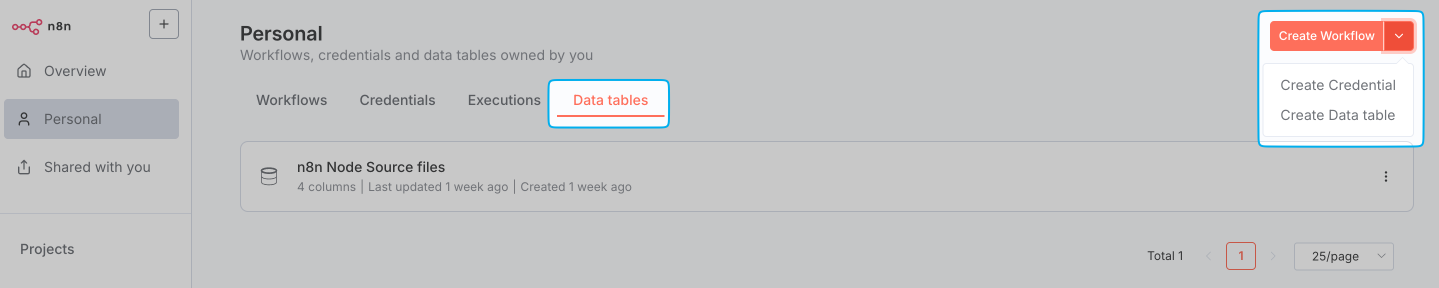
    Data table creation

  3. 테이블에 설명적인 이름을 입력합니다.

  4. 테이블 생성 방법을 선택합니다:

    • From scratch: 시각적 인터페이스를 사용하여 열을 직접 정의하고 행을 추가하여 새 테이블을 생성합니다.
    • Import CSV: CSV 파일을 업로드하여 테이블 구조를 자동으로 만들고 파일의 데이터를 가져옵니다.

    표시되는 테이블 뷰에서 다음을 수행할 수 있습니다:

    • 데이터 테이블 또는 열 이름 변경 및 삭제
    • 열을 추가하고 순서를 변경하여 데이터 구성
    • 행 추가, 삭제 및 업데이트
    • 기존 데이터 편집

데이터 내보내기 및 가져오기#

Data tables 탭에서 다음 작업을 수행할 수 있습니다:

  • 앞의 섹션에서 설명한 것처럼 CSV 데이터를 데이터 테이블로 직접 가져오기
  • 데이터 테이블의 CSV를 다운로드합니다. 왼쪽 상단의 점 세 개 메뉴를 클릭하고 Download CSV를 선택합니다.

데이터 테이블의 고려 사항 및 제한 사항#

  • 데이터 테이블은 가벼운 데이터부터 중간 정도의 데이터 저장에 적합합니다. 기본적으로 인스턴스의 모든 데이터 테이블이 사용하는 총 스토리지는 50MB로 제한됩니다. 셀프 호스팅 환경에서는 환경 변수 N8N_DATA_TABLES_MAX_SIZE_BYTES를 사용하여 기본 크기 제한을 늘릴 수 있습니다.
  • 데이터 테이블이 스토리지 제한의 80%에 도달하면 n8n이 경고를 표시합니다. 스토리지 제한에 도달하면 최종 경고가 나타납니다. 이 제한을 초과하면 테이블에 수동 추가가 비활성화되고 데이터 삽입 또는 업데이트 시도 중에 워크플로 실행 오류가 발생합니다.
  • 기본적으로 프로젝트 내에서 생성된 데이터 테이블은 해당 프로젝트의 모든 팀 구성원이 액세스할 수 있습니다.
  • Personal 공간에서 생성된 테이블은 생성자만 액세스할 수 있습니다.
  • Code 노드에서 데이터 테이블에 직접 프로그래밍 방식으로 접근하는 것은 지원되지 않습니다. 내장 메서드나 변수를 통해 데이터 테이블 값에 접근할 수 없습니다.

데이터 테이블 대 변수#

기능 데이터 테이블 변수
통합 표 형식 뷰
행-열 관계
프로젝트 간 액세스
개별 값 표시
짧은 값에 최적화
구조화된 데이터
프로젝트 범위 지정
표현식으로 값 사용

데이터 테이블

원문 보기
요약

데이터 테이블은 n8n 환경 내에서 데이터 저장 기능을 통합합니다. 데이터 테이블과 그 데이터를 생성, 필터링, 관리하는 방법은 세 가지입니다: Data Table 노드, DataTable API 엔드포인트, 또는 Data tables 탭을 사용하는 방법입니다.

개요#

데이터 테이블은 n8n 환경 내에서 데이터 저장 기능을 통합합니다. 데이터 테이블을 사용하면 다음과 같은 시나리오에서 외부 데이터베이스 시스템에 의존하지 않고도 워크플로 내에서 직접 데이터를 저장, 관리, 처리할 수 있습니다:

  • 동일한 프로젝트의 워크플로 간에 데이터 지속
  • 중복 실행을 방지하거나 워크플로 트리거를 제어하기 위한 마커 저장
  • 워크플로 간에 프롬프트 또는 메시지 재사용
  • AI 워크플로를 위한 평가 데이터 저장
  • 워크플로 실행에서 생성된 데이터 저장
  • 다양한 소스의 데이터를 결합하여 데이터셋 보강
  • 워크플로 내 빠른 참조 포인트로 조회 테이블 생성

데이터 테이블 사용 방법#

데이터 테이블과 그 데이터를 생성, 필터링, 관리하는 방법은 세 가지입니다: Data Table 노드, DataTable API 엔드포인트, 또는 Data tables 탭을 사용하는 방법입니다.

Data Table 노드#

워크플로 내에서 데이터 테이블을 사용하여 데이터를 저장하고 관리합니다. 워크플로 실행에 따라 자동으로 생성, 조회, 업데이트, 삭제를 수행할 수 있습니다.

전체 문서는 Data Table 노드를 참조하세요.

DataTable API 엔드포인트#

n8n API의 /datatables 엔드포인트를 사용하여 데이터 테이블을 프로그래밍 방식으로 다룹니다.

전체 문서는 API 레퍼런스를 참조하세요.

Data tables 탭#

시각적 인터페이스를 통해 UI에서 직접 데이터 테이블을 보고 작업합니다. 워크플로를 구축하지 않고도 데이터를 탐색·편집하고 테이블을 관리할 수 있습니다.

  1. n8n 프로젝트에서 Data tables 탭을 선택합니다.

  2. 오른쪽 상단에 있는 분할 버튼을 클릭하고 Create Data table을 선택합니다.

    Data table creation

  3. 테이블에 설명적인 이름을 입력합니다.

  4. 테이블 생성 방법을 선택합니다:

    • From scratch: 시각적 인터페이스를 사용하여 열을 직접 정의하고 행을 추가하여 새 테이블을 생성합니다.
    • Import CSV: CSV 파일을 업로드하여 테이블 구조를 자동으로 만들고 파일의 데이터를 가져옵니다.

    표시되는 테이블 뷰에서 다음을 수행할 수 있습니다:

    • 데이터 테이블 또는 열 이름 변경 및 삭제
    • 열을 추가하고 순서를 변경하여 데이터 구성
    • 행 추가, 삭제 및 업데이트
    • 기존 데이터 편집

데이터 내보내기 및 가져오기#

Data tables 탭에서 다음 작업을 수행할 수 있습니다:

  • 앞의 섹션에서 설명한 것처럼 CSV 데이터를 데이터 테이블로 직접 가져오기
  • 데이터 테이블의 CSV를 다운로드합니다. 왼쪽 상단의 점 세 개 메뉴를 클릭하고 Download CSV를 선택합니다.

데이터 테이블의 고려 사항 및 제한 사항#

  • 데이터 테이블은 가벼운 데이터부터 중간 정도의 데이터 저장에 적합합니다. 기본적으로 인스턴스의 모든 데이터 테이블이 사용하는 총 스토리지는 50MB로 제한됩니다. 셀프 호스팅 환경에서는 환경 변수 N8N_DATA_TABLES_MAX_SIZE_BYTES를 사용하여 기본 크기 제한을 늘릴 수 있습니다.
  • 데이터 테이블이 스토리지 제한의 80%에 도달하면 n8n이 경고를 표시합니다. 스토리지 제한에 도달하면 최종 경고가 나타납니다. 이 제한을 초과하면 테이블에 수동 추가가 비활성화되고 데이터 삽입 또는 업데이트 시도 중에 워크플로 실행 오류가 발생합니다.
  • 기본적으로 프로젝트 내에서 생성된 데이터 테이블은 해당 프로젝트의 모든 팀 구성원이 액세스할 수 있습니다.
  • Personal 공간에서 생성된 테이블은 생성자만 액세스할 수 있습니다.
  • Code 노드에서 데이터 테이블에 직접 프로그래밍 방식으로 접근하는 것은 지원되지 않습니다. 내장 메서드나 변수를 통해 데이터 테이블 값에 접근할 수 없습니다.

데이터 테이블 대 변수#

기능 데이터 테이블 변수
통합 표 형식 뷰
행-열 관계
프로젝트 간 액세스
개별 값 표시
짧은 값에 최적화
구조화된 데이터
프로젝트 범위 지정
표현식으로 값 사용