InfoGrab DocsInfoGrab Docs

첫 워크플로 빌드하기

요약

이 가이드는 n8n에서 워크플로1를 구성하는 방법을 보여주며, 그 과정에서 핵심 개념도 함께 설명합니다. 이 퀵스타트는 신규 사용자에게 권장되는 n8n Cloud를 사용합니다. n8n을 열면 다음 중 하나가 표시됩니다:

이 가이드는 n8n에서 워크플로1를 구성하는 방법을 보여주며, 그 과정에서 핵심 개념도 함께 설명합니다. 이 가이드를 통해 다음을 할 수 있습니다:

  • 처음부터 워크플로를 생성합니다.
  • 다음을 포함한 핵심 개념과 기술을 이해합니다:
    • 트리거 노드로 워크플로 시작하기
    • 자격 증명2 구성하기
    • 데이터 처리하기
    • n8n 워크플로에서 로직 표현하기
    • 표현식3 사용하기

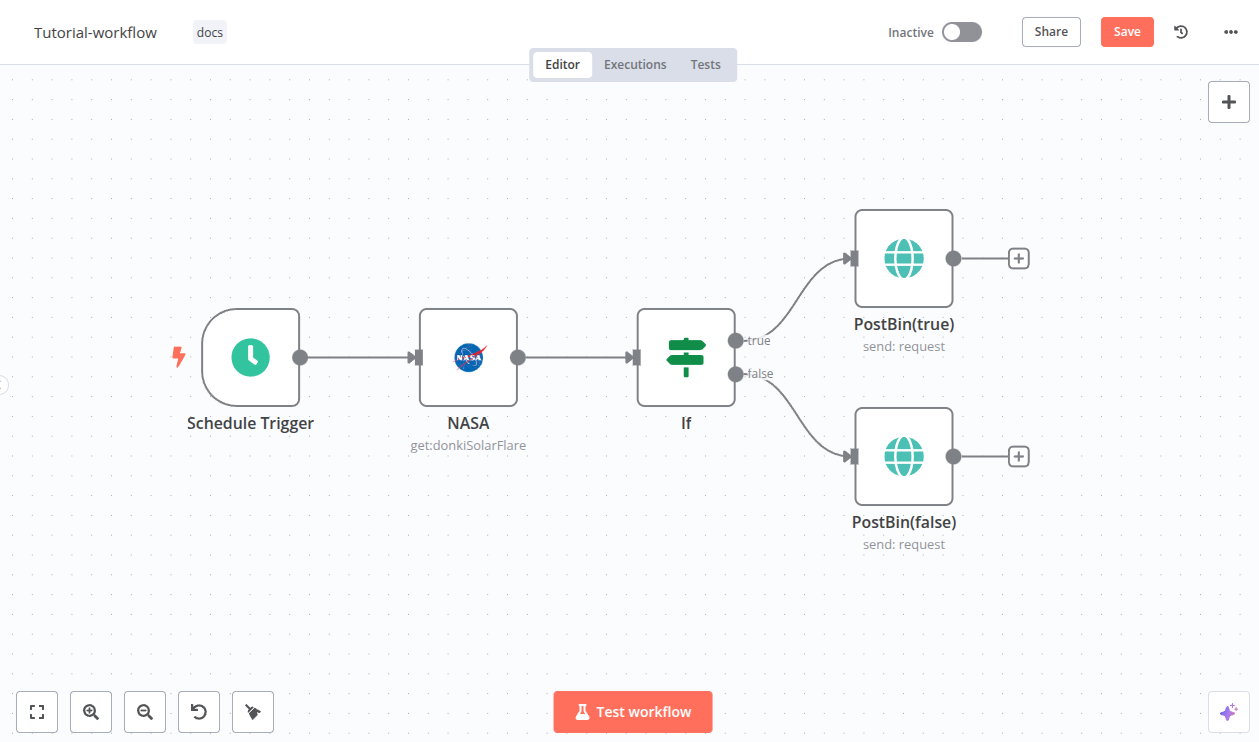
"완성된 워크플로의 스크린샷"

이 퀵스타트는 신규 사용자에게 권장되는 n8n Cloud를 사용합니다. 무료 체험판을 이용할 수 있으니, 아직 가입하지 않았다면 지금 계정을 가입하세요.

1단계: 새 워크플로 생성하기#

n8n을 열면 다음 중 하나가 표시됩니다:

  • 환영 메시지와 두 개의 큰 버튼이 있는 창: 새 워크플로를 생성하려면 Start from Scratch를 선택합니다.
  • Overview 페이지의 Workflows 목록: 새 워크플로를 생성하려면 Create Workflow를 선택합니다.

2단계: 트리거 노드 추가하기#

n8n은 워크플로를 시작하는 두 가지 방법을 제공합니다:

  • 수동으로, Execute Workflow를 선택하여 시작
  • 자동으로, 첫 번째 노드로 트리거 노드를 사용하여 시작. 트리거 노드는 외부 이벤트에 대한 응답으로 또는 설정에 따라 워크플로를 실행합니다.

이 튜토리얼에서는 Schedule trigger를 사용합니다. 이를 통해 워크플로를 일정에 따라 실행할 수 있습니다:

  1. Add first step을 선택합니다.
  2. Schedule을 검색합니다. n8n이 검색어와 일치하는 노드 목록을 표시합니다.
  3. Schedule Trigger를 선택하여 캔버스에 노드를 추가합니다. n8n이 노드를 엽니다.
  4. Trigger Interval에서 Weeks를 선택합니다.
  5. Weeks Between Triggers1을 입력합니다.
  6. 시간과 요일을 입력합니다. 이 예제에서는 Trigger on Weekdays에서 Monday를 선택하고, Trigger at Hour에서 9am을 선택하고, Trigger at Minute0을 입력합니다.
  7. 노드 세부 정보 보기를 닫고 캔버스로 돌아갑니다.

3단계: NASA 노드를 추가하고 자격 증명 설정하기#

NASA node는 NASA의 공개 API와 상호 작용하여 유용한 데이터를 가져옵니다. 여기서는 API의 실시간 데이터를 사용하여 태양 이벤트를 찾습니다.

자격 증명

자격 증명은 앱과 서비스가 사용자를 인증하고, 해당 앱이나 서비스와 n8n 노드 간에 정보를 연결하고 공유할 수 있도록 발급하는 비공개 정보입니다. 필요한 정보의 종류는 관련된 앱/서비스에 따라 다릅니다. n8n 외부에 자격 증명을 공유하거나 노출하지 않도록 주의해야 합니다.

  1. Schedule Trigger 노드에서 Add node Add node icon 커넥터를 선택합니다.

  2. NASA를 검색합니다. n8n이 검색어와 일치하는 노드 목록을 표시합니다.

  3. NASA를 선택하여 작업 목록을 봅니다.

  4. Get a DONKI solar flare를 검색하여 선택합니다. 이 작업은 최근 태양 플레어에 관한 보고서를 반환합니다. 이 작업을 선택하면 n8n이 노드를 캔버스에 추가하고 엽니다.

  5. NASA API에 접근하려면 자격 증명을 설정해야 합니다:

    1. Credential for NASA API 드롭다운을 선택합니다.
    2. Create new credential을 선택합니다. n8n이 자격 증명 보기를 엽니다.
    3. NASA API로 이동하여 Generate API Key 링크에서 양식을 작성합니다. NASA 사이트가 키를 생성하여 입력한 주소로 이메일을 보냅니다.
    4. 이메일 계정에서 API 키를 확인합니다. 보이지 않는다면 스팸 또는 정크 메일 폴더를 확인하세요. 키를 복사하여 n8n의 API Key에 붙여넣습니다.
    5. Save를 선택합니다.
    6. 자격 증명 화면을 닫습니다. n8n이 노드로 돌아갑니다. Credential for NASA API에 새 자격 증명이 자동으로 선택되어 있어야 합니다.
  6. 기본적으로 DONKI Solar Flare는 지난 30일간의 데이터를 제공합니다. 지난 1주로 제한하려면 Additional Fields를 사용하세요:

    1. Add field를 선택합니다.
    2. Start date를 선택합니다.
    3. 1주일 전부터의 보고서를 얻으려면 표현식을 사용할 수 있습니다. Start date 옆에서 Expression 탭을 선택한 다음, 확장 버튼 Add node icon을 선택하여 전체 표현식 편집기를 엽니다.
    4. Expression 필드에 다음 표현식을 입력합니다:
    {{ $today.minus(7, 'days') }}
    

    이렇게 하면 현재 날짜보다 7일 이전 날짜가 올바른 형식으로 생성됩니다.
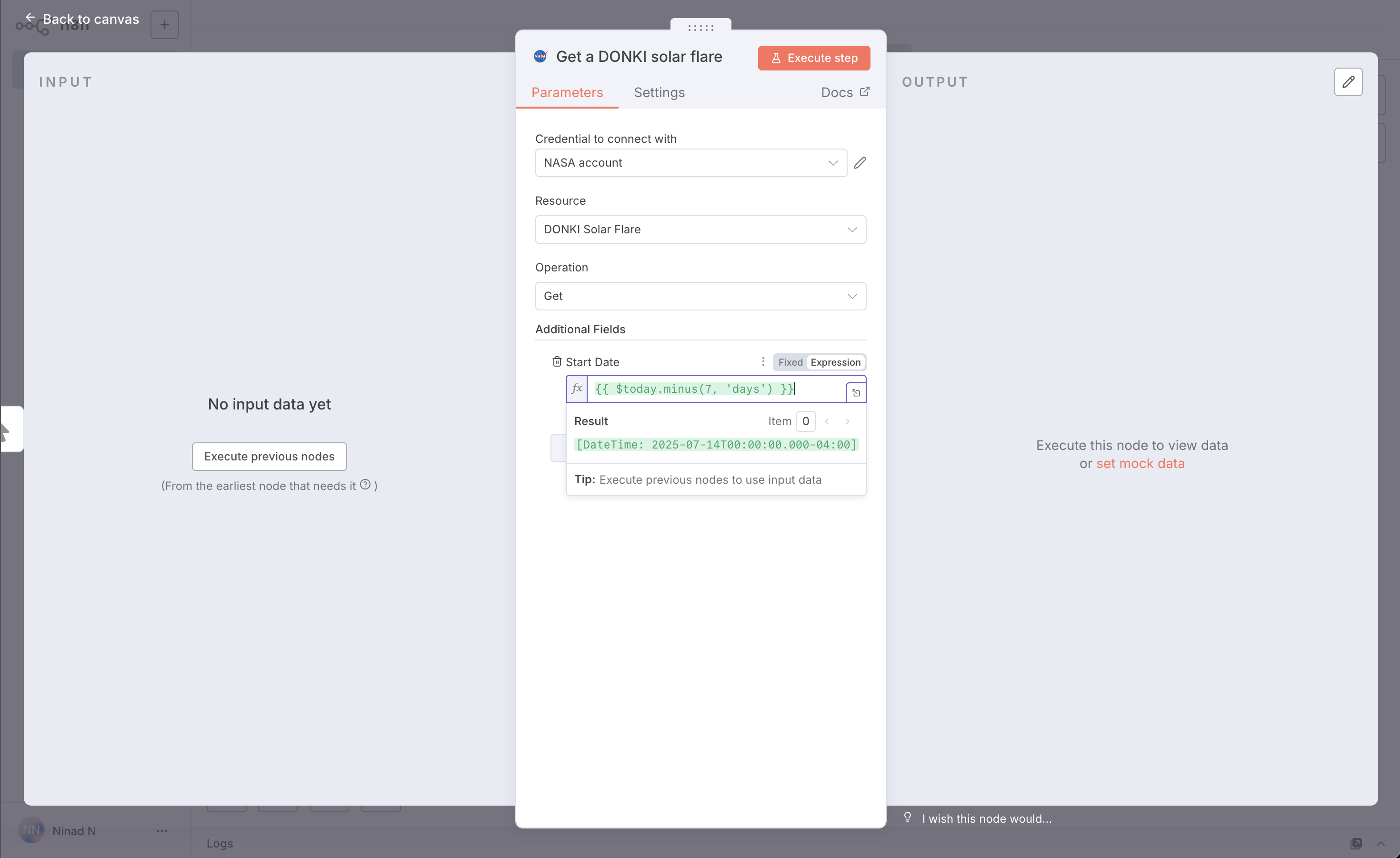
    위 표현식이 날짜를 생성하는 모습을 보여주는 이미지

  7. Edit Expression 모달을 닫고 NASA 노드로 돌아갑니다.

  8. 이제 노드가 정상적으로 작동하며 예상한 날짜를 반환하는지 확인할 수 있습니다: Execute step을 선택하여 노드를 수동으로 실행합니다. n8n이 NASA API를 호출하고 OUTPUT 섹션에 지난 7일간의 태양 플레어 세부 정보를 표시합니다.

  9. NASA 노드를 닫고 워크플로 캔버스로 돌아갑니다.

4단계: If 노드로 로직 추가하기#

n8n은 워크플로에서 복잡한 로직을 지원합니다. 이 튜토리얼에서는 If node를 사용하여 NASA 데이터로부터 각각 보고서를 생성하는 두 개의 분기를 만듭니다. 태양 플레어에는 다섯 가지 가능한 분류가 있으며, 낮은 분류의 보고서는 한쪽 출력으로, 높은 분류의 보고서는 다른 쪽 출력으로 보내는 로직을 추가합니다.

If 노드를 추가합니다:

  1. NASA 노드에서 Add node Add node icon 커넥터를 선택합니다.

  2. If를 검색합니다. n8n이 검색어와 일치하는 노드 목록을 표시합니다.

  3. If를 선택하여 캔버스에 노드를 추가합니다. n8n이 노드를 엽니다.

  4. NASA 데이터의 classType 속성 값을 확인해야 합니다. 이를 위해:

    1. classTypeValue 1로 드래그합니다.

      이전 섹션에서 NASA 노드를 실행했는지 확인하세요

      이전 섹션에서 NASA 노드를 실행하는 단계를 따르지 않았다면, 이 단계에서 작업할 데이터가 보이지 않습니다.

    2. 비교 연산을 String > Contains로 변경합니다.

    3. Value 2X를 입력합니다. 이는 태양 플레어의 최고 등급 분류입니다. 다음 단계에서는 X 등급 태양 플레어에 대한 보고서와, 그보다 작은 모든 태양 플레어에 대한 보고서 두 가지를 만듭니다.

  5. 이제 노드가 정상적으로 작동하며 예상한 날짜를 반환하는지 확인할 수 있습니다: Execute step을 선택하여 노드를 수동으로 실행합니다. n8n이 조건에 대해 데이터를 검사하고, OUTPUT 패널에서 true 또는 false로 일치하는 결과를 표시합니다.

    대형 태양 플레어가 없는 주간

    이 튜토리얼에서는 실시간 데이터로 작업하고 있습니다. 워크플로를 실행했을 때 X 등급 태양 플레어가 없다면, Value 2XA, B, C, M 중 하나로 바꿔보세요.

  6. 노드가 일부 이벤트를 반환하는 것을 확인했다면, 노드를 닫고 캔버스로 돌아갈 수 있습니다.

5단계: 워크플로에서 데이터 출력하기#

워크플로의 마지막 단계는 태양 플레어에 관한 두 개의 보고서를 전송하는 것입니다. 이 예제에서는 Postbin으로 데이터를 전송합니다. Postbin은 데이터를 받아 임시 웹 페이지에 표시하는 서비스입니다.

  1. If 노드에서 true로 표시된 Add node Add node icon 커넥터를 선택합니다.

  2. PostBin을 검색합니다. n8n이 검색어와 일치하는 노드 목록을 표시합니다.

  3. PostBin을 선택합니다.

  4. Send a request를 선택합니다. n8n이 노드를 캔버스에 추가하고 엽니다.

  5. Postbin으로 이동하여 Create Bin을 선택합니다. 나중에 워크플로를 테스트할 때 다시 돌아올 수 있도록 탭을 열어 두세요.

  6. bin ID를 복사합니다. 1651063625300-2016451240051과 비슷한 형태입니다.

  7. n8n에서 Postbin ID를 Bin ID에 붙여넣습니다.

  8. 이제 Postbin으로 전송할 데이터를 구성합니다. Bin Content 옆에서 Expression 탭을 선택합니다(탭이 나타나려면 Bin Content 위에 마우스를 올려야 합니다). 그런 다음 확장 버튼 Add node icon을 선택하여 전체 표현식 편집기를 엽니다.

  9. 이제 If 노드 출력의 원하는 필드를 표현식 편집기로 클릭하고 드래그하면 해당 라벨에 대한 참조가 자동으로 생성됩니다. 여기서는 'classType' 입력을 원합니다.

  10. 표현식 편집기에 드롭하면 다음 참조로 변환됩니다: {{$json["classType"]}}. 여기에 메시지를 추가하여 전체 표현식을 다음과 같이 만듭니다:

    There was a solar flare of class {{$json["classType"]}}
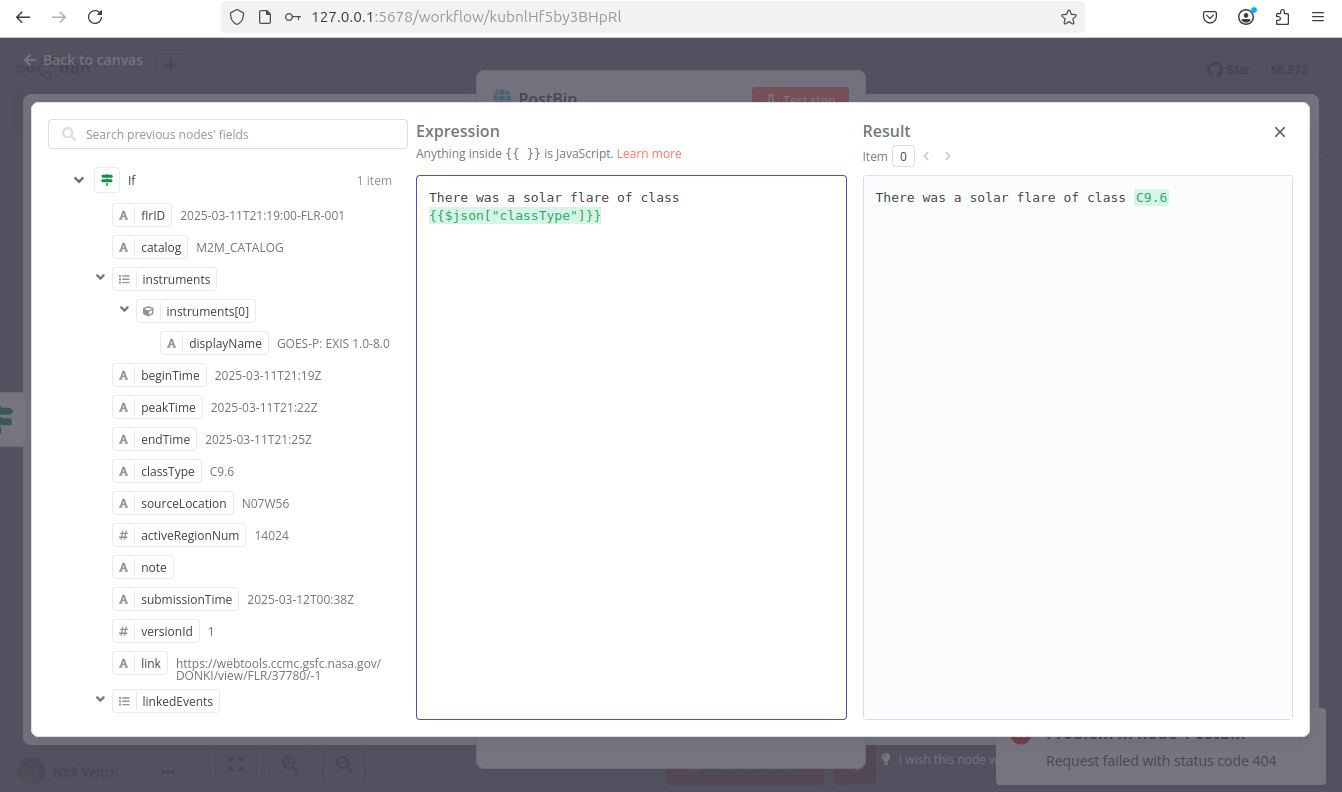
    

    위 표현식이 출력을 생성하는 모습을 보여주는 이미지

  11. 표현식 편집기를 닫고 노드로 돌아갑니다.

  12. Postbin 노드를 닫고 캔버스로 돌아갑니다.

  13. If 노드의 false 출력 경로를 처리할 다른 Postbin 노드를 추가합니다:

    1. Postbin 노드 위에 마우스를 올린 다음, Node context menu Node context menu icon > Duplicate node를 선택하여 첫 번째 Postbin 노드를 복제합니다.
    2. If 노드에서 false 커넥터를 새 Postbin 노드의 왼쪽으로 드래그합니다.

6단계: 워크플로 테스트하기#

  1. 이제 전체 워크플로를 테스트할 수 있습니다. Execute Workflow를 선택합니다. n8n이 워크플로를 실행하면서 각 단계의 진행 상황을 표시합니다.
  2. Postbin bin으로 돌아갑니다. 페이지를 새로고침하여 출력을 확인합니다.
  3. 이 워크플로를 사용하려면(즉, 매주 한 번씩 자동으로 실행되게 하려면) Publish를 클릭하여 게시해야 합니다.
Note

시간 제한

Postbin의 bin은 생성 후 30분 동안만 존재합니다. 이 시간 제한을 초과한 경우, 새 bin을 만들고 Postbin 노드의 ID를 업데이트해야 할 수 있습니다.

축하합니다#

이제 유용한 작업을 수행하는, 완전히 작동하는 워크플로가 생겼습니다! 다음과 비슷한 모습일 것입니다:

워크플로 예제

대화형 워크플로 데모입니다. 워크플로 JSON 보기 또는 n8n 공식 문서에서 확인하세요.

이 과정을 통해 다음을 배웠습니다:

  • 원하는 노드를 찾아 서로 연결하는 방법
  • 표현식을 사용하여 데이터를 조작하는 방법
  • 자격 증명을 생성하여 노드에 연결하는 방법
  • 워크플로에서 로직을 사용하는 방법

여기에 추가할 수 있는 것들이 많이 있습니다(예를 들어 자격 증명을 좀 더 추가하고, 결과를 이메일로 보내는 노드를 추가할 수 있습니다). 아니면 이미 염두에 둔 특정 프로젝트가 있을 수도 있습니다. 다음 단계가 무엇이든, 아래 링크된 리소스가 도움이 될 것입니다.

다음 단계#

Footnotes

  1. n8n 워크플로는 프로세스를 자동화하는 노드의 모음입니다. 워크플로는 트리거 조건이 발생하면 실행을 시작하고, 복잡한 작업을 수행하기 위해 순차적으로 실행됩니다.

  2. n8n에서 자격 증명은 특정 앱 및 서비스와 연결하기 위한 인증 정보를 저장합니다. 인증 정보(사용자 이름과 비밀번호, API 키, OAuth 시크릿 등)로 자격 증명을 생성한 후에는, 연결된 앱 노드를 사용하여 해당 서비스와 상호 작용할 수 있습니다.

  3. n8n에서 표현식을 사용하면 JavaScript 코드를 실행하여 노드 매개변수를 동적으로 채울 수 있습니다. 정적인 값을 제공하는 대신, n8n 표현식 구문을 사용하여 이전 노드, 다른 워크플로, 또는 n8n 환경의 데이터를 사용해 값을 정의할 수 있습니다.

첫 워크플로 빌드하기

n8n v2.29
원문 보기
요약

이 가이드는 n8n에서 워크플로1를 구성하는 방법을 보여주며, 그 과정에서 핵심 개념도 함께 설명합니다. 이 퀵스타트는 신규 사용자에게 권장되는 n8n Cloud를 사용합니다. n8n을 열면 다음 중 하나가 표시됩니다:

이 가이드는 n8n에서 워크플로1를 구성하는 방법을 보여주며, 그 과정에서 핵심 개념도 함께 설명합니다. 이 가이드를 통해 다음을 할 수 있습니다:

  • 처음부터 워크플로를 생성합니다.
  • 다음을 포함한 핵심 개념과 기술을 이해합니다:
    • 트리거 노드로 워크플로 시작하기
    • 자격 증명2 구성하기
    • 데이터 처리하기
    • n8n 워크플로에서 로직 표현하기
    • 표현식3 사용하기

"완성된 워크플로의 스크린샷"

이 퀵스타트는 신규 사용자에게 권장되는 n8n Cloud를 사용합니다. 무료 체험판을 이용할 수 있으니, 아직 가입하지 않았다면 지금 계정을 가입하세요.

1단계: 새 워크플로 생성하기#

n8n을 열면 다음 중 하나가 표시됩니다:

  • 환영 메시지와 두 개의 큰 버튼이 있는 창: 새 워크플로를 생성하려면 Start from Scratch를 선택합니다.
  • Overview 페이지의 Workflows 목록: 새 워크플로를 생성하려면 Create Workflow를 선택합니다.

2단계: 트리거 노드 추가하기#

n8n은 워크플로를 시작하는 두 가지 방법을 제공합니다:

  • 수동으로, Execute Workflow를 선택하여 시작
  • 자동으로, 첫 번째 노드로 트리거 노드를 사용하여 시작. 트리거 노드는 외부 이벤트에 대한 응답으로 또는 설정에 따라 워크플로를 실행합니다.

이 튜토리얼에서는 Schedule trigger를 사용합니다. 이를 통해 워크플로를 일정에 따라 실행할 수 있습니다:

  1. Add first step을 선택합니다.
  2. Schedule을 검색합니다. n8n이 검색어와 일치하는 노드 목록을 표시합니다.
  3. Schedule Trigger를 선택하여 캔버스에 노드를 추가합니다. n8n이 노드를 엽니다.
  4. Trigger Interval에서 Weeks를 선택합니다.
  5. Weeks Between Triggers1을 입력합니다.
  6. 시간과 요일을 입력합니다. 이 예제에서는 Trigger on Weekdays에서 Monday를 선택하고, Trigger at Hour에서 9am을 선택하고, Trigger at Minute0을 입력합니다.
  7. 노드 세부 정보 보기를 닫고 캔버스로 돌아갑니다.

3단계: NASA 노드를 추가하고 자격 증명 설정하기#

NASA node는 NASA의 공개 API와 상호 작용하여 유용한 데이터를 가져옵니다. 여기서는 API의 실시간 데이터를 사용하여 태양 이벤트를 찾습니다.

자격 증명

자격 증명은 앱과 서비스가 사용자를 인증하고, 해당 앱이나 서비스와 n8n 노드 간에 정보를 연결하고 공유할 수 있도록 발급하는 비공개 정보입니다. 필요한 정보의 종류는 관련된 앱/서비스에 따라 다릅니다. n8n 외부에 자격 증명을 공유하거나 노출하지 않도록 주의해야 합니다.

  1. Schedule Trigger 노드에서 Add node Add node icon 커넥터를 선택합니다.

  2. NASA를 검색합니다. n8n이 검색어와 일치하는 노드 목록을 표시합니다.

  3. NASA를 선택하여 작업 목록을 봅니다.

  4. Get a DONKI solar flare를 검색하여 선택합니다. 이 작업은 최근 태양 플레어에 관한 보고서를 반환합니다. 이 작업을 선택하면 n8n이 노드를 캔버스에 추가하고 엽니다.

  5. NASA API에 접근하려면 자격 증명을 설정해야 합니다:

    1. Credential for NASA API 드롭다운을 선택합니다.
    2. Create new credential을 선택합니다. n8n이 자격 증명 보기를 엽니다.
    3. NASA API로 이동하여 Generate API Key 링크에서 양식을 작성합니다. NASA 사이트가 키를 생성하여 입력한 주소로 이메일을 보냅니다.
    4. 이메일 계정에서 API 키를 확인합니다. 보이지 않는다면 스팸 또는 정크 메일 폴더를 확인하세요. 키를 복사하여 n8n의 API Key에 붙여넣습니다.
    5. Save를 선택합니다.
    6. 자격 증명 화면을 닫습니다. n8n이 노드로 돌아갑니다. Credential for NASA API에 새 자격 증명이 자동으로 선택되어 있어야 합니다.
  6. 기본적으로 DONKI Solar Flare는 지난 30일간의 데이터를 제공합니다. 지난 1주로 제한하려면 Additional Fields를 사용하세요:

    1. Add field를 선택합니다.
    2. Start date를 선택합니다.
    3. 1주일 전부터의 보고서를 얻으려면 표현식을 사용할 수 있습니다. Start date 옆에서 Expression 탭을 선택한 다음, 확장 버튼 Add node icon을 선택하여 전체 표현식 편집기를 엽니다.
    4. Expression 필드에 다음 표현식을 입력합니다:
    {{ $today.minus(7, 'days') }}
    

    이렇게 하면 현재 날짜보다 7일 이전 날짜가 올바른 형식으로 생성됩니다.

    위 표현식이 날짜를 생성하는 모습을 보여주는 이미지

  7. Edit Expression 모달을 닫고 NASA 노드로 돌아갑니다.

  8. 이제 노드가 정상적으로 작동하며 예상한 날짜를 반환하는지 확인할 수 있습니다: Execute step을 선택하여 노드를 수동으로 실행합니다. n8n이 NASA API를 호출하고 OUTPUT 섹션에 지난 7일간의 태양 플레어 세부 정보를 표시합니다.

  9. NASA 노드를 닫고 워크플로 캔버스로 돌아갑니다.

4단계: If 노드로 로직 추가하기#

n8n은 워크플로에서 복잡한 로직을 지원합니다. 이 튜토리얼에서는 If node를 사용하여 NASA 데이터로부터 각각 보고서를 생성하는 두 개의 분기를 만듭니다. 태양 플레어에는 다섯 가지 가능한 분류가 있으며, 낮은 분류의 보고서는 한쪽 출력으로, 높은 분류의 보고서는 다른 쪽 출력으로 보내는 로직을 추가합니다.

If 노드를 추가합니다:

  1. NASA 노드에서 Add node Add node icon 커넥터를 선택합니다.

  2. If를 검색합니다. n8n이 검색어와 일치하는 노드 목록을 표시합니다.

  3. If를 선택하여 캔버스에 노드를 추가합니다. n8n이 노드를 엽니다.

  4. NASA 데이터의 classType 속성 값을 확인해야 합니다. 이를 위해:

    1. classTypeValue 1로 드래그합니다.

      이전 섹션에서 NASA 노드를 실행했는지 확인하세요

      이전 섹션에서 NASA 노드를 실행하는 단계를 따르지 않았다면, 이 단계에서 작업할 데이터가 보이지 않습니다.

    2. 비교 연산을 String > Contains로 변경합니다.

    3. Value 2X를 입력합니다. 이는 태양 플레어의 최고 등급 분류입니다. 다음 단계에서는 X 등급 태양 플레어에 대한 보고서와, 그보다 작은 모든 태양 플레어에 대한 보고서 두 가지를 만듭니다.

  5. 이제 노드가 정상적으로 작동하며 예상한 날짜를 반환하는지 확인할 수 있습니다: Execute step을 선택하여 노드를 수동으로 실행합니다. n8n이 조건에 대해 데이터를 검사하고, OUTPUT 패널에서 true 또는 false로 일치하는 결과를 표시합니다.

    대형 태양 플레어가 없는 주간

    이 튜토리얼에서는 실시간 데이터로 작업하고 있습니다. 워크플로를 실행했을 때 X 등급 태양 플레어가 없다면, Value 2XA, B, C, M 중 하나로 바꿔보세요.

  6. 노드가 일부 이벤트를 반환하는 것을 확인했다면, 노드를 닫고 캔버스로 돌아갈 수 있습니다.

5단계: 워크플로에서 데이터 출력하기#

워크플로의 마지막 단계는 태양 플레어에 관한 두 개의 보고서를 전송하는 것입니다. 이 예제에서는 Postbin으로 데이터를 전송합니다. Postbin은 데이터를 받아 임시 웹 페이지에 표시하는 서비스입니다.

  1. If 노드에서 true로 표시된 Add node Add node icon 커넥터를 선택합니다.

  2. PostBin을 검색합니다. n8n이 검색어와 일치하는 노드 목록을 표시합니다.

  3. PostBin을 선택합니다.

  4. Send a request를 선택합니다. n8n이 노드를 캔버스에 추가하고 엽니다.

  5. Postbin으로 이동하여 Create Bin을 선택합니다. 나중에 워크플로를 테스트할 때 다시 돌아올 수 있도록 탭을 열어 두세요.

  6. bin ID를 복사합니다. 1651063625300-2016451240051과 비슷한 형태입니다.

  7. n8n에서 Postbin ID를 Bin ID에 붙여넣습니다.

  8. 이제 Postbin으로 전송할 데이터를 구성합니다. Bin Content 옆에서 Expression 탭을 선택합니다(탭이 나타나려면 Bin Content 위에 마우스를 올려야 합니다). 그런 다음 확장 버튼 Add node icon을 선택하여 전체 표현식 편집기를 엽니다.

  9. 이제 If 노드 출력의 원하는 필드를 표현식 편집기로 클릭하고 드래그하면 해당 라벨에 대한 참조가 자동으로 생성됩니다. 여기서는 'classType' 입력을 원합니다.

  10. 표현식 편집기에 드롭하면 다음 참조로 변환됩니다: {{$json["classType"]}}. 여기에 메시지를 추가하여 전체 표현식을 다음과 같이 만듭니다:

    There was a solar flare of class {{$json["classType"]}}
    

    위 표현식이 출력을 생성하는 모습을 보여주는 이미지

  11. 표현식 편집기를 닫고 노드로 돌아갑니다.

  12. Postbin 노드를 닫고 캔버스로 돌아갑니다.

  13. If 노드의 false 출력 경로를 처리할 다른 Postbin 노드를 추가합니다:

    1. Postbin 노드 위에 마우스를 올린 다음, Node context menu Node context menu icon > Duplicate node를 선택하여 첫 번째 Postbin 노드를 복제합니다.
    2. If 노드에서 false 커넥터를 새 Postbin 노드의 왼쪽으로 드래그합니다.

6단계: 워크플로 테스트하기#

  1. 이제 전체 워크플로를 테스트할 수 있습니다. Execute Workflow를 선택합니다. n8n이 워크플로를 실행하면서 각 단계의 진행 상황을 표시합니다.
  2. Postbin bin으로 돌아갑니다. 페이지를 새로고침하여 출력을 확인합니다.
  3. 이 워크플로를 사용하려면(즉, 매주 한 번씩 자동으로 실행되게 하려면) Publish를 클릭하여 게시해야 합니다.
Note

시간 제한

Postbin의 bin은 생성 후 30분 동안만 존재합니다. 이 시간 제한을 초과한 경우, 새 bin을 만들고 Postbin 노드의 ID를 업데이트해야 할 수 있습니다.

축하합니다#

이제 유용한 작업을 수행하는, 완전히 작동하는 워크플로가 생겼습니다! 다음과 비슷한 모습일 것입니다:

워크플로 예제

대화형 워크플로 데모입니다. 워크플로 JSON 보기 또는 n8n 공식 문서에서 확인하세요.

이 과정을 통해 다음을 배웠습니다:

  • 원하는 노드를 찾아 서로 연결하는 방법
  • 표현식을 사용하여 데이터를 조작하는 방법
  • 자격 증명을 생성하여 노드에 연결하는 방법
  • 워크플로에서 로직을 사용하는 방법

여기에 추가할 수 있는 것들이 많이 있습니다(예를 들어 자격 증명을 좀 더 추가하고, 결과를 이메일로 보내는 노드를 추가할 수 있습니다). 아니면 이미 염두에 둔 특정 프로젝트가 있을 수도 있습니다. 다음 단계가 무엇이든, 아래 링크된 리소스가 도움이 될 것입니다.

다음 단계#

Footnotes

  1. n8n 워크플로는 프로세스를 자동화하는 노드의 모음입니다. 워크플로는 트리거 조건이 발생하면 실행을 시작하고, 복잡한 작업을 수행하기 위해 순차적으로 실행됩니다.

  2. n8n에서 자격 증명은 특정 앱 및 서비스와 연결하기 위한 인증 정보를 저장합니다. 인증 정보(사용자 이름과 비밀번호, API 키, OAuth 시크릿 등)로 자격 증명을 생성한 후에는, 연결된 앱 노드를 사용하여 해당 서비스와 상호 작용할 수 있습니다.

  3. n8n에서 표현식을 사용하면 JavaScript 코드를 실행하여 노드 매개변수를 동적으로 채울 수 있습니다. 정적인 값을 제공하는 대신, n8n 표현식 구문을 사용하여 이전 노드, 다른 워크플로, 또는 n8n 환경의 데이터를 사용해 값을 정의할 수 있습니다.