





Google OAuth2 단일 서비스
n8n v2.42요약
이 문서에는 단일 서비스용 Google 자격 증명을 생성하는 방법에 대한 안내가 포함되어 있습니다. 이 섹션의 상세 내용은 n8n 공식 문서를 참조하세요. n8n Cloud 사용자는 다음 노드에 대해 관리형 OAuth2를 사용할 수 있습니다.
이 문서에는 단일 서비스용 Google 자격 증명을 생성하는 방법에 대한 안내가 포함되어 있습니다. 이 내용은 영상으로도 제공됩니다.
이 섹션의 상세 내용은 n8n 공식 문서를 참조하세요.
사전 요구 사항#
- Google Cloud 계정을 생성하세요.
관리형 OAuth2#
n8n Cloud 사용자는 다음 노드에 대해 관리형 OAuth2를 사용할 수 있습니다.
이 섹션의 상세 내용은 n8n 공식 문서를 참조하세요.
관리형 OAuth2를 사용하려면 자격 증명 화면에서 Sign in with Google을 클릭하세요. Google Cloud Console 등에서 별도의 설정은 필요하지 않습니다.
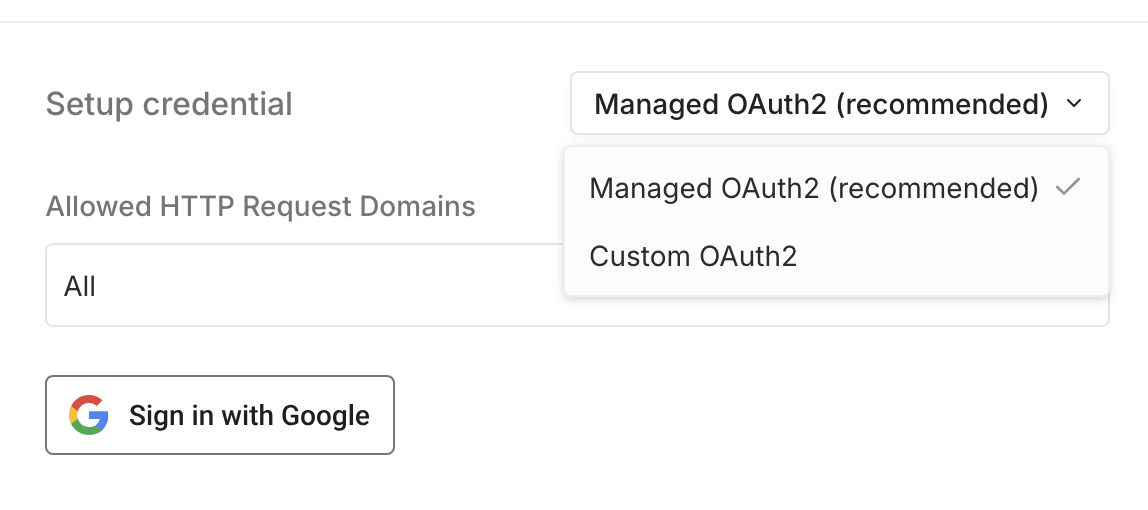
사용자 지정 OAuth2를 사용하려면 드롭다운에서 인증 유형을 변경하세요.
사용자 지정 OAuth2#
관리형 OAuth2는 셀프 호스팅 n8n 사용자에게는 제공되지 않으며, 위에 나열되지 않은 Google 노드에도 사용할 수 없습니다. 이 경우 사용자 지정 OAuth2 단일 서비스 자격 증명을 생성해야 합니다. 즉, Google Cloud Console에서 앱을 생성하고 Client ID와 Client Secret으로 n8n에 연결해야 합니다.
이 문서의 나머지 부분에서는 전체 과정을 다룹니다.
사용자 지정 OAuth2 설정#
n8n 자격 증명을 Google 서비스에 연결하는 데는 다섯 단계를 따르세요.
Google Cloud Console 프로젝트 생성#
먼저 Google Cloud Console 프로젝트를 생성하세요. 이미 프로젝트가 있다면 다음 섹션으로 건너뛰세요.
이 섹션의 상세 내용은 n8n 공식 문서를 참조하세요.
API 활성화#
프로젝트를 생성했다면 액세스해야 할 API를 활성화하세요.
이 섹션의 상세 내용은 n8n 공식 문서를 참조하세요.
OAuth 동의 화면 구성#
Google Cloud 프로젝트에서 OAuth를 사용해본 적이 없다면 OAuth 동의 화면을 구성해야 합니다.
-
Google Cloud Console - Library에 접속하세요. 올바른 프로젝트에 있는지 확인하세요.
.png)
Google Cloud 상단 내비게이션에서 프로젝트 드롭다운을 확인하세요
-
왼쪽 내비게이션 메뉴를 열고 APIs & Services > OAuth consent screen으로 이동하세요. Google이 Google Auth Platform 개요 페이지로 리디렉션합니다.
-
Overview 탭에서 Get started를 선택하여 OAuth 동의 구성을 시작하세요.
-
OAuth 화면에 표시할 App name과 User support email을 입력하세요. Next를 선택하여 계속하세요.
-
Audience의 경우, 조직의 Google Workspace 내 사용자만 접근하도록 하려면 Internal을, Google 계정이 있는 모든 사용자가 접근하도록 하려면 External을 선택하세요. 사용자 유형에 대한 자세한 내용은 Google의 사용자 유형 문서를 참고하세요. Next를 선택하여 계속하세요.
테스트 모드 및 테스트 사용자
External을 선택하면 앱이 기본적으로 테스트 모드로 전환됩니다. 이 모드에서는 테스트 사용자로 직접 추가한 Google 계정만 OAuth 흐름을 완료할 수 있습니다. 그 외 모든 사용자에게는 "access denied" 화면이 표시됩니다. 테스트 사용자를 추가하는 방법은 Google에서 이 앱을 확인하지 않았습니다 섹션을 참고하세요.
-
프로젝트 변경 사항에 대해 Google이 연락할 때 사용할 Email addresses를 선택하세요. Next를 선택하여 계속하세요.
-
Google의 사용자 데이터 정책을 읽고 동의하세요. Continue를 선택한 다음 Create를 선택하세요.
-
왼쪽 메뉴에서 Branding을 선택하세요.
-
Authorized domains 섹션에서 Add domain을 선택하세요.
- n8n의 Cloud 서비스를 사용 중이라면
n8n.cloud를 추가하세요. - 셀프 호스팅 중이라면 n8n 인스턴스의 도메인을 추가하세요.
- n8n의 Cloud 서비스를 사용 중이라면
-
페이지 하단의 Save를 선택하세요.
Google OAuth 클라이언트 자격 증명 생성#
다음으로 Google에서 OAuth 클라이언트 자격 증명을 생성하세요.
-
Google Cloud Console에 접속하세요. 올바른 프로젝트에 있는지 확인하세요.
-
APIs & Services 섹션에서 Credentials를 선택하세요.
-
+ Create credentials > OAuth client ID를 선택하세요.
-
Application type 드롭다운에서 Web application을 선택하세요.
-
Google이 Name을 자동으로 생성합니다. 콘솔에서 알아보기 쉬운 이름으로 Name을 수정하세요.
-
n8n 자격 증명에서 OAuth Redirect URL을 복사하세요. 이를 Google Console의 Authorized redirect URIs에 붙여넣으세요.
셀프 호스팅을 위한 OAuth 리디렉션 URL
로컬 머신에서 n8n을 실행 중이라면 Google OAuth를 사용하는 데 공개 도메인, SSL 인증서, 포트 포워딩이 필요하지 않습니다. Google은 개발 목적으로 localhost를 유효한 리디렉션 URI로 허용합니다. n8n OAuth 리디렉션 URL은 다음과 같은 형태입니다:
http://localhost:5678/rest/oauth2-credential/callback허용되는 리디렉션 URI에 대한 자세한 내용은 Google의 리디렉션 URI 문서를 참고하세요. -
Create를 선택하세요.
n8n 자격 증명 완료#
Google 프로젝트와 자격 증명 설정을 모두 마쳤다면 n8n 자격 증명을 완료하세요.
- Google의 OAuth client created 모달에서 Client ID를 복사하세요. 이를 n8n 자격 증명에 입력하세요.
- 같은 Google 모달에서 Client Secret을 복사하세요. 이를 n8n 자격 증명에 입력하세요.
- n8n에서 Sign in with Google을 선택하여 Google 인증을 완료하세요.
- 새 자격 증명을 Save하세요.
영상#
문제 해결#
Google에서 이 앱을 확인하지 않았습니다#
이 섹션의 상세 내용은 n8n 공식 문서를 참조하세요.
Google Cloud 앱이 인가되지 않은 상태가 되는 경우#
이 섹션의 상세 내용은 n8n 공식 문서를 참조하세요.
redirect_uri_mismatch#
이 오류는 n8n이 전송하는 리디렉션 URI가 Google Cloud Console OAuth 클라이언트에 등록된 URI와 일치하지 않음을 의미합니다.
해결 방법: n8n 자격 증명 패널에서 OAuth Redirect URL을 복사하여, 프로토콜(http 또는 https)과 포트 번호를 포함해 정확히 그대로 Google OAuth 클라이언트의 Authorized redirect URIs 필드에 붙여넣으세요.
액세스 거부 / "app not verified"#
이는 일반적으로 앱이 아직 Testing 모드이고, 인증하려는 Google 계정을 테스트 사용자로 추가하지 않았을 때 발생합니다.
해결 방법: APIs & Services > OAuth consent screen > Test users로 이동하여 사용하려는 계정을 추가하세요.
invalid_client#
이 오류는 일반적으로 n8n 자격 증명의 Client ID 또는 Client Secret이 Google Cloud Console의 값과 일치하지 않음을 의미합니다.
해결 방법: Google Cloud Console의 OAuth 클라이언트로 돌아가 두 값을 새로 복사한 다음 n8n에 다시 입력하세요. 복사할 때 실수로 공백이 포함되지 않도록 주의하세요.