





Web UI 사용하기
Teleport v18.10요약
Teleport Web UI는 웹 기반 시각적 인터페이스로, 리소스에 접근하고, 활성 세션 및 녹화를 보고, Access Request를 생성하고 검토하며, 사용자와 역할을 관리하는 등의 작업을 수행할 수 있습니다.
Teleport Web UI는 웹 기반 시각적 인터페이스로, 리소스에 접근하고, 활성 세션 및 녹화를 보고, Access Request를 생성하고 검토하며, 사용자와 역할을 관리하는 등의 작업을 수행할 수 있습니다.
이 페이지에서는 Teleport Web UI의 기능과 사용 방법을 설명합니다.
활성 세션 참여하기#
Teleport Web UI를 사용하면 웹 기반 터미널을 이용해 활성 SSH 세션 목록을 확인하고 참여할 수 있습니다.
탐색 사이드바에서 Active Sessions를 클릭하면 나열할 권한이 있는 활성 SSH 세션을 확인할 수 있습니다.
활성 세션 목록에서 Join을 클릭하고 참여 모드를 선택하여 세션에 참여합니다:
- **Observer(참관자)**로서 세션에 대해 읽기 전용으로 접근합니다. 출력을 볼 수 있지만 어떤 방식으로도 세션을 제어하거나 입력을 전송할 수 없습니다.
- **Peer(동료)**로서 세션에서 협업합니다. 출력을 보고 입력을 전송할 수 있습니다.
- **Moderator(중재자)**로서 세션을 감시, 일시 중지 또는 종료할 수 있는 권한을 가집니다. 출력을 보고 언제든지 세션을 강제로 종료하거나 일시 중지할 수 있지만 입력은 전송할 수 없습니다. 중재된 세션은 엔터프라이즈 전용 기능입니다.
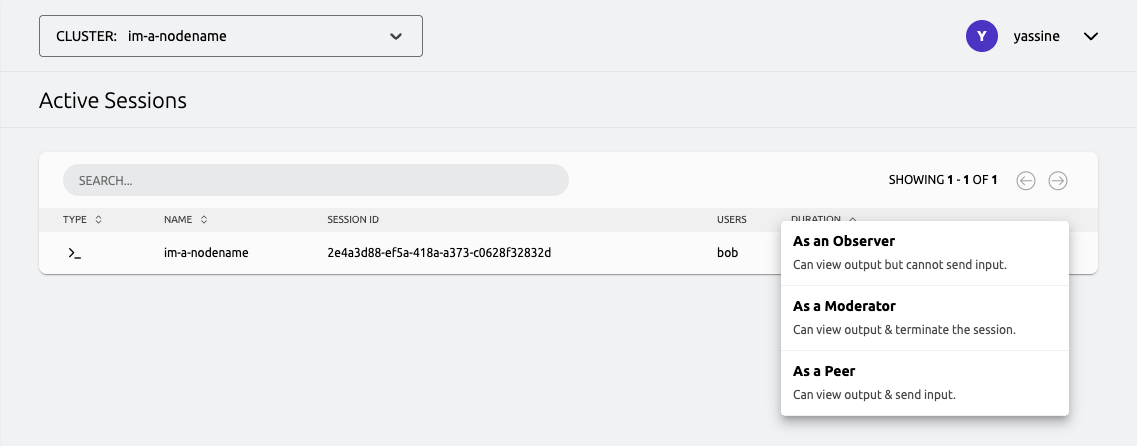
어떤 참여 모드로든 세션에 참여하려면 할당된 역할에 join_sessions 허용 정책이 있어야 합니다.
역할에 대해 join_sessions 허용 정책과 참여 모드를 구성하는 방법에 대한 자세한 내용은
허용 정책 구성을 참조하세요.
유휴 시간 초과#
로그인 후 Teleport Web UI는 30초마다 세션이 비활성 상태인지 확인합니다. 비활성 상태인 경우 로그아웃됩니다. Web UI 브라우저 탭에서 키보드 입력이나 마우스 이동 및 클릭을 통해 마지막으로 상호작용한 이후 10분이 넘게 지나면 세션이 비활성 상태로 간주됩니다.
기본 유휴 시간 초과인 10분을 변경하려면 클러스터 관리자에게 Auth Service 구성에서
web_idle_timeout 설정을 조정하도록 요청하세요.
tctl을 사용하여 cluster_networking_config 값을 편집합니다:
$ tctl edit cluster_networking_config
spec.web_idle_timeout 값을 변경합니다:
kind: cluster_networking_config
metadata:
  ...
spec:
  ...
  web_idle_timeout: 10m0s
  ...
version: v2
편집기를 저장하고 종료하면 tctl이 리소스를 업데이트합니다:
cluster networking configuration has been updated
데이터베이스 세션 시작하기#
버전 17.1부터 사용자는 Teleport Web UI를 사용하여 데이터베이스 세션을 시작할 수 있습니다.
Web UI의 데이터베이스 세션 지원은 이후 18.1.5에서 CockroachDB, 18.2.0에서 MySQL/MariaDB 데이터베이스로 확대되었습니다.
새 세션을 시작하려면 리소스 목록에서 데이터베이스를 찾아 "Connect"를 클릭합니다.
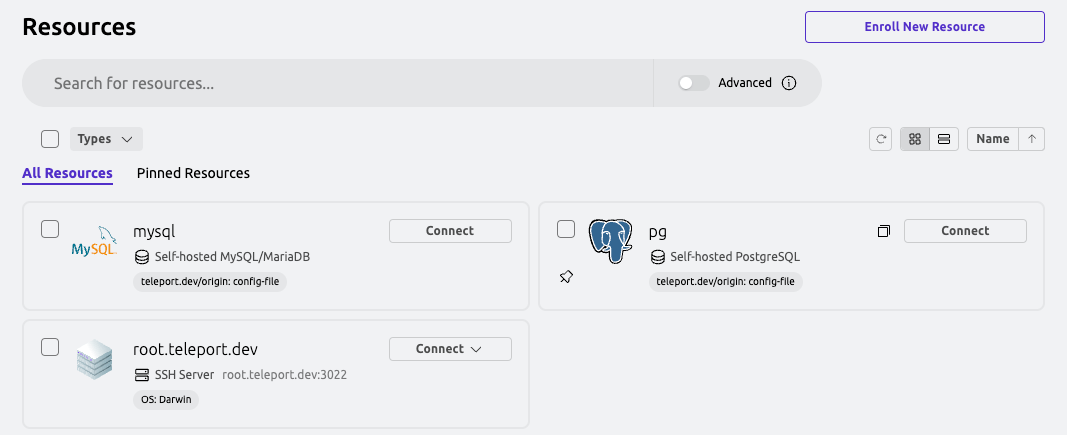
지원되는 데이터베이스의 경우, 대화 상자에서 브라우저에서 세션을 시작하는 옵션이 표시됩니다.
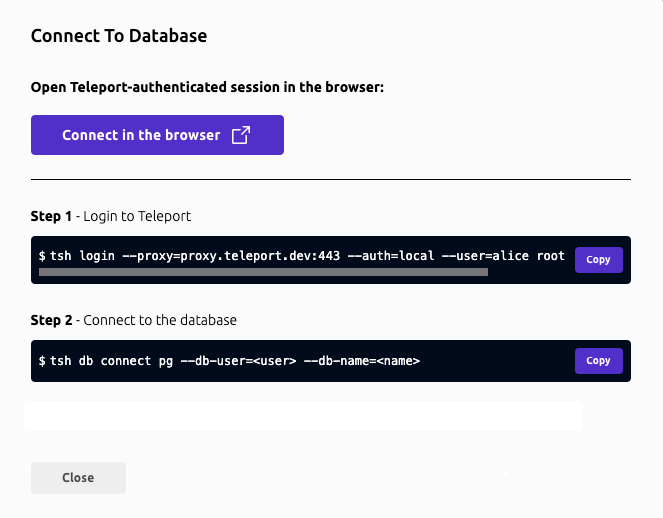
"Connect in the browser" 버튼을 클릭하면 새 탭이 열리고 폼이 나타납니다. Teleport는 사용자의 권한에 따라 이 폼을 미리 채우지만 필요에 따라 옵션을 조정할 수 있습니다.
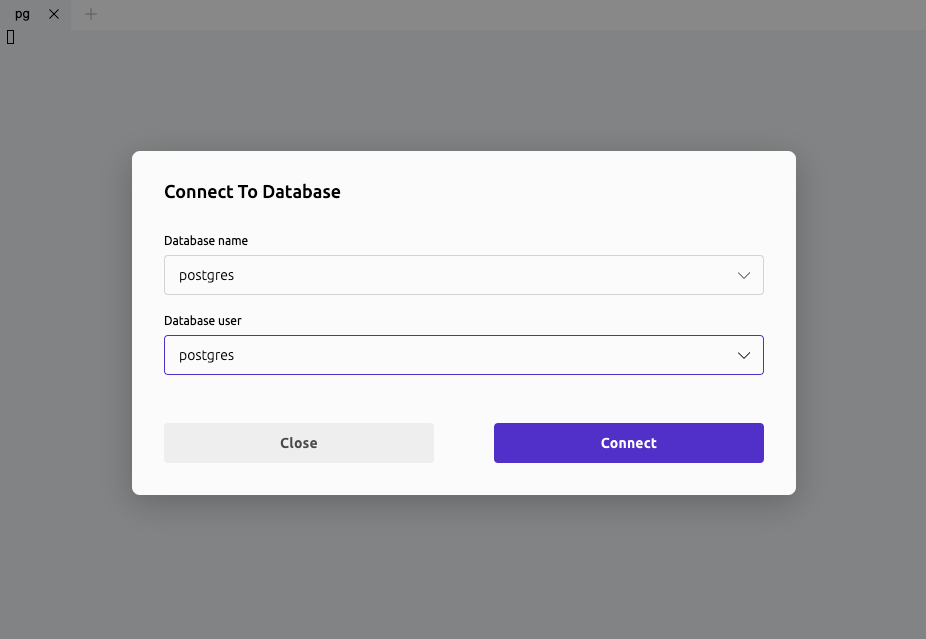
사용자에게 와일드카드 권한(*)이 있는 경우, 폼 필드에 사용자 지정 값을 입력할 수 있습니다. 이를 통해 특정 데이터베이스나 자격 증명을 선택할 때 유연성을 확보할 수 있습니다.
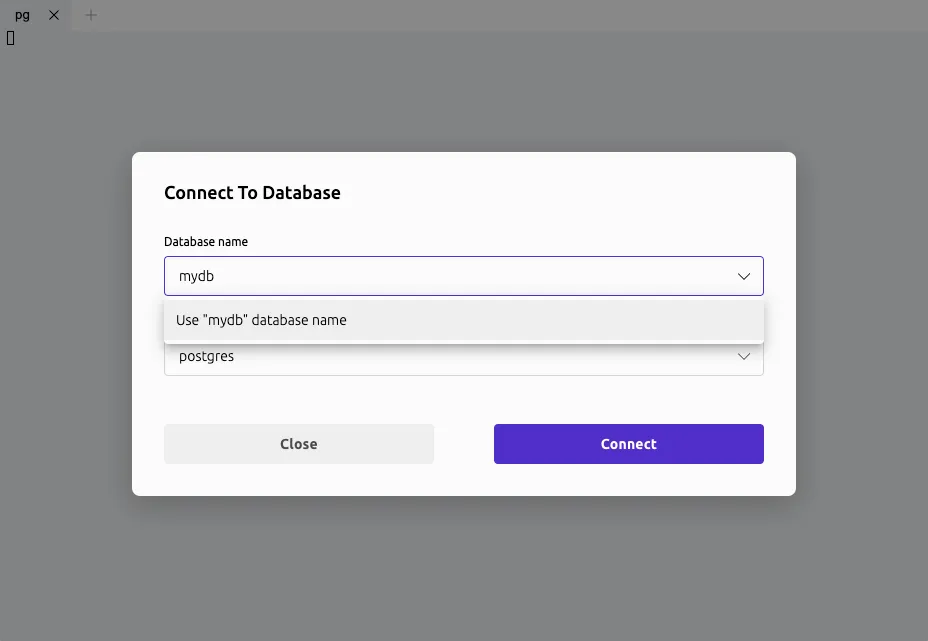
세션 세부 정보를 입력한 후 "Connect" 버튼을 클릭합니다. 세션이 시작되고 브라우저에 터미널 인터페이스가 표시됩니다.
브라우저 기반 터미널을 사용하면 쿼리를 실행하고 데이터베이스와 상호작용할 수 있습니다. 사용 가능한 명령과 제한 사항을 확인하려면 화면 지침을 따르세요.

Teleport Web UI에서 제공하는 터미널 인터페이스는 psql과 같은 인기 있는
데이터베이스 CLI와 유사하게 설계되었지만, 몇 가지 차이점과 제한 사항이 있는
사용자 지정 구현입니다:
- 기능 세트: 인기 있는 CLI 도구에서 사용할 수 있는 모든 기능이 구현되어 있지는 않습니다.
예를 들어 스크립팅 기능, 쿼리 취소, 또는
psql의\d나\dt와 같은 정보성 명령은 현재 지원되지 않습니다. - 오류 처리: 오류 메시지와 진단 정보가 사용자에게 익숙한 것과 다를 수 있습니다.
이러한 차이는 브라우저에서 직접 경량이면서 안전한 인터페이스를 유지하기 위해
설계된 것입니다. 더 복잡한 작업의 경우, tsh와 선호하는 도구를 사용하여
터미널에서 데이터베이스에 접근하는 것을 선호할 수 있습니다.
향후 업데이트에서 사용자의 요구와 지원되는 데이터베이스에 따라 기능이 확장되거나 피드백이 반영될 수 있습니다.
인스턴스 인벤토리#
Instance Inventory 페이지는 클러스터에 연결된 모든 인스턴스와 봇 인스턴스를 나열하여 세부 정보를 확인하고 오래된 버전의 Teleport를 실행 중인 인스턴스를 식별할 수 있게 해줍니다.
이 페이지에 접근하려면 Zero Trust Access > Instance Inventory로 이동합니다. 인스턴스를 보려면 사용자에게
instance.list 및 instance.read 권한이 있어야 하며, 봇 인스턴스를 보려면 bot_instance.list 및 bot_instance.read 권한이 있어야 합니다.
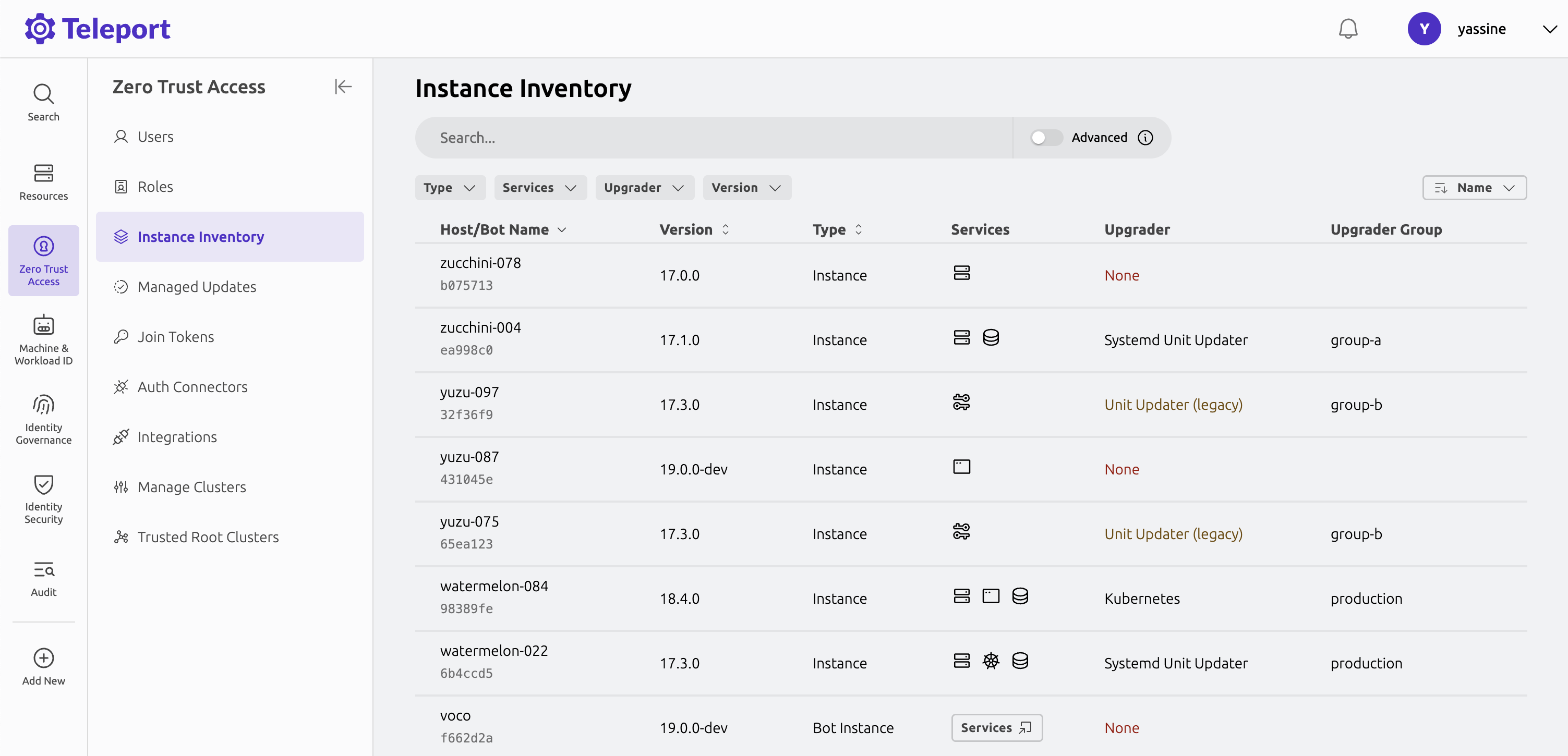
새로 연결되거나 업데이트된 인스턴스와 같이 인벤토리에 대한 변경 사항이 표시되기까지 최대 20분이 걸릴 수 있습니다.
테이블 열#
테이블에는 다음 열이 포함됩니다:
| 열 | 설명 |
|---|---|
| Host/Bot Name | 인스턴스(하나 이상의 서비스를 실행하는 Teleport 프로세스)의 호스트명 또는 봇 인스턴스(실행 중인 Machine ID 봇)의 봇 이름입니다. 아래의 인스턴스 ID를 클릭하여 복사할 수 있습니다. |
| Version | 인스턴스에서 실행 중인 Teleport 버전입니다. |
| Type | 인스턴스인지 봇 인스턴스인지 여부입니다. |
| Services | 인스턴스에서 실행 중인 서비스입니다. 봇 인스턴스의 경우 이 정보는 Bot Instances 대시보드에서 확인할 수 있습니다. |
| Upgrader | 인스턴스에 구성된 외부 업그레이더(있는 경우)입니다. |
| Upgrader Group | 인스턴스가 속한 업데이터 그룹(있는 경우)입니다. |
검색 및 필터링#
필터 컨트롤을 사용하여 유형, 서비스, 업그레이더, 버전 등 다양한 조건으로 필터링할 수 있습니다. 버전으로 필터링하려면 미리 설정된 옵션 중 하나를 선택하거나 사용자 지정 조건을 사용할 수 있습니다.
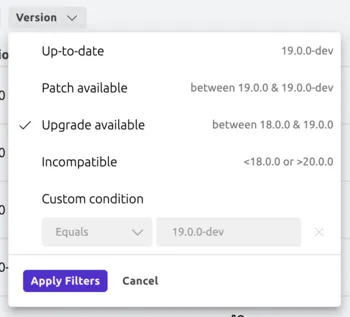
기본 검색은 호스트명, 봇 이름, 인스턴스 ID와 일치할 수 있습니다. 더 세밀한 필터링을 원하면 Advanced 모드를 켜고 프레디킷 쿼리를 입력할 수 있습니다.
| 쿼리 예시 | 설명 |
|---|---|
version == "18.2.0" |
Teleport 버전 18.2.0을 실행 중 |
older_than(version, "18.0.0") |
18.0.0보다 오래된 Teleport 버전을 실행 중 |
newer_than(version, "17.0.0") |
17.0.0보다 최신인 Teleport 버전을 실행 중 |
between(version, "17.0.0", "18.0.0") |
17.0.0 이상이면서 18.0.0보다 오래된 Teleport 버전을 실행 중 |
spec.updater_group == "prod" |
"prod" 업데이터 그룹에 속함 |
spec.external_upgrader == "kube-updater" |
쿠버네티스 업그레이더를 사용 중 |
쿼리는 &&(and) 또는 ||(or)로 결합할 수 있습니다. 예: older_than(version, "18.0.0") && spec.updater_group == "prod".