





보안 기본 설정 관리
Mattermost v12.0요약
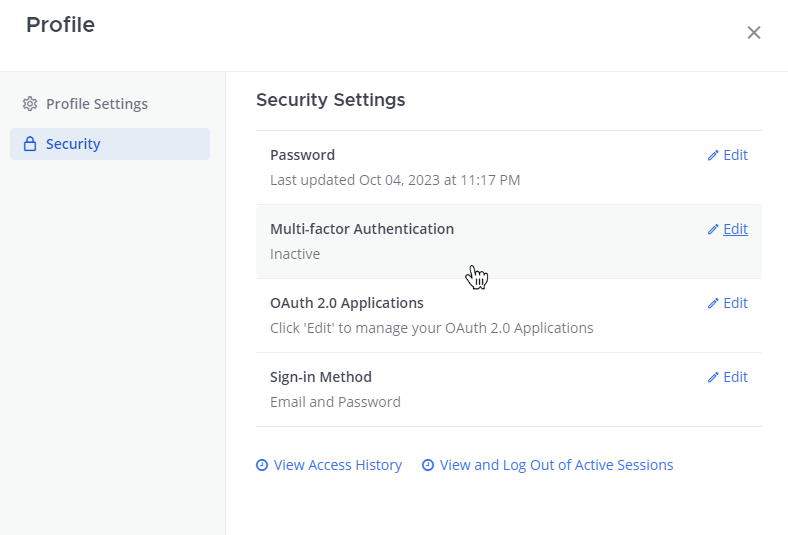
프로필 사진을 선택하고 프로필을 선택한 다음 보안을 선택하여 비밀번호를 구성하고, 접근 기록을 보고, 활성 세션을 보거나 로그아웃합니다. 웹 브라우저 또는 데스크톱 앱에서 Mattermost를 사용하여 이메일로 로그인한 경우 비밀번호를 변경할 수 있습니다.
사용 가능 플랜: Entry, Professional, Enterprise, Enterprise Advanced
프로필 사진을 선택하고 프로필을 선택한 다음 보안을 선택하여 비밀번호를 구성하고, 접근 기록을 보고, 활성 세션을 보거나 로그아웃합니다.
| 보안 설정 | 설명 |
|---|---|
| 비밀번호 | 웹 브라우저 또는 데스크톱 앱에서 Mattermost를 사용하여 이메일로 로그인한 경우 비밀번호를 변경할 수 있습니다. Important
|
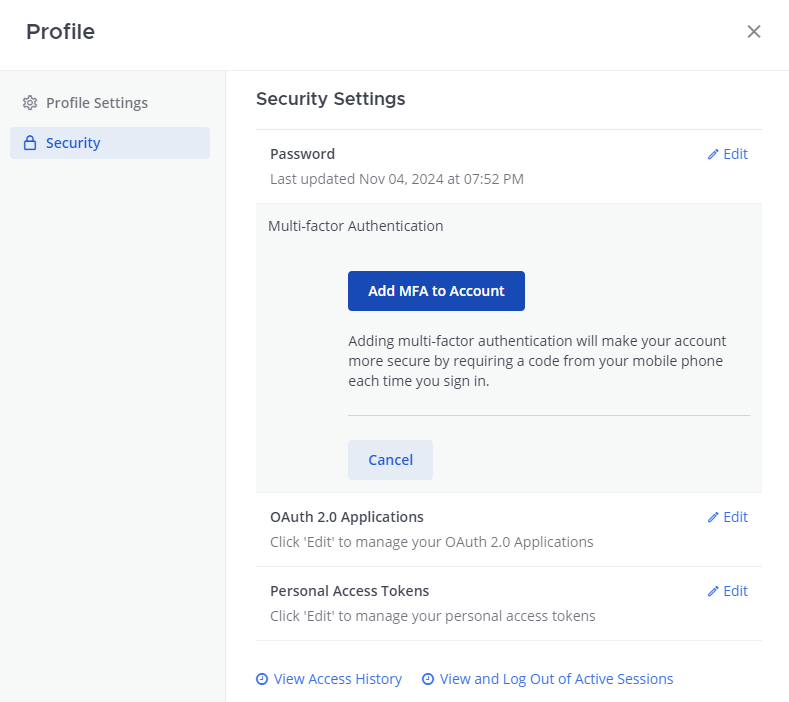
| 멀티팩터 인증(MFA) | 시스템 관리자가 멀티팩터 인증(MFA)을 활성화한 경우, Mattermost 계정에 로그인할 때 비밀번호 외에 패스코드를 요구할 수 있습니다. Google Authenticator 또는 유사한 앱과 같은 MFA 패스코드 생성 앱을 다운로드한 다음 Mattermost 계정에서 MFA를 설정해야 합니다. 패스코드 생성 앱 다운로드
Mattermost에서 MFA 활성화
|
| 로그인 방법 | 이 옵션을 사용하면 이메일/사용자 이름 및 비밀번호와 단일 로그인(SSO) 자격 증명 사이에서 로그인 방법을 전환할 수 있습니다. 웹 브라우저 또는 데스크톱 앱에서 Mattermost를 사용하여 이 설정을 구성할 수 있습니다. Note
두 자격 증명으로 로그인할 수 있지만 한 번에 하나의 로그인 방법만 활성화할 수 있습니다. 예를 들어 AD/LDAP 단일 로그인이 활성화된 경우 AD/LDAP 사용으로 전환을 선택하고 AD/LDAP 자격 증명을 입력하여 로그인을 AD/LDAP으로 전환할 수 있습니다. 기존 자격 증명을 확인하려면 이메일 계정 비밀번호를 입력해야 합니다. 변경 후 해당 작업을 확인하는 이메일을 받게 됩니다. |
| 접근 기록 보기 | 브라우저 또는 데스크톱 앱에서 Mattermost를 사용하면 마지막 20개의 로그인 및 로그아웃 시도, 채널 생성 및 삭제, 계정 설정 변경, 또는 계정으로 수행된 채널 설정 수정의 시간순 목록에 접근할 수 있습니다. 각 Mattermost 브라우저 세션의 고유 식별자인 세션 ID와 감사 로그 목적으로 작업의 IP 주소가 기록됩니다. |
| 활성 세션 보기 및 로그아웃 | 세션은 기기의 새 브라우저에서 자격 증명으로 로그인할 때 생성됩니다. 세션을 통해 다시 로그인하지 않고도 최대 30일 동안 Mattermost를 사용할 수 있습니다. 브라우저 또는 데스크톱 앱에서 Mattermost를 사용하면:
|