





캔버스 그룹(Canvas Groups)
n8n v2.42요약
캔버스 그룹은 n8n 2.28.0부터 점진적으로 제공되기 시작했으며, n8n 2.31.0부터는 모든 인스턴스에서 사용할 수 있습니다. 캔버스 그룹을 사용하면 관련된 노드들을 캔버스에서 하나의 이름이 지정된 그룹으로 정리할 수 있습니다.
기능 제공 버전
캔버스 그룹은 n8n 2.28.0부터 점진적으로 제공되기 시작했으며, n8n 2.31.0부터는 모든 인스턴스에서 사용할 수 있습니다.
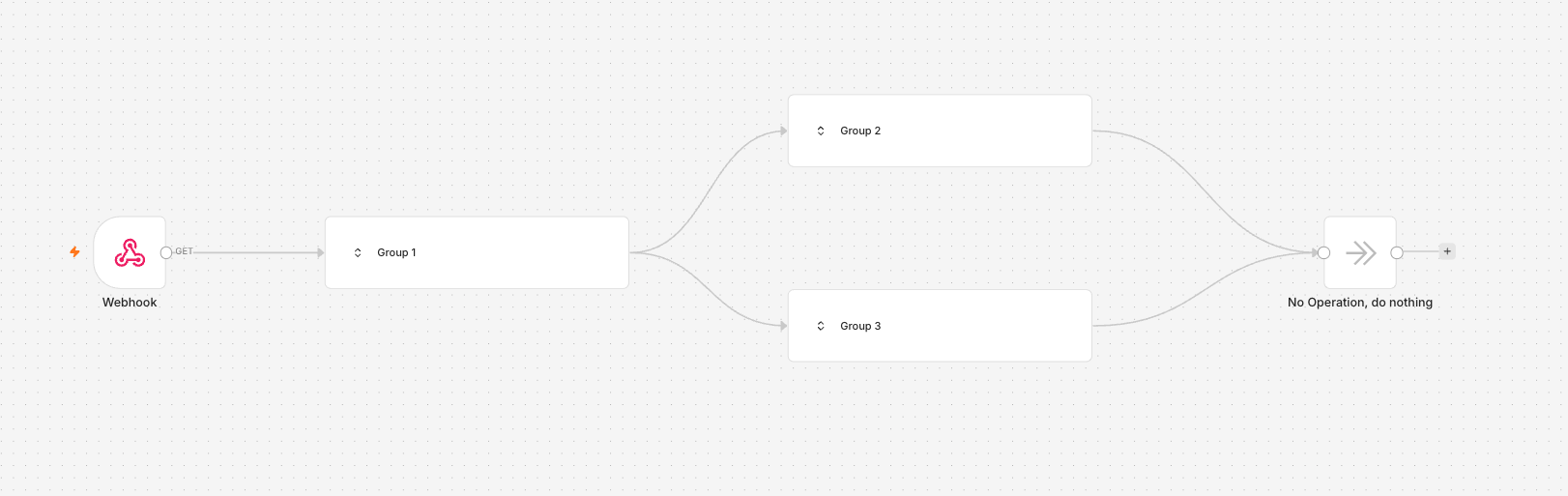
캔버스 그룹을 사용하면 관련된 노드들을 캔버스에서 하나의 이름이 지정된 그룹으로 정리할 수 있습니다. 워크플로의 한 부분을 처리하는 노드들을 그룹으로 묶고, 이름을 지정한 다음, 더 깔끔한 화면을 원할 때 접을 수 있습니다. 캔버스 그룹은 워크플로와 함께 저장되므로, 이를 여는 사람은 누구나 동일한 구조를 보게 됩니다. 더 깔끔한 화면을 위해 캔버스 그룹을 접을 수도 있는데, 이는 브라우저에 저장되는 개인 설정입니다. 또한 캔버스 그룹에 설명을 추가할 수도 있어서, 워크플로를 읽는 사람이 한눈에 해당 부분이 하는 일을 파악할 수 있습니다.
이 섹션의 상세 내용은 n8n 공식 문서를 참조하세요.
캔버스 그룹 만들기#
- 그룹으로 묶을 노드를 선택합니다. 노드 주위에 선택 상자를 드래그하거나,
Ctrl/Cmd를 누른 채 각 노드를 클릭합니다. - 선택 영역 위 툴바에서 Group nodes 아이콘
 을 선택하거나, 선택 영역의 우클릭 메뉴에서 Group nodes를 선택하거나,
 Ctrl/Cmd+G를 누릅니다. - n8n이 캔버스 그룹을 만들고 이름 필드를 강조 표시하여 바로 이름을 입력할 수 있게 합니다.
선택 영역이 유효한 캔버스 그룹을 구성하는 경우에만 그룹으로 묶을 수 있습니다. 규칙은 그룹으로 묶을 수 있는 대상을 참고하세요.
캔버스 그룹 이름 지정#
캔버스 그룹을 만들면 n8n이 자동으로 기본 이름(예: "Group 1")을 지정하고 이를 강조 표시하여, 더 설명적인 이름으로 바로 바꾸거나 제안된 이름을 그대로 사용할 수 있습니다.
나중에 캔버스 그룹의 이름을 바꾸려면 그룹을 선택한 다음 Space를 누르거나, 우클릭 메뉴에서 Rename group을 선택합니다. 펼쳐진 그룹에서는 이름이 강조 표시되어 바로 편집할 수 있고, 접힌 그룹에서는 이름을 편집할 수 있는 대화 상자가 열립니다. 펼쳐진 그룹의 이름을 직접 클릭하여 편집할 수도 있습니다. 그룹 바깥의 아무 곳이나 클릭하면 저장됩니다. 그룹 이름은 비워둘 수 없습니다.
캔버스 그룹에 설명 추가하기#
캔버스 그룹에는 최대 145자의 선택적 설명을 지정할 수 있어서, 읽는 사람이 그룹을 펼치지 않고도 워크플로의 해당 부분이 하는 일을 확인할 수 있습니다. 설명은 워크플로와 함께 저장되며, 그룹을 복제하거나 복사하여 붙여넣을 때도 캔버스 그룹과 함께 유지됩니다.
펼쳐진 캔버스 그룹에서는 이름 아래에 설명이 표시됩니다. Add description을 클릭하여 설명을 작성하고, 입력한 다음 Enter를 눌러 저장합니다.
접힌 캔버스 그룹에서는 이름 옆에 정보 아이콘이 표시됩니다. 마우스를 올리면 설명을 읽을 수 있습니다.
마우스를 올리지 않고도 설명을 계속 표시하려면, 설명 카드의 눈 모양 아이콘을 선택해 고정하거나 캔버스 그룹을 우클릭하여 Show group description을 선택합니다. 모든 설명을 한 번에 표시하거나 숨기려면 캔버스의 우클릭 메뉴에서 Show group descriptions / Hide group descriptions를 사용합니다. 설명 표시 여부는 접힘 상태와 마찬가지로 브라우저에 저장되는 개인 설정입니다.
충분히 축소하면(대략 3분의 2 배율 미만) 설명이 숨겨집니다. 145자를 초과하는 설명이 있는 워크플로를 가져오면 n8n이 설명을 줄이고 경고를 표시합니다.
캔버스 그룹 접기 및 펼치기#
캔버스 그룹을 접으면 노드가 숨겨지고 이름과(설명이 있는 경우) 설명만 표시됩니다(캔버스 그룹에 설명 추가하기 참고). 이를 통해 큰 워크플로를 더 읽기 쉬운 화면으로 축소할 수 있습니다.
캔버스 그룹의 헤더를 클릭하여 접거나 펼칩니다. 여러 개를 한 번에 처리하려면 캔버스 우클릭 메뉴에서 Expand all groups / Collapse all groups를 사용하거나, 펼치려면 Alt + G를, 접으려면 Shift + Alt + G를 누릅니다. 그룹이 선택되어 있거나 그룹 안의 노드가 선택되어 있으면 단축키가 해당 그룹에 적용되고, 아무것도 선택되지 않았으면 모든 캔버스 그룹에 적용됩니다.
n8n은 어떤 캔버스 그룹을 펼쳤는지 기억하여 워크플로를 다시 열었을 때 동일한 화면을 유지합니다. 이 설정은 브라우저에 저장되므로 사용자와 기기별로 고유합니다. 워크플로와 함께 저장되지 않으며, 다른 브라우저나 다른 사람에게 동기화되지 않습니다.
그룹 해제#
캔버스 그룹을 다시 개별 노드로 분리하려면 그룹 위의 Ungroup 아이콘  을 선택하거나, 우클릭 메뉴에서 Ungroup nodes를 선택하거나,
 Ctrl/Cmd + Shift + G를 누릅니다. 노드는 캔버스에 그대로 남습니다.
컨텍스트 메뉴에서 그룹 작업하기#
캔버스 그룹을 우클릭하면 컨텍스트 메뉴가 열립니다. 상단에는 Rename group과 Ungroup nodes가 있고, 그 아래에는 다중 노드 선택 시와 동일한 작업이 그룹에 맞게 표현되어 나타납니다(Copy group, Delete group 등). 이 메뉴는 접힌 그룹에서도 작동하며, 이 경우 작업은 그 안에 숨겨진 노드에 적용됩니다.
캔버스의 빈 곳을 우클릭하면 Expand all groups와 Collapse all groups를 사용할 수 있습니다. 선택 영역에 그룹이 포함되어 있으면 컨텍스트 메뉴에 대신 Expand selected와 Collapse selected가 표시됩니다.
그룹으로 묶을 수 있는 대상#
모든 선택 영역이 캔버스 그룹이 될 수 있는 것은 아닙니다. 노드를 선택하면 n8n이 몇 가지 규칙을 확인하고, 이를 모두 통과한 경우에만 Group nodes 아이콘 을 표시합니다. 아이콘이 나타나지 않으면 다음 규칙에 따라 선택 영역을 확인하세요.
- 노드가 이미 다른 캔버스 그룹에 속해 있지 않아야 합니다.
- 선택 영역에 트리거 노드가 포함되지 않아야 합니다. 트리거는 워크플로의 시작점을 고정하며 캔버스 그룹 밖에 있어야 합니다.
- 노드들이 하나의 연결된 체인을 이루어야 합니다. 서로 인접하지 않은 노드를 캔버스 그룹에 추가할 수 없습니다.
- 캔버스 그룹 밖의 노드는 그룹의 첫 번째 노드 또는 마지막 노드에만 연결할 수 있습니다. 중간에 있는 노드에 직접 연결할 수 없습니다.
- AI 노드와 그 서브노드(챗 모델, 메모리, 도구)는 함께 하나의 캔버스 그룹에 있어야 합니다. 서브노드 연결은 캔버스 그룹의 경계를 넘을 수 없습니다.
- 선택 영역에는 최소 두 개 이상의 항목이 포함되어야 합니다. 단일 노드로는 캔버스 그룹을 만들 수 없습니다.
- 스티키 노트는 노드와 함께 캔버스 그룹의 일부가 될 수 있습니다.
저장된 워크플로에 이러한 규칙을 위반하는 캔버스 그룹이 있는 경우(예: 다른 곳에서 편집된 워크플로를 가져온 후), 워크플로를 저장할 때 n8n이 자동으로 그룹을 해제하고 경고를 표시합니다. 노드는 캔버스에 그대로 남습니다.
읽기 전용 워크플로에서의 캔버스 그룹#
워크플로 기록이나 공유된 화면 등 워크플로가 읽기 전용으로 표시될 때는, 전체 워크플로를 볼 수 있도록 캔버스 그룹이 기본적으로 펼쳐진 상태로 표시됩니다.
키보드 단축키#
| 동작 | 단축키 |
|---|---|
| 선택한 노드 그룹으로 묶기 | Ctrl/Cmd + G |
| 선택한 노드 그룹 해제 | Ctrl/Cmd + Shift + G |
| 캔버스 그룹 펼치기(선택 또는 전체) | Alt + G |
| 캔버스 그룹 접기(선택 또는 전체) | Shift + Alt + G |
| 선택한 캔버스 그룹 이름 바꾸기 | Space |