InfoGrab DocsInfoGrab Docs

노드 작업하기

요약

노드1는 워크플로2를 구성하는 핵심 요소입니다. n8n은 다양한 빌트인 노드 모음을 제공하며, 사용자가 직접 노드를 만들 수도 있습니다. Add first step를 선택합니다. On App Event를 선택하면, n8n은 지원되는 모든 서비스 목록을 보여줍니다.

노드1는 워크플로2를 구성하는 핵심 요소입니다. 노드는 다음과 같은 다양한 작업을 수행합니다:

  • 워크플로를 시작합니다.
  • 데이터를 가져오고 전송합니다.
  • 데이터를 처리하고 조작합니다.

n8n은 다양한 빌트인 노드 모음을 제공하며, 사용자가 직접 노드를 만들 수도 있습니다. 다음을 참고하세요:

  • 노드 라이브러리를 둘러보려면 빌트인 통합을 참고하세요.
  • 커뮤니티에서 만든 노드를 찾고 설치하는 방법은 커뮤니티 노드를 참고하세요.
  • 직접 노드를 만들기 시작하려면 노드 만들기를 참고하세요.

워크플로에 노드 추가하기#

빈 워크플로에 노드 추가하기#

  1. Add first step를 선택합니다. n8n이 노드 패널을 열면 트리거 노드3를 검색하거나 찾아볼 수 있습니다.

  2. 사용하려는 트리거를 선택합니다.

    올바른 앱 이벤트 선택하기

    On App Event를 선택하면, n8n은 지원되는 모든 서비스 목록을 보여줍니다. 이 목록을 사용하여 n8n의 통합을 살펴보고 선택한 서비스에서 발생하는 이벤트에 대응하여 워크플로를 트리거할 수 있습니다. 모든 통합에 트리거가 있는 것은 아닙니다. 어떤 통합을 트리거로 사용할 수 있는지 확인하려면 해당 노드를 선택하세요. 트리거를 사용할 수 있는 경우, 사용 가능한 작업 목록의 맨 위에 표시됩니다.

    예를 들어, 다음은 Asana의 트리거입니다:
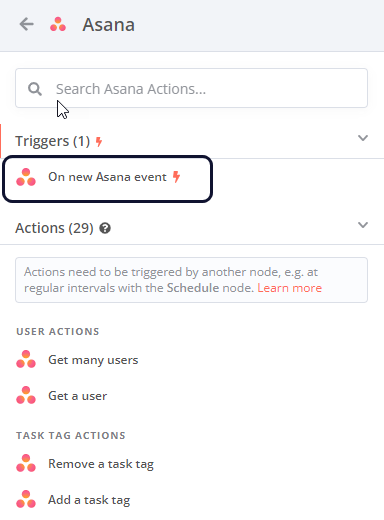
    Asana 노드 작업 목록의 스크린샷으로, 목록 맨 위에 추천(Recommended) 섹션이 표시됨

기존 워크플로에 노드 추가하기#

Add node 노드 추가 아이콘 커넥터를 선택합니다. n8n이 노드 패널을 열면 모든 노드를 검색하거나 찾아볼 수 있습니다.

참고

이 섹션의 상세 내용은 n8n 공식 문서를 참조하세요.

노드 컨트롤#

노드 컨트롤을 보려면 캔버스에서 노드 위에 마우스를 올리세요:

  • Execute step 실행 단계 아이콘: 노드를 실행합니다.
  • Deactivate 비활성화 아이콘: 노드를 비활성화합니다.
  • Delete 삭제 아이콘: 노드를 삭제합니다.
  • Node context menu 노드 컨텍스트 메뉴 아이콘: 노드 작업을 선택합니다. 사용 가능한 작업:
    • Open node
    • Execute step
    • Rename node
    • Deactivate node
    • Pin node
    • Copy node
    • Duplicate node
    • Tidy up workflow
    • Convert node to sub-workflow
    • Select all
    • Clear selection
    • Delete node

노드 설정#

Settings 탭에 있는 노드 설정을 통해 노드 동작을 제어하고 노드 노트를 추가할 수 있습니다.

이 설정을 활성화하거나 지정하면 다음과 같이 동작합니다:

  • Always Output Data: 노드가 실행 중 데이터를 반환하지 않더라도 빈 아이템을 반환합니다. IF 노드에 이 설정을 지정할 때는 무한 루프가 발생할 수 있으므로 주의하세요.
  • Execute Once: 노드가 수신한 첫 번째 아이템의 데이터로 한 번만 실행됩니다. 추가 아이템은 처리하지 않습니다.
  • Retry On Fail: 실행이 실패하면 성공할 때까지 노드가 다시 실행됩니다.
  • On Error:
    • Stop Workflow: 오류가 발생하면 전체 워크플로를 중단하여 이후 노드 실행을 막습니다.
    • Continue: 오류가 발생해도 마지막으로 유효했던 데이터를 사용하여 다음 노드로 진행합니다.
    • Continue (using error output): 오류 정보를 다음 노드로 전달하여 처리할 수 있도록 하면서 워크플로 실행을 계속합니다.
  • Custom Span Attributes: 노드의 OpenTelemetry span에 사용자 지정 키-값 속성을 추가합니다. 키는 일반 텍스트이며, 값에는 표현식을 사용할 수 있습니다. 이 설정은 OpenTelemetry 트레이싱을 활성화하고 Enterprise 라이선스가 있는 경우에만 표시됩니다. 자세한 내용은 사용자 지정 span 속성을 참고하세요.

노드 노트를 사용하여 워크플로를 문서화할 수 있습니다:

  • Notes: 노드와 함께 저장할 노트입니다.
  • Display note in flow: 활성화하면 n8n이 워크플로에서 해당 노트를 부제목으로 표시합니다.

Footnotes

  1. n8n에서 노드는 워크플로를 만들기 위해 조합하는 개별 구성 요소입니다. 노드는 워크플로가 실행되어야 하는 시점을 정의하고, 데이터를 가져오고 전송하고 처리할 수 있게 해주며, 흐름 제어 로직을 정의하고 외부 서비스와 연결할 수 있습니다.

  2. n8n 워크플로는 프로세스를 자동화하는 노드 모음입니다. 워크플로는 트리거 조건이 발생하면 실행을 시작하며, 복잡한 작업을 수행하기 위해 순차적으로 실행됩니다.

  3. 트리거 노드는 특정 조건에 대응하여 워크플로를 실행하는 역할을 담당하는 특수한 노드입니다. 모든 프로덕션 워크플로에는 워크플로가 실행되어야 하는 시점을 결정하기 위한 트리거가 최소 하나 이상 필요합니다.

노드 작업하기

n8n v2.29
원문 보기
요약

노드1는 워크플로2를 구성하는 핵심 요소입니다. n8n은 다양한 빌트인 노드 모음을 제공하며, 사용자가 직접 노드를 만들 수도 있습니다. Add first step를 선택합니다. On App Event를 선택하면, n8n은 지원되는 모든 서비스 목록을 보여줍니다.

노드1는 워크플로2를 구성하는 핵심 요소입니다. 노드는 다음과 같은 다양한 작업을 수행합니다:

  • 워크플로를 시작합니다.
  • 데이터를 가져오고 전송합니다.
  • 데이터를 처리하고 조작합니다.

n8n은 다양한 빌트인 노드 모음을 제공하며, 사용자가 직접 노드를 만들 수도 있습니다. 다음을 참고하세요:

  • 노드 라이브러리를 둘러보려면 빌트인 통합을 참고하세요.
  • 커뮤니티에서 만든 노드를 찾고 설치하는 방법은 커뮤니티 노드를 참고하세요.
  • 직접 노드를 만들기 시작하려면 노드 만들기를 참고하세요.

워크플로에 노드 추가하기#

빈 워크플로에 노드 추가하기#

  1. Add first step를 선택합니다. n8n이 노드 패널을 열면 트리거 노드3를 검색하거나 찾아볼 수 있습니다.

  2. 사용하려는 트리거를 선택합니다.

    올바른 앱 이벤트 선택하기

    On App Event를 선택하면, n8n은 지원되는 모든 서비스 목록을 보여줍니다. 이 목록을 사용하여 n8n의 통합을 살펴보고 선택한 서비스에서 발생하는 이벤트에 대응하여 워크플로를 트리거할 수 있습니다. 모든 통합에 트리거가 있는 것은 아닙니다. 어떤 통합을 트리거로 사용할 수 있는지 확인하려면 해당 노드를 선택하세요. 트리거를 사용할 수 있는 경우, 사용 가능한 작업 목록의 맨 위에 표시됩니다.

    예를 들어, 다음은 Asana의 트리거입니다:

    Asana 노드 작업 목록의 스크린샷으로, 목록 맨 위에 추천(Recommended) 섹션이 표시됨

기존 워크플로에 노드 추가하기#

Add node 노드 추가 아이콘 커넥터를 선택합니다. n8n이 노드 패널을 열면 모든 노드를 검색하거나 찾아볼 수 있습니다.

참고

이 섹션의 상세 내용은 n8n 공식 문서를 참조하세요.

노드 컨트롤#

노드 컨트롤을 보려면 캔버스에서 노드 위에 마우스를 올리세요:

  • Execute step 실행 단계 아이콘: 노드를 실행합니다.
  • Deactivate 비활성화 아이콘: 노드를 비활성화합니다.
  • Delete 삭제 아이콘: 노드를 삭제합니다.
  • Node context menu 노드 컨텍스트 메뉴 아이콘: 노드 작업을 선택합니다. 사용 가능한 작업:
    • Open node
    • Execute step
    • Rename node
    • Deactivate node
    • Pin node
    • Copy node
    • Duplicate node
    • Tidy up workflow
    • Convert node to sub-workflow
    • Select all
    • Clear selection
    • Delete node

노드 설정#

Settings 탭에 있는 노드 설정을 통해 노드 동작을 제어하고 노드 노트를 추가할 수 있습니다.

이 설정을 활성화하거나 지정하면 다음과 같이 동작합니다:

  • Always Output Data: 노드가 실행 중 데이터를 반환하지 않더라도 빈 아이템을 반환합니다. IF 노드에 이 설정을 지정할 때는 무한 루프가 발생할 수 있으므로 주의하세요.
  • Execute Once: 노드가 수신한 첫 번째 아이템의 데이터로 한 번만 실행됩니다. 추가 아이템은 처리하지 않습니다.
  • Retry On Fail: 실행이 실패하면 성공할 때까지 노드가 다시 실행됩니다.
  • On Error:
    • Stop Workflow: 오류가 발생하면 전체 워크플로를 중단하여 이후 노드 실행을 막습니다.
    • Continue: 오류가 발생해도 마지막으로 유효했던 데이터를 사용하여 다음 노드로 진행합니다.
    • Continue (using error output): 오류 정보를 다음 노드로 전달하여 처리할 수 있도록 하면서 워크플로 실행을 계속합니다.
  • Custom Span Attributes: 노드의 OpenTelemetry span에 사용자 지정 키-값 속성을 추가합니다. 키는 일반 텍스트이며, 값에는 표현식을 사용할 수 있습니다. 이 설정은 OpenTelemetry 트레이싱을 활성화하고 Enterprise 라이선스가 있는 경우에만 표시됩니다. 자세한 내용은 사용자 지정 span 속성을 참고하세요.

노드 노트를 사용하여 워크플로를 문서화할 수 있습니다:

  • Notes: 노드와 함께 저장할 노트입니다.
  • Display note in flow: 활성화하면 n8n이 워크플로에서 해당 노트를 부제목으로 표시합니다.

Footnotes

  1. n8n에서 노드는 워크플로를 만들기 위해 조합하는 개별 구성 요소입니다. 노드는 워크플로가 실행되어야 하는 시점을 정의하고, 데이터를 가져오고 전송하고 처리할 수 있게 해주며, 흐름 제어 로직을 정의하고 외부 서비스와 연결할 수 있습니다.

  2. n8n 워크플로는 프로세스를 자동화하는 노드 모음입니다. 워크플로는 트리거 조건이 발생하면 실행을 시작하며, 복잡한 작업을 수행하기 위해 순차적으로 실행됩니다.

  3. 트리거 노드는 특정 조건에 대응하여 워크플로를 실행하는 역할을 담당하는 특수한 노드입니다. 모든 프로덕션 워크플로에는 워크플로가 실행되어야 하는 시점을 결정하기 위한 트리거가 최소 하나 이상 필요합니다.