





편집기 UI 탐색하기
n8n v2.25이 레슨에서는 편집기 UI를 탐색하는 방법을 배웁니다. 이 강좌는 n8n 버전 1.82.1을 기반으로 합니다. n8n을 설정하는 것부터 시작합니다. 설치가 필요 없고 무료 체험이 포함된 호스팅 솔루션인 n8n Cloud로 시작하는 것을 권장합니다.
편집기 UI 탐색하기#
이 레슨에서는 편집기 UI를 탐색하는 방법을 배웁니다. 캔버스를 살펴보고 각 아이콘의 의미와 n8n에서 워크플로를 구축할 때 필요한 것들을 어디에서 찾을 수 있는지 안내해 드리겠습니다.
이 강좌는 n8n 버전 1.82.1을 기반으로 합니다. 다른 버전에서는 일부 사용자 인터페이스가 다르게 보일 수 있지만, 핵심 기능에는 영향을 미치지 않습니다.
시작하기#
n8n을 설정하는 것부터 시작합니다.
설치가 필요 없고 무료 체험이 포함된 호스팅 솔루션인 n8n Cloud로 시작하는 것을 권장합니다.
n8n Cloud가 적합하지 않은 경우, Docker를 사용한 자체 호스팅을 이용할 수 있습니다. 이는 호스팅 서비스, Docker 및 명령줄에 익숙한 기술 사용자에게만 권장되는 고급 옵션입니다.
n8n을 설정하는 다양한 방법에 대한 자세한 내용은 플랫폼 문서를 참조하세요.
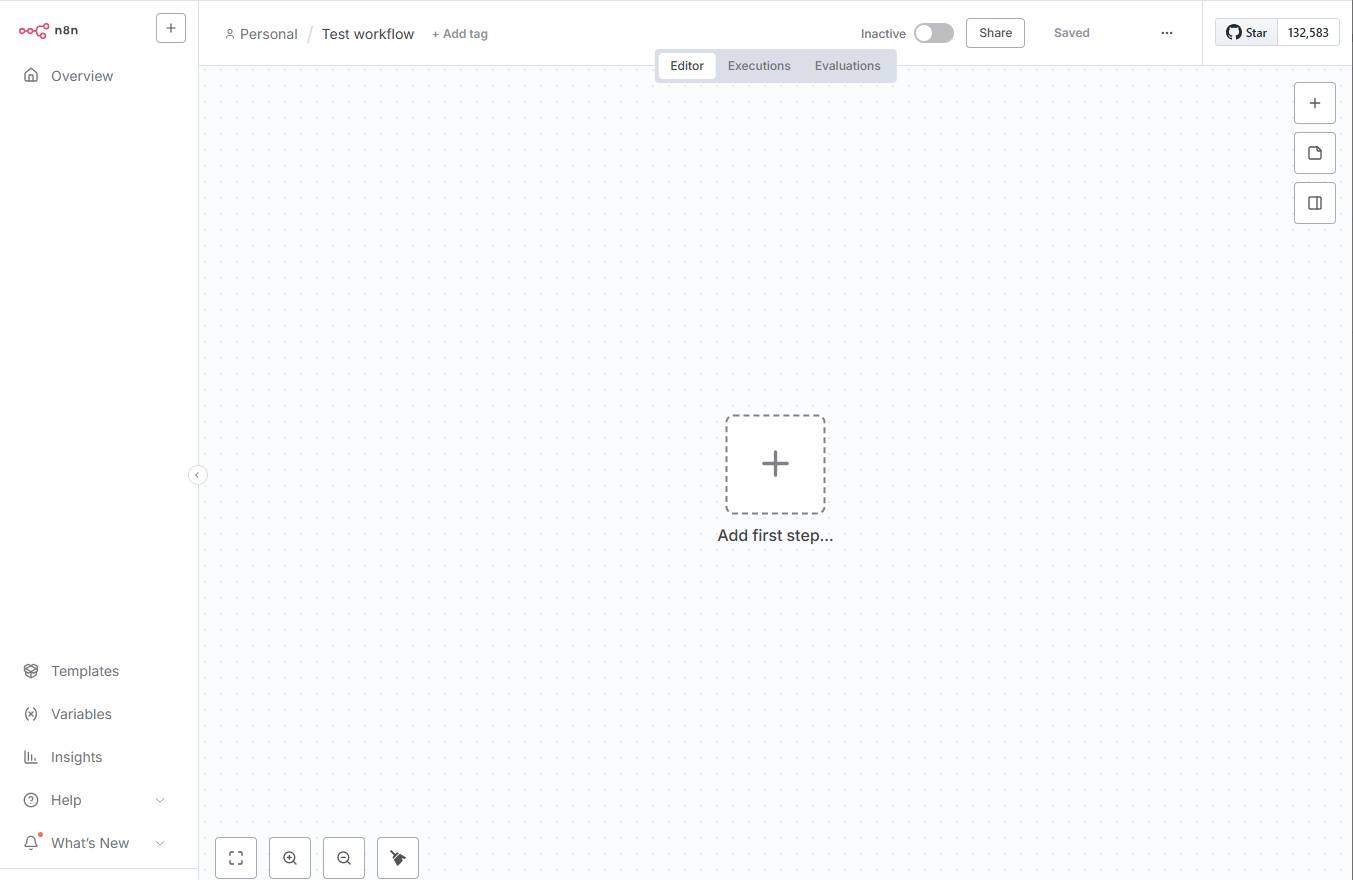
n8n이 실행되면 브라우저 창에서 편집기 UI를 엽니다. n8n 인스턴스에 로그인하세요. Overview를 선택한 다음 Create Workflow를 선택하여 메인 캔버스를 확인합니다.
다음과 같이 보일 것입니다:
편집기 UI 설정#
편집기 UI는 워크플로를 구축하는 웹 인터페이스입니다. 편집기 UI에서 모든 워크플로와 크리덴셜, 지원 페이지에 접근할 수 있습니다.
좌측 패널#
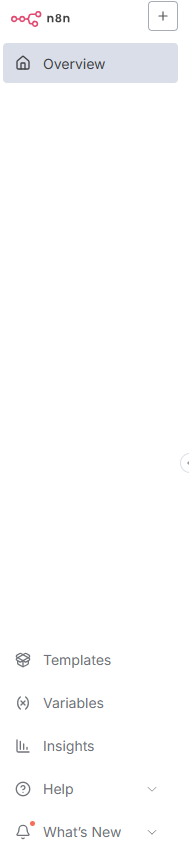
편집기 UI 왼쪽에는 워크플로 관리를 위한 핵심 기능과 설정이 포함된 패널이 있습니다. 작은 화살표 아이콘을 선택하여 펼치고 접을 수 있습니다.
패널에는 다음 섹션들이 포함되어 있습니다:
- Overview: 접근 가능한 모든 워크플로, 크리덴셜, 실행 내역이 포함되어 있습니다. 이 강좌에서는 여기에서 새 워크플로를 생성합니다.
- Personal: 모든 사용자는 기본 개인 프로젝트를 받습니다. 커스텀 프로젝트를 생성하지 않으면 워크플로와 크리덴셜이 여기에 저장됩니다.
- Projects: 프로젝트를 사용하면 워크플로와 크리덴셜을 함께 그룹화할 수 있습니다. 프로젝트 내 사용자에게 역할을 할당하여 할 수 있는 작업을 제어할 수 있습니다. 프로젝트는 Community 에디션에서는 사용할 수 없습니다.
- Admin Panel: n8n Cloud 전용. n8n 인스턴스 사용량, 청구 및 버전 설정에 접근합니다.
- Templates: 미리 만들어진 워크플로 모음입니다. 일반적인 사용 사례로 시작하기에 좋은 곳입니다.
- Variables: 워크플로 전반에 걸쳐 고정된 데이터를 저장하고 접근하는 데 사용됩니다. 이 기능은 Pro 및 Enterprise 플랜에서 사용할 수 있습니다.
- Insights: 워크플로에 대한 분석 및 인사이트를 제공합니다.
- Help: n8n 제품 및 커뮤니티 관련 리소스가 포함되어 있습니다.
- What's New: 최신 제품 업데이트 및 기능을 표시합니다.
상단 바#
편집기 UI의 상단 바에는 다음 정보가 포함되어 있습니다:
- Workflow Name: 기본적으로 n8n은 새 워크플로의 이름을 "My workflow"로 지정하지만, 언제든지 이름을 편집할 수 있습니다.
- + Add Tag: 태그는 카테고리, 사용 사례 또는 관련 항목별로 워크플로를 구성하는 데 도움이 됩니다. 태그는 선택 사항입니다.
- Publish: 이 버튼은 현재 워크플로를 게시합니다. 기본적으로 워크플로는 게시되지 않습니다.
- Share: Starter, Pro, Enterprise 플랜에서 워크플로를 다른 사람과 공유하고 협업할 수 있습니다.
- Save: 이 버튼은 현재 워크플로를 저장합니다.
- History: 워크플로를 저장하면 여기에서 이전 버전을 확인할 수 있습니다.

캔버스#
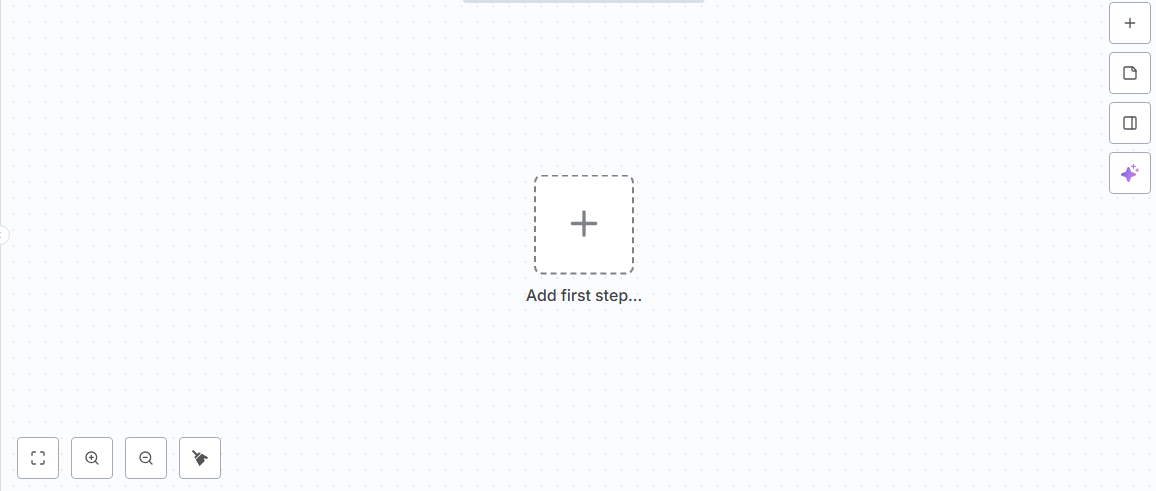
캔버스는 편집기 UI의 회색 점선 격자 배경입니다. 다양한 기능을 가진 여러 아이콘과 노드를 표시합니다:
- 캔버스를 화면에 맞추기, 확대/축소, 줌 초기화, 화면의 노드 정리 버튼.
- 첫 번째 노드를 추가하면 Execute workflow 버튼이 나타납니다. 클릭하면 n8n이 캔버스의 모든 노드를 순서대로 실행합니다.
- + 기호가 있는 버튼. 이 버튼은 노드 패널을 엽니다.
- 메모 아이콘이 있는 버튼. 이 버튼은 캔버스에 스티키 노트를 추가합니다 (우측 상단 + 아이콘에 마우스를 올리면 표시됨).
- 캔버스 우측에 Ask Assistant 버튼이 나타납니다. AI 어시스턴트에게 워크플로 구축 도움을 요청할 수 있습니다.
- "Add first step." 텍스트가 있는 점선 사각형. 여기에 첫 번째 노드를 추가합니다.
워크플로 캔버스를 이동하는 세 가지 방법이 있습니다:
- 캔버스에서 ++ctrl+left-button++을 선택하고 이동합니다.
- 캔버스에서 ++middle-button++을 선택하고 이동합니다.
- 터치패드에 두 손가락을 올리고 밉니다.
워크플로 실행 및 게시에 대해 지금은 걱정하지 마세요. 이 개념들은 강좌 후반부에 설명드리겠습니다.
노드#
노드는 다양한 기능을 수행하는 빌딩 블록으로 생각할 수 있습니다. 이들이 합쳐지면 자동화된 워크플로라는 작동하는 기계를 구성합니다.
노드는 워크플로에서 개별 단계입니다. (a) 데이터를 로드하거나, (b) 처리하거나, (c) 전송하는 단계 중 하나입니다.
기능에 따라 n8n은 노드를 네 가지 유형으로 분류합니다:
- App 또는 Action Nodes는 데이터를 추가, 제거, 편집하고 외부 데이터를 요청 및 전송하며 다른 시스템에서 이벤트를 트리거합니다. 이 노드의 전체 목록은 Action 노드 라이브러리를 참조하세요.
- Trigger Nodes는 워크플로를 시작하고 초기 데이터를 제공합니다. 트리거 노드 목록은 Trigger 노드 라이브러리를 참조하세요.
- Core Nodes는 트리거 또는 앱 노드가 될 수 있습니다. 대부분의 노드가 특정 외부 서비스에 연결되는 반면, 코어 노드는 로직, 스케줄링 또는 일반 API 호출과 같은 기능을 제공합니다. 전체 목록은 Core 노드 라이브러리를 참조하세요.
- Cluster Nodes는 워크플로에서 기능을 제공하기 위해 함께 작동하는 노드 그룹으로, 주로 AI 워크플로에 사용됩니다. 자세한 내용은 Cluster 노드를 참조하세요.
모든 노드 유형에 대한 자세한 설명은 노드 유형을 참조하세요.
노드 찾기#
편집기 UI 오른쪽의 노드 패널에서 사용 가능한 모든 노드를 찾을 수 있습니다. 노드 패널을 여는 세 가지 방법이 있습니다:
- 캔버스 우측 상단의 + 아이콘 클릭.
- 캔버스의 기존 노드 오른쪽에 있는 + 아이콘 클릭 (다른 노드를 추가하려는 노드).
- 키보드에서 ++n++ 키 누르기.
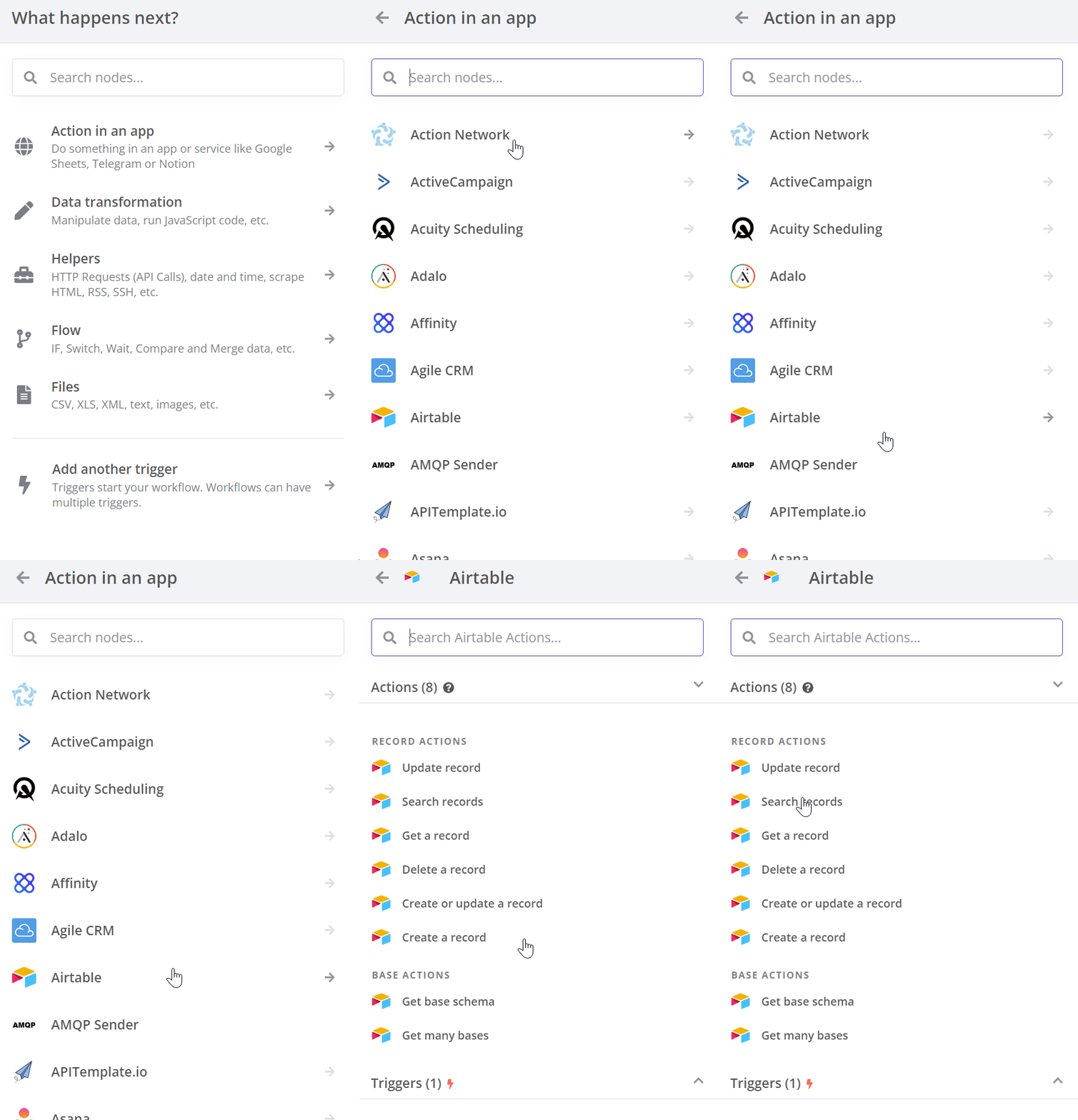
노드 패널에서 첫 번째 노드를 추가할 때 다양한 트리거 노드 카테고리가 표시됩니다. 트리거 노드를 추가한 후에는 노드 패널이 Advanced AI, Actions in an App, Data transformation, Flow, Core, Human in the loop 노드를 표시하도록 변경됩니다.
특정 노드를 찾으려면 노드 패널 상단의 검색 입력창을 사용하세요.
노드 추가하기#
캔버스에 노드를 추가하는 두 가지 방법이 있습니다:
- 노드 패널에서 원하는 노드를 선택합니다. 새 노드가 캔버스의 선택된 노드에 자동으로 연결됩니다.
- 노드 패널에서 캔버스로 노드를 드래그 앤 드롭합니다.
노드 버튼#
노드 위에 마우스를 올리면 상단에 세 개의 아이콘이 나타납니다:
- 노드 실행 (Play 아이콘)
- 노드 비활성화/활성화 (Power 아이콘)
- 노드 삭제 (Trash 아이콘)
또한 줄임표 아이콘이 있으며, 이를 클릭하면 다른 노드 옵션을 포함하는 컨텍스트 메뉴가 열립니다.
캔버스에서 워크플로를 이동하려면 마우스 또는 ++ctrl+a++로 모든 노드를 선택하고, 노드를 선택한 상태로 누른 다음 캔버스의 원하는 위치로 드래그합니다.
요약#
이 레슨에서는 편집기 UI를 탐색하는 방법, 아이콘의 의미, 좌측 및 노드 패널에 접근하는 방법, 캔버스에 노드를 추가하는 방법을 배웠습니다.
다음 레슨에서는 지금까지 배운 내용을 실습하기 위해 미니 워크플로를 구축할 것입니다.