





채널 만들기
Mattermost v12.0요약
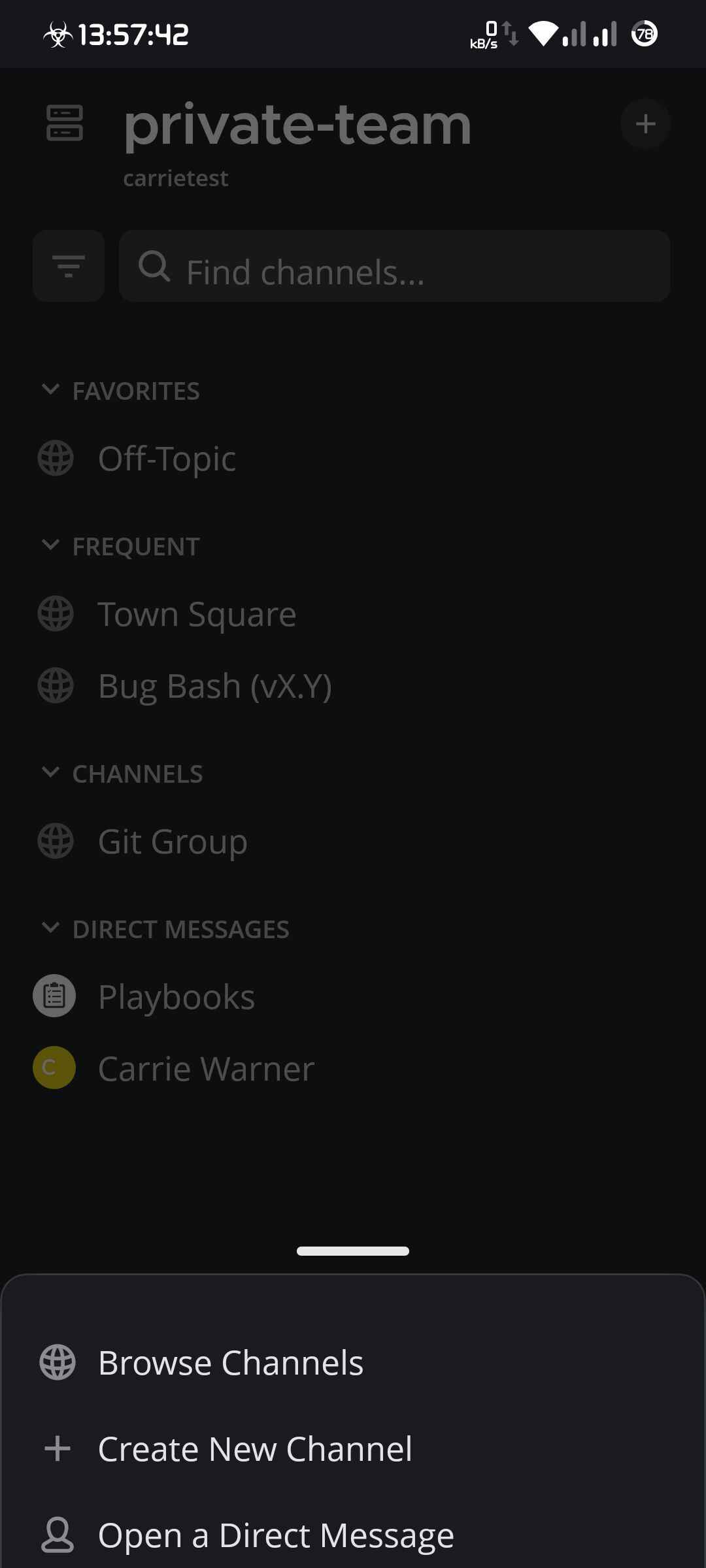
시스템 관리자가 고급 권한을 사용하여 권한을 제한하지 않는 한 누구나 공개 채널, 비공개 채널, 다이렉트 메시지 및 그룹 메시지를 만들 수 있습니다. 앱 오른쪽 상단에서 를 탭한 다음 새 채널 만들기를 선택합니다. 앱 오른쪽 상단에서 를 탭한 다음 다이렉트 메시지 열기를 선택합니다.
사용 가능 플랜: Entry, Professional, Enterprise, Enterprise Advanced
시스템 관리자가 고급 권한을 사용하여 권한을 제한하지 않는 한 누구나 공개 채널, 비공개 채널, 다이렉트 메시지 및 그룹 메시지를 만들 수 있습니다. Enterprise 시스템 관리자는 채널을 읽기 전용으로 구성할 수도 있습니다.
공개 또는 비공개 채널 만들기#
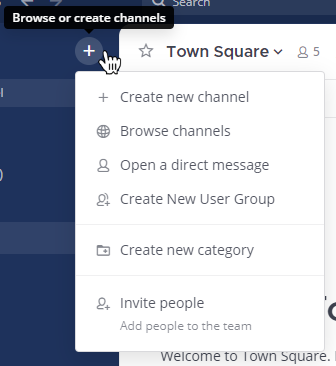
- 채널 사이드바에서 채널 추가 버튼을 선택한 다음 새 채널 만들기를 선택합니다. 또는 채널 사이드바 상단의
 를 선택한 다음 새 채널 만들기를 선택할 수 있습니다.
- 채널 이름을 입력합니다.
- 공개 채널인지 비공개 채널인지 선택합니다. 공개 채널과 비공개 채널에 대한 자세한 내용은 채널 유형 문서를 참조하세요.
- (선택 사항) 채널의 초점이나 목적을 설명합니다. 이 텍스트는 채널 헤더의 모든 채널 구성원에게 표시됩니다.
- (선택 사항) 채널을 카테고리에 할당합니다. 채널 카테고리 정렬이 활성화되어 있으면(Mattermost v11.8부터 기본값) 채널 관리자는 채널을 만들거나 편집할 때 기본 카테고리(선택 사항) 필드를 볼 수 있습니다. 기존 카테고리를 선택하거나, 새 카테고리 이름을 입력하거나, 채널 설정에서 기본 카테고리를 지울 수 있습니다. 채널에 참여하는 구성원은 사이드바에서 해당 카테고리 아래에 채널을 보게 됩니다. 이 옵션을 사용할 수 없는 경우 채널 사이드바를 사용자 지정할 수 있습니다.
다이렉트 또는 그룹 메시지 시작#
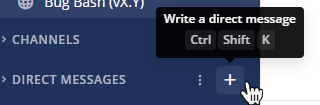
- 채널 사이드바의 다이렉트 메시지 카테고리 옆의 를 선택합니다.
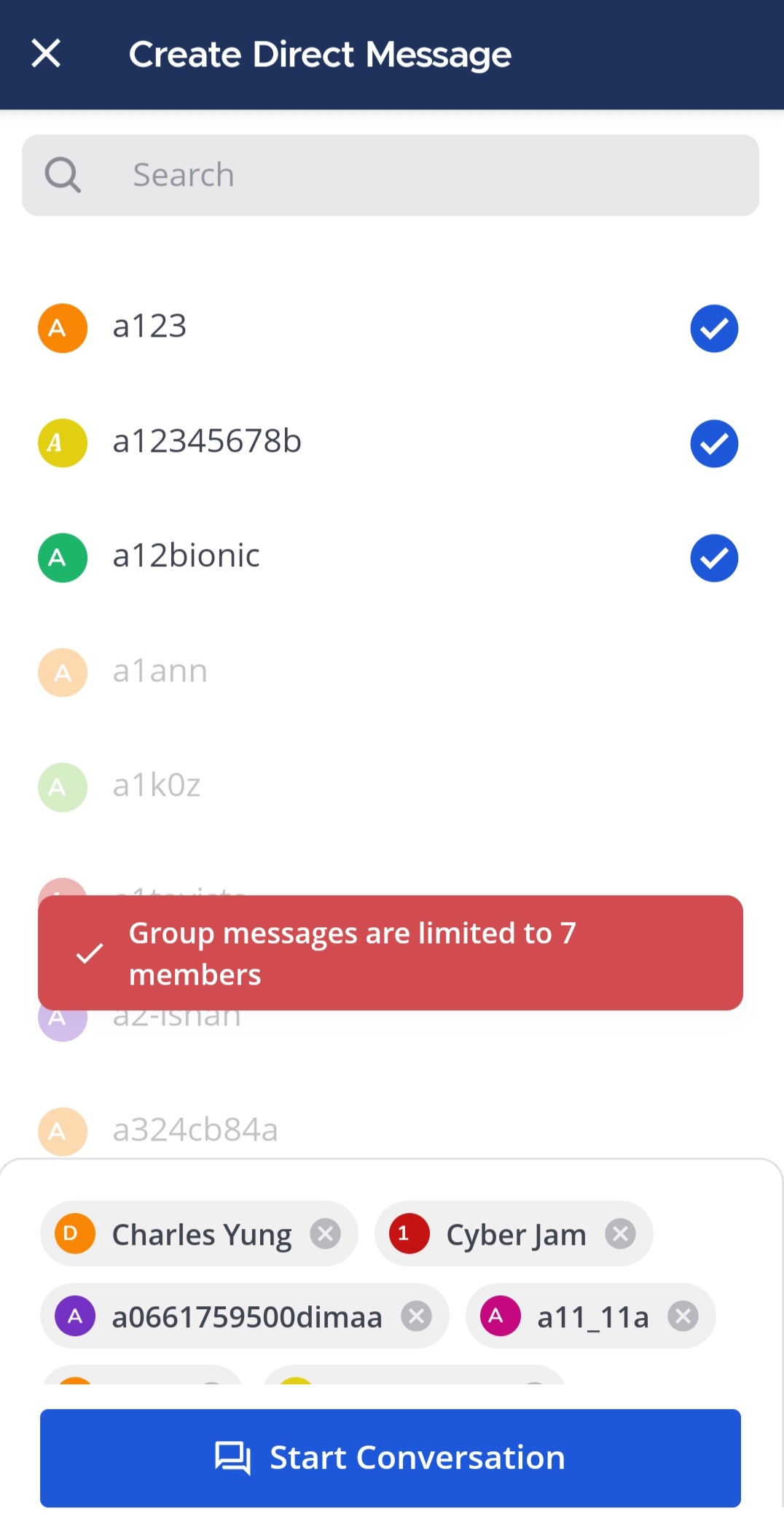
- 검색하거나 탐색하여 최대 7명의 사용자를 선택합니다. 조직에서 연결된 워크스페이스를 사용하는 경우 다이렉트 및 그룹 메시지를 위해 공유 채널의 원격 사용자도 선택할 수 있습니다.
- 또는 채널 사이드바 상단의 를 선택한 다음 다이렉트 메시지 열기를 선택합니다. 다이렉트 메시지 목록에서 가장 최근 대화를 볼 수 있습니다.
- 대화에 더 많은 사람을 추가하려면 채널 이름을 선택한 다음 구성원 추가를 선택합니다. 그룹 메시지에 구성원을 추가하면 새 채널이 생성되고 새 대화가 시작됩니다.
- 그룹 메시지의 구성원을 제거할 수 없습니다. 그러나 다른 구성원과 새 그룹 채널 및 대화를 시작할 수 있습니다.
- 그룹 메시지에 7명 이상의 사용자를 추가하려면 비공개 채널을 만드세요.
공개 또는 비공개 채널 만들기#
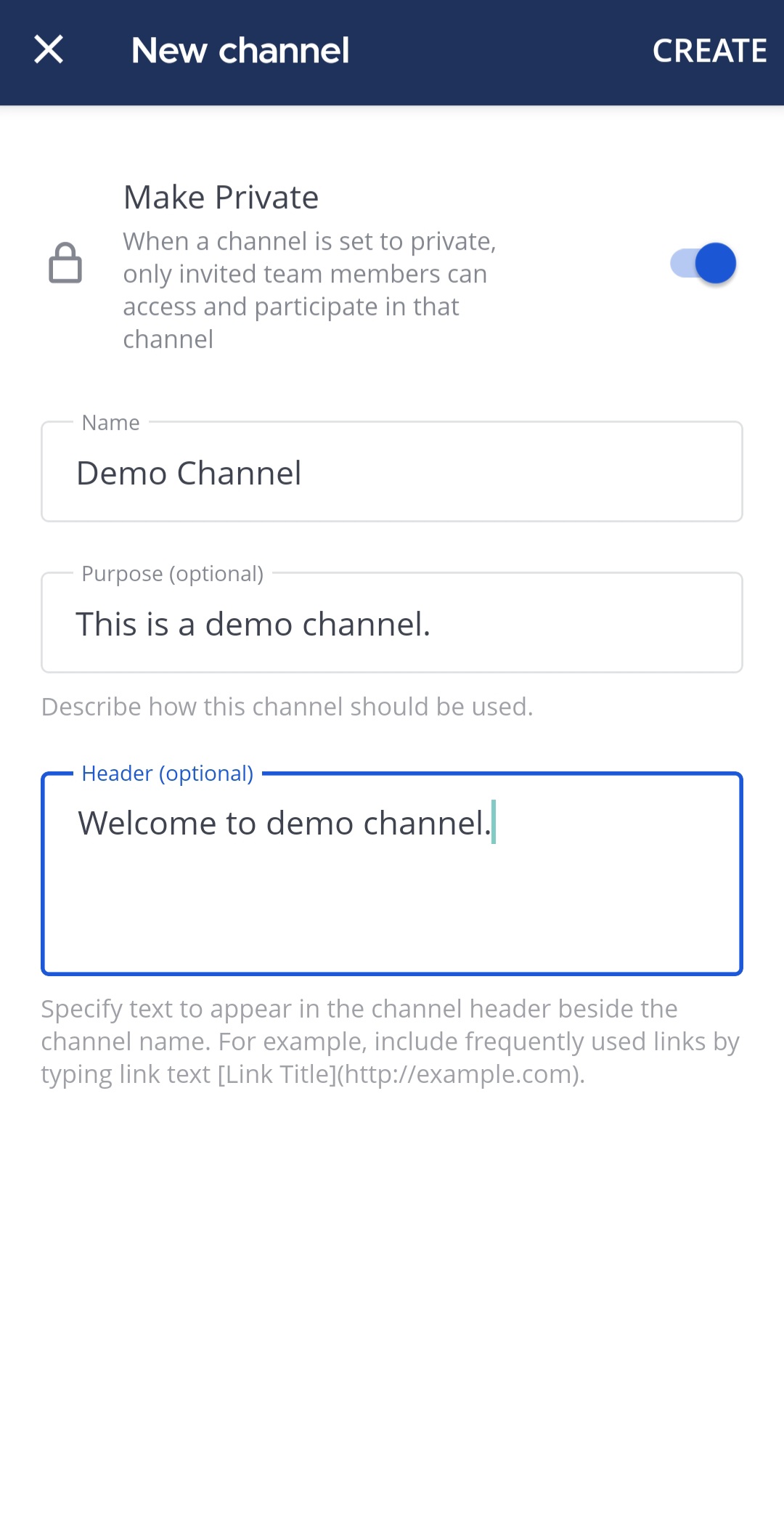
앱 오른쪽 상단에서 를 탭한 다음 새 채널 만들기를 선택합니다. 채널은 기본적으로 공개로 생성됩니다. 비공개 채널을 만들려면 비공개로 만들기 옵션을 탭합니다.
다이렉트 또는 그룹 메시지 시작#
앱 오른쪽 상단에서 를 탭한 다음 다이렉트 메시지 열기를 선택합니다. 다이렉트 메시지를 위해 1명을 선택하거나 그룹 메시지를 위해 최대 7명을 선택할 수 있습니다. 조직에서 연결된 워크스페이스를 사용하는 경우 공유 채널의 원격 사용자도 선택할 수 있습니다. 시작을 탭하여 대화를 시작합니다.
채널 이름에 이모지 추가#
채널 이름에는 플랫폼 전반에서 동일하거나 비슷하게 보이는 이모지인 표준 Unicode 이모지를 포함할 수 있습니다. 이모지를 추가하려면 채널 이름 필드에서 이모지를 넣을 위치에 커서를 놓은 다음 운영 체제의 Unicode 이모지 선택기를 엽니다.
- Windows에서는 Windows + . 또는 ;를 누릅니다.
- macOS에서는 Ctrl + ⌘ + Space를 누릅니다.
채널을 만들 때 또는 나중에 채널 이름을 변경할 때 이모지를 추가할 수 있습니다.
일부 Unicode 문자는 채널 이름에서 지원되지 않습니다.
채널 이름 앞에 이모지를 붙이는 것은 긴 사이드바에서 관련 채널을 쉽게 찾을 수 있게 하는 일반적인 방법입니다. 이름 지정 규칙을 일관되게 적용하는 방법에 대한 지침은 워크스페이스 구성 문서를 참조하세요.
채널 작업으로 자동화#
채널을 만든 사람이 자동으로 채널 관리자가 됩니다. 웹 브라우저 또는 데스크톱 앱에서 Mattermost를 사용하는 채널 관리자는 중앙 창의 채널 이름 드롭다운 메뉴에서 채널 작업에 접근하여 사용자가 채널에 참여하거나 채널에 메시지를 게시할 때의 자동 작업을 설정할 수 있습니다.
자동 작업에는 다음이 포함됩니다.
- 새 채널 구성원에게 임시 환영 메시지 표시.
- 사용자의 채널 사이드바에 있는 카테고리에 채널 자동 추가.
- 메시지 내용을 기반으로 플레이북 실행 프롬프트.
채널 관리자가 채널 작업을 사용하려면 협업 플레이북이 활성화되어 있어야 합니다.
채널 이름 규칙#
모든 채널에는 Mattermost 인터페이스 전반에 표시되는 표시 이름과 웹 브라우저에서 채널에 접근하는 데 사용되는 URL이 있습니다.
- 채널 이름은 2 - 64자여야 합니다.
- 채널 이름은 사람들이 참여할 대화를 선택하는 메뉴에 표시되므로 설명적인 이름은 사람들이 채널을 찾는 데 도움이 됩니다.
- 채널 URL에는 소문자, 숫자, 하이픈, 밑줄만 포함할 수 있으며 팀 내에서 고유해야 합니다. 같은 팀의 두 채널은 URL을 공유할 수 없습니다.
- 시스템 관리자가 익명 채널 및 팀 URL을 활성화한 경우(Mattermost Enterprise Advanced v11.6.0부터 사용 가능) URL이 자동으로 할당되며 채널 이름을 반영하지 않습니다.
채널 이름이 전달하는 내용 외에 채널의 용도를 설명하려면 채널 목적 및 헤더 문서를 참조하세요. 조직 전체에서 채널 이름을 일관되게 지정하는 방법에 대한 지침은 워크스페이스 구성 문서를 참조하세요.