





메시지 보내기
Mattermost v12.0요약
Mattermost에서 공개 및 비공개 채널뿐만 아니라 다른 사용자에게도 메시지를 보낼 수 있습니다. 수신자의 가용성이 방해 금지로 설정되어 있거나 수신자의 현지 시간이 정규 업무 시간 외(오후 10시~오전 6시)인 경우 Mattermost가 알림을 표시할 수 있습니다.
사용 가능 플랜: Entry, Professional, Enterprise, Enterprise Advanced
Mattermost에서 공개 및 비공개 채널뿐만 아니라 다른 사용자에게도 메시지를 보낼 수 있습니다. 메시지를 작성하는 시기에 따라 즉시 보내거나, 나중에 예약하거나, 우선순위를 설정할 수 있습니다.
수신자의 가용성이 방해 금지로 설정되어 있거나 수신자의 현지 시간이 정규 업무 시간 외(오후 10시~오전 6시)인 경우 Mattermost가 알림을 표시할 수 있습니다. 이 경고는 메시지 텍스트 필드 바로 위에 표시됩니다.
Mattermost v11.5부터 메시지 텍스트 필드 아래의 도움말 링크를 선택하여 메시지 서식 도움말 리소스에 접근할 수 있습니다.
텍스트 필드에 메시지를 입력한 다음 전송  을 선택하여 메시지를 보냅니다.
키보드로 메시지를 보낼 수도 있습니다:
- Windows 또는 Linux에서는 Enter, Mac에서는 ↵를 누릅니다.
- Mattermost가 여러 줄 메시지를 보내기 위해 Windows 또는 Linux에서는 Shift Enter, Mac에서는 ⇧ ↵를 요구하도록 구성할 수 있습니다. 기어
 아이콘을 선택하여 설정으로 이동한 다음 고급 > CTRL+ENTER로 메시지 전송을 선택합니다.
- Mattermost 앱 하단의 텍스트 필드를 탭하여 메시지를 입력합니다.
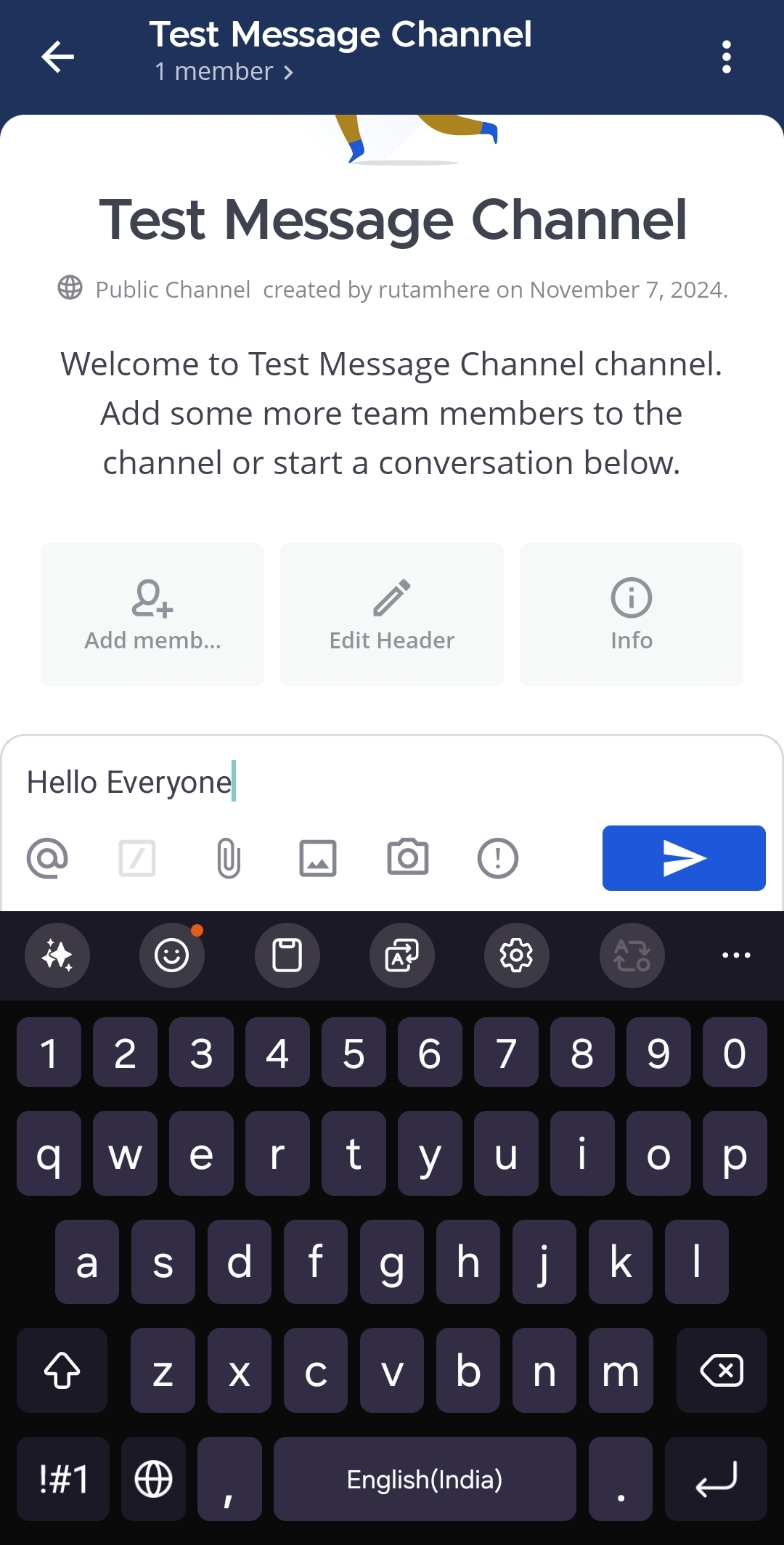
- 전송 아이콘을 탭하여 채널에 메시지를 보냅니다.
AI로 메시지 다시 쓰기#
AI를 사용하여 메시지를 보내기 전에 향상시킬 수 있습니다. 이 기능은 작성 품질을 개선하고, 철자를 수정하고, 메시지 길이를 조정하거나, 특정 요구에 맞게 텍스트를 변환하는 데 도움이 됩니다.
Mattermost v11.5부터 스레드에서 답글을 작성하는 동안 AI 다시 쓰기를 사용하면 AI가 스레드의 컨텍스트를 활용하여 진행 중인 대화에 더 잘 맞는 제안을 생성합니다.
Mattermost v11.7부터 다시 쓰기는 시스템 관리자가 제공한 커스텀 프롬프트와 함께 AI 작업  메뉴를 통해 접근할 수 있습니다.
웹/데스크톱 또는 모바일에서:
- 메시지 작성 필드에 메시지를 입력합니다.
- 메시지 작업에서 AI 작업
- 사용 가능한 AI 에이전트 목록에서 봇을 선택합니다.
- 사용 가능한 다시 쓰기 옵션 중에서 선택합니다:
- 작성 개선: 명확성과 전문성 향상
- 철자 수정: 철자 및 문법 오류 수정
- 짧게: 메시지를 더 간결하게 만들기
- 자세히: 세부 정보와 컨텍스트 추가
- 간단히: 더 명확하고 이해하기 쉬운 언어 사용
- 요약: 핵심 내용으로 메시지 압축
- 사용자 지정 프롬프트: 사용자만의 변환 지침 지정
- AI가 생성한 제안을 검토합니다. 재생성을 선택하여 다시 시도하거나 삭제를 선택하여 원본 메시지로 돌아갑니다.
- 전송
Mattermost v11.7부터 시스템 관리자는 AI 작업 메뉴에서 다시 쓰기와 함께 표시되는 커스텀 프롬프트를 게시할 수 있습니다. 예상한 커스텀 프롬프트가 보이지 않으면 시스템 관리자에게 문의하세요.
AI를 사용하여 다시 작성된 메시지는 투명성을 위해 자동으로 AI 생성 콘텐츠로 표시됩니다. 다시 쓰기 기능을 사용하려면 시스템 관리자가 AI 에이전트를 구성해야 합니다.
읽음 후 소멸 메시지 보내기#
사용 가능 플랜: Entry, Enterprise Advanced
Mattermost v11.3부터 읽음 후 소멸 메시지는 수신자가 공개할 때까지 숨겨진 상태로 유지됩니다. 공개 후 타이머가 만료되면 해당 수신자에게서 메시지가 삭제됩니다. 읽음 후 소멸 메시지에는 답글을 달거나 편집할 수 없습니다. 시스템 관리자가 Mattermost 인스턴스에서 기능을 비활성화하거나, 사용자 속성을 기준으로 메시지를 보낼 수 있는 사용자를 제한하지 않는 한 읽음 후 소멸 메시지를 보낼 수 있습니다. 사용자 속성 정책으로 제한되면 메시지 도구 모음에서 읽음 후 소멸 아이콘을 사용할 수 없으며 기존 읽음 후 소멸 초안을 보낼 수 없습니다. 이미 예약해 둔 읽음 후 소멸 메시지는 예약된 시간에 그대로 전송되지만 일정을 변경하거나 즉시 보낼 수 없습니다.
- 메시지를 작성합니다.
- 메시지 도구 모음에서 읽음 후 소멸
 아이콘을 선택합니다.
 - 전송 을 선택합니다.
Mattermost 모바일 v2.38.0부터 모바일 앱에서 읽음 후 소멸 메시지를 보낼 수 있습니다.
- 메시지를 작성합니다.
- 메시지 도구 모음에서 읽음 후 소멸 아이콘을 탭합니다.
- 전송 을 탭합니다.
수신자에게는 공개 버튼이 있는 숨겨진 플레이스홀더가 표시됩니다. 공개 후 메시지가 삭제될 시간을 보여주는 타이머가 표시됩니다.
메시지 발신자는 보낸 메시지 위의 읽음 후 소멸 아이콘 위에 마우스를 올려 몇 명의 수신자가 메시지를 읽었는지 확인할 수 있습니다. 또한 보낸 메시지 위의 읽음 후 소멸 아이콘을 선택하여 타이머가 만료되기 전에 모든 수신자에 대해 읽음 후 소멸 메시지를 삭제할 수 있습니다.
메시지 초안#
Mattermost v7.7부터, 시스템 관리자가 System Console에서 전역 초안을 비활성화하지 않는 한, 새 메시지를 작성할 때 나중에 작성 중인 메시지로 돌아가기가 쉽습니다.
기본적으로 메시지 초안은 Mattermost 서버에 동기화되며 웹 브라우저 또는 데스크톱 앱을 포함하여 Mattermost에 접근하는 모든 곳에서 접근할 수 있습니다. 설정 > 고급 > 메시지 초안을 서버와 동기화 허용으로 이동하여 초안 동기화를 비활성화하면 초안을 현재 Mattermost 클라이언트로만 제한할 수 있습니다.
메시지 초안은 채널 사이드바 상단의 초안 보기에 추가됩니다.
메시지를 작성할 때 나중에 완료하도록 선택하면 됩니다. 부분적으로 작성된 메시지는 텍스트 필드에 유지되며 채널 이름 옆에 편집 옵션  이 표시됩니다.
Mattermost v10.5부터 초안 아래에서 로컬 초안 메시지를 찾을 수 있습니다. Mattermost 서버에 동기화된 초안은 향후 모바일 앱 릴리즈에서 초안 아래에 나열됩니다.
메시지 편집#
시스템 관리자가 기능을 제한하지 않는 한, 모든 사용자는 본인이 보낸 메시지를 편집할 수 있습니다.
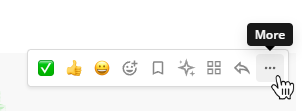
- 웹 브라우저 또는 데스크톱 앱에서 Mattermost를 사용하여 보낸 메시지 옆의 더보기
 아이콘을 선택합니다.
Mattermost v10.5부터 웹 브라우저 또는 Mattermost 데스크톱 앱에서 보낸 메시지를 편집할 때 메시지 첨부 파일을 변경하거나 제거할 수도 있습니다.
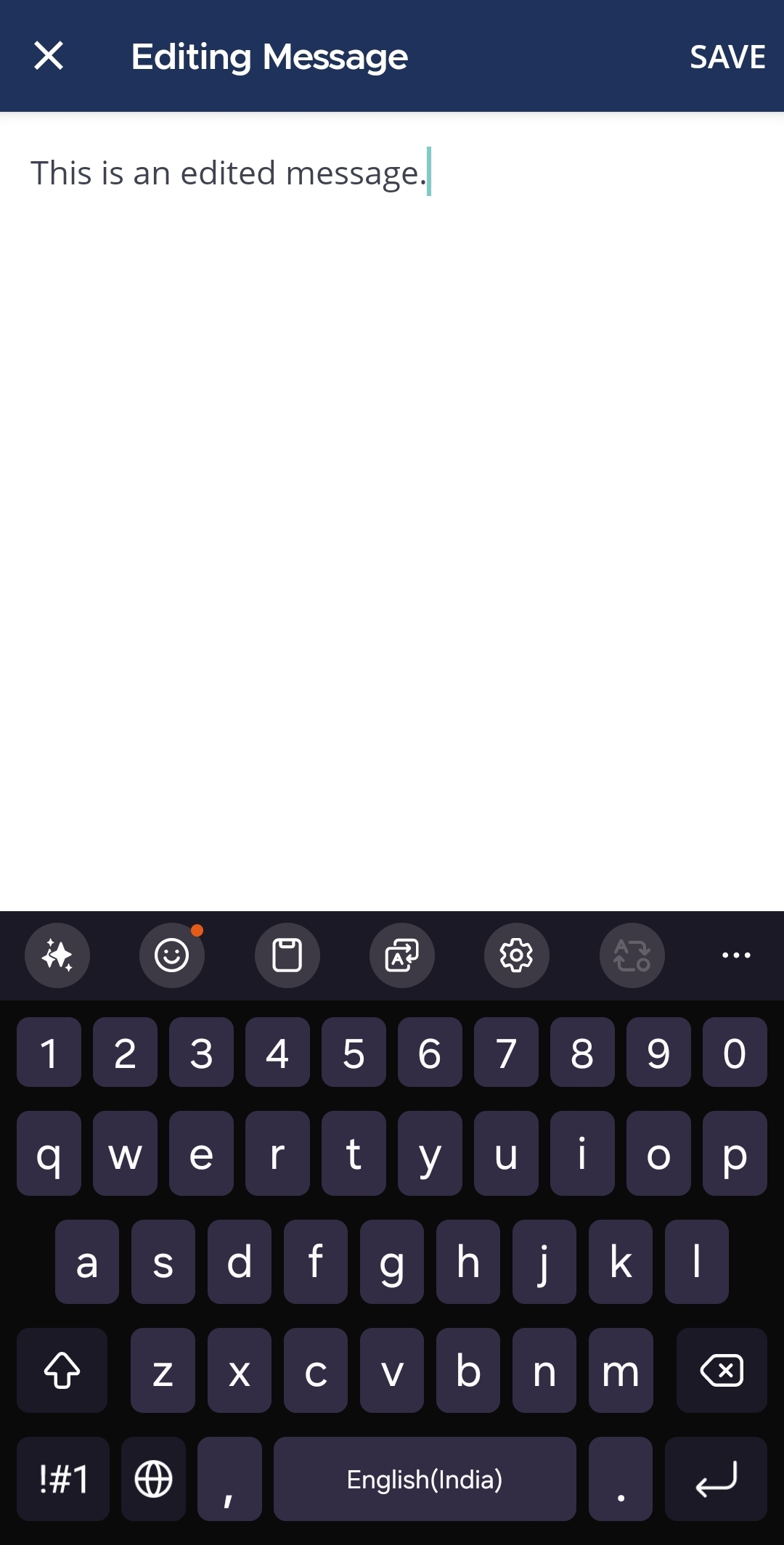
- 편집할 메시지를 길게 누르고 편집을 탭합니다.
- 업데이트된 메시지를 입력하고 저장을 탭합니다.
Mattermost v10.11 및 모바일 앱 v2.31.0부터 모바일에서 메시지를 편집할 때 웹 브라우저 또는 데스크톱 앱에서 Mattermost를 사용할 때와 마찬가지로 메시지 첨부 파일을 보고, 삭제하고, 저장할 수 있습니다.
편집된 메시지의 이전 버전 복원#
Mattermost v7.9부터 Mattermost Enterprise 또는 Professional 고객은 시스템 관리자가 고급 권한을 사용하여 기능을 제한하지 않는 한 보낸 후 메시지를 편집하거나 삭제할 수 있습니다.
메시지 수신자는 메시지 편집 기록을 볼 수 없으며, 이전 메시지 버전을 복원해도 새로운 @멘션 알림이 트리거되지 않습니다.
이전 버전의 메시지 복원은 Mattermost 데스크톱 앱 또는 웹 브라우저에서 사용할 수 있습니다. 모바일 앱을 사용한 복원 기능은 지원되지 않습니다.
- 메시지 옆의 편집됨 단어를 선택합니다.
- 오른쪽 창에서 메시지의 모든 이전 버전을 검토합니다.
- 복원할 버전 옆의 복원
 아이콘을 선택합니다.
 - 확인을 선택합니다.
메시지 삭제#
시스템 관리자가 기능을 제한하지 않는 한, 모든 사용자는 본인이 보낸 메시지를 삭제할 수 있습니다.
- 웹 브라우저 또는 데스크톱 앱에서 Mattermost를 사용하여 삭제할 메시지 옆의 더보기 아이콘을 선택합니다.
- 삭제를 선택하여 본인의 메시지를 삭제합니다. 삭제를 다시 선택하여 확인합니다.
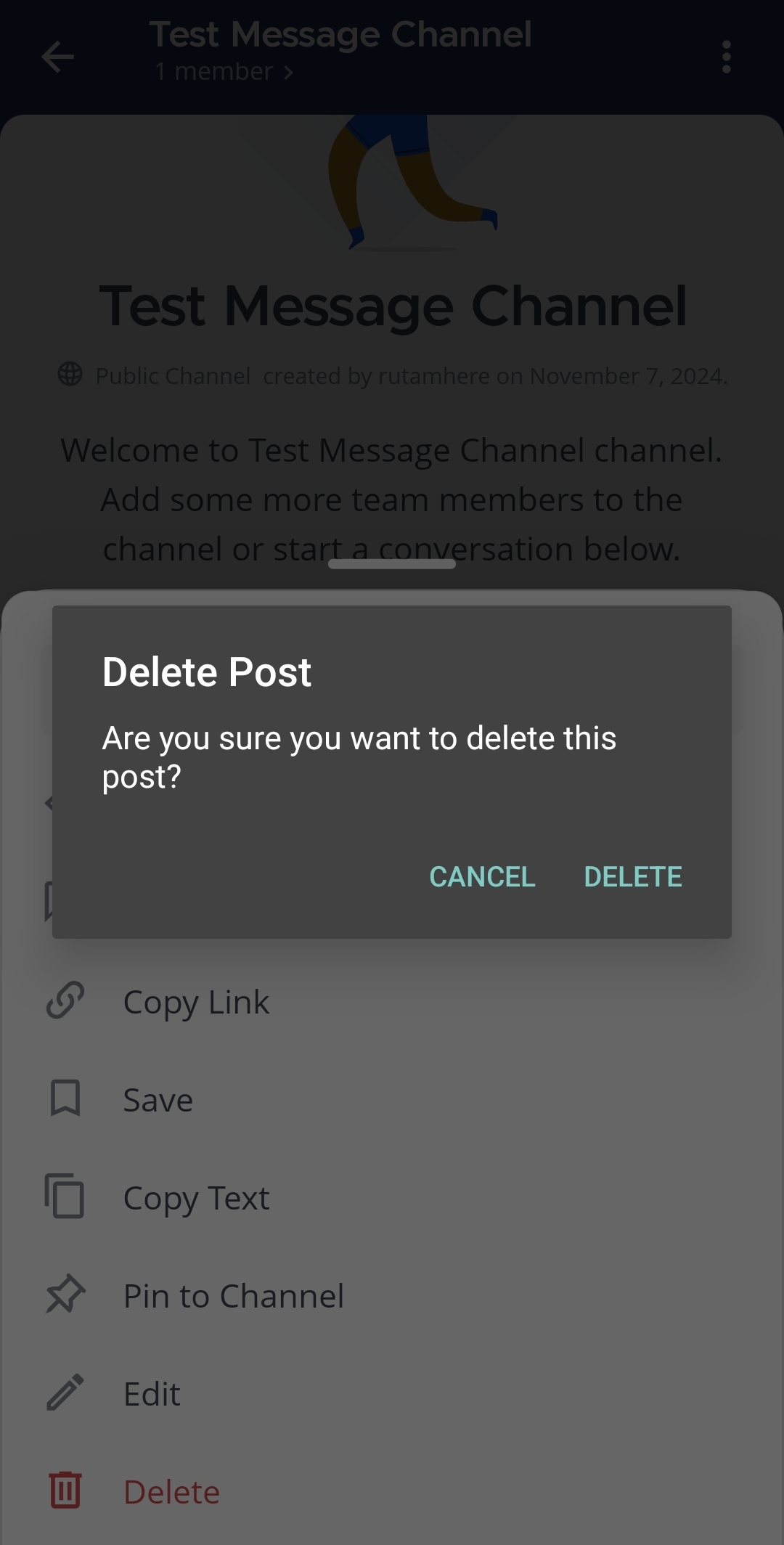
- 삭제할 메시지를 길게 누르고 삭제를 탭합니다.
- 삭제를 다시 탭하여 선택을 확인합니다.
메시지로 더 많은 작업 하기#
RTL 플러그인을 사용하면 Mattermost가 아랍어, 히브리어, 페르시아어와 같은 오른쪽에서 왼쪽으로 쓰는 스크립트로 작성된 메시지를 자동으로 감지하고 표시할 수 있습니다. 시스템 관리자가 이 기능을 활성화하려면 RTL Plugin을 설치해야 합니다.
다음 기능을 사용하여 Mattermost 메시지로 더 많은 작업을 수행하세요: