





InfoGrab DocsInfoGrab Docs

워크스페이스에 사람 초대

요약

시스템 관리자가 기능을 비활성화하지 않는 한 누구나 Mattermost 팀 및 채널에 사람들을 초대할 수 있습니다.

사용 가능 플랜: Entry, Professional, Enterprise, Enterprise Advanced

시스템 관리자가 기능을 비활성화하지 않는 한 누구나 Mattermost 팀 및 채널에 사람들을 초대할 수 있습니다.

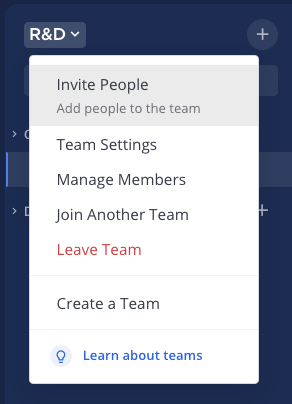
  1. 채널 사이드바 상단의 팀 이름을 선택한 다음 사람 초대 를 선택합니다.

사이드바에서 팀 이름을 선택하고 사람 초대를 선택합니다.

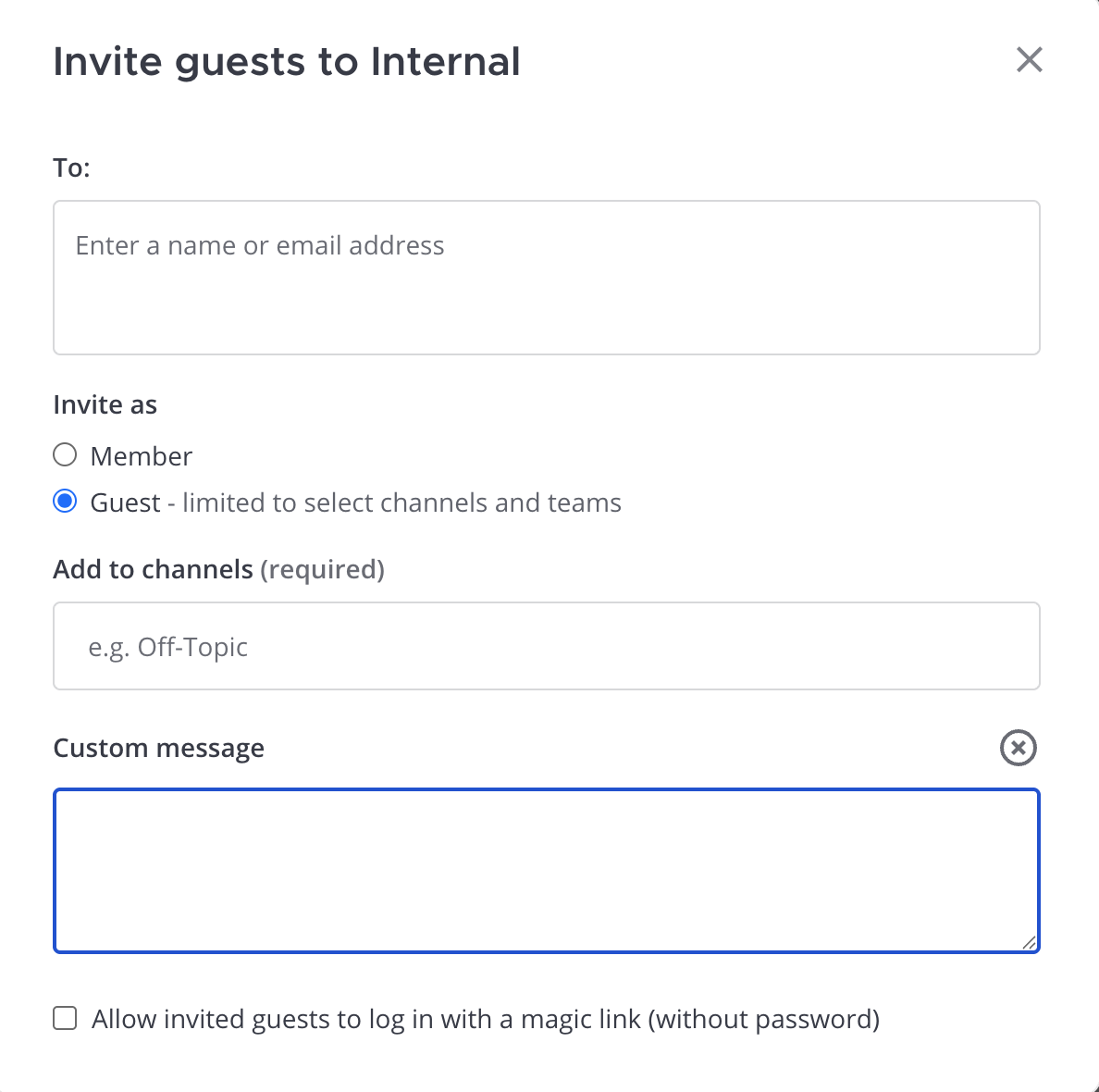
  1. 사람을 초대하는 방법을 선택합니다:
  • 초대 링크 복사: 모바일 기기의 앱을 사용하여 다른 사람들과 초대 링크를 공유합니다.
  • 구성원으로 초대: Mattermost 워크스페이스에 계정이 없는 사람들에게 이메일 주소를 지정하고 초대 를 선택하여 이메일로 초대를 보냅니다.
  • 기존 사용자 추가: 사용자 이름을 지정하고 초대 를 선택하여 현재 팀의 구성원으로 기존 워크스페이스 사용자를 추가합니다.
  • 게스트로 초대: 제한된 워크스페이스 접근 권한으로 일시적으로 게스트를 초대합니다. 이메일 주소를 지정하고, 접근할 수 있는 채널을 선택하고, 선택적으로 사용자 지정 메시지를 추가합니다. 게스트 계정에 대한 자세한 내용은 게스트 계정 문서를 참조하세요.

웹 또는 데스크톱 앱을 통해 여러 가지 방법으로 사용자를 초대할 수 있습니다.

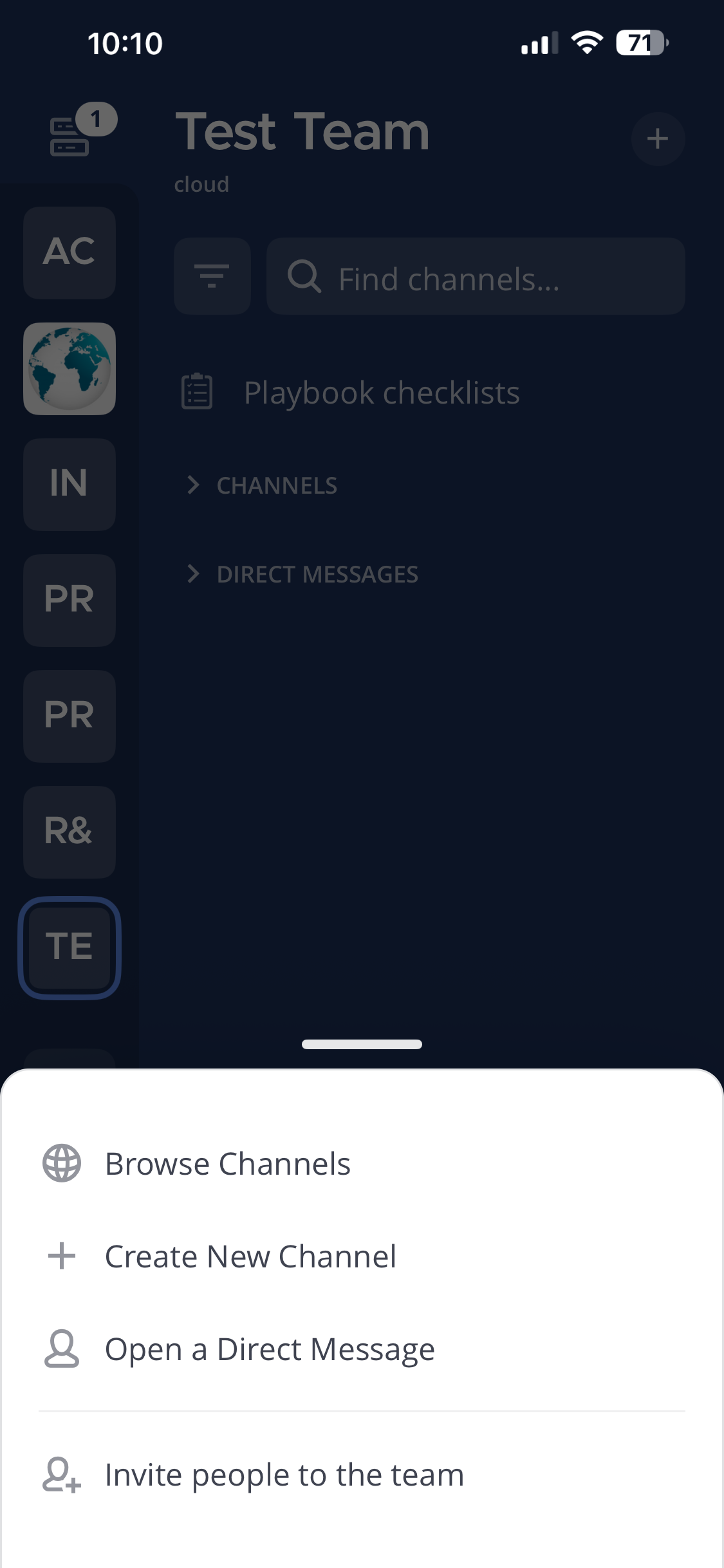
  1. 화면 오른쪽 상단의 더하기 아이콘을 사용하여 채널 및 다이렉트 메시지 기능에 접근합니다. 아이콘을 탭하고 팀에 사람 초대 를 탭합니다.

+ 아이콘을 선택하면 팝업 창에서 더 많은 옵션에 접근할 수 있습니다.

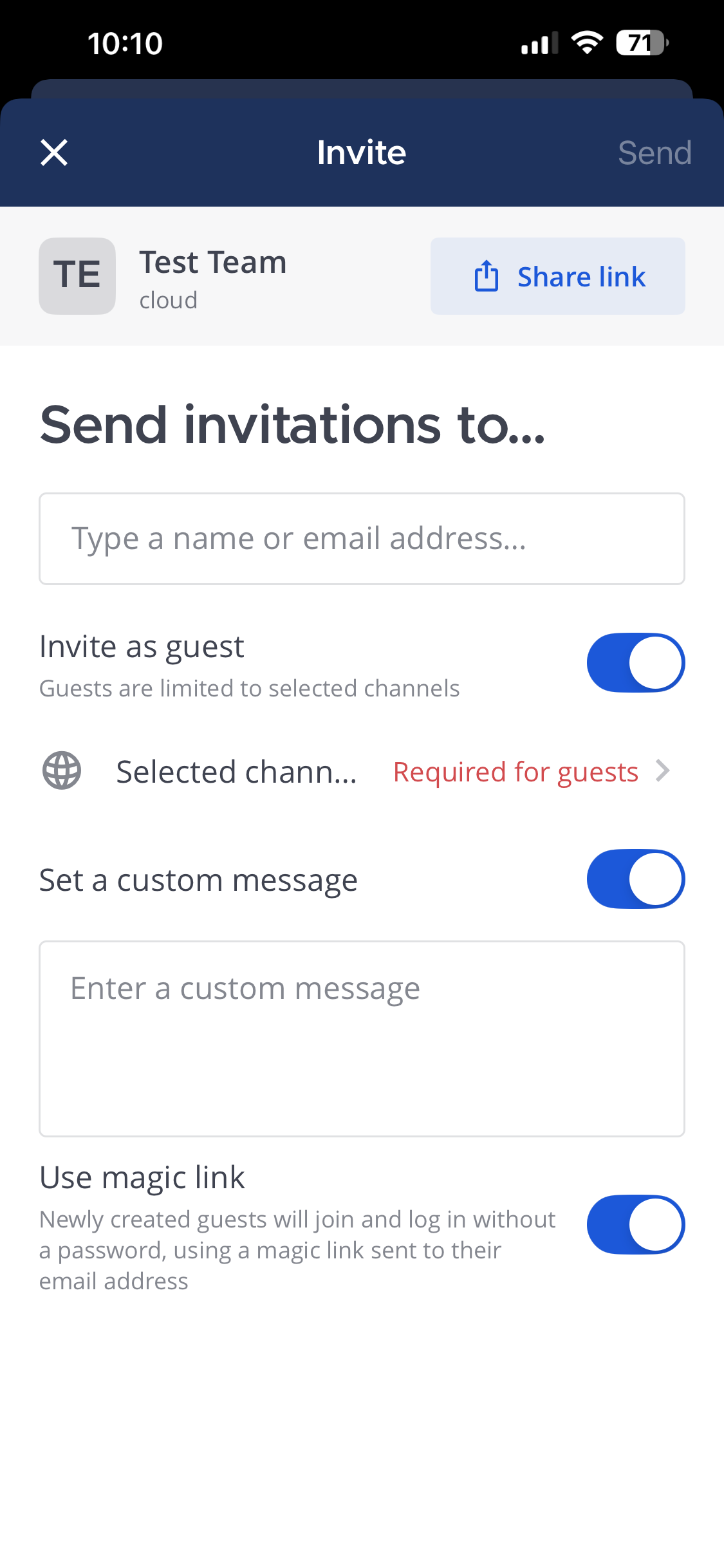
  1. 사람을 초대하는 방법을 선택합니다:
  • 링크 공유: 모바일 기기의 앱을 사용하여 다른 사람들과 초대 링크를 공유합니다.
  • 구성원으로 초대: Mattermost 워크스페이스에 계정이 없는 사람들에게 이메일 주소를 지정하고 보내기 를 탭하여 이메일로 초대를 보냅니다.
  • 기존 사용자 추가: 사용자 이름을 지정하고 보내기 를 탭하여 현재 팀의 구성원으로 기존 워크스페이스 사용자를 추가합니다.
  • 게스트로 초대: 제한된 워크스페이스 접근 권한으로 일시적으로 게스트를 초대합니다. 게스트 계정에 대한 자세한 내용은 게스트 계정 문서를 참조하세요. 이메일 주소를 지정하고, 접근할 수 있는 채널을 선택하고, 선택적으로 사용자 지정 메시지를 추가합니다. 준비가 되면 보내기 를 탭합니다.

모바일 앱을 통해 여러 가지 방법으로 사용자를 초대할 수 있습니다.

Note
  • 초대 링크를 공유할 수 없습니까? Mattermost 시스템 관리자에게 지원을 요청하세요. 링크 기반 초대가 작동하려면 SSL 인증서(또는 자체 서명 인증서)가 필요할 수 있습니다.
  • 게스트를 초대할 때 접근할 수 있는 채널을 하나 이상 선택해야 합니다. 게스트는 지정된 채널로 제한되며 다른 채널을 검색할 수 없습니다.
  • 초대 링크는 누구나 사용할 수 있으며 시스템 관리자 또는 팀 관리자가 팀 설정 > 접근 > 초대 코드 를 통해 재생성하거나 취소하지 않는 한 변경되지 않습니다.
  • 시스템 관리자가 이메일 초대를 활성화하고 Mattermost에서 이메일 기반 초대를 보내도록 이메일을 구성해야 합니다.
    • 이메일로 보낸 초대 링크는 48시간 후에 만료되며 한 번만 사용할 수 있습니다.
  • 프로필 필드를 시스템 관리자가 관리하는 경우, 이메일 초대에 초대받는 사람의 이름과 사용자 이름을 미리 설정하는 필드가 포함될 수 있습니다. 이 값은 가입 시 적용되며 관리자가 관리하는 값이 됩니다.
  • 시스템 관리자는 System Console에서 아직 수락되지 않은 모든 이메일 초대를 취소할 수 있습니다.

워크스페이스에 사람 초대

Mattermost v12.0
원문 보기

요약

시스템 관리자가 기능을 비활성화하지 않는 한 누구나 Mattermost 팀 및 채널에 사람들을 초대할 수 있습니다.

사용 가능 플랜: Entry, Professional, Enterprise, Enterprise Advanced

시스템 관리자가 기능을 비활성화하지 않는 한 누구나 Mattermost 팀 및 채널에 사람들을 초대할 수 있습니다.

  1. 채널 사이드바 상단의 팀 이름을 선택한 다음 사람 초대 를 선택합니다.

사이드바에서 팀 이름을 선택하고 사람 초대를 선택합니다.

  1. 사람을 초대하는 방법을 선택합니다:
  • 초대 링크 복사: 모바일 기기의 앱을 사용하여 다른 사람들과 초대 링크를 공유합니다.
  • 구성원으로 초대: Mattermost 워크스페이스에 계정이 없는 사람들에게 이메일 주소를 지정하고 초대 를 선택하여 이메일로 초대를 보냅니다.
  • 기존 사용자 추가: 사용자 이름을 지정하고 초대 를 선택하여 현재 팀의 구성원으로 기존 워크스페이스 사용자를 추가합니다.
  • 게스트로 초대: 제한된 워크스페이스 접근 권한으로 일시적으로 게스트를 초대합니다. 이메일 주소를 지정하고, 접근할 수 있는 채널을 선택하고, 선택적으로 사용자 지정 메시지를 추가합니다. 게스트 계정에 대한 자세한 내용은 게스트 계정 문서를 참조하세요.

웹 또는 데스크톱 앱을 통해 여러 가지 방법으로 사용자를 초대할 수 있습니다.

  1. 화면 오른쪽 상단의 더하기 아이콘을 사용하여 채널 및 다이렉트 메시지 기능에 접근합니다. 아이콘을 탭하고 팀에 사람 초대 를 탭합니다.

+ 아이콘을 선택하면 팝업 창에서 더 많은 옵션에 접근할 수 있습니다.

  1. 사람을 초대하는 방법을 선택합니다:
  • 링크 공유: 모바일 기기의 앱을 사용하여 다른 사람들과 초대 링크를 공유합니다.
  • 구성원으로 초대: Mattermost 워크스페이스에 계정이 없는 사람들에게 이메일 주소를 지정하고 보내기 를 탭하여 이메일로 초대를 보냅니다.
  • 기존 사용자 추가: 사용자 이름을 지정하고 보내기 를 탭하여 현재 팀의 구성원으로 기존 워크스페이스 사용자를 추가합니다.
  • 게스트로 초대: 제한된 워크스페이스 접근 권한으로 일시적으로 게스트를 초대합니다. 게스트 계정에 대한 자세한 내용은 게스트 계정 문서를 참조하세요. 이메일 주소를 지정하고, 접근할 수 있는 채널을 선택하고, 선택적으로 사용자 지정 메시지를 추가합니다. 준비가 되면 보내기 를 탭합니다.

모바일 앱을 통해 여러 가지 방법으로 사용자를 초대할 수 있습니다.

Note
  • 초대 링크를 공유할 수 없습니까? Mattermost 시스템 관리자에게 지원을 요청하세요. 링크 기반 초대가 작동하려면 SSL 인증서(또는 자체 서명 인증서)가 필요할 수 있습니다.
  • 게스트를 초대할 때 접근할 수 있는 채널을 하나 이상 선택해야 합니다. 게스트는 지정된 채널로 제한되며 다른 채널을 검색할 수 없습니다.
  • 초대 링크는 누구나 사용할 수 있으며 시스템 관리자 또는 팀 관리자가 팀 설정 > 접근 > 초대 코드 를 통해 재생성하거나 취소하지 않는 한 변경되지 않습니다.
  • 시스템 관리자가 이메일 초대를 활성화하고 Mattermost에서 이메일 기반 초대를 보내도록 이메일을 구성해야 합니다.
    • 이메일로 보낸 초대 링크는 48시간 후에 만료되며 한 번만 사용할 수 있습니다.
  • 프로필 필드를 시스템 관리자가 관리하는 경우, 이메일 초대에 초대받는 사람의 이름과 사용자 이름을 미리 설정하는 필드가 포함될 수 있습니다. 이 값은 가입 시 적용되며 관리자가 관리하는 값이 됩니다.
  • 시스템 관리자는 System Console에서 아직 수락되지 않은 모든 이메일 초대를 취소할 수 있습니다.